



ThemeLocal: consejos de blog que funcionan como magiaThemeLocal: consejos de blog que funcionan como magiaThemeLocal: consejos de blog que funcionan como magia
  • Marketing por correo
  • Más
Search
© 2022 Themelocal. Reservados todos los derechos.
Lectura: Cómo reiniciar iPhone o iPad usando reinicio forzado
Cuota
Notificación Mostrar más
Aa
ThemeLocal: consejos de blog que funcionan como magiaThemeLocal: consejos de blog que funcionan como magia
Aa
  • Marketing por correo
  • Más
Search
  • Marketing por correo
  • Más
Síganos
© 2022 Themelocal. Reservados todos los derechos.
ThemeLocal: consejos de blog que funcionan como magia > Blog > Cómo > Cómo reiniciar iPhone o iPad usando reinicio forzado
Cómo

Cómo reiniciar iPhone o iPad usando reinicio forzado

Última actualización: abril 16, 2024 11:25 pm
ThemeLocal hace 2 años 6 Minutos mínimos para leer
Cuota
6 Minutos mínimos para leer
Cuota
Como reiniciar iPhone o iPad usando reinicio forzado

¿Su iPhone o iPad se congeló durante una actualización o no responde? ¡Hacer un reinicio rápido puede ayudar a solucionar el problema y ahorrarle un viaje a la Apple Store! Te enseñaremos cómo restablecer tu iPhone y iPad, sin importar el modelo que tengas. ¡Hagámoslo!

Contents
¿Qué hay en este artículo?Antes de forzar el reinicio del iPad o iPhoneCómo reiniciar iPhonesCómo forzar el reinicio del iPhone X y modelos más nuevosCómo forzar el reinicio del iPhone 8 y iPhone SE (segunda generación)Cómo forzar el reinicio del iPhone 7Cómo forzar el reinicio del iPhone 6 y iPhone SE (1.ª generación)Cómo reiniciar iPadsCómo forzar el reinicio de un iPad sin botón de inicioCómo forzar el reinicio de un iPad con un botón de inicio

¿Qué hay en este artículo?

  • Antes de forzar el reinicio del iPad o iPhone
  • Cómo reiniciar iPhones
    • iPhone X y modelos más nuevos
    • iPhone 8 y iPhone SE (segunda generación)
    • iPhone 7
    • iPhone 6 y iPhone SE (1.ª generación)
  • Cómo reiniciar iPads
    • iPads sin botón de inicio
    • iPad con botón de inicio

Antes de forzar el reinicio del iPad o iPhone

Un reinicio forzado puede ser una excelente manera de solucionar problemas técnicos o falta de respuesta en su iPhone y iPad. Sin embargo, si lo hace durante una actualización de software, podría causar algunos problemas. Antes de realizar un reinicio forzado, intente realizar un reinicio normal del iPhone o iPad. Si no puede hacer esto o no resuelve el problema, intente forzar el reinicio a continuación.

Si está buscando vender su iPhone o iPad y desea borrar los datos y restablecer completamente el dispositivo, le recomendamos leer estos artículos sobre cómo restablecer los valores de fábrica de su iPhone y iPad. Para obtener más consejos excelentes sobre qué hacer cuando sus dispositivos Apple fallan o se congelan, consulte nuestro Consejo del día gratuito. Si desea reiniciar su dispositivo para solucionar problemas técnicos, ¡siga leyendo!

Volver a la cima

Cómo reiniciar iPhones

Hay tres formas de forzar el reinicio de los iPhone según el modelo que tengas. ¡Tenga en cuenta que no todos los iPhone con botones de inicio se pueden restablecer usando el botón de inicio!

Cómo forzar el reinicio del iPhone X y modelos más nuevos

Los iPhone más antiguos solo se podían reiniciar manualmente usando el botón Inicio, pero los modelos más nuevos no tienen uno. Si necesita forzar el reinicio del iPhone X, iPhone XS, iPhone XR, iPhone 11, iPhone 12 o iPhone 13, también conocido como iPhone con Face ID:

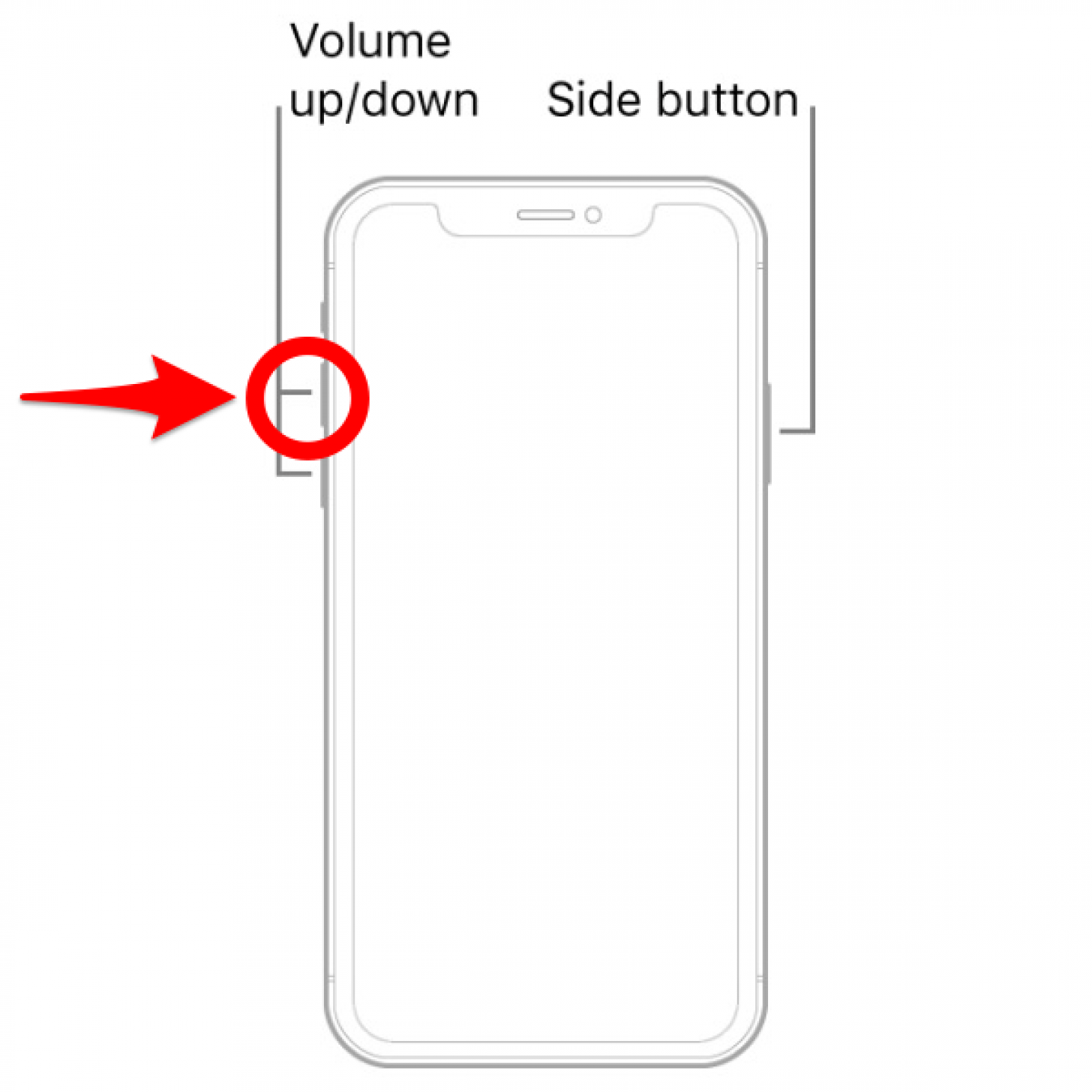
  1. presione el botón para subir el volumen y suéltelo rápidamente. Presione el botón para subir el volumen y suéltelo rápidamente: reinicie el iPhone x
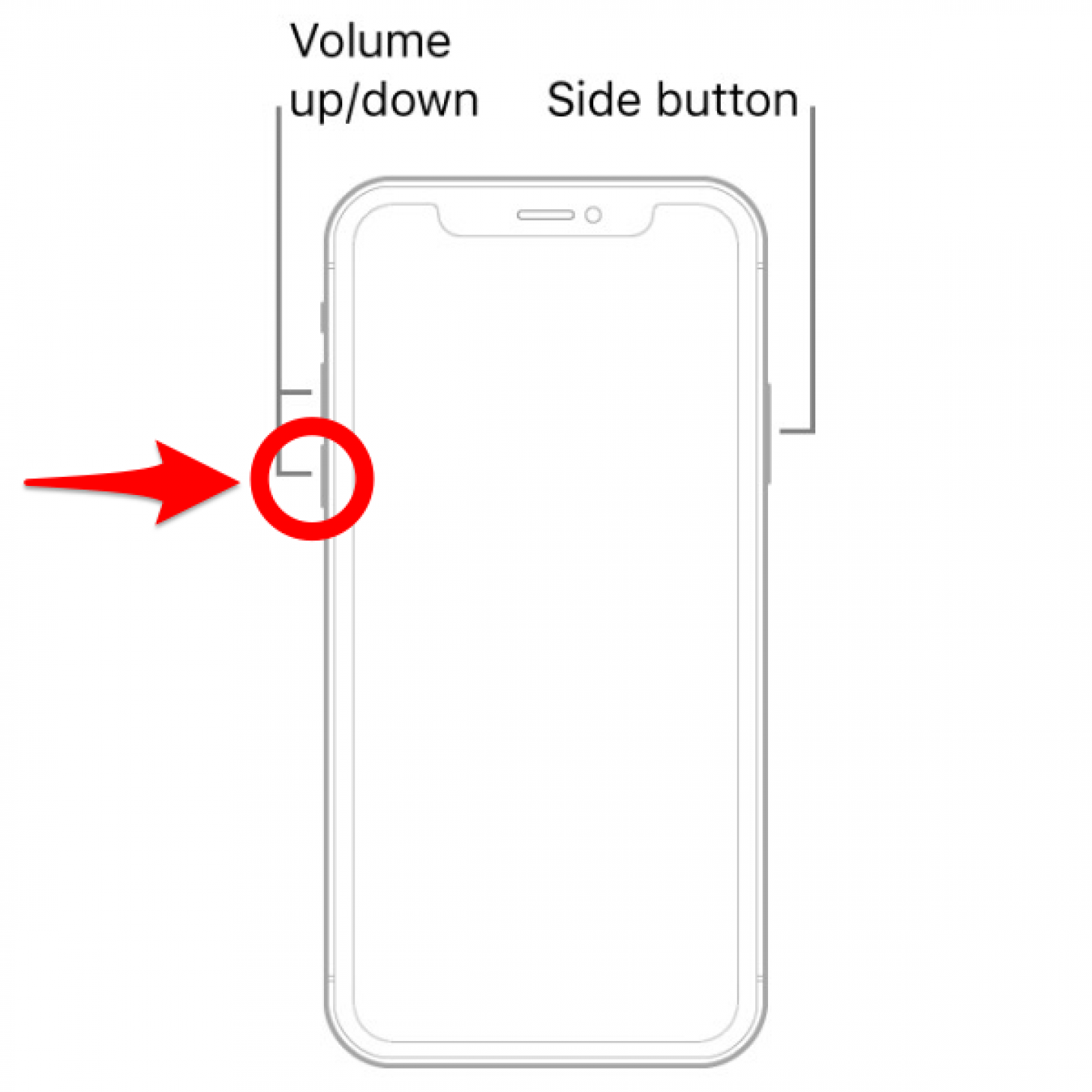
  2. presione el botón para bajar el volumen y suéltelo rápidamente. Presione el botón para bajar el volumen y suéltelo rápidamente: cómo apagar por completo el iPhone x

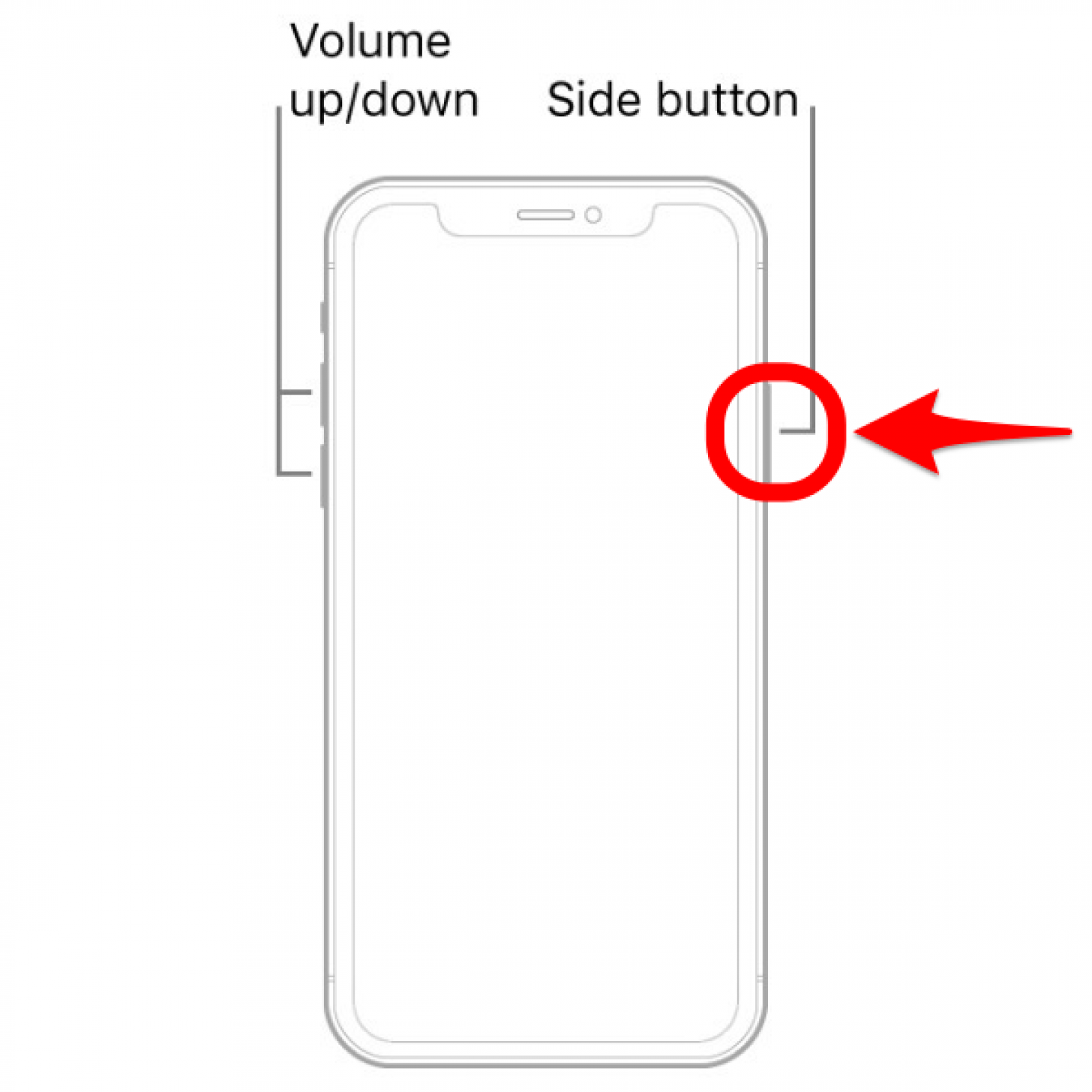
  3. Mantenga presionado el botón lateral y suéltelo cuando aparezca el logotipo de Apple. Mantenga presionado el botón lateral: cómo reiniciar el iphone xs max
Volver a la cima

Cómo forzar el reinicio del iPhone 8 y iPhone SE (segunda generación)

Aunque el iPhone 8 y el iPhone SE son modelos más antiguos que tienen botones de inicio, es necesario restablecerlos utilizando el mismo método que un iPhone más nuevo. Regrese al paso 1.
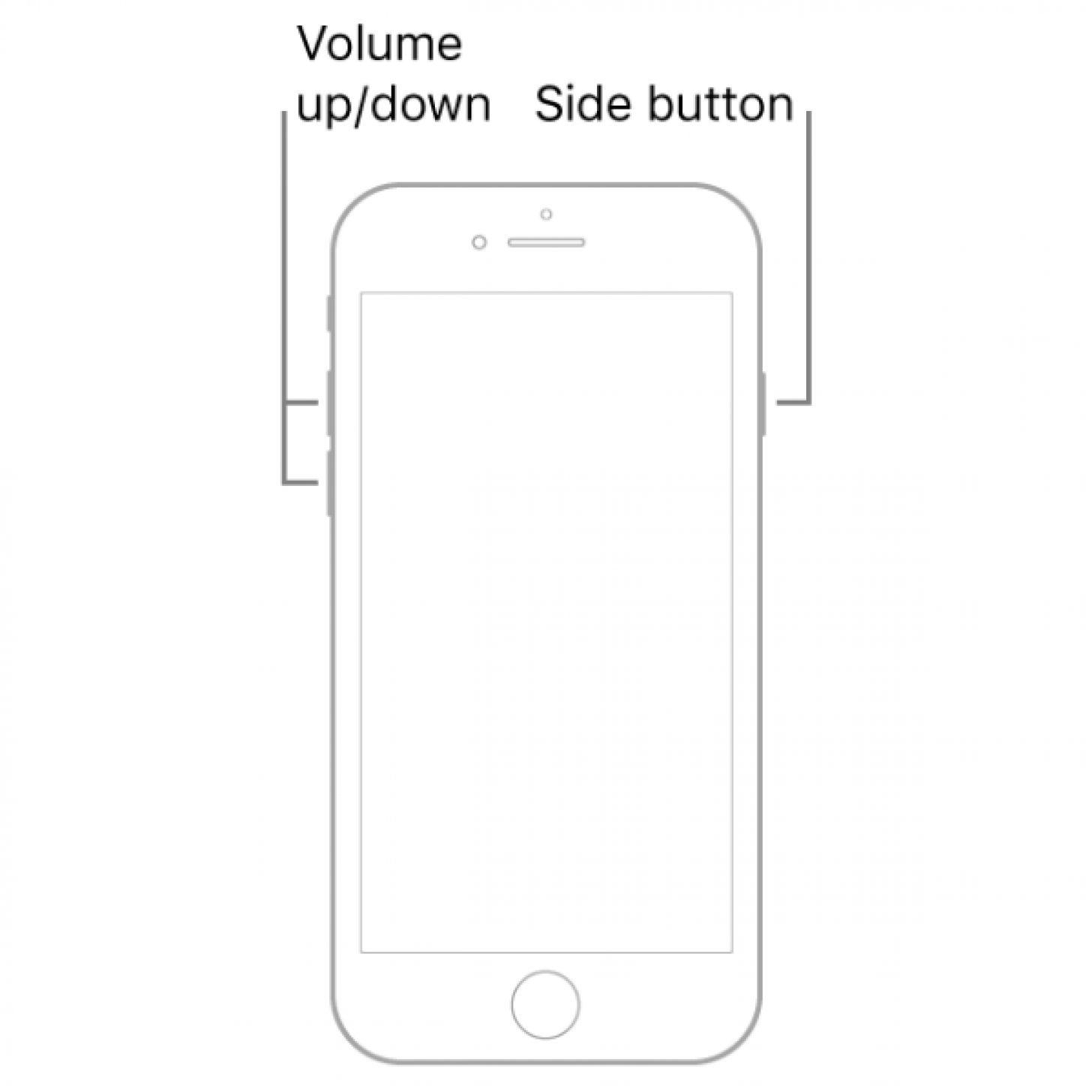
forzar reinicio iphone 7 - iphone congelado

Volver a la cima

Cómo forzar el reinicio del iPhone 7

El iPhone 7 tiene pasos completamente únicos para reiniciar o forzar el reinicio. Aunque tiene un botón de Inicio, no intentes usarlo para restablecer el iPhone 7:

  1. Mantenga presionado el botón para bajar el volumen y el Botón de reposo/activación simultáneamente. Mantenga presionado el botón para bajar el volumen y el botón de reposo/activación simultáneamente: ¿cómo se realiza un restablecimiento completo?
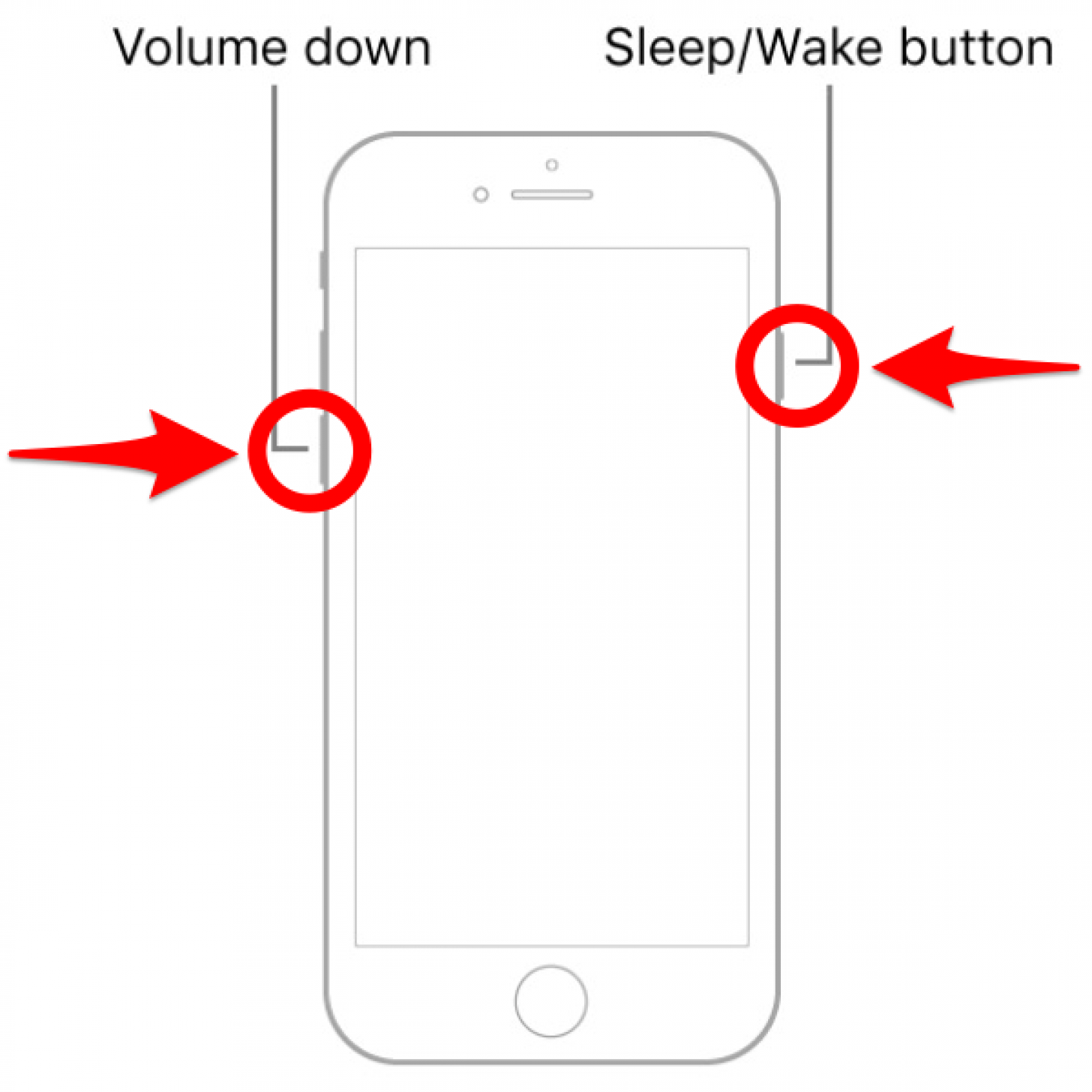
  2. Suelta ambos botones una vez que aparezca el logotipo de Apple.

Volver a la cima

Cómo forzar el reinicio del iPhone 6 y iPhone SE (1.ª generación)

Para restablecer un iPhone 6 o un iPhone SE de primera generación:

  1. presione el Botón de inicio y el Botón de reposo/activación simultáneamente. Presione el botón Inicio y el botón Suspender/Activar simultáneamente; no puedo apagar el iPhone
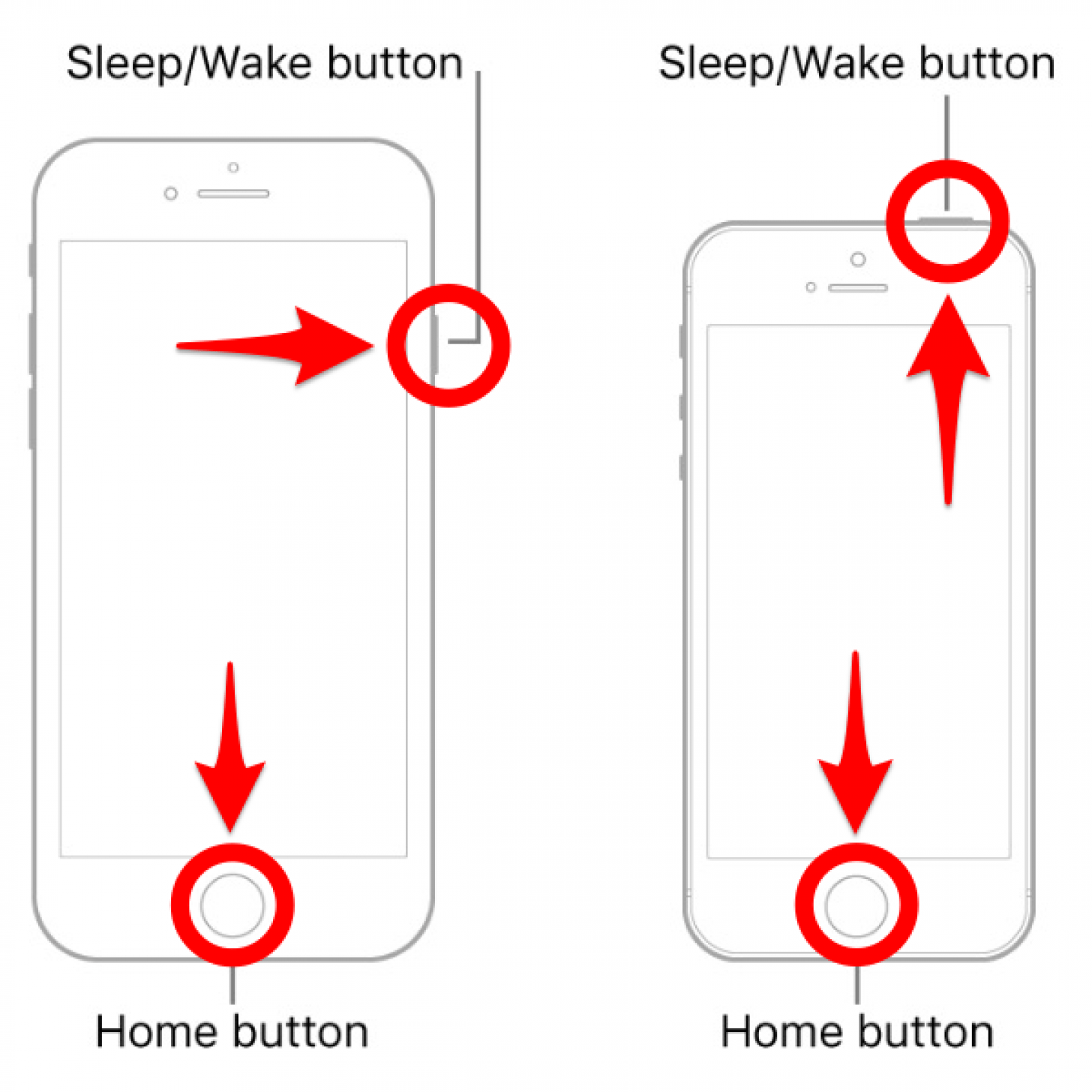
  2. Suelta ambos botones cuando aparezca el logotipo de Apple.

Volver a la cima

Cómo reiniciar iPads

A diferencia de los iPhone, es más fácil forzar el reinicio de los iPad y solo hay dos formas de hacerlo. El método depende de si tienes un botón de Inicio o no.

Cómo forzar el reinicio de un iPad sin botón de inicio

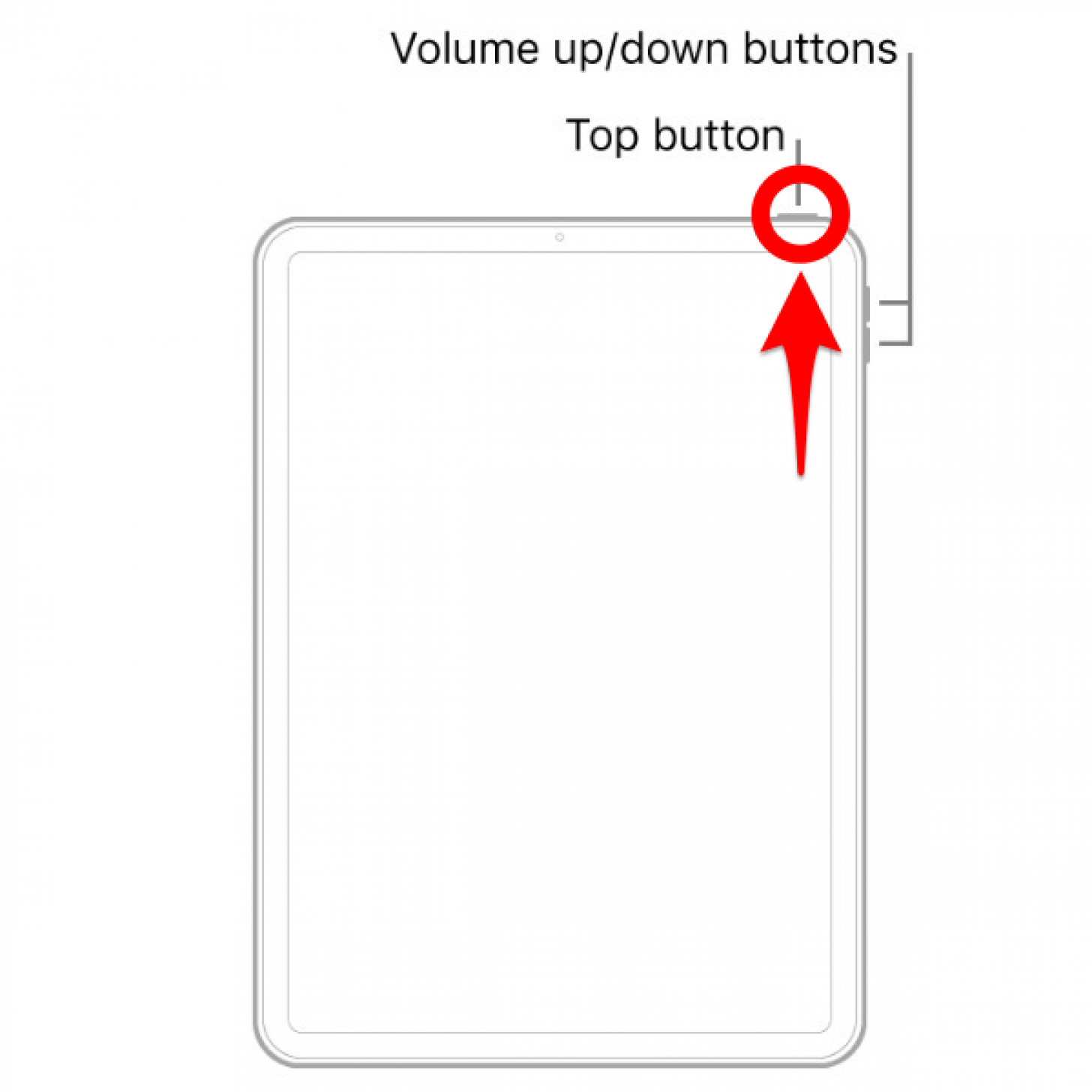
Para forzar el reinicio de un nuevo iPad Pro o iPad Mini, o cualquier iPad sin botón de Inicio:

  1. presione el botón para subir el volumen y suéltelo rápidamente. Presione el botón para subir el volumen: cómo reiniciar el iPad
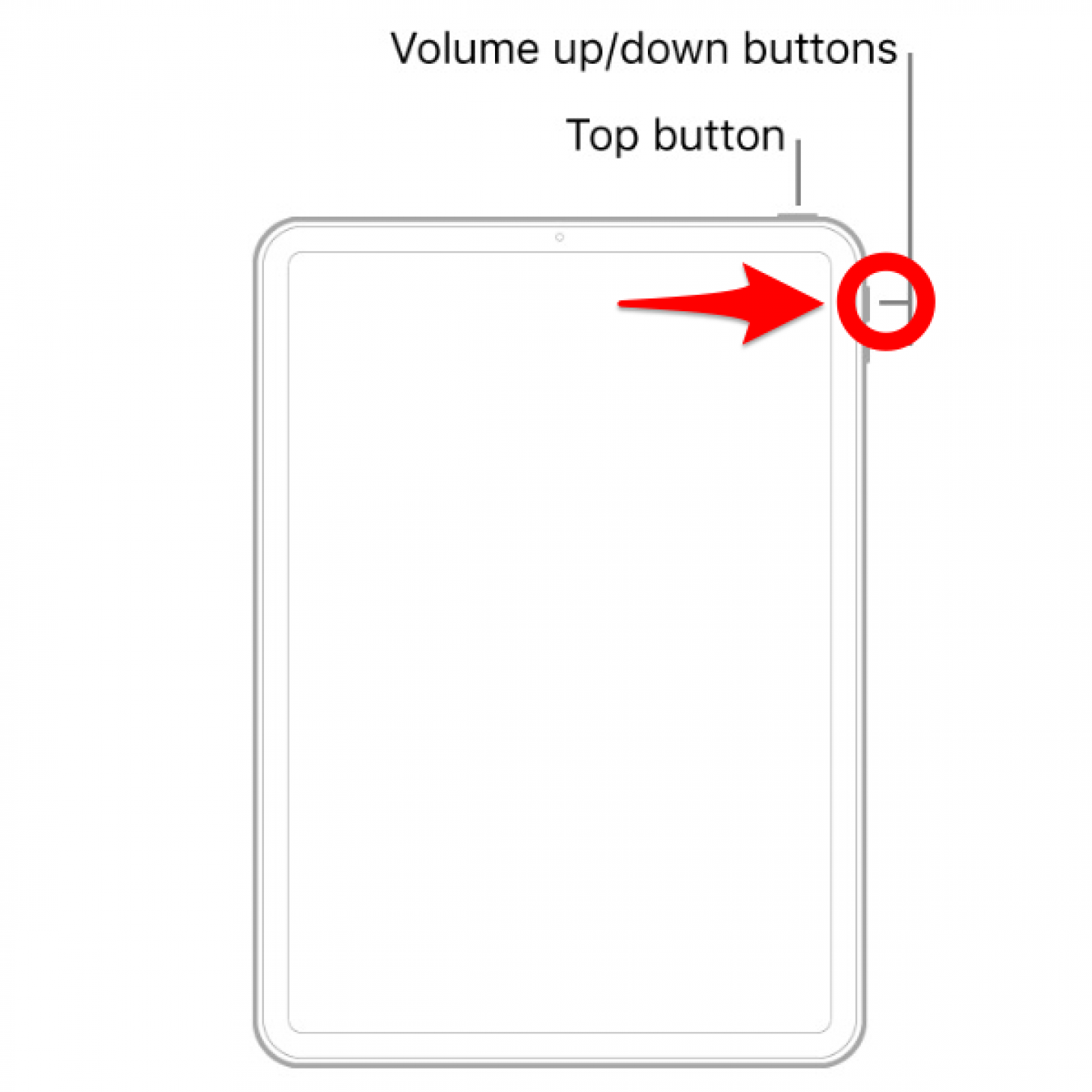
  2. presione el botón para bajar el volumen y suéltelo rápidamente. Presione el botón para bajar el volumen: cómo reiniciar el iPad
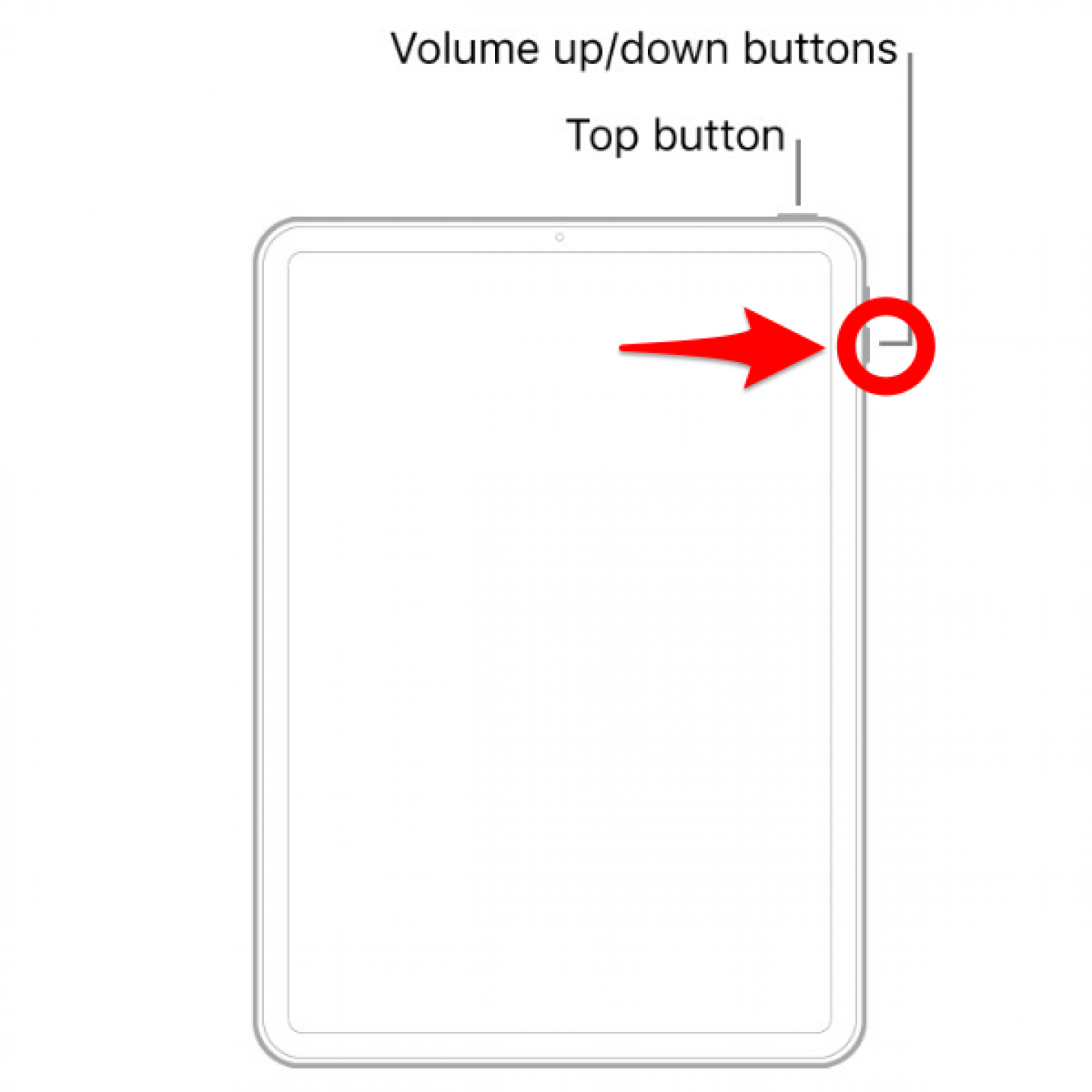

  3. Mantenga presionado el Botón superior hasta que aparezca el logotipo de Apple y luego suelte el botón. Mantenga presionado el botón superior: reinicie el iPad congelado
Volver a la cima

Cómo forzar el reinicio de un iPad con un botón de inicio

Para forzar el reinicio de un iPad básico o cualquier iPad anterior con un botón de Inicio:

  1. Mantenga presionado el Botón de inicio y Botón superior simultáneamente.
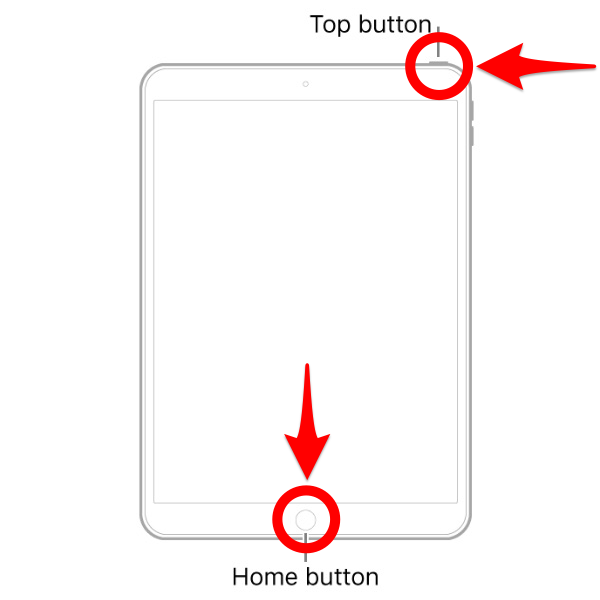
    Mantenga presionado el botón Inicio y el botón superior

  2. Suelta ambos botones cuando aparezca el logotipo de Apple.

Volver a la cima

El uso del reinicio forzado para iPhone y iPad hace que sea más fácil navegar por sus dispositivos cuando hay un problema técnico o un congelamiento. Ahora que nuestros dispositivos funcionan principalmente mediante el tacto, puede resultar difícil solucionar el problema cuando ese elemento táctil deja de funcionar. Este método no elimina ninguna información suya ni elementos guardados. Simplemente fuerza un reinicio para el iPhone o iPad. A continuación, le sugerimos leer sobre otras formas de solucionar problemas comunes del iPhone en esta guía definitiva de solución de problemas.


También podría gustarte

No hay iPhone 16e Amazon Spring Deal, pero esto es mejor

Cómo recuperar rápidamente el correo de voz eliminado en iPhone

Cómo cambiar la voz de Siri en iPhone

Cómo arreglar rápidamente una aplicación congelada en iPhone

El rival de iPad de Amazon es actualmente una ganga en la venta de los días de oferta de primavera

ETIQUETADO: Cómo, forzado, iPad, iPhone, reiniciar, reinicio, usando
Comparte este artículo
Facebook Twitter Pinterest Whatsapp Whatsapp
Cuota
¿Qué piensas?
Amor0
Triste0
Contento0
Somnoliento0
Enfadado0
Sin comentarios0
Guiño0
Artículo anterior Este televisor Toshiba de 32 pulgadas con Fire TV cuesta solo £ 129 por tiempo limitado
Artículo siguiente Primeras impresiones: revisión del Motorola Edge 50 Pro
Deja un comentario

Deja una respuesta Cancelar la respuesta

Tu dirección de correo electrónico no será publicada. Los campos obligatorios están marcados con *

Publicación popular

También podría gustarte

No hay iPhone 16e Amazon Spring Deal, pero esto es mejor

hace 1 año 4 Minutos mínimos para leer

Cómo recuperar rápidamente el correo de voz eliminado en iPhone

hace 1 año 4 Minutos mínimos para leer

Cómo cambiar la voz de Siri en iPhone

hace 1 año 2 Minutos mínimos para leer

Cómo arreglar rápidamente una aplicación congelada en iPhone

hace 1 año 4 Minutos mínimos para leer

El rival de iPad de Amazon es actualmente una ganga en la venta de los días de oferta de primavera

hace 1 año 4 Minutos mínimos para leer

El arma secreta del pliegue del iPhone podría terminar la competencia

hace 1 año 3 Minutos mínimos para leer

Mi iPad favorito ahora es más barato que nunca

hace 1 año 5 Minutos mínimos para leer

ANSI vs ISO Lúmenes: cómo elegir el proyector correcto

hace 1 año 9 Minutos mínimos para leer
Mostrar más
ThemeLocal: consejos de blog que funcionan como magiaThemeLocal: consejos de blog que funcionan como magia
Síganos
© 2022 Themelocal. Reservados todos los derechos.
Welcome Back!

Sign in to your account

¿Perdiste tu contraseña?
