


ThemeLocal: consejos de blog que funcionan como magiaThemeLocal: consejos de blog que funcionan como magiaThemeLocal: consejos de blog que funcionan como magia
  • Blogging
  • WordPress
  • Marketing por correo
  • SEO
  • Redes sociales
  • Más
    • Tutoriales
    • Shopify
    • Críticas
    • Consejo
    • Seguridad
    • Software y servicios
    • Generación de tráfico
    • Guia de principiantes
    • Escaparate
Search
  • Términos de Uso
  • Política de privacidad
  • Política de cookies
  • Contactar
© 2022 Themelocal. Reservados todos los derechos.
Lectura: Cómo restaurar Apple Watch usando tu iPhone
Cuota
Notificación Mostrar más
Aa
ThemeLocal: consejos de blog que funcionan como magiaThemeLocal: consejos de blog que funcionan como magia
Aa
  • Blogging
  • WordPress
  • Marketing por correo
  • SEO
  • Redes sociales
  • Más
Search
  • Blogging
  • WordPress
  • Marketing por correo
  • SEO
  • Redes sociales
  • Más
    • Tutoriales
    • Shopify
    • Críticas
    • Consejo
    • Seguridad
    • Software y servicios
    • Generación de tráfico
    • Guia de principiantes
    • Escaparate
Síganos
  • Términos de Uso
  • Política de privacidad
  • Política de cookies
  • Contactar
© 2022 Themelocal. Reservados todos los derechos.
ThemeLocal: consejos de blog que funcionan como magia > Blog > Cómo > Cómo restaurar Apple Watch usando tu iPhone
Cómo

Cómo restaurar Apple Watch usando tu iPhone

Última actualización: marzo 18, 2022 3:56 am
ThemeLocal hace 4 años 2 Minutos mínimos para leer
Cuota
2 Minutos mínimos para leer
1647572214 Como restaurar Apple Watch usando tu iPhone
Cuota

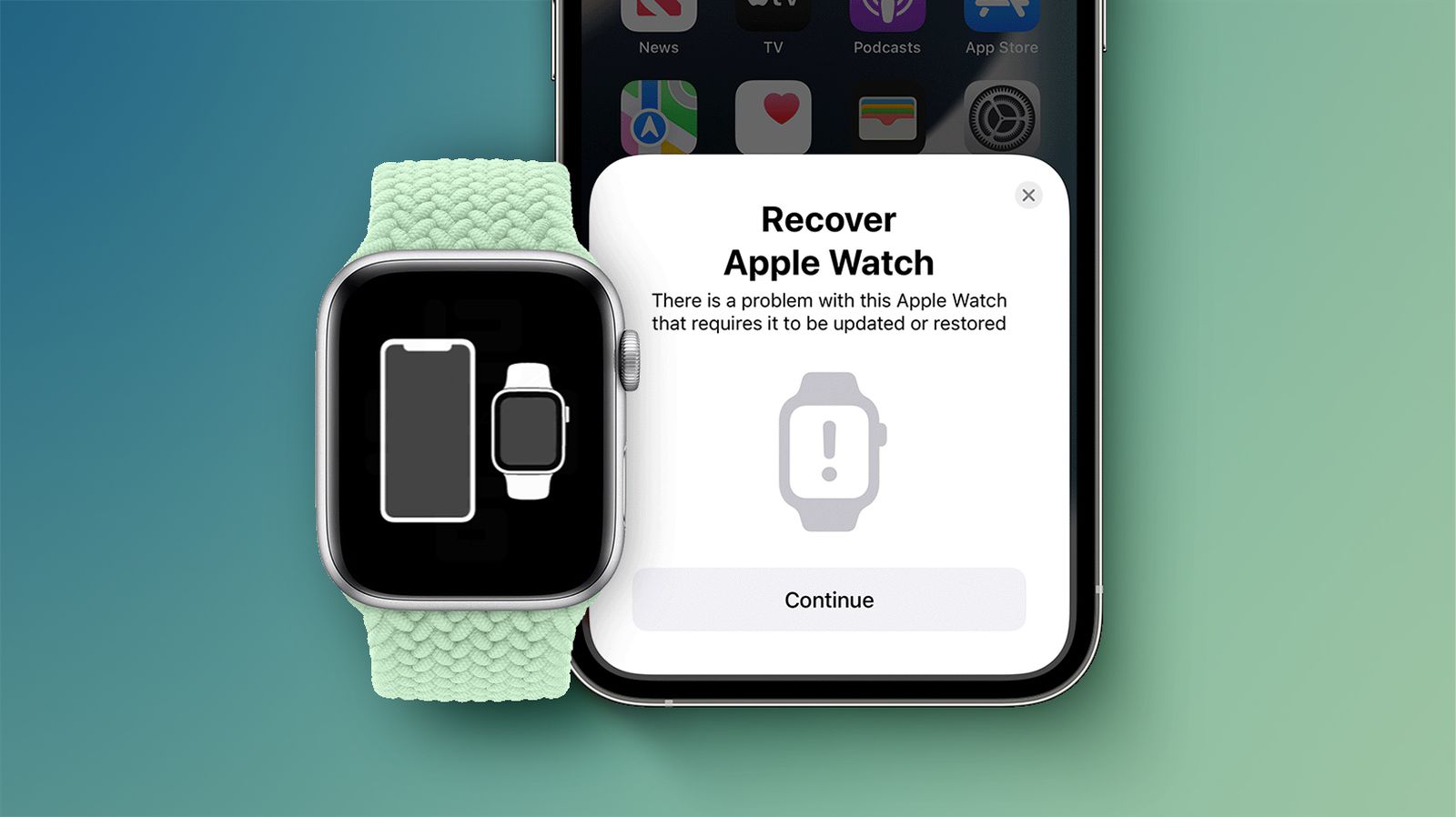
Tras el lanzamiento de watchOS 8.5 para Apple Watch e iOS 15.4, ahora puede restaurar un Apple Watch que tiene un problema al usar un iPhone cercano.


Antes de que se lanzaran las actualizaciones, algunos modelos de Apple Watch que necesitaban ser restaurados tenían que enviarse por correo a un Centro de Reparación de Apple. En muchos casos, sin embargo, esto ya no es un requisito gracias a las últimas actualizaciones de software, y puedes restaurar un Apple Watch problemático en casa usando tu ‌iPhone‌. Así es como funciona.

Los siguientes pasos asumen que su ‌iPhone‌ está desbloqueado, actualizado a iOS 15.4 (Configuración -> General -> Actualización de software), conectado a Wi-Fi y Bluetooth activado.

  1. Asegúrese de que su ‌iPhone‌ esté cerca del Apple Watch que desea restaurar.
  2. Pon el Apple Watch en su cargador.
  3. Haga doble clic en el Botón lateral debajo de la Corona Digital en su Apple Watch.
  4. Sigue los pasos que aparecen en tu ‌iPhone‌.

Si los pasos no funcionan, verifique su conexión Wi-Fi: Apple recomienda probar una red de 2,4 GHz en lugar de 5 GHz. También se recomienda evitar 802.1X o redes Wi-Fi cautivas, como las de las habitaciones de hotel, si es posible.

Si ve un signo de exclamación rojo en el Apple Watch, presione dos veces el botón lateral y luego siga los pasos anteriores. Si eso no funciona y el signo de exclamación permanece, Apple recomienda contactar Soporte técnico de Apple y organice una reparación por correo.

También podría gustarte

No hay iPhone 16e Amazon Spring Deal, pero esto es mejor

Cómo recuperar rápidamente el correo de voz eliminado en iPhone

Cómo cambiar la voz de Siri en iPhone

Cómo arreglar rápidamente una aplicación congelada en iPhone

Ganadores y perdedores: Pixel 9a brilla y la UE va tras Apple nuevamente

ETIQUETADO: Apple, Cómo, iPhone, restaurar, usando, Watch
Comparte este artículo
Facebook Twitter Pinterest Whatsapp Whatsapp
Cuota
¿Qué piensas?
Amor0
Triste0
Contento0
Somnoliento0
Enfadado0
Sin comentarios0
Guiño0
Artículo anterior 1647556855 Samsung Galaxy A53 5G vs Galaxy A33 5G 5 diferencias Samsung Galaxy A53 5G vs Galaxy A33 5G: 5 diferencias clave
Artículo siguiente Dyson anuncia el nuevo Airwrap con rizador en doble direccion Dyson anuncia el nuevo Airwrap con rizador en doble dirección
Deja un comentario

Deja una respuesta Cancelar la respuesta

Tu dirección de correo electrónico no será publicada. Los campos obligatorios están marcados con *

Publicación popular

También podría gustarte

El iPhone 14 Plus ahora es una ganga de gama
Ofertas

No hay iPhone 16e Amazon Spring Deal, pero esto es mejor

hace 1 año 4 Minutos mínimos para leer
1742946601 Como recuperar rapidamente el correo de voz eliminado en iPhone
Cómo

Cómo recuperar rápidamente el correo de voz eliminado en iPhone

hace 1 año 4 Minutos mínimos para leer
Como cambiar la voz de Siri en iPhone
Cómo

Cómo cambiar la voz de Siri en iPhone

hace 1 año 2 Minutos mínimos para leer
Como arreglar rapidamente una aplicacion congelada en iPhone
Cómo

Cómo arreglar rápidamente una aplicación congelada en iPhone

hace 1 año 4 Minutos mínimos para leer
1742724031 Ganadores y perdedores Pixel 9a brilla y la UE va
Reseñas de tecnología

Ganadores y perdedores: Pixel 9a brilla y la UE va tras Apple nuevamente

hace 1 año 8 Minutos mínimos para leer
El arma secreta del pliegue del iPhone podria terminar la
Tecnología

El arma secreta del pliegue del iPhone podría terminar la competencia

hace 1 año 3 Minutos mínimos para leer
1742567063 ANSI vs ISO Lumenes como elegir el proyector correcto
Versus

ANSI vs ISO Lúmenes: cómo elegir el proyector correcto

hace 1 año 9 Minutos mínimos para leer
No Magsafe en el iPhone 16E %C2%BFtiene la culpa del
Tecnología

Un iPhone sin puerto de carga podría ser un asistente después de todo

hace 1 año 3 Minutos mínimos para leer
Mostrar más
ThemeLocal: consejos de blog que funcionan como magiaThemeLocal: consejos de blog que funcionan como magia
Síganos
© 2022 Themelocal. Reservados todos los derechos.
  • Términos de Uso
  • Política de privacidad
  • Política de cookies
  • Contactar
Welcome Back!

Sign in to your account

¿Perdiste tu contraseña?
