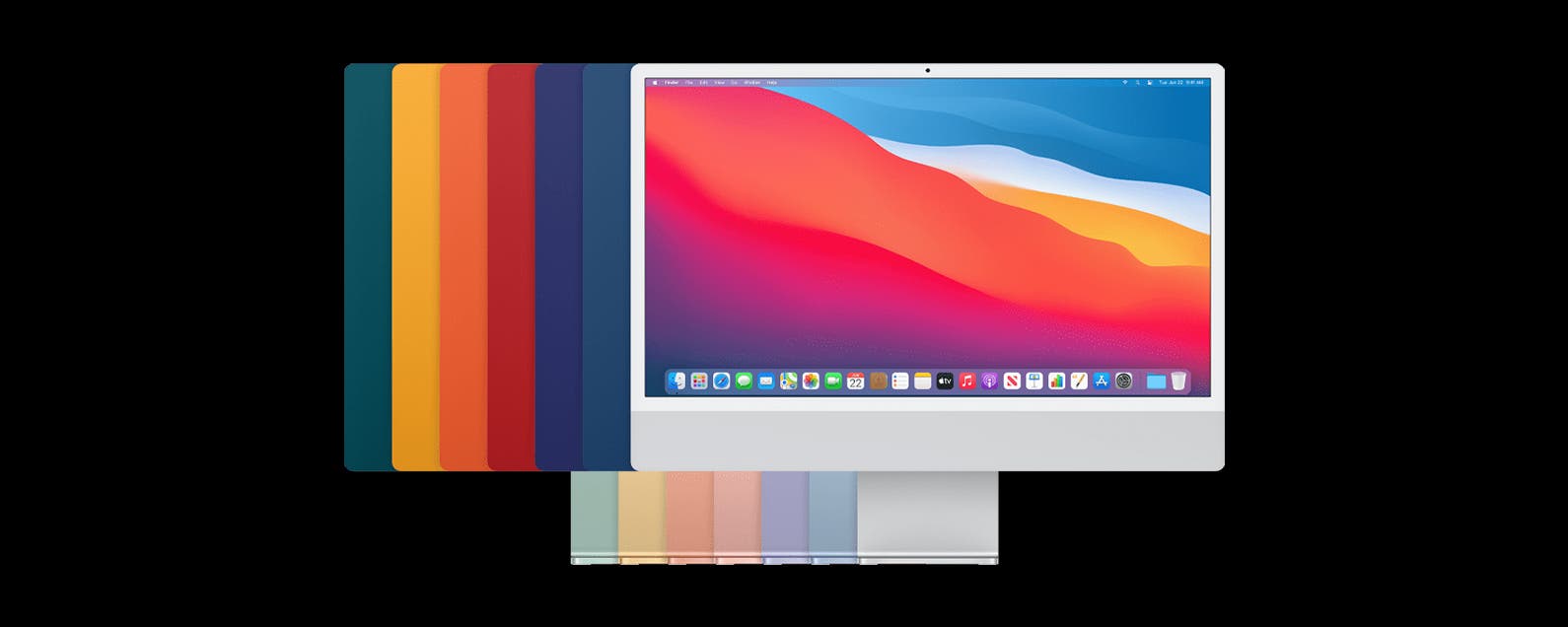
Si necesita identificar el modelo y el número de serie de su iMac, o verificar la antigüedad de su iMac, Apple hace que ese proceso sea muy simple. Además, repasaremos los años de evolución y desarrollo de iMac.

Ya sea que esté interesado en comprar un nuevo iMac, verificar la compatibilidad de su iMac con cierto software o chatear con el Soporte de Apple, saber cómo encontrar el procesador, el número de serie y el modelo de su Mac es extremadamente útil. Lo guiaremos a través de varias formas rápidas de averiguar qué modelo de iMac tiene. Si tiene una MacBook, es posible que desee leer nuestro artículo que explica cómo identificar el modelo y el año de su MacBook.
Salta a:
- Cómo saber qué iMac tienes
- Cómo encontrar el número de modelo de su Mac
- Cómo usar tu iPhone para identificar tu modelo de iMac
- Use la página de verificación de cobertura de Apple para saber qué modelo de MacBook tiene
- Años, modelos y especificaciones de MacBook
Cómo saber qué iMac tienes
Hay algunas formas diferentes de identificar qué iMac tienes, pero muchas de ellas no son simples. Hemos recopilado algunas de nuestras formas favoritas de encontrar rápidamente el número de modelo en una Mac, además de información para ayudar a aquellos que no puedan encontrar su modelo de iMac a través de uno de los métodos más simples.
- Si está cerca de su iMac, puede usar Acerca de esta Mac para identificar el tipo de modelo de su iMac, la antigüedad de su iMac, encontrar el número de serie y más.
- Si está lejos de su iMac, puede ingresar a la configuración de su ID de Apple en su iPhone o iPad u otro dispositivo Apple, siempre que esté conectado a su cuenta de ID de Apple.
- Si ya conoce el número de serie de su iMac, puede usar la página Verificar cobertura de Apple para encontrar el modelo de iMac y otra información.
- Si aún necesita ayuda, desplácese hasta el final para obtener más información y detalles sobre los diferentes modelos de iMac.
Cómo encontrar el número de modelo de mi Mac
Si está cerca de su iMac, usar la función Acerca de esta Mac para identificar su iMac es la forma más rápida y sencilla. Así es cómo:
- Encienda su iMac y haga clic en el icono de manzana en la esquina superior izquierda de la pantalla.

- Seleccione Acerca de esta Mac.

- Aparecerá una ventana que brindará mucha información útil, incluido el tipo de modelo, el procesador, la memoria y el número de serie.

- En los modelos más antiguos, puede aparecer una ventana como esta. En este caso, aún puede encontrar toda la información, solo tendrá que hacer doble clic en el número de versión del software directamente debajo del título del software en negrita para ver su número de serie.

Esto debería funcionar para la mayoría de los modelos de iMac, nuevos o antiguos. Sin embargo, si esto no funciona o no está cerca de su iMac, puede intentar usar un dispositivo conectado como su iPhone o iPad para verificar la versión de su Mac.
Cómo usar tu iPhone para identificar tu modelo de iMac
Por lo general, cuando compra y configura su dispositivo por primera vez, se conecta a su ID de Apple. Si ha hecho esto con su iMac, un dispositivo conectado a iCloud como un iPhone debería reconocerlo como un dispositivo emparejado. Puede usar esta conexión para obtener más información sobre el modelo y la antigüedad de su iMac. Para hacer esto,
- Abre el Aplicación de configuración en tu iPhone o iPad.

- Toque en su ID de apple en la parte superior de la pantalla.

- Aparecerá una lista de sus dispositivos. Desplácese hacia abajo y seleccione su iMac.

- Accederá a una pantalla de información del dispositivo que muestra la información del modelo, la versión del software y el número de serie de su iMac.

Use la página de verificación de cobertura de Apple para saber qué modelo de MacBook tiene
Si no puede encender su iMac o ver la información de su dispositivo desde su iPhone, puede encontrar el número de serie impreso físicamente en la mac. Para encontrar esto,
- Mire en la parte inferior de su iMac, cerca de las marcas reglamentarias.

- Luego ve a Cobertura de cheques de Apple página para encontrar su modelo.

- Introduce el número de serie y el código captcha y selecciona Continuar.
Podrá ver su modelo y año de compra desde esta página.
Años, modelos y especificaciones de Mac
Identificar el iMac es un poco más complicado que un MacBook, que normalmente lo tiene impreso directamente en la parte inferior de la pantalla. Para el iMac, su único marcador externo es el número de serie en la parte inferior del iMac. Pero, a lo largo de los años, el diseño del iMac ha cambiado un poco, y esta puede ser una buena forma de identificar qué iMac tienes. Repasemos las especificaciones de iMac durante la última década más o menos.

iMac de 24 pulgadas 2021
- Colores: Plata, rosa, azul, verde, morado, naranja, amarillo.
- Especificaciones técnicas: Pantalla de 24 pulgadas, chip M1, versión 2021
- Software: Este y todos los modelos desde 2015 pueden ejecutar la última versión de macOS

iMac de 24 pulgadas 2021
- Colores: Plata, rosa, azul, verde
- Especificaciones técnicas: Pantalla de 24 pulgadas, chip M1, versión 2021
- Software: Este y todos los modelos desde 2015 pueden ejecutar la última versión de macOS

iMac 27 pulgadas 2020
- Colores: Plata
- Especificaciones técnicas: Pantalla de 27 pulgadas, Retina 5K, versión 2020
- Software: Este y todos los modelos desde 2015 pueden ejecutar la última versión de macOS

iMac 27 pulgadas 2019
- Colores: Plata
- Especificaciones técnicas: Pantalla de 27 pulgadas, Retina 5K, lanzamiento de 2019
- Software: Este y todos los modelos desde 2015 pueden ejecutar la última versión de macOS

iMac de 21,5 pulgadas 2019
- Colores: Plata
- Especificaciones técnicas: Pantalla de 21,5 pulgadas, Retina 4K, versión de 2019
- Software: Este y todos los modelos desde 2015 pueden ejecutar la última versión de macOS

iMac Pro 2017
- Colores: Negro
- Especificaciones técnicas: iMac Pro (2017)
- Software: Este y todos los modelos desde 2015 pueden ejecutar la última versión de macOS

iMac 27 pulgadas 2017
- Colores: Plata
- Especificaciones técnicas: Pantalla de 27 pulgadas, Retina 5K, versión de 2017
- Software: Este y todos los modelos desde 2015 pueden ejecutar la última versión de macOS

iMac 21,5 pulgadas 2017
- Colores: Plata
- Especificaciones técnicas: Pantalla de 21,5 pulgadas, Retina 4K, versión de 2017
- Software: Este y todos los modelos desde 2015 pueden ejecutar la última versión de macOS

iMac 21,5 pulgadas 2017
- Colores: Plata
- Especificaciones técnicas: Pantalla de 21,5 pulgadas, versión de 2017
- Software: Este y todos los modelos desde 2015 pueden ejecutar la última versión de macOS

iMac 27 pulgadas 2015
- Colores: Plata
- Especificaciones técnicas: Pantalla de 27 pulgadas, Retina 5K, versión de 2015
- Software: Este y todos los modelos desde 2015 pueden ejecutar la última versión de macOS

iMac 21,5 pulgadas 2015
- Colores: Plata
- Especificaciones técnicas: Pantalla de 21,5 pulgadas, versión de 2015
- Software: Este y todos los modelos desde 2015 pueden ejecutar la última versión de macOS

iMac 27 pulgadas 2015
- Colores: Plata
- Especificaciones técnicas: Pantalla de 27 pulgadas, Retina 5K, versión de 2015
- Software: Este y todos los modelos desde 2015 pueden ejecutar la última versión de macOS

iMac 27 pulgadas 2014
- Colores: Plata
- Especificaciones técnicas: Pantalla de 27 pulgadas, Retina 5K, versión de 2014
- Software: Último sistema operativo compatible: macOS Big Sur 11.6.2

iMac 21,5 pulgadas 2014
- Colores: Plata
- Especificaciones técnicas: Pantalla de 21,5 pulgadas, versión de 2014
- Software: Último sistema operativo compatible: macOS Big Sur 11.6.2

iMac 27 pulgadas 2013
- Colores: Plata
- Especificaciones técnicas: Pantalla de 27 pulgadas, lanzamiento de 2013
- Software: Último sistema operativo compatible: macOS Catalina 10.15.7

iMac 21,5 pulgadas 2013
- Colores: Plata
- Especificaciones técnicas: Pantalla de 21,5 pulgadas, versión de 2013
- Software: Último sistema operativo compatible: macOS Catalina 10.15.7

iMac 27 pulgadas 2012
- Colores: Plata
- Especificaciones técnicas: Pantalla de 27 pulgadas, lanzamiento de 2012
- Software: Último sistema operativo compatible: macOS Catalina 10.15.7

iMac 21,5 pulgadas 2012
- Colores: Plata
- Especificaciones técnicas: Pantalla de 21,5 pulgadas, versión de 2012
- Software: Último sistema operativo compatible: macOS Catalina 10.15.7