Qué saber
- Si su mouse inalámbrico no funciona, el problema generalmente se resuelve reiniciando el mouse y luego encendiendo y apagando su Mac.
- Otra solución común es desconectar el mouse del Bluetooth de tu Mac, esperar un minuto y luego volver a conectarlo.
Hay algunas cosas que debes verificar si tu mouse inalámbrico de repente no funciona con tu Mac. La buena noticia es que las soluciones para reparar tu mouse inalámbrico suelen ser bastante simples. Es posible que la batería de tu mouse se esté agotando, que el Bluetooth no esté conectado o que simplemente debas desconectar y volver a conectar el mouse a tu Mac. ¡Encontremos la solución para tu mouse de Mac que funcione para ti!
Nota
Las soluciones a continuación explican qué hacer si el mouse está congelado o no se conecta a tu Mac. Sin embargo, si el cursor de tu Mac ha desaparecido, las soluciones serán diferentes y pueden incluir correcciones como cambiar la velocidad del cursor.
Qué hacer cuando el ratón Bluetooth no funciona en Mac
¿Cuál es la solución cuando un mouse inalámbrico no funciona? Si de repente tu mouse no funciona, hay algunas cosas sencillas que debes probar primero.
1. Asegúrese de que su mouse inalámbrico esté cargado.
Si la batería está agotada, conéctelo a la corriente para que se cargue durante unos diez minutos y vuelva a intentarlo para ver si se solucionó el problema. También debe reiniciar el mouse apagándolo, esperando un minuto y volviéndolo a encender. Si tiene un Apple Magic Mouse, el interruptor para encenderlo y apagarlo se encuentra en la parte inferior del mouse.
2. Reinicia tu Mac.
Este es un paso importante para la resolución de problemas. El software de tu Mac se restablece cuando reinicias tu Mac, por lo que esta puede ser una excelente manera de solucionar fallas inesperadas del software con tu mouse inalámbrico. Si tienes una MacBook Pro o MacBook Air más nueva, puedes reiniciar tu computadora portátil presionando el botón de encendido sin marcar en la esquina superior derecha de tu teclado (que también funciona como tu tecla Touch ID), esperando un momento y luego presionando el botón de encendido para volver a encenderla.
3. Asegúrese de que su Mac tenga el software actual.
Si hay una actualización disponible para instalar, debes actualizar tu sistema operativo macOS. Esto puede resolver errores y solucionar incompatibilidades entre tu mouse inalámbrico y tu computadora.
4. Verifique que el Bluetooth esté habilitado.
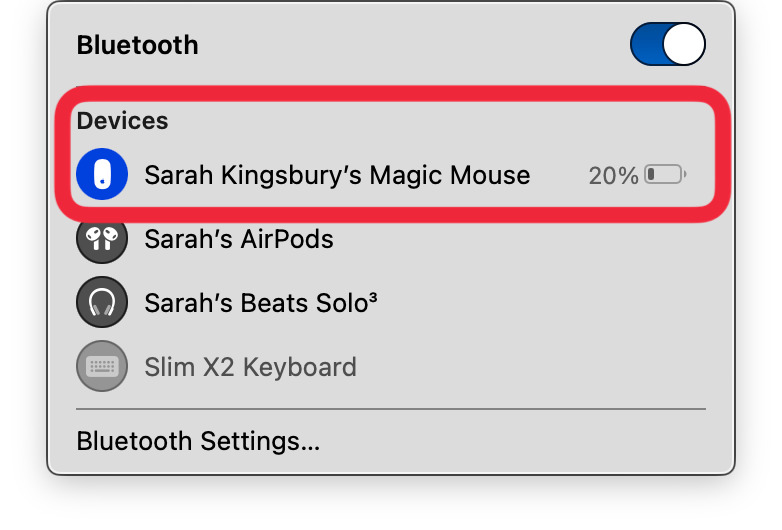
Si tu mouse Bluetooth habitual o Magic Mouse aún no se conecta, asegúrate de que el Bluetooth esté activado. Para verificar la configuración de Bluetooth en tu Mac:
- Localiza el ícono de Bluetooth en la parte superior derecha de la pantalla de tu Mac y haz clic en él.

- Si el Bluetooth está desactivado, actívelo. Si el Bluetooth no se activa, reinicie su Mac y vuelva a intentar activarlo.
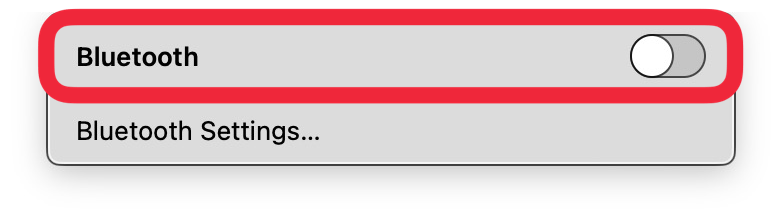
- Asegúrate de que tu mouse inalámbrico esté en la lista de dispositivos Bluetooth conectados. También podrás ver qué nivel de carga tiene tu mouse.
5. Desconecte y vuelva a conectar el mouse inalámbrico.
Si el mouse aparece como conectado en el menú Bluetooth, pero sigue sin funcionar, es posible que deba restablecer el mouse inalámbrico. Sin embargo, los pasos para conectar un mouse que no sea de Apple a una Mac son diferentes a los pasos para conectar un Magic Mouse a una Mac. Una vez que haya realizado el restablecimiento, puede intentar desconectar y volver a conectar el mouse siguiendo los pasos anteriores.
¡Espero que ahora tu mouse Bluetooth para Mac esté funcionando nuevamente! Si no es así, consulta con Soporte técnico de Apple para asegurarse de que no haya un problema de hardware con su Mac. Asegúrese de consultar nuestro Consejo del día gratuito para obtener más tutoriales excelentes sobre accesorios inalámbricos y Bluetooth.
Preguntas más frecuentes
- ¿Puedo conectar un mouse a mi iPhone o iPad? Más o menos. Puedes ir a Accesibilidad en la Configuración de tu iPhone, luego tocar Táctil, Táctil de asistencia, Teclas del mouse, luego mover el puntero del mouse y presionar el botón del mouse usando el teclado o un teclado numérico. ¡También podemos mostrarte cómo conectar un mouse Bluetooth a tu iPad!
- ¿Cómo cambio el puntero del mouse en una Mac? Puedes ajustar fácilmente el tamaño y el color del cursor en la aplicación Configuración de tu computadora. Para cambiar el cursor en tu Mac, abre la aplicación Configuración, haz clic en Accesibilidad, haz clic en Puntero y luego ajusta el tamaño y el color del puntero.
Crédito de la imagen superior: NoemiEscribano / Shutterstock.com