ThemeLocal: consejos de blog que funcionan como magiaThemeLocal: consejos de blog que funcionan como magiaThemeLocal: consejos de blog que funcionan como magia
  • Marketing por correo
  • Más
Search
© 2022 Themelocal. Reservados todos los derechos.
Lectura: Cómo tocar para ampliar los iconos de la pantalla superior en iPhone
Cuota
Notificación Mostrar más
Aa
ThemeLocal: consejos de blog que funcionan como magiaThemeLocal: consejos de blog que funcionan como magia
Aa
  • Marketing por correo
  • Más
Search
  • Marketing por correo
  • Más
Síganos
© 2022 Themelocal. Reservados todos los derechos.
ThemeLocal: consejos de blog que funcionan como magia > Blog > Cómo > Cómo tocar para ampliar los iconos de la pantalla superior en iPhone
Cómo

Cómo tocar para ampliar los iconos de la pantalla superior en iPhone

Última actualización: febrero 11, 2024 6:49 am
ThemeLocal hace 2 años 3 Minutos mínimos para leer
Cuota
3 Minutos mínimos para leer
Cuota
Como tocar para ampliar los iconos de la pantalla superior

*Esta publicación es parte de vida del iPhoneBoletín informativo con el consejo del día. Inscribirse. *

Contents
Por qué te encantará este consejo:Cómo agrandar los íconos en la parte superior de la pantallaRequisitos del sistema

Si encuentra que los pequeños íconos en la parte superior de la pantalla del iPhone son demasiado pequeños para verlos, hay una manera de habilitar la función táctil para ampliar para verlos mejor. Tenga en cuenta que será necesario ampliar el texto de su iPhone para que sea muy grande, pero si encuentra que el iPhone es difícil de leer, ¡esto puede ser perfecto para usted!

Por qué te encantará este consejo:

  • Agrande los íconos en la parte superior de la pantalla del iPhone cuando los toque y mantenga presionados.
  • Haz que el texto de tu iPhone sea más grande y más fácil de ver.

Cómo agrandar los íconos en la parte superior de la pantalla

Requisitos del sistema

Este consejo se realizó en un iPhone 12 con iOS 17.3 o posterior. Aprenda cómo actualizar a la última versión de iOS.

Si desea poder ver más fácilmente los pequeños íconos que se alinean en la parte superior de la pantalla de inicio del iPhone (oficialmente llamada barra de estado), puede ingresar a Configuración para habilitar una función táctil oculta para ampliar. Si te gusta aprender sobre consejos ocultos en tu iPhone, ¡asegúrate de registrarte para recibir nuestro Consejo del día gratuito!

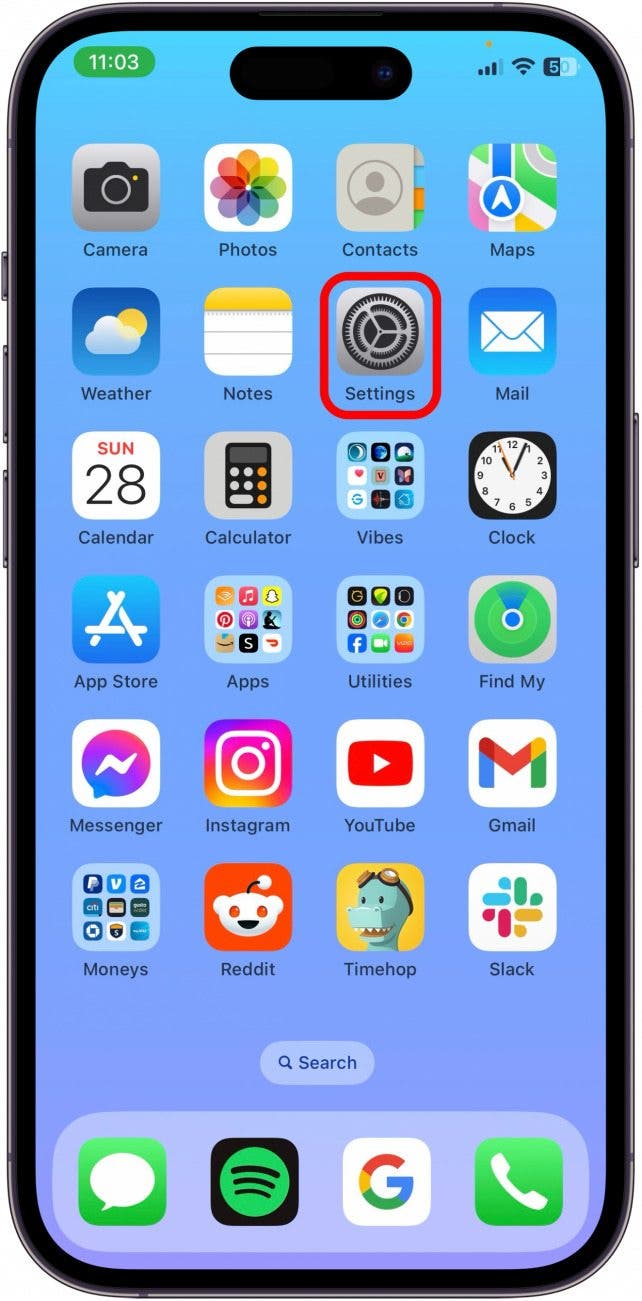
  1. En tu iPhone, abre Ajustes. toque para ampliar
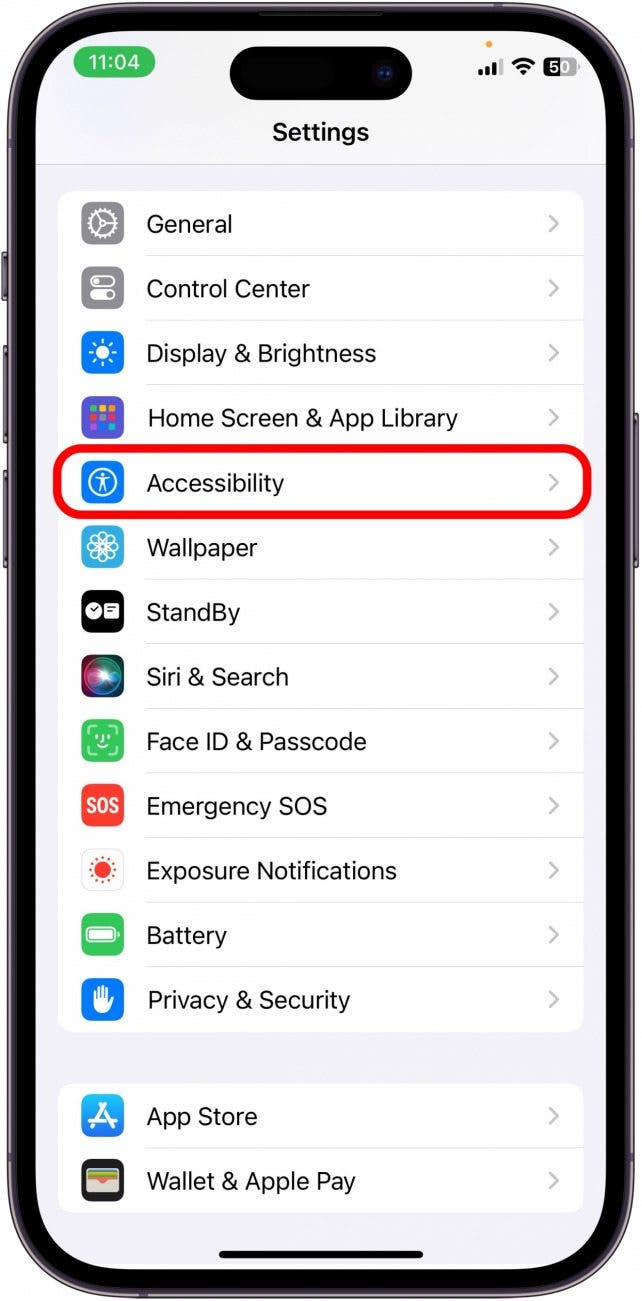
  2. Grifo Accesibilidad. hacer los iconos pequeños en la parte superior más grandes

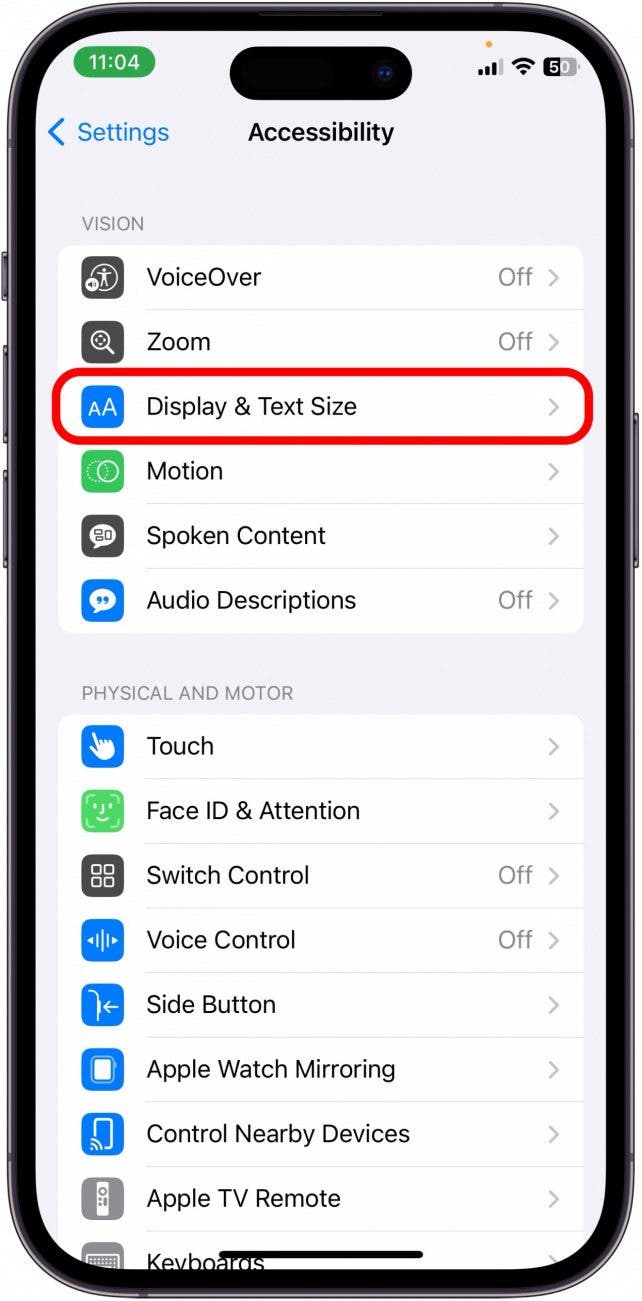
  3. Grifo Tamaño de pantalla y texto. iconos pequeños en la parte superior del iPhone
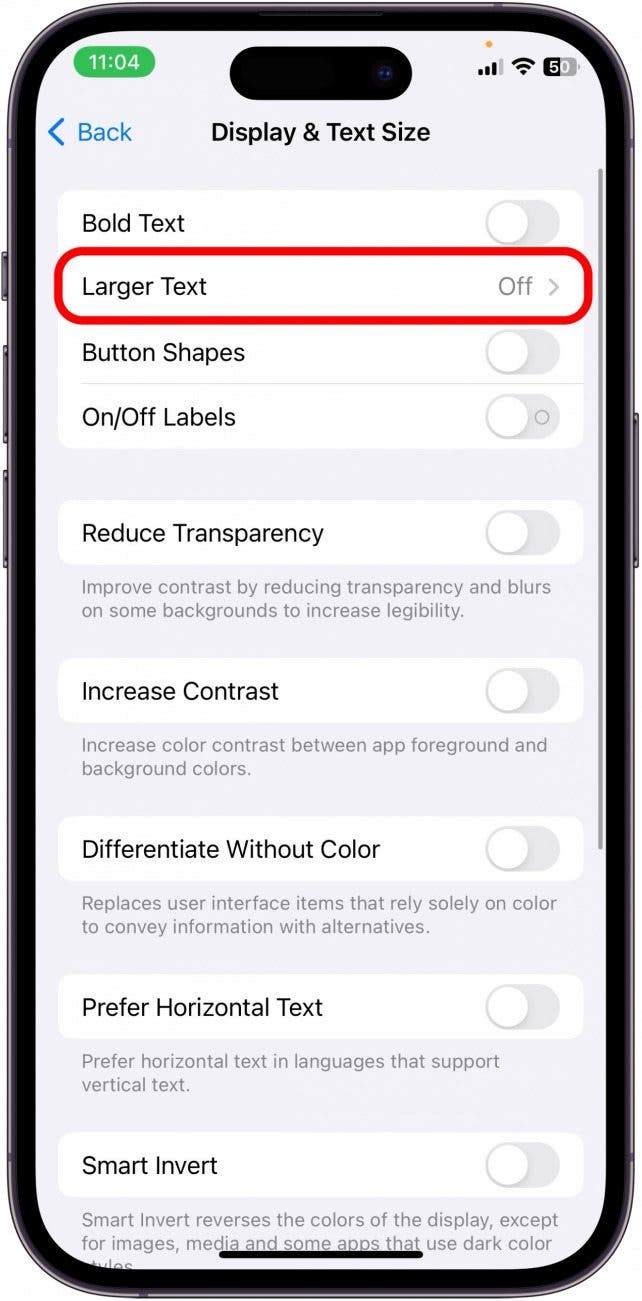
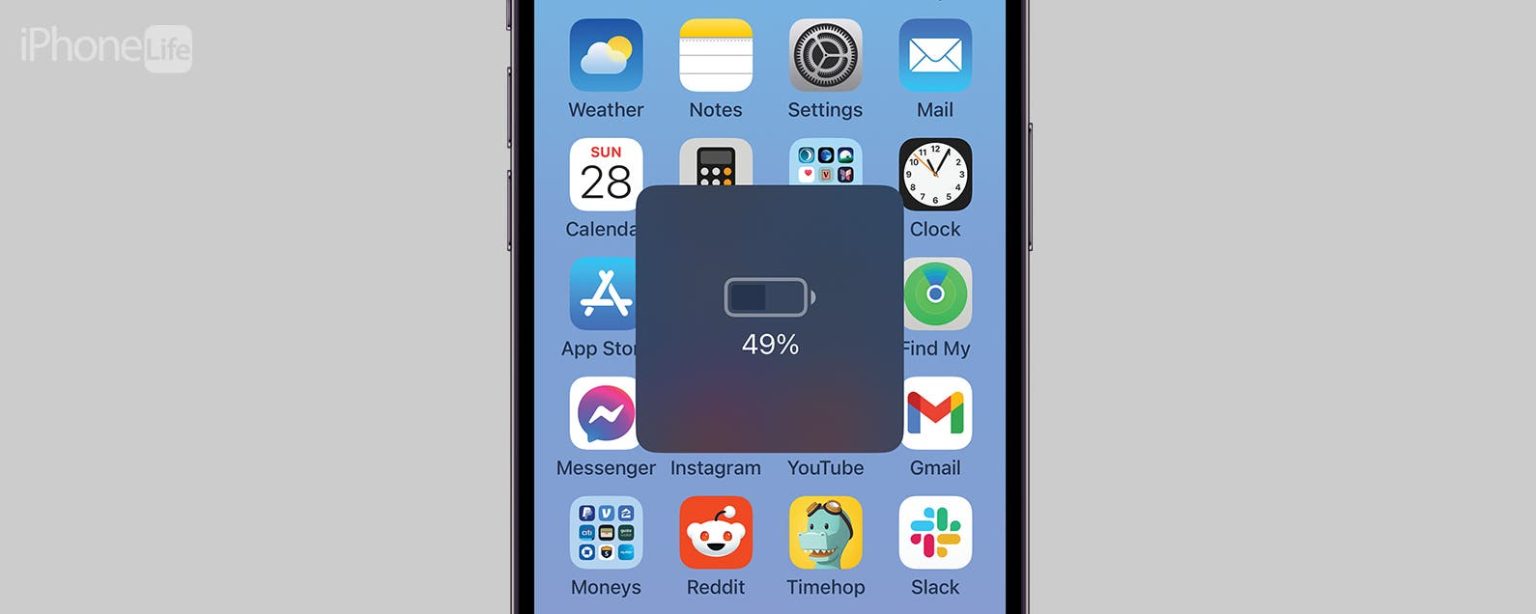
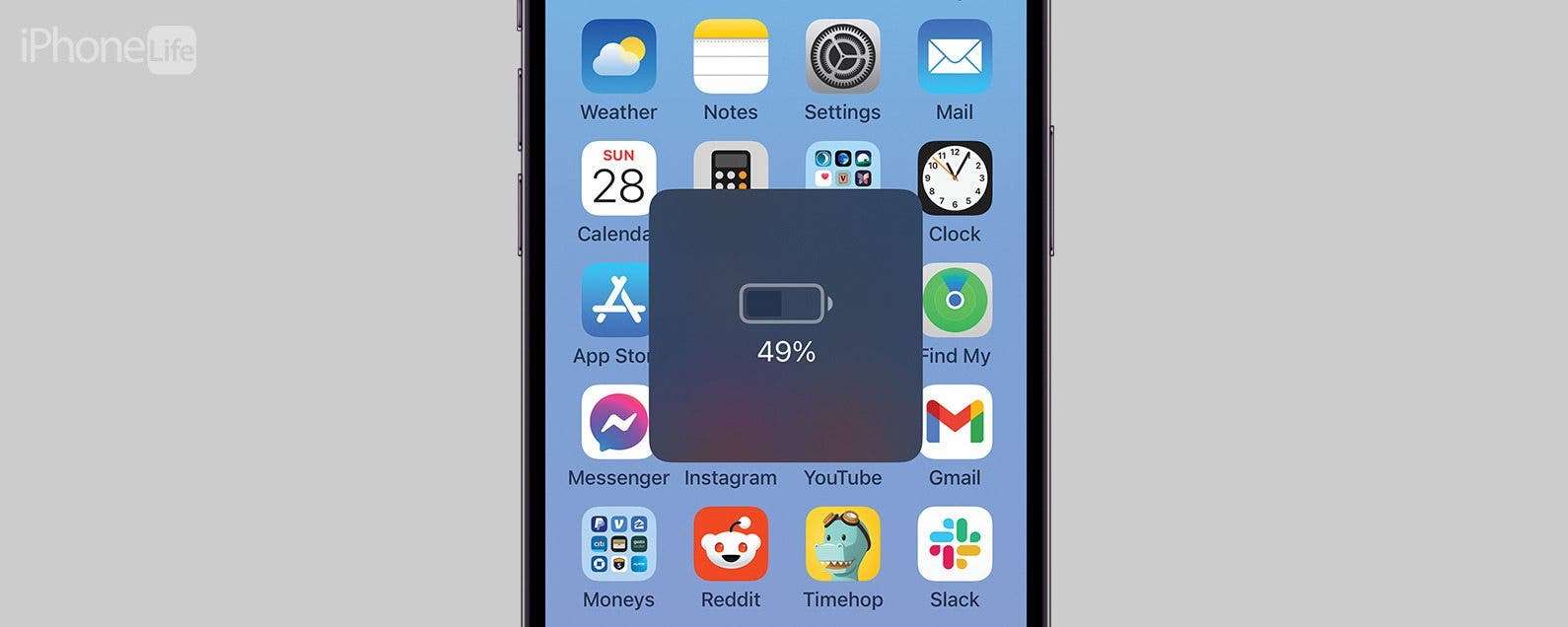
  4. Grifo Texto más grande. Mantenga presionado para ver la batería.

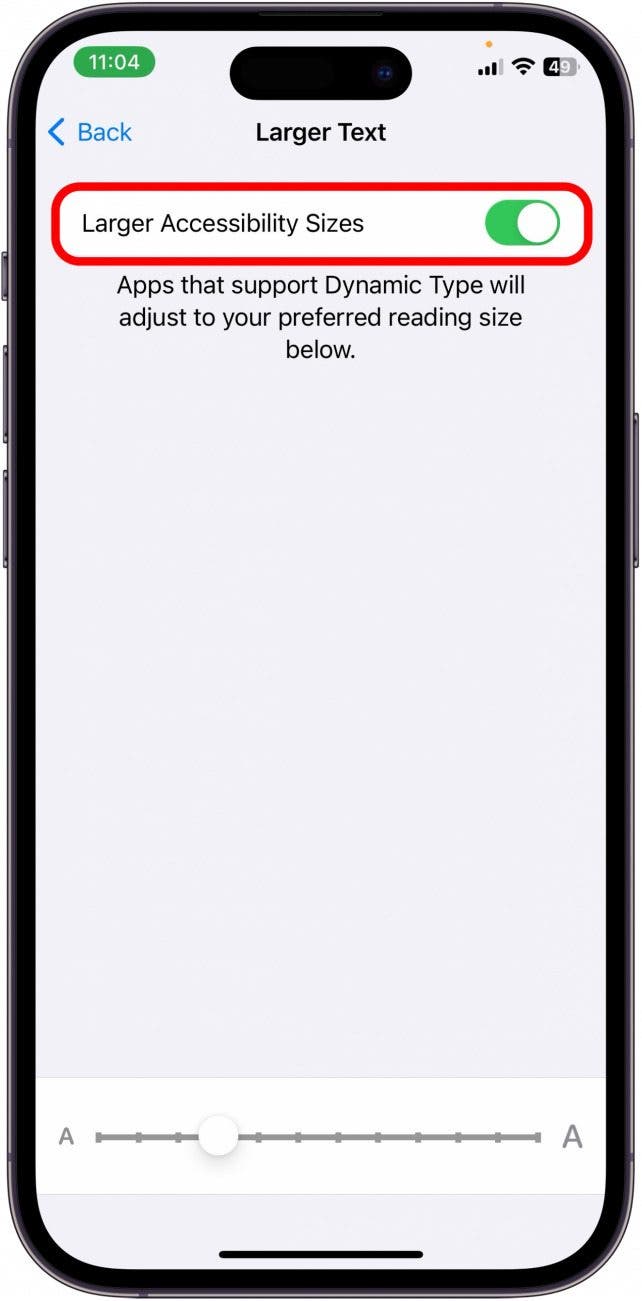
  5. Activar Tamaños de accesibilidad más grandes. toque y mantenga presionado para ver wifi
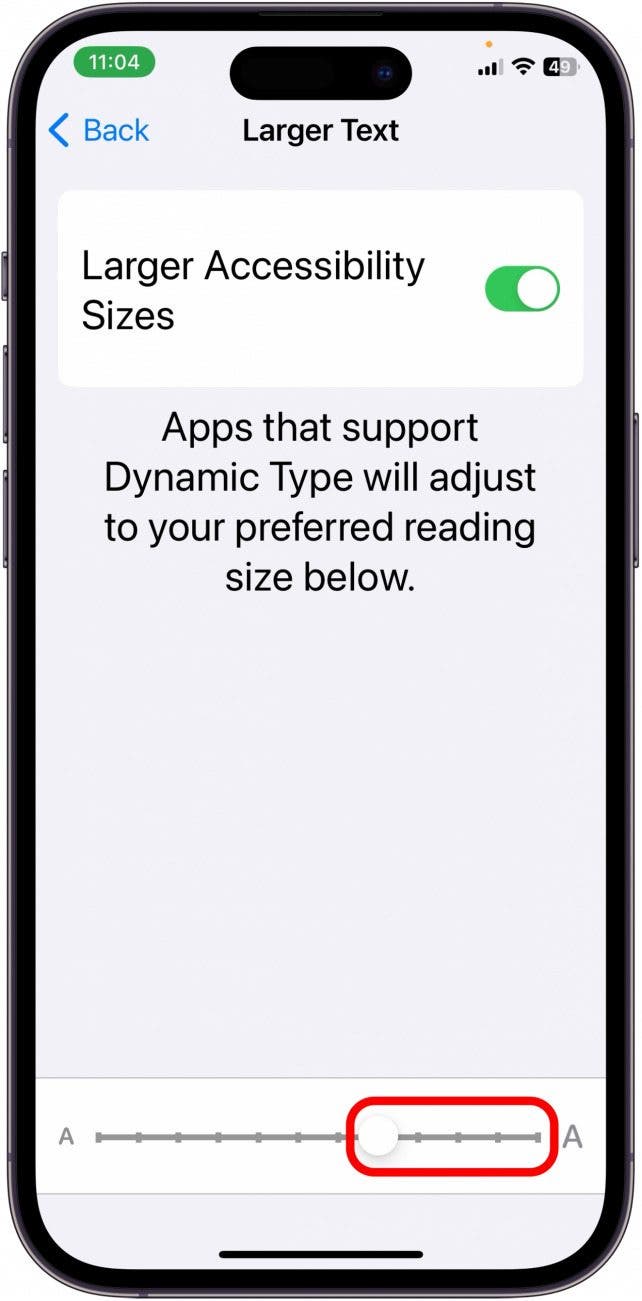
  6. Arrastre el control deslizante a cualquiera de las últimas cinco muescas para permitir que el toque se agrande. toca para ampliar wifi
  7. Ahora, toca cualquiera de los íconos en la parte superior de la pantalla. Se ampliarán como una ventana separada en el centro de la pantalla de su iPhone. toca para ver una batería más grande
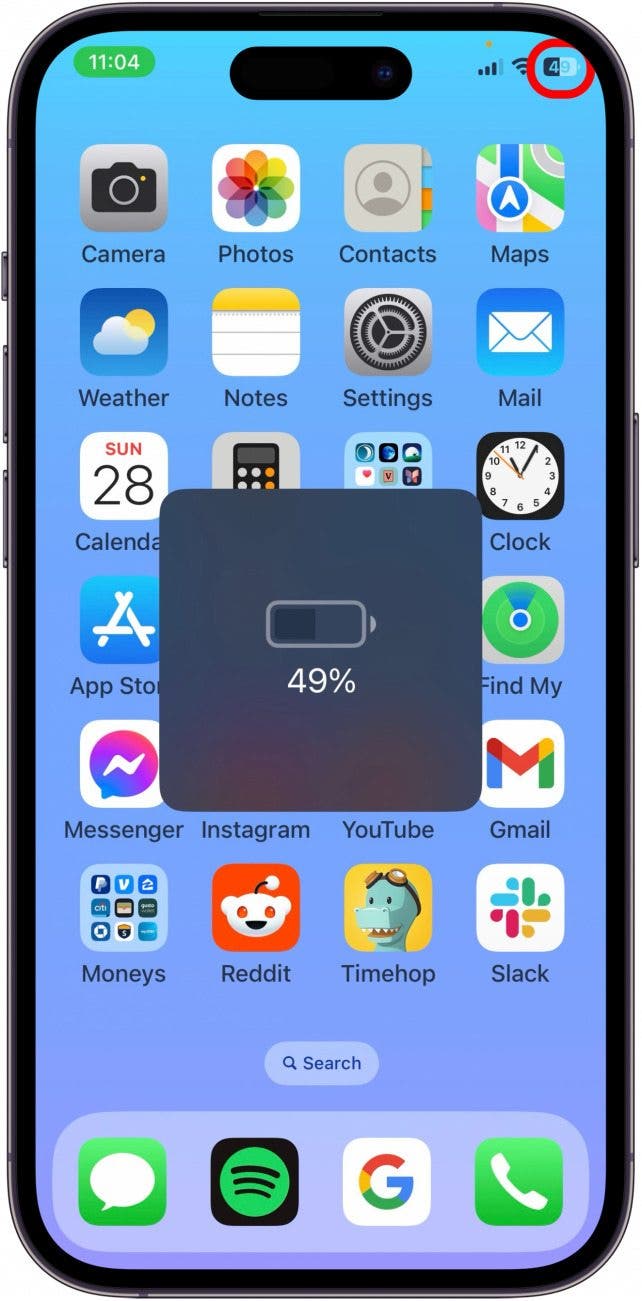
Y así es como habilita la función táctil oculta para ampliar para que los íconos pequeños en la parte superior de la pantalla de inicio sean más fáciles de ver. ¡Espero que esto ayude! Tenga en cuenta que para habilitar estos íconos más grandes de la barra de estado, el resto del texto en su iPhone también se ampliará.


También podría gustarte

Olvídese de todos los demás rastreadores de fitness, este Garmin con descuento es el sueño de un corredor

Este acuerdo de Amazon me ha persuadido para que finalmente se actualice a un cepillo de dientes eléctrico

Ahorre más del 20% en uno de los mejores dispositivos de transmisión de Amazon

No hay iPhone 16e Amazon Spring Deal, pero esto es mejor

He revisado todos los Kindles de Amazon y estas son mis selecciones de Spring Deal Days

ETIQUETADO: ampliar, Cómo, iconos, iPhone, los, pantalla, para, superior, Tocar
Comparte este artículo
Facebook Twitter Pinterest Whatsapp Whatsapp
Cuota
¿Qué piensas?
Amor0
Triste0
Contento0
Somnoliento0
Enfadado0
Sin comentarios0
Guiño0
Artículo anterior El teléfono plegable Motorola Razr ahora es absurdamente barato
Artículo siguiente Sonido y visión: más marcas de televisores deberían seguir el modelo de pago Sky Glass
Deja un comentario

Deja una respuesta Cancelar la respuesta

Tu dirección de correo electrónico no será publicada. Los campos obligatorios están marcados con *

Publicación popular

También podría gustarte

Olvídese de todos los demás rastreadores de fitness, este Garmin con descuento es el sueño de un corredor

hace 1 año 4 Minutos mínimos para leer

Este acuerdo de Amazon me ha persuadido para que finalmente se actualice a un cepillo de dientes eléctrico

hace 1 año 3 Minutos mínimos para leer

Ahorre más del 20% en uno de los mejores dispositivos de transmisión de Amazon

hace 1 año 3 Minutos mínimos para leer

No hay iPhone 16e Amazon Spring Deal, pero esto es mejor

hace 1 año 4 Minutos mínimos para leer

He revisado todos los Kindles de Amazon y estas son mis selecciones de Spring Deal Days

hace 1 año 5 Minutos mínimos para leer

La búsqueda de video inteligente de AI de Ring llegará al Reino Unido para los suscriptores premium de la casa

hace 1 año 2 Minutos mínimos para leer

Los auriculares CMF elegantes de Nada son un robo de venta de primavera de Amazon

hace 1 año 3 Minutos mínimos para leer

Cómo recuperar rápidamente el correo de voz eliminado en iPhone

hace 1 año 4 Minutos mínimos para leer
Mostrar más
ThemeLocal: consejos de blog que funcionan como magiaThemeLocal: consejos de blog que funcionan como magia
Síganos
© 2022 Themelocal. Reservados todos los derechos.
Welcome Back!

Sign in to your account

¿Perdiste tu contraseña?