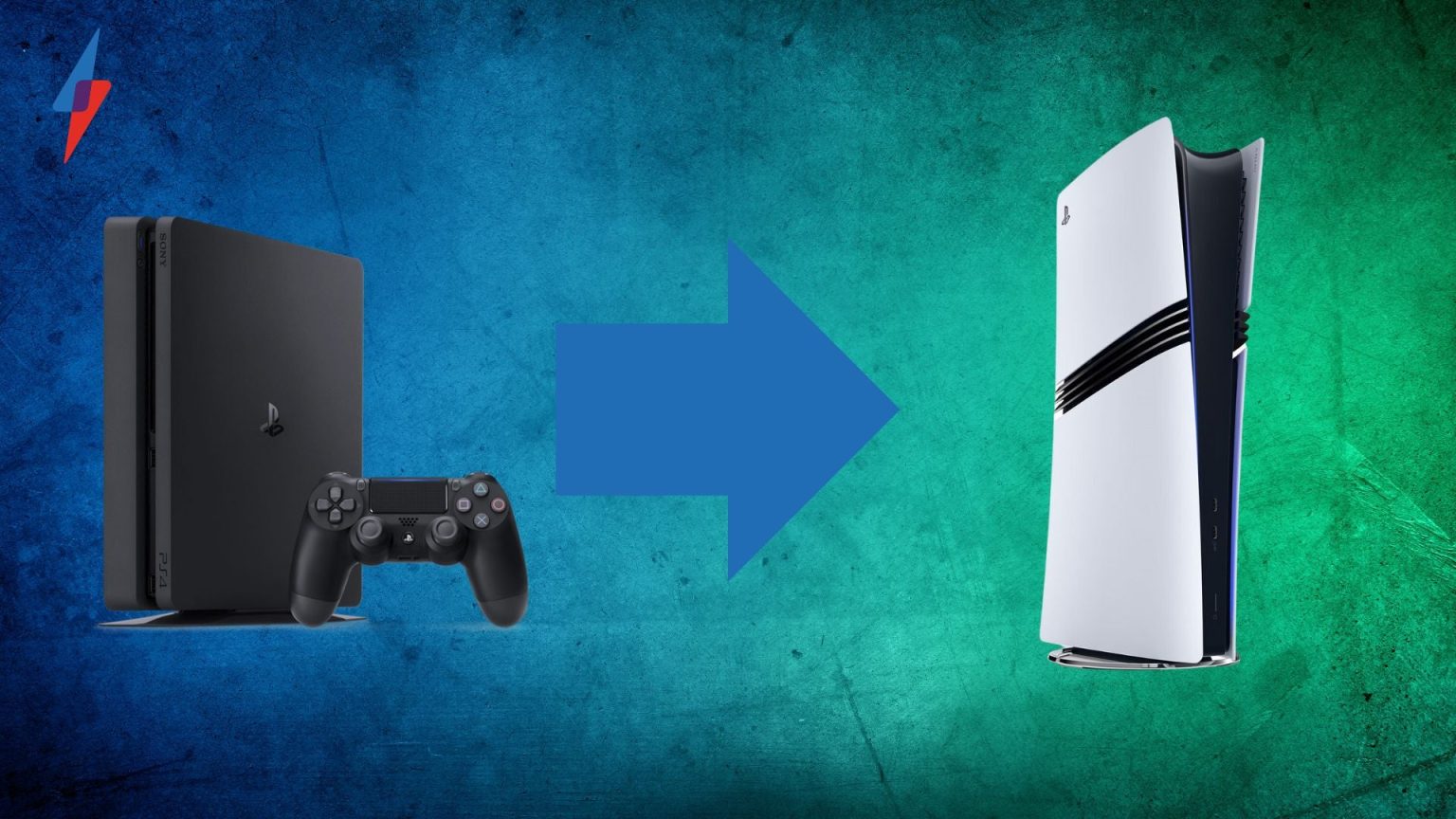
Esta época del año es estupenda para conseguir una nueva consola, ya sea como regalo o como regalo para ti. Esta práctica guía le mostrará cómo comenzar lo más rápido posible transfiriendo datos importantes desde una consola PS4 a una PS5 o PS5 Pro.
Este sencillo proceso garantiza que todas las instalaciones de juegos, aplicaciones y trofeos se trasladen de la consola antigua a la nueva y brillante. Como cómo realizar la transferencia no se explica muy bien en la propia consola, para ayudar, esta guía describe un proceso paso a paso.
Este proceso funciona igual en cualquier consola PS4 que estés usando, ya sea el modelo original o Pro, y en cualquier consola PS5 a la que estés transfiriendo. Entonces, si tienes las versiones de PS5 Pro, PS5 Slim o la máquina de lanzamiento, esto funcionará.
Si vas a regalar la PS5 como regalo festivo, te recomendamos ordenar esto de antemano para que el juego pueda comenzar lo más rápido posible. Si tiene problemas, consulte el cuadro de preguntas frecuentes al final de esta página.
Lo que necesitarás:
- Cualquier versión de la PS4
- Cualquier versión de la PS5
- conexión a internet
La versión corta
- Actualizar el software del sistema en PS4
- Conecta PS4 y PS5 a la misma red
- En la PS5, ve a configuración
- Seleccionar sistema
- Coloca el cursor sobre Software del sistema, presiona hacia la derecha y luego presiona Transferencia de datos.
- Presione Continuar cuando se le solicite
- Una vez que se detecte tu PS4, mantén presionado el botón de encendido de la consola durante un segundo
-
Paso 1
Actualizar el software del sistema en PS4
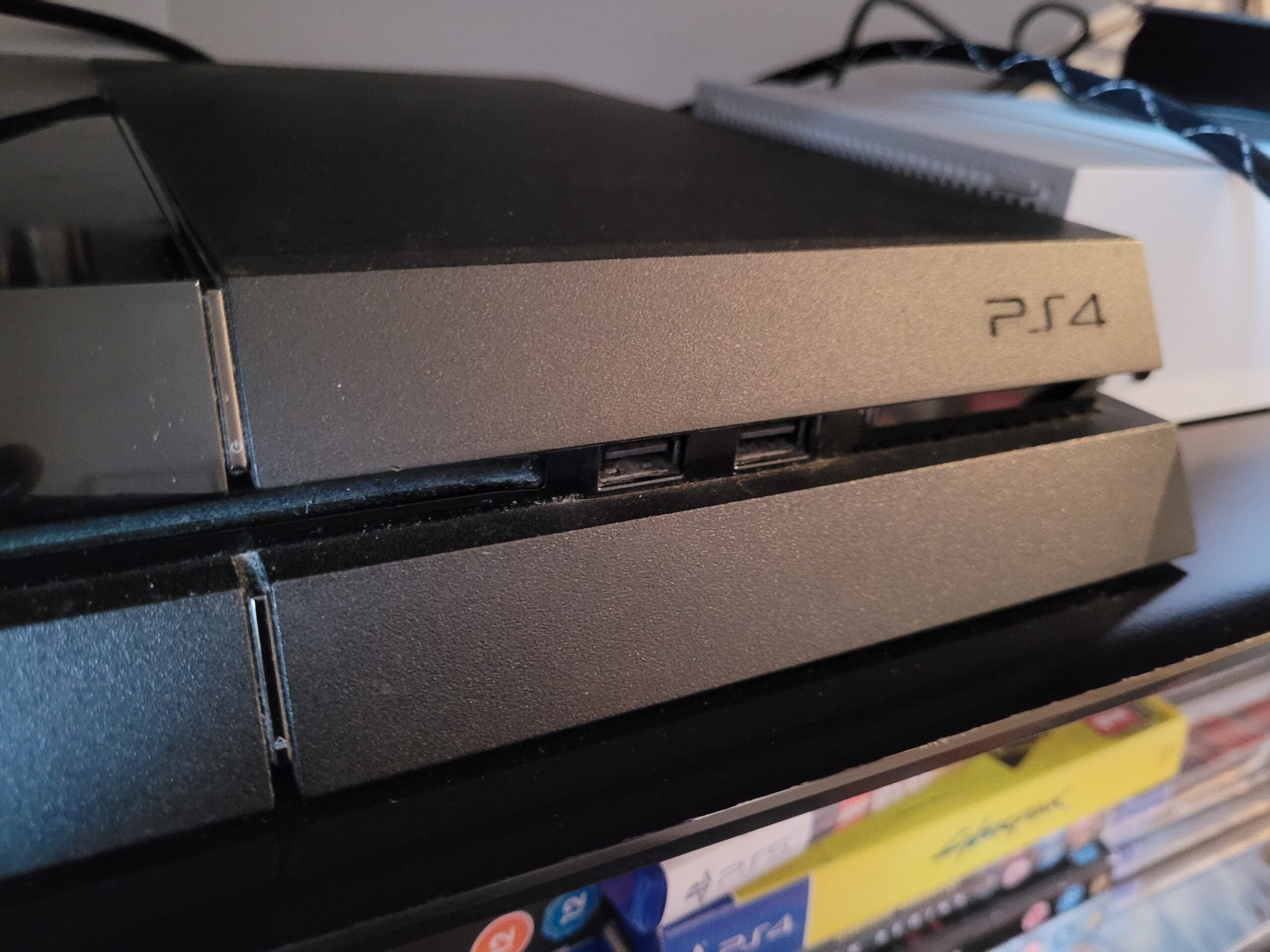
Tu PS4 deberá iniciar sesión en la misma cuenta que planeas usar en la PS5. También deberás asegurarte de que la PS4 se haya actualizado con el software más reciente. Puedes hacerlo yendo a Configuración > Actualización del software del sistema. Luego deberás esperar a que se complete la actualización.
-
Paso 2
Conecta PS4 y PS5 a la misma red

Para iniciar la transferencia de datos, ambas consolas deberán estar conectadas a la misma red. Sony recomienda utilizar un cable LAN, pero también puedes hacerlo a través de Wi-Fi. Para hacer esto, vaya a Configuración > Red > Configuración > Configurar conexión a Internet.
-
Paso 3
En la PS5, ve a configuración

Ahora que tu PS4 ha sido configurada, cambia a la PS5. Haga clic en configuración seleccionando el engranaje en la esquina superior derecha de la pantalla.
-
Paso 4
Seleccionar sistema

Debería ser la sexta opción en Configuración.
-
Paso 5
Coloca el cursor sobre Software del sistema, presiona hacia la derecha y luego presiona Transferencia de datos.

El software del sistema debe estar justo en la parte superior, así que haga clic derecho en el D-Pad de inmediato. Luego, desplácese hacia abajo hasta Transferencia de datos, que debería ser la sexta opción hacia abajo.
-
Paso 6
Presione Continuar cuando se le solicite

Luego recibirás dos mensajes emergentes que te indicarán que prepares tu consola PS4. Estos pasos ya deberían estar completados, así que presione Continuar cuando se le solicite.
-
Paso 7
Una vez que se detecte tu PS4, mantén presionado el botón de encendido de la consola durante un segundo

Entonces tu PS5 debería detectar tu consola PS4. Si es así, tu PS5 te indicará que mantengas presionado el botón de encendido de la PS4 durante un segundo hasta que emita un pitido. Una vez hecho esto, tu PS5 comenzará a cargar todos tus datos.
-
Paso 8
Seleccione los datos que desea transferir a la PS5 y luego seleccione Iniciar transferencia

Luego se le presentará una lista de datos que se pueden transferir. Esto incluye datos guardados, instalaciones de juegos y más. Simplemente puede presionar «seleccionar todo» y seleccionar todos los datos individuales para enviarlos a la PS5. Una vez que esté satisfecho con su selección, seleccione Iniciar transferencia. Tu PS5 se reiniciará una vez que se complete la transferencia de datos.
Preguntas frecuentes
¿Por qué no puedo seleccionar algunos de mis datos e instalaciones de juegos para transferirlos?
Si tus datos guardados o archivos de juego están atenuados, probablemente significa que ya se han transferido a tu PS5. Si eres suscriptor de PS Plus, tus datos guardados deberían sincronizarse automáticamente.
Pero si puedes seleccionar cada archivo del juego, pero la consola aún bloquea una transferencia, probablemente significa que tu PS5 se está quedando sin espacio de almacenamiento. Puedes liberar espacio dirigiéndote a Configuración > Almacenamiento > Almacenamiento de la consola en tu PS5.