El lanzamiento del Pixel 9 de Google se centró en la IA, con el nuevo Gemini Asistente robándose la atención en el evento.
Las capacidades inteligentes de Gemini se dividen en dos categorías: las funciones gratuitas de Gemini y las exclusivas de Gemini Advanced, la versión paga del asistente de Google solo disponible con el plan de almacenamiento en la nube Google One AI Premium.
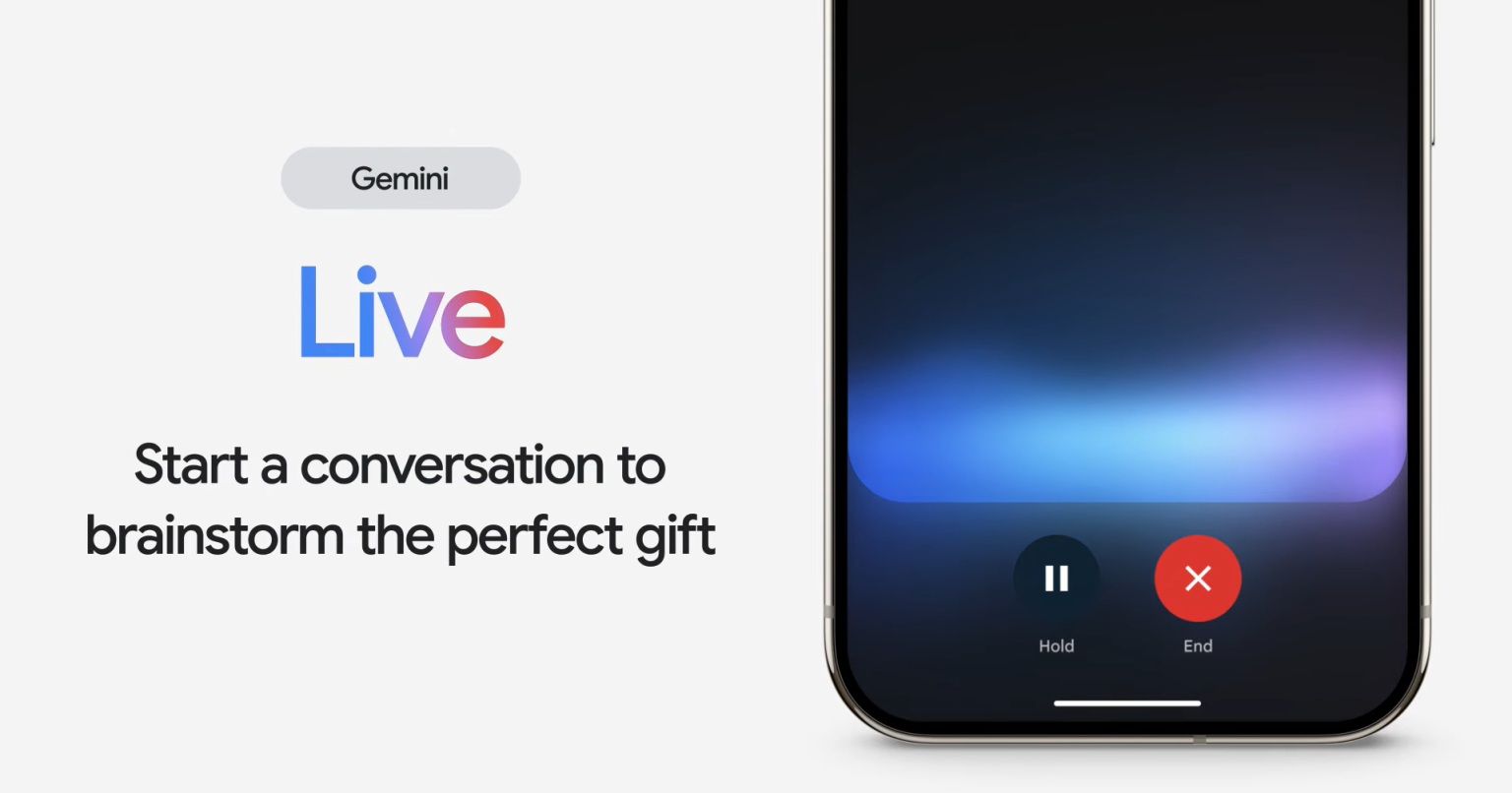
Una de las funciones más avanzadas incluidas en Gemini Advanced es Gemini Live. Gemini Live te permite tener una conversación fluida con el asistente, chateando de ida y vuelta e interrumpiéndola para agregar más detalles.
Afortunadamente, todos los propietarios de un Pixel 9 pueden acceder a esta función sin coste adicional gracias a la suscripción gratuita de 12 meses a Google One AI Premium que viene con cada compra de un Pixel 9. Esto significa que puedes probar Gemini Live durante un año completo de forma totalmente gratuita.
Sigue leyendo para aprender cómo activar Gemini Live en Google Pixel 9, Pixel 9 Pro y Pixel 9 Pro XL.
Lo que necesitarás
- Un Google Pixel 9
- Una membresía de Google One AI Premium
La versión corta
- Mantenga presionado el botón lateral
- Toque el icono de Gemini Live
- Presiona OK
- Selecciona una voz para tu asistente
- Hablar con Géminis
Cómo usar Gemini Live en Google Pixel 9
-
Paso
1Mantenga presionado el botón lateral
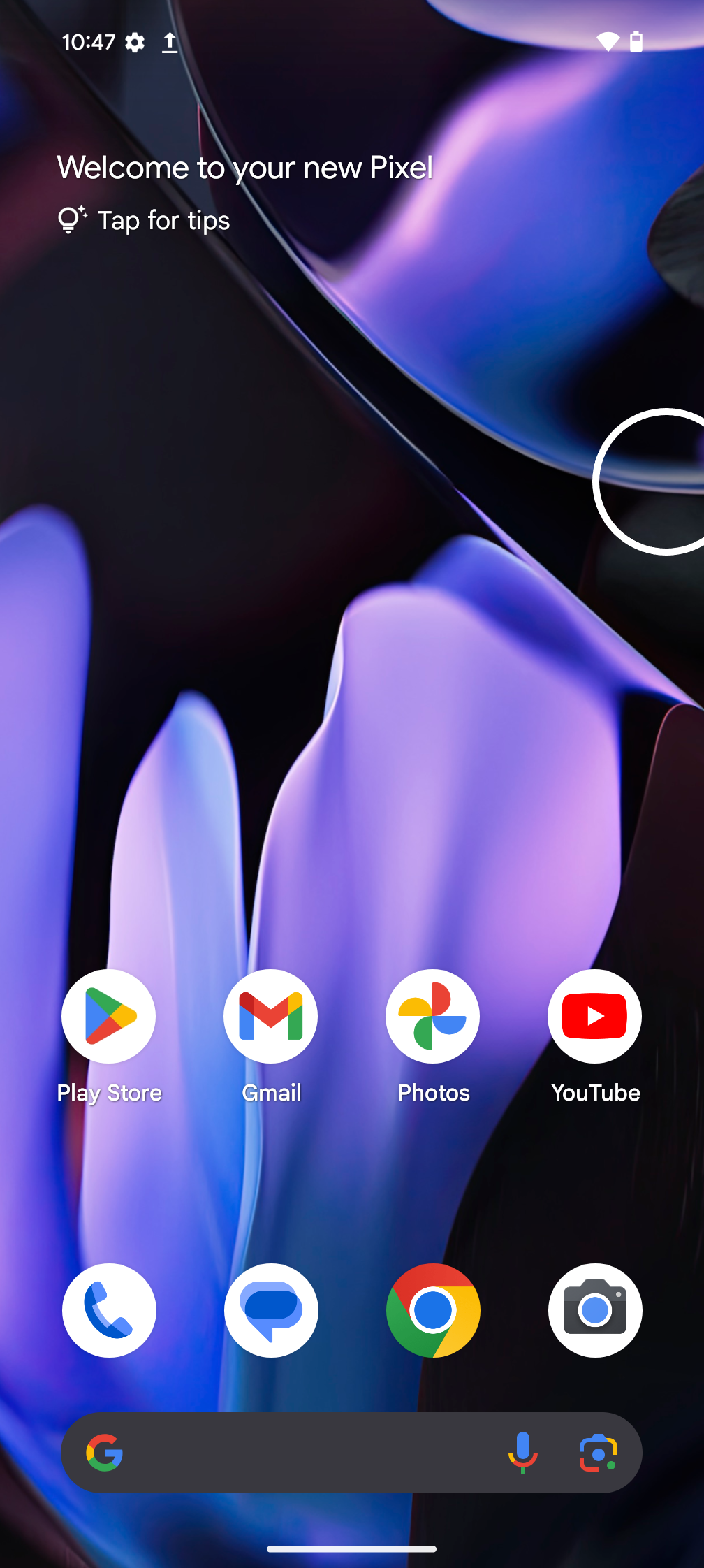
Esto te llevará a Google Gemini.
-
Paso
2Toque el icono de Gemini Live
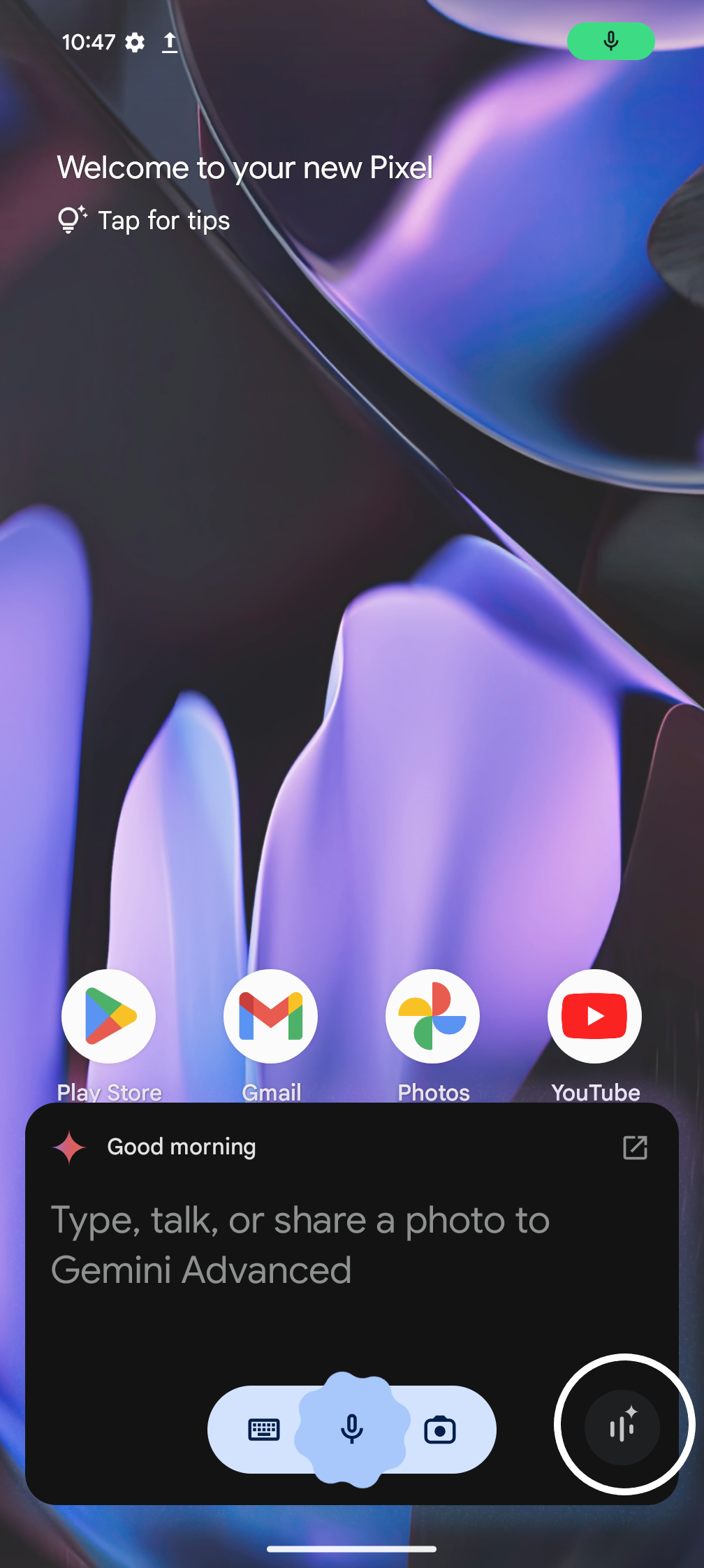
Este es el botón en la esquina inferior derecha con las estrellas.
-
Paso
3Presiona OK
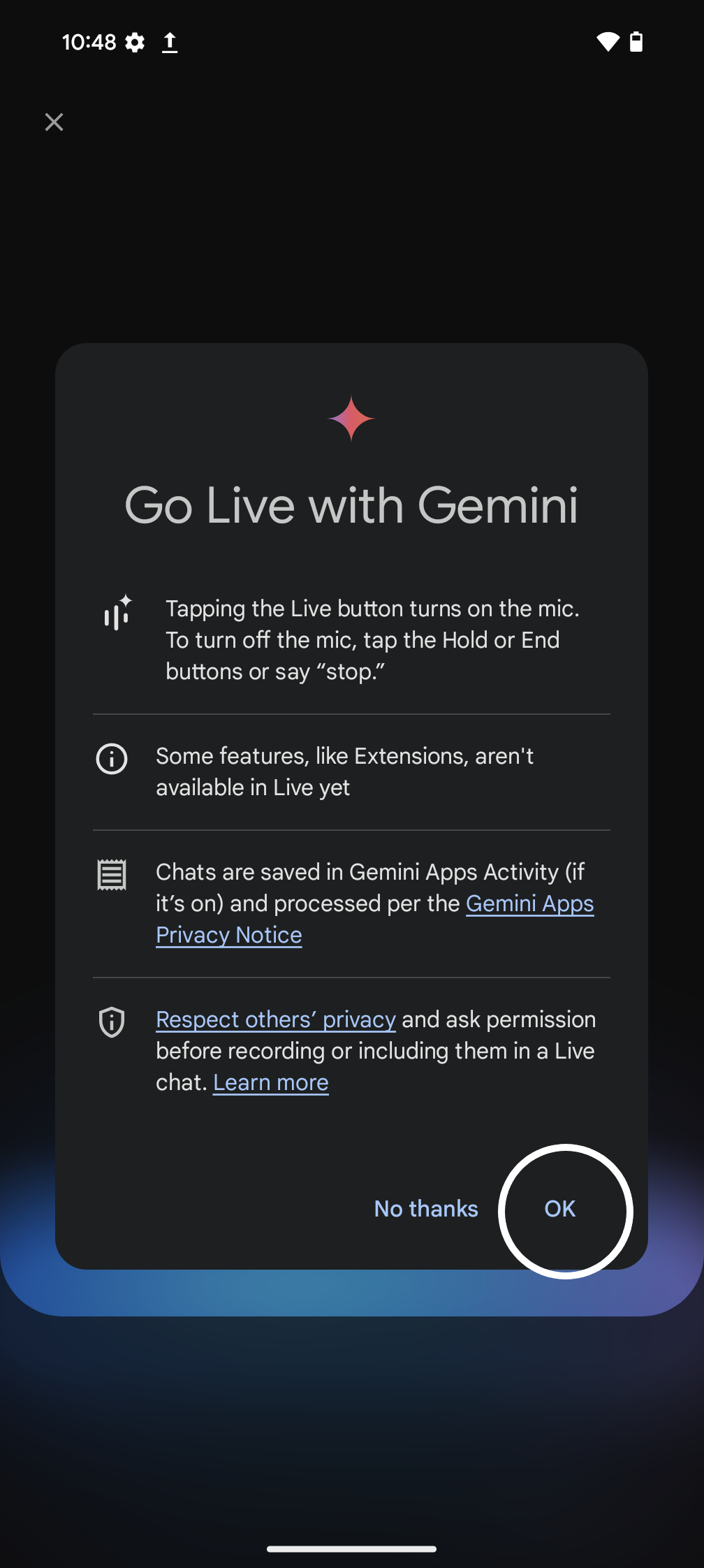
Asegúrese de leer los términos antes de continuar.
-
Paso
4Selecciona una voz para tu asistente
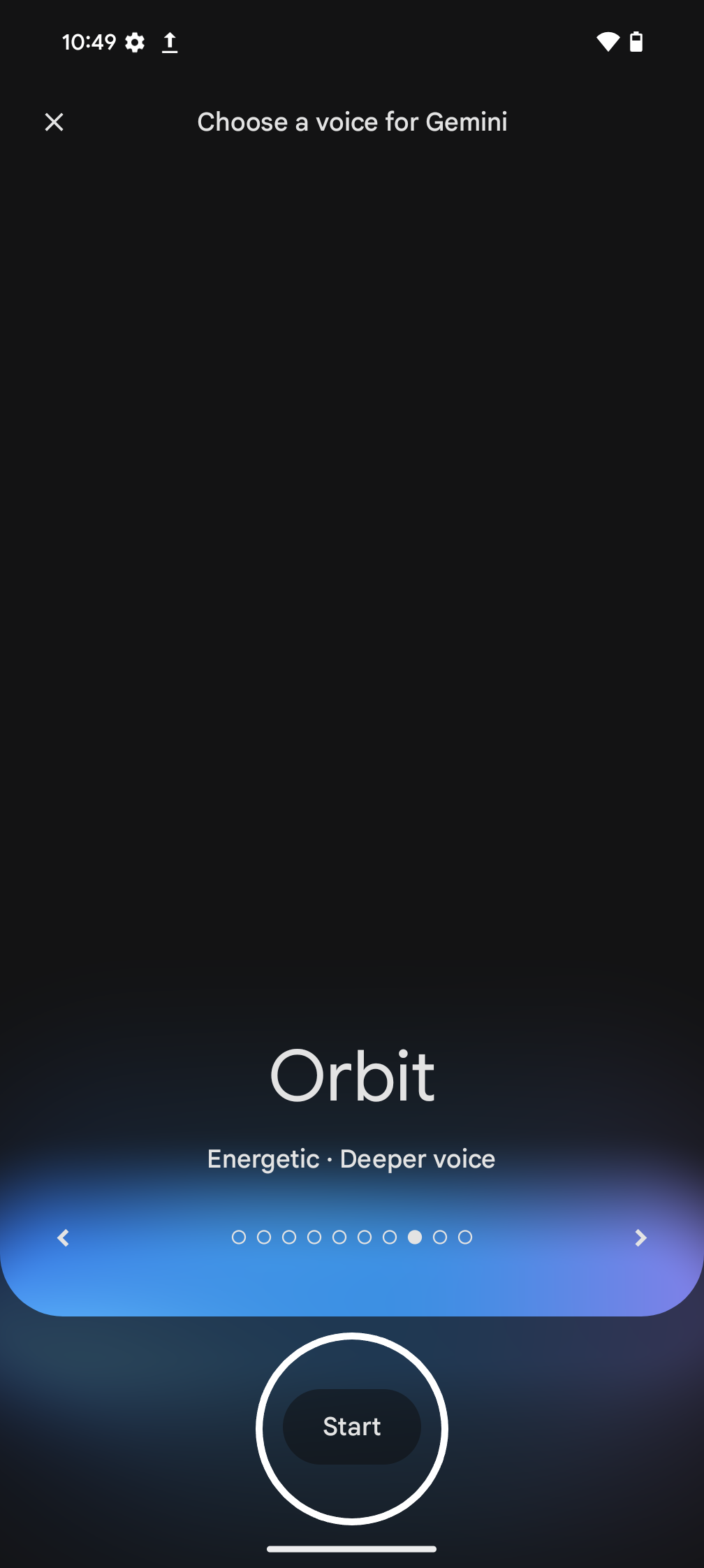
Hay muchas voces para elegir: simplemente deslízate para recorrerlas y toca Iniciar cuando estés satisfecho.
-
Paso
5Hablar con Géminis
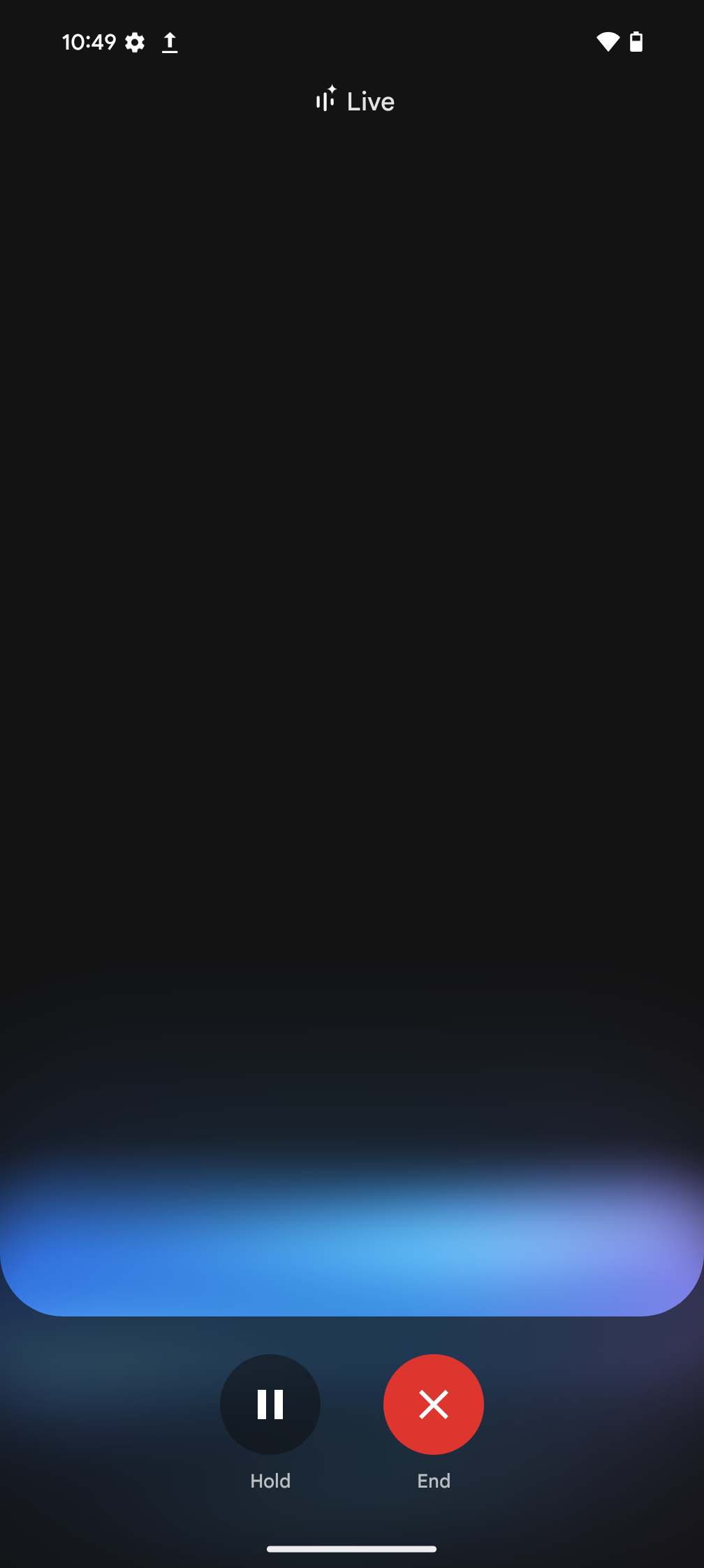
¡Eso es todo! Simplemente habla en voz alta para tener una conversación con Géminis.