ThemeLocal: consejos de blog que funcionan como magiaThemeLocal: consejos de blog que funcionan como magiaThemeLocal: consejos de blog que funcionan como magia
  • Marketing por correo
  • Más
Search
© 2022 Themelocal. Reservados todos los derechos.
Lectura: Cómo usar gestos de iPad (aggiornamento de iPadOS 15)
Cuota
Notificación Mostrar más
Aa
ThemeLocal: consejos de blog que funcionan como magiaThemeLocal: consejos de blog que funcionan como magia
Aa
  • Marketing por correo
  • Más
Search
  • Marketing por correo
  • Más
Síganos
© 2022 Themelocal. Reservados todos los derechos.
ThemeLocal: consejos de blog que funcionan como magia > Blog > Cómo > Cómo usar gestos de iPad (aggiornamento de iPadOS 15)
Cómo

Cómo usar gestos de iPad (aggiornamento de iPadOS 15)

Última actualización: octubre 3, 2022 6:56 am
ThemeLocal hace 4 años 4 Minutos mínimos para leer
Cuota
4 Minutos mínimos para leer
Cuota

Aprenda a realizar varias tareas a la vez más fácilmente con los gestos del iPad, iPad Air y iPad Pro.

* Esta publicación es parte de Vida del iPhoneBoletín Sugerencia del día de . Inscribirse. *

Contents
Aprenda a realizar varias tareas a la vez más fácilmente con los gestos del iPad, iPad Air y iPad Pro.Salta a: Ir a la pantalla de inicio en iPadBroa el selector de aplicacionesDeslizar para cambiar entre aplicaciones

La mayoría de nosotros estamos familiarizados con el uso de deslizar un dedo y pellizcar con dos dedos en nuestro iPhone; pero si tiene un iPad, es posible que desee considerar usar los cinco dedos. Te mostraremos cómo usar los gestos en iPadOS 15 que hacen que la multitarea y la navegación entre aplicaciones sean más fluidas que nunca. Estos gestos multitarea del iPad facilitan ver qué aplicaciones están activas, suceder de una a otra y regresar rápidamente a la pantalla de inicio.

Relacionado: ¿Qué iPad tengo? Cómo identificar los diferentes modelos y generaciones de iPad de Apple (2021)

Salta a:

  • Ir a la pantalla de inicio
  • Abra el selector de aplicaciones
  • Deslizar para cambiar entre aplicaciones

Ir a la pantalla de inicio en iPad

Si está usando una aplicación y desea ir a la pantalla de inicio, intente pellizcar con cinco dedos. Comience extendiendo la mano y tocando los cinco dedos en la pantalla, luego apriételos rápidamente hasta formar un punto. Accederás directamente a tu pantalla de inicio. Si no funciona la primera vez, intente agrupar los dedos más rápidamente. Todavía puede deslizar en torno a hacia lo alto desde la parte inferior de la pantalla para cerrar una aplicación.

Broa el selector de aplicaciones

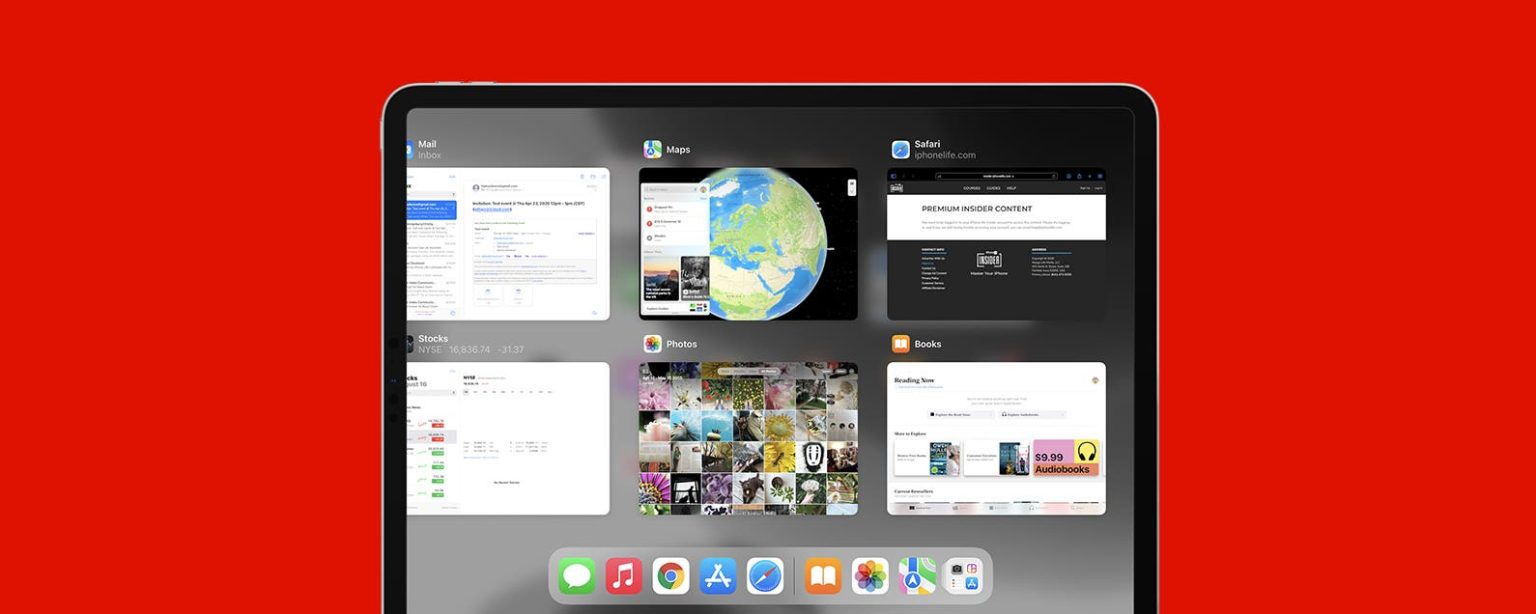
Usar App Switcher es un senda útil para navegar entre aplicaciones y cerrar aplicaciones innecesarias que se ejecutan en segundo plano. A continuación, cubriré cómo alcanzar y usar App Switcher con los gestos de iPadOS.

  1. Mantenga presionado un dedo en la parte inferior de la pantalla y deslice en torno a hacia lo alto para mostrar la mostrador multitarea. Como usar gestos de iPad actualizacion de iPadOS 15
  2. Si recientemente abrió más de seis aplicaciones, puede deslizar el dedo en torno a la izquierda y en torno a la derecha para ver las aplicaciones actualmente activas o recientes. 1664772968 349 Como usar gestos de iPad actualizacion de iPadOS 15
  3. Toca la ventana de una aplicación para abrirla. 1664772968 860 Como usar gestos de iPad actualizacion de iPadOS 15
  4. Para salir de una aplicación por completo, deslice en torno a hacia lo alto en la ventana de la aplicación para cerrarla. 1664772968 679 Como usar gestos de iPad actualizacion de iPadOS 15

Para salir de la panorama App Switcher, toque la pantalla más o menos de las ventanas de la aplicación.

Deslizar para cambiar entre aplicaciones

Si desea cambiar entre aplicaciones sin molestarse con el selector de aplicaciones, intente deslizar cuatro dedos en torno a la izquierda o en torno a la derecha. Esto le permite deslizarse entre las aplicaciones activas sin brindar la mostrador multitarea. Coloque cuatro dedos en la pantalla y «pase la página». Este cara de deslizamiento del iPad es ideal para suceder de un mensaje a otro, documentos, navegadores y más.

¡A continuación, aprenda estos atajos para una experiencia de navegación en iPad aún más fluida!

También podría gustarte

Cómo recuperar rápidamente el correo de voz eliminado en iPhone

Cómo cambiar la voz de Siri en iPhone

Cómo arreglar rápidamente una aplicación congelada en iPhone

El rival de iPad de Amazon es actualmente una ganga en la venta de los días de oferta de primavera

Mi iPad favorito ahora es más barato que nunca

ETIQUETADO: actualización, Cómo, gestos, iPad, iPadOS, usar
Comparte este artículo
Facebook Twitter Pinterest Whatsapp Whatsapp
Cuota
¿Qué piensas?
Amor0
Triste0
Contento0
Somnoliento0
Enfadado0
Sin comentarios0
Guiño0
Artículo anterior Themelocal Awards 2022: ganadores de TV
Artículo siguiente Revisión de Govee Glide Hexa
Deja un comentario

Deja una respuesta Cancelar la respuesta

Tu dirección de correo electrónico no será publicada. Los campos obligatorios están marcados con *

Publicación popular

También podría gustarte

Cómo recuperar rápidamente el correo de voz eliminado en iPhone

hace 1 año 4 Minutos mínimos para leer

Cómo cambiar la voz de Siri en iPhone

hace 1 año 2 Minutos mínimos para leer

Cómo arreglar rápidamente una aplicación congelada en iPhone

hace 1 año 4 Minutos mínimos para leer

El rival de iPad de Amazon es actualmente una ganga en la venta de los días de oferta de primavera

hace 1 año 4 Minutos mínimos para leer

Mi iPad favorito ahora es más barato que nunca

hace 1 año 5 Minutos mínimos para leer

ANSI vs ISO Lúmenes: cómo elegir el proyector correcto

hace 1 año 9 Minutos mínimos para leer

La tableta Fire HD 10 de Amazon socava el iPad a lo grande

hace 1 año 4 Minutos mínimos para leer

EE revela una actualización clave que beneficiará a 28 millones de personas, y no le costará a nadie un centavo más

hace 1 año 3 Minutos mínimos para leer
Mostrar más
ThemeLocal: consejos de blog que funcionan como magiaThemeLocal: consejos de blog que funcionan como magia
Síganos
© 2022 Themelocal. Reservados todos los derechos.
Welcome Back!

Sign in to your account

¿Perdiste tu contraseña?