ThemeLocal: consejos de blog que funcionan como magiaThemeLocal: consejos de blog que funcionan como magiaThemeLocal: consejos de blog que funcionan como magia
  • Marketing por correo
  • Más
Search
© 2022 Themelocal. Reservados todos los derechos.
Lectura: Cómo usar la lupa en tu iPhone y iPad
Cuota
Notificación Mostrar más
Aa
ThemeLocal: consejos de blog que funcionan como magiaThemeLocal: consejos de blog que funcionan como magia
Aa
  • Marketing por correo
  • Más
Search
  • Marketing por correo
  • Más
Síganos
© 2022 Themelocal. Reservados todos los derechos.
ThemeLocal: consejos de blog que funcionan como magia > Blog > Cómo > Cómo usar la lupa en tu iPhone y iPad
Cómo

Cómo usar la lupa en tu iPhone y iPad

Última actualización: abril 5, 2024 11:48 am
ThemeLocal hace 2 años 3 Minutos mínimos para leer
Cuota
3 Minutos mínimos para leer
Cuota
Como usar la lupa en tu iPhone y iPad

* Este artículo es de nuestro boletín Consejo del día. Inscribirse. *

Contents
Cómo usar tu iPad y iPhone como lupaCómo utilizar la lupa del iPhone

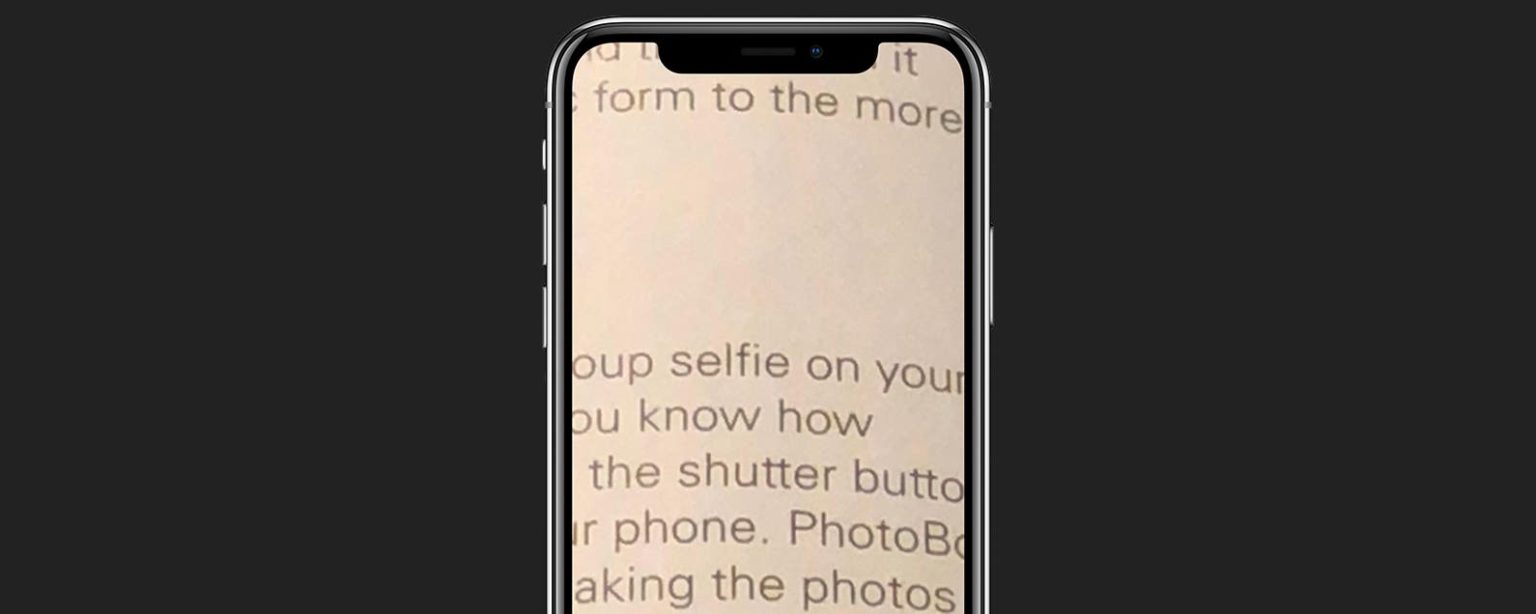
Apple ofrece una función de lupa de pantalla en iPhone y iPad. Esta «lupa» es una lupa de lectura útil, especialmente para personas con discapacidad visual. No se necesita ninguna aplicación de lupa; ¡Esta función de ampliación es gratuita!

Relacionado: 10 comandos de voz de Siri para iPhone para personas ciegas y con discapacidad visual

Cómo usar tu iPad y iPhone como lupa

Su iPhone y iPad tienen excelentes funciones de accesibilidad. Hemos escrito sobre aplicaciones para personas sordas y con problemas de audición, y ya le hemos mostrado cómo agregar funciones de accesibilidad a su Centro de control. Para obtener más tutoriales excelentes sobre accesibilidad del iPhone, consulte nuestro Consejo del día gratuito. Ahora, sigue leyendo para aprender a ampliar con tu iPad y iPhone, así como a utilizar la linterna y los ajustes de brillo, contraste y color. Primero, active la función. Para hacer esto:

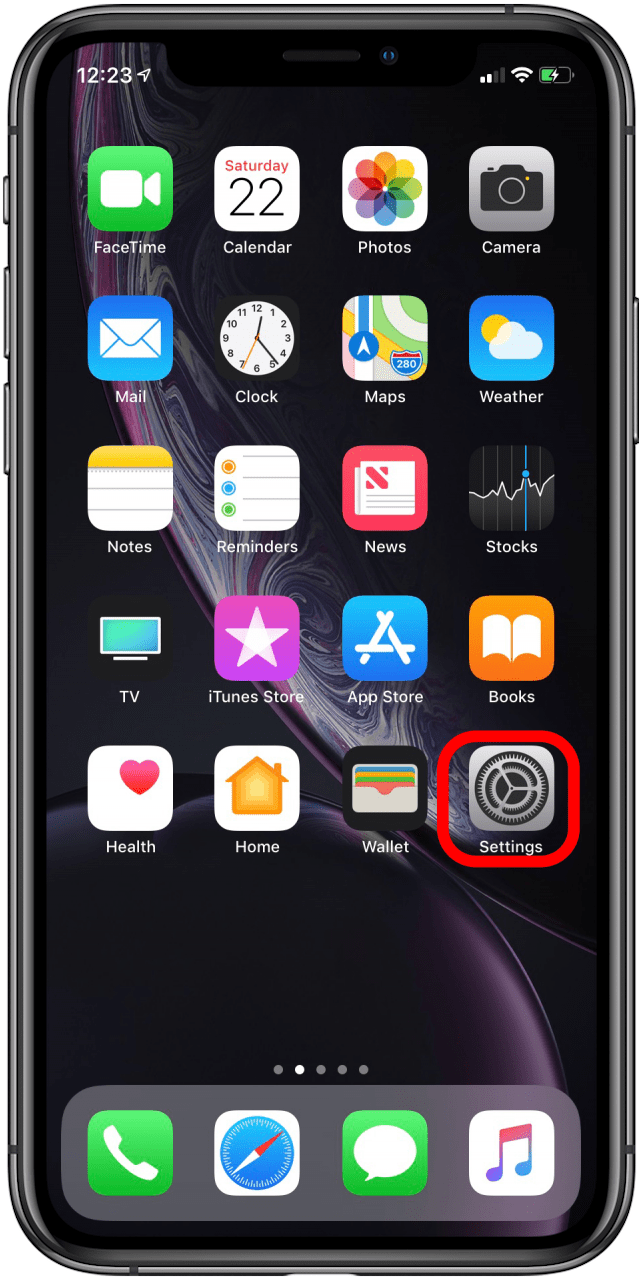
  1. Abre el Aplicación de configuración. Como usar la lupa en tu iPhone y iPad

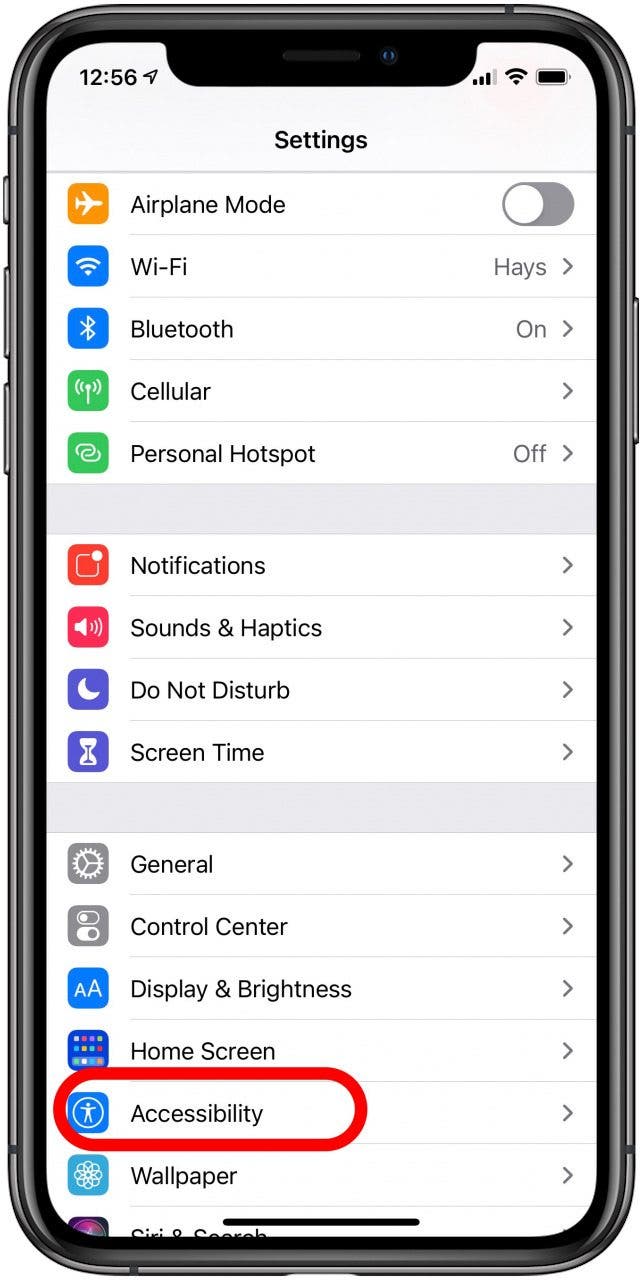
  2. Grifo Accesibilidad. configuración de accesibilidad del iPhone


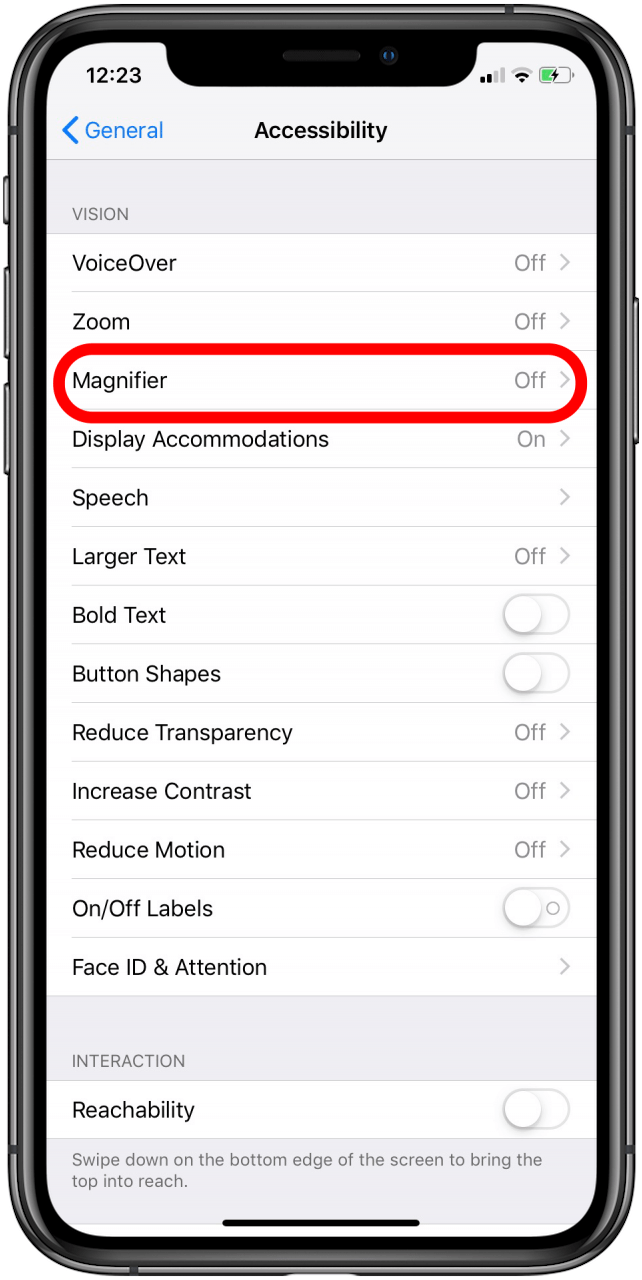
  3. Grifo lupa. 1712310531 114 Como usar la lupa en tu iPhone y iPad

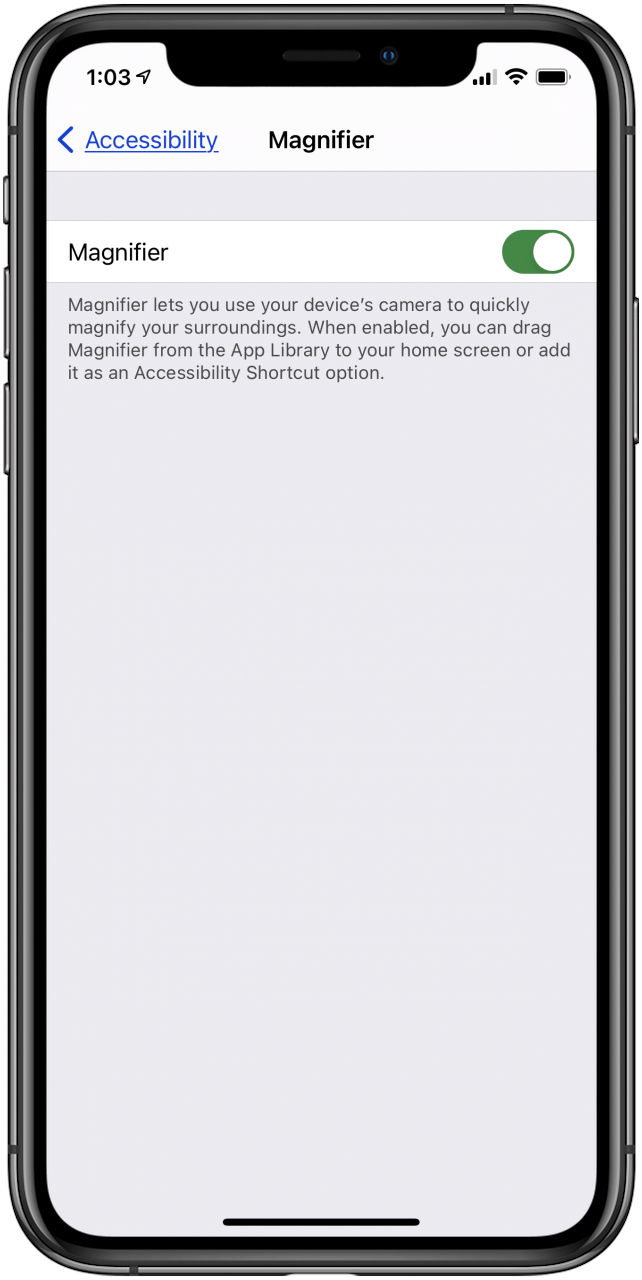
  4. Palanca lupa en. activar la lupa del iphone

Cómo utilizar la lupa del iPhone

Para usar la lupa de tu iPhone, presiona rápidamente el botón lateral de tu iPhone tres veces si tienes un iPhone X o posterior, o el botón Inicio tres veces para versiones anteriores de iPhone.

  1. Si tiene varios atajos de accesibilidad activados, aparecerá un menú; grifo lupa.
  2. En caso contrario, la lupa se abrirá automáticamente.

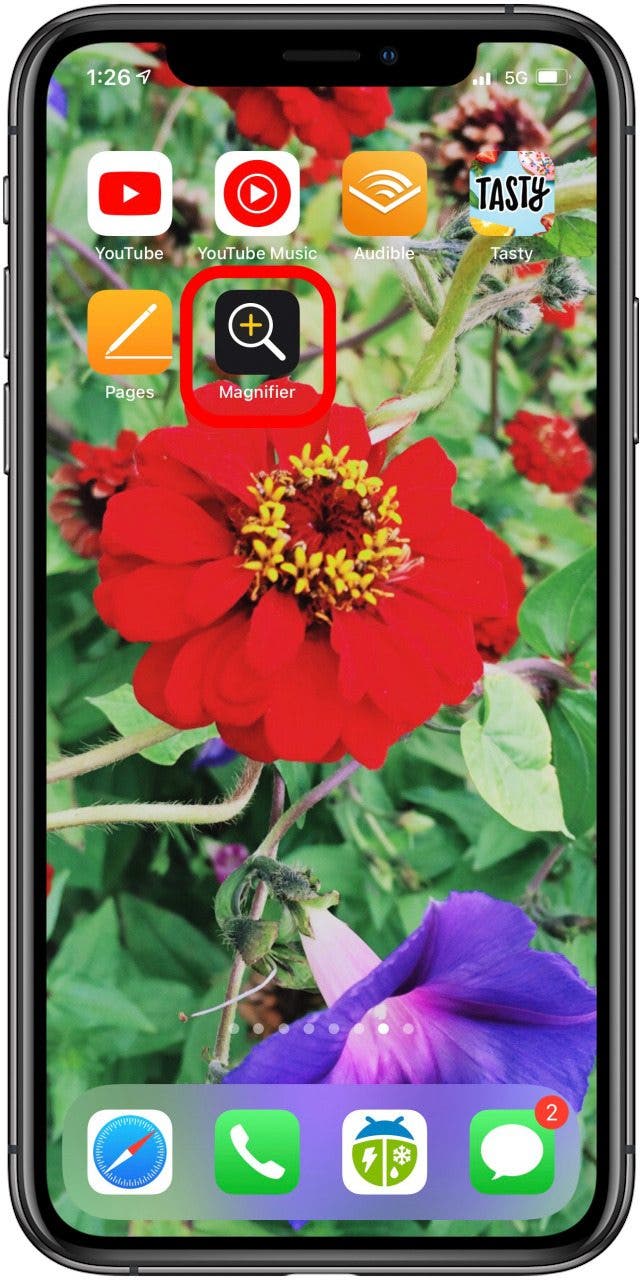
  3. También puedes abrir la Lupa tocando el Aplicación de lupa. Aplicación de lupa para iPad y iPhone
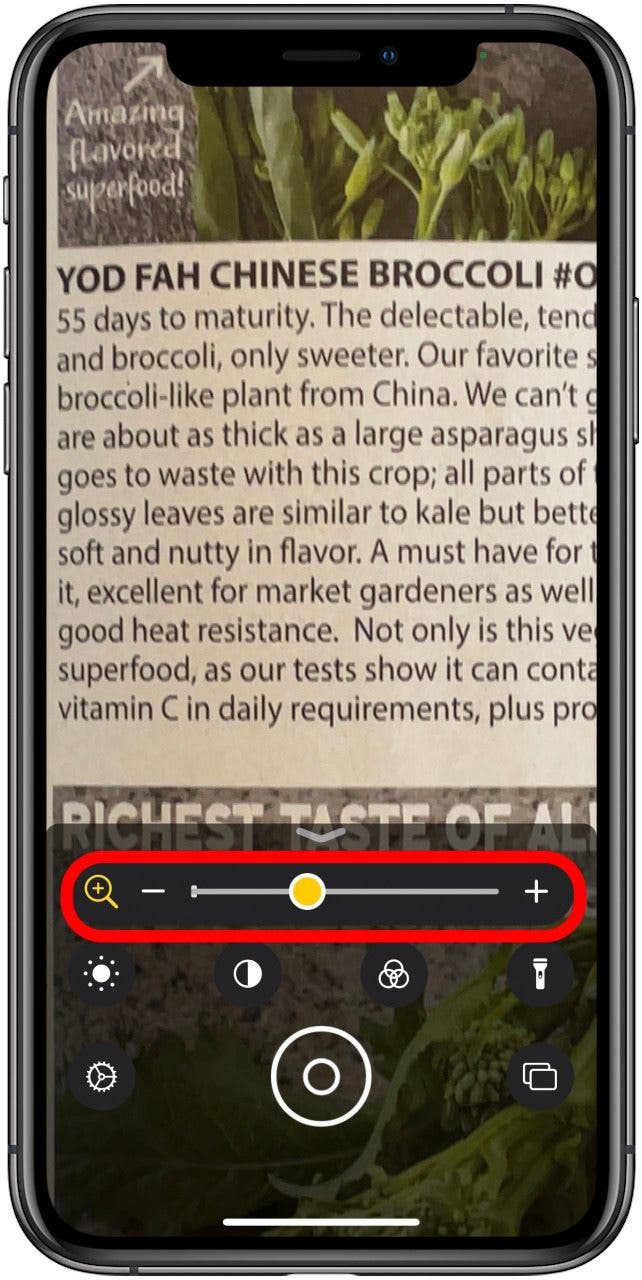
  4. Para maximizar la vista en su pantalla, deslice el punto amarillo hacia la derecha, hacia la Signo de más.

  5. Para minimizar la vista, deslícese hacia la izquierda hacia la símbolo menos. configuración de la lupa del iphone
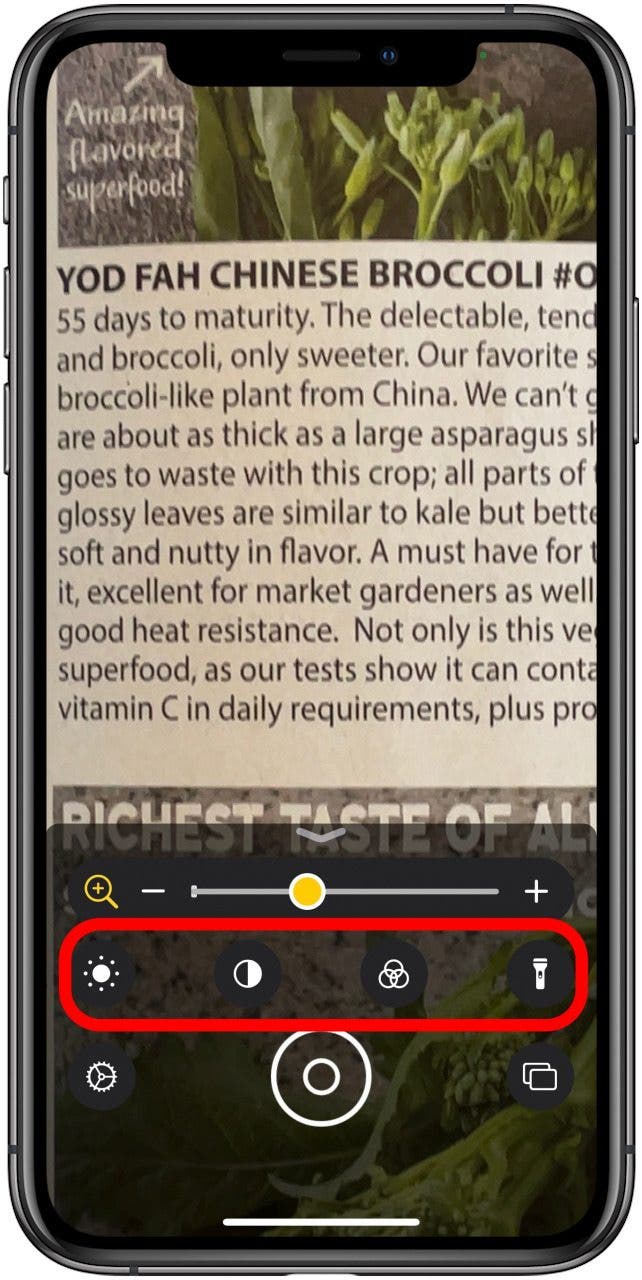
  6. Debajo del control deslizante más/menos están los Brillo, Contraste, Filtrosy Linterna iconos. Toque cualquiera de estos y use el control deslizante para ajustar. opciones de lupa de iphone

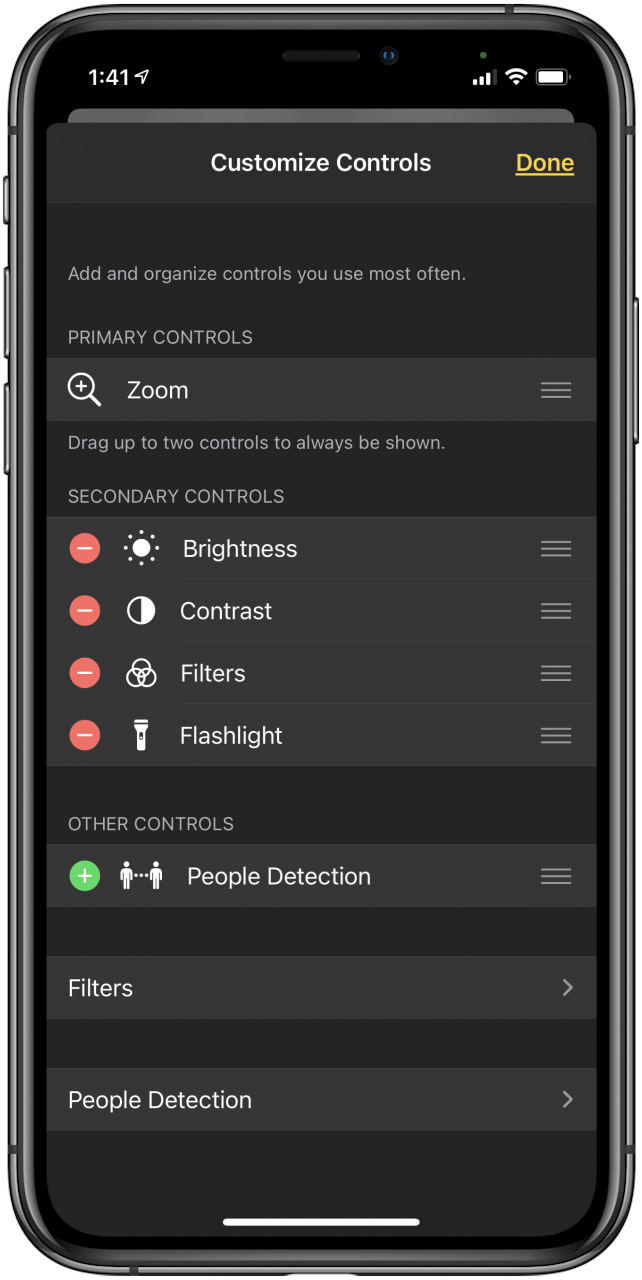
  7. Toque en el icono de engranaje para agregar o eliminar cualquiera de estos controles. personalizar los controles de la lupa
También podría gustarte

No hay iPhone 16e Amazon Spring Deal, pero esto es mejor

Cómo recuperar rápidamente el correo de voz eliminado en iPhone

Cómo cambiar la voz de Siri en iPhone

Cómo arreglar rápidamente una aplicación congelada en iPhone

El rival de iPad de Amazon es actualmente una ganga en la venta de los días de oferta de primavera

ETIQUETADO: Cómo, iPad, iPhone, lupa, usar
Comparte este artículo
Facebook Twitter Pinterest Whatsapp Whatsapp
Cuota
¿Qué piensas?
Amor0
Triste0
Contento0
Somnoliento0
Enfadado0
Sin comentarios0
Guiño0
Artículo anterior Cómo descalcificar una máquina Nespresso
Artículo siguiente El valor de esta oferta del Galaxy S24 está fuera de este mundo
Deja un comentario

Deja una respuesta Cancelar la respuesta

Tu dirección de correo electrónico no será publicada. Los campos obligatorios están marcados con *

Publicación popular

También podría gustarte

No hay iPhone 16e Amazon Spring Deal, pero esto es mejor

hace 1 año 4 Minutos mínimos para leer

Cómo recuperar rápidamente el correo de voz eliminado en iPhone

hace 1 año 4 Minutos mínimos para leer

Cómo cambiar la voz de Siri en iPhone

hace 1 año 2 Minutos mínimos para leer

Cómo arreglar rápidamente una aplicación congelada en iPhone

hace 1 año 4 Minutos mínimos para leer

El rival de iPad de Amazon es actualmente una ganga en la venta de los días de oferta de primavera

hace 1 año 4 Minutos mínimos para leer

El arma secreta del pliegue del iPhone podría terminar la competencia

hace 1 año 3 Minutos mínimos para leer

Mi iPad favorito ahora es más barato que nunca

hace 1 año 5 Minutos mínimos para leer

ANSI vs ISO Lúmenes: cómo elegir el proyector correcto

hace 1 año 9 Minutos mínimos para leer
Mostrar más
ThemeLocal: consejos de blog que funcionan como magiaThemeLocal: consejos de blog que funcionan como magia
Síganos
© 2022 Themelocal. Reservados todos los derechos.
Welcome Back!

Sign in to your account

¿Perdiste tu contraseña?