Con más de unos dos mil millones de usuarios en todo el mundo, WhatsApp es una de las aplicaciones de mensajería más grandes y ofrece una manera fácil de mantenerse en contacto con sus seres queridos.
Aunque es conocido principalmente por su aplicación para teléfonos inteligentes, puede usar su computadora de Windows o Mac para comunicarse a través de WhatsApp. De hecho, hay algunas formas de usar WhatsApp en una Mac, con opciones para acceder a la plataforma a través de un navegador web o mediante una aplicación dedicada.
Detallaremos los pasos para ambos a continuación, ya que si bien el primero ofrece más flexibilidad, WhatsApp promete que su aplicación Mac nativa ofrece un mayor rendimiento y confiabilidad.
Sigue leyendo para aprender a usar WhatsApp en una Mac.
Lo que necesitarás:
- Una Mac que se ejecuta en MacOS 11 o superior
- Su cuenta de WhatsApp inició sesión en su teléfono inteligente Android o iOS
La versión corta:
- Visita web.whatsapp.com En tu navegador web
- Abra la aplicación WhatsApp en su teléfono inteligente
- Toque Configuración (iPhone) o menú (Android)
- Toque dispositivos vinculados
- Toque el botón del dispositivo de enlace verde
- Apunte la cámara de su teléfono al código QR en la pantalla de su Mac

Puede acceder a WhatsApp Web en Chrome, Firefox, Microsoft Edge, Safari y Opera. Solo asegúrese de que su navegador esté actualizado.
Una vez que haya abierto la página web, verá un código QR que escaneará más tarde.
-
Paso 2
Abra la aplicación WhatsApp en su teléfono inteligente
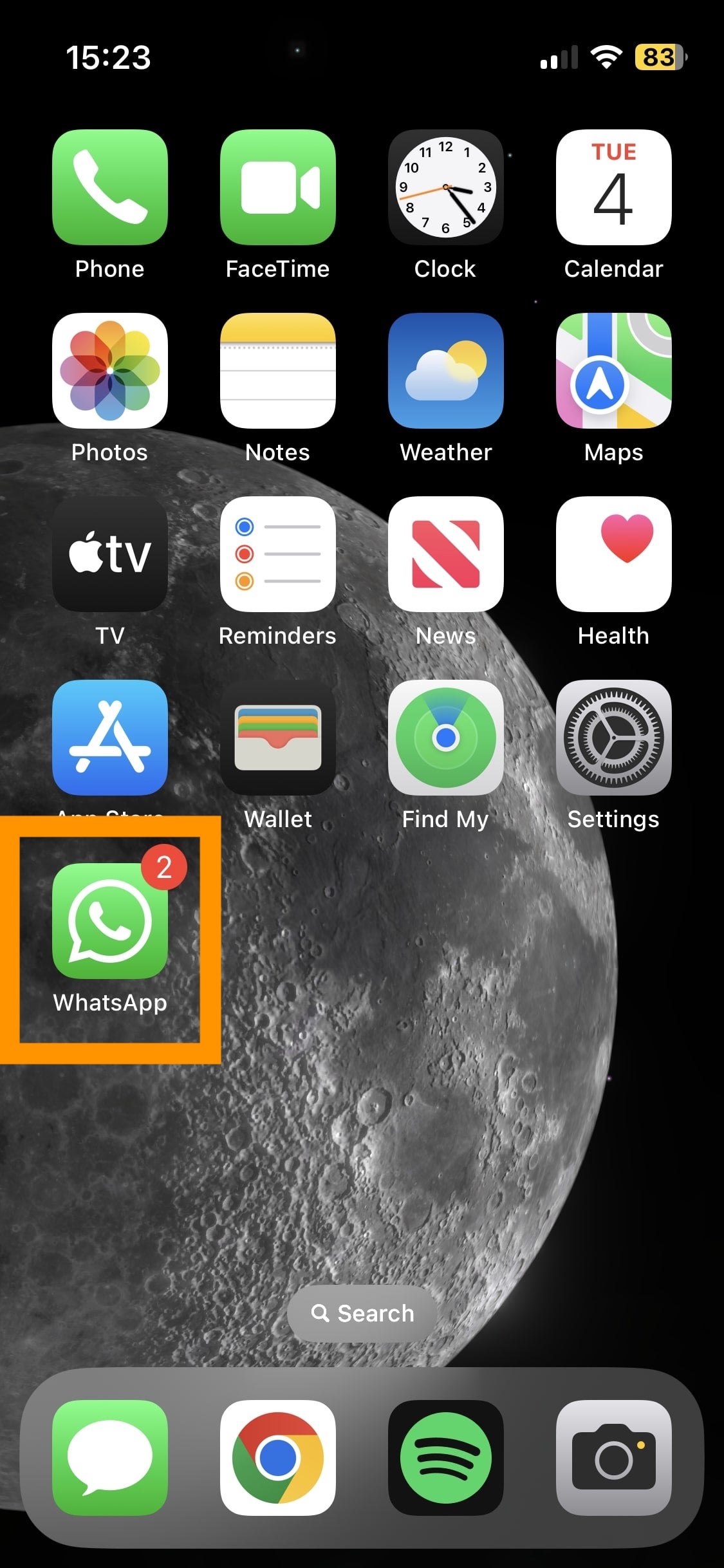
Puede encontrar esto en su pantalla de inicio o en su biblioteca de aplicaciones.
-
Paso 3
Toque Configuración (iPhone) o menú (Android)
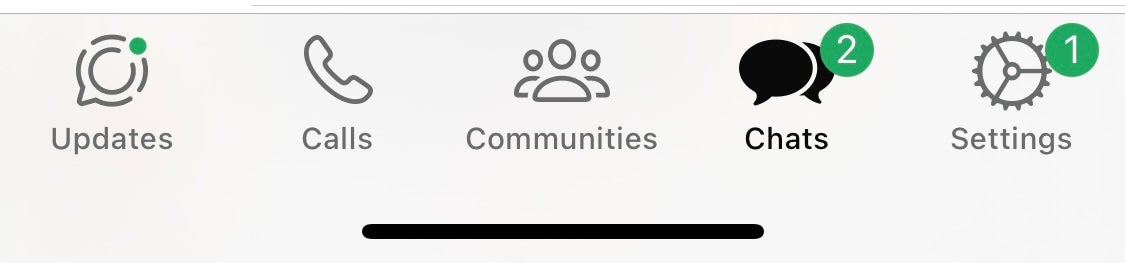
Si está usando un iPhone, verá el icono de configuración en la parte inferior derecha de la pantalla. O si está usando un Android, verá tres puntos en la esquina superior derecha de la pantalla.
-
Paso 4
Toque dispositivos vinculados
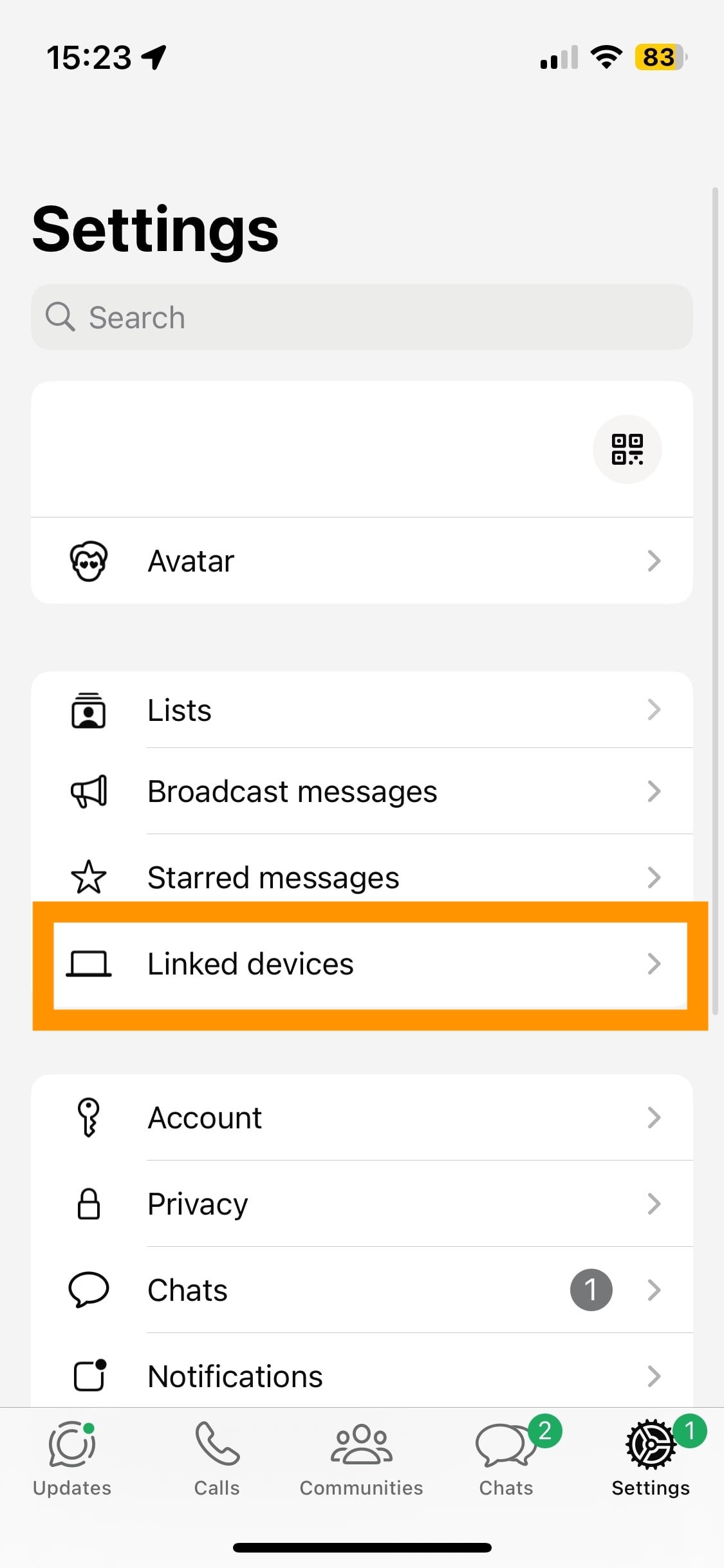
Toque la opción de dispositivos vinculados.
-
Paso 5
Toque del dispositivo de enlace
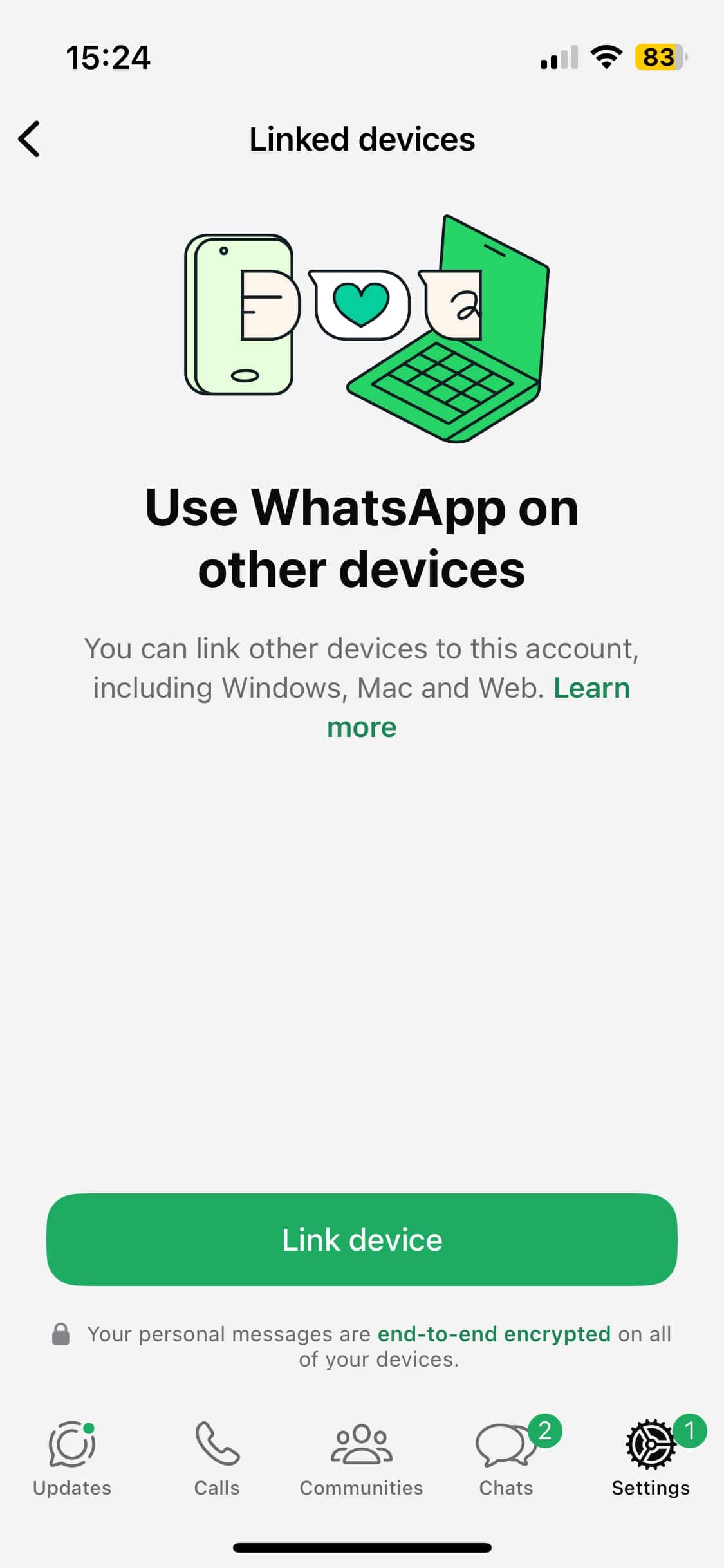
Toque el botón del dispositivo de enlace verde hacia la parte inferior de su pantalla.
-
Paso 6
Apunte la cámara de su teléfono al código QR en la pantalla de su Mac
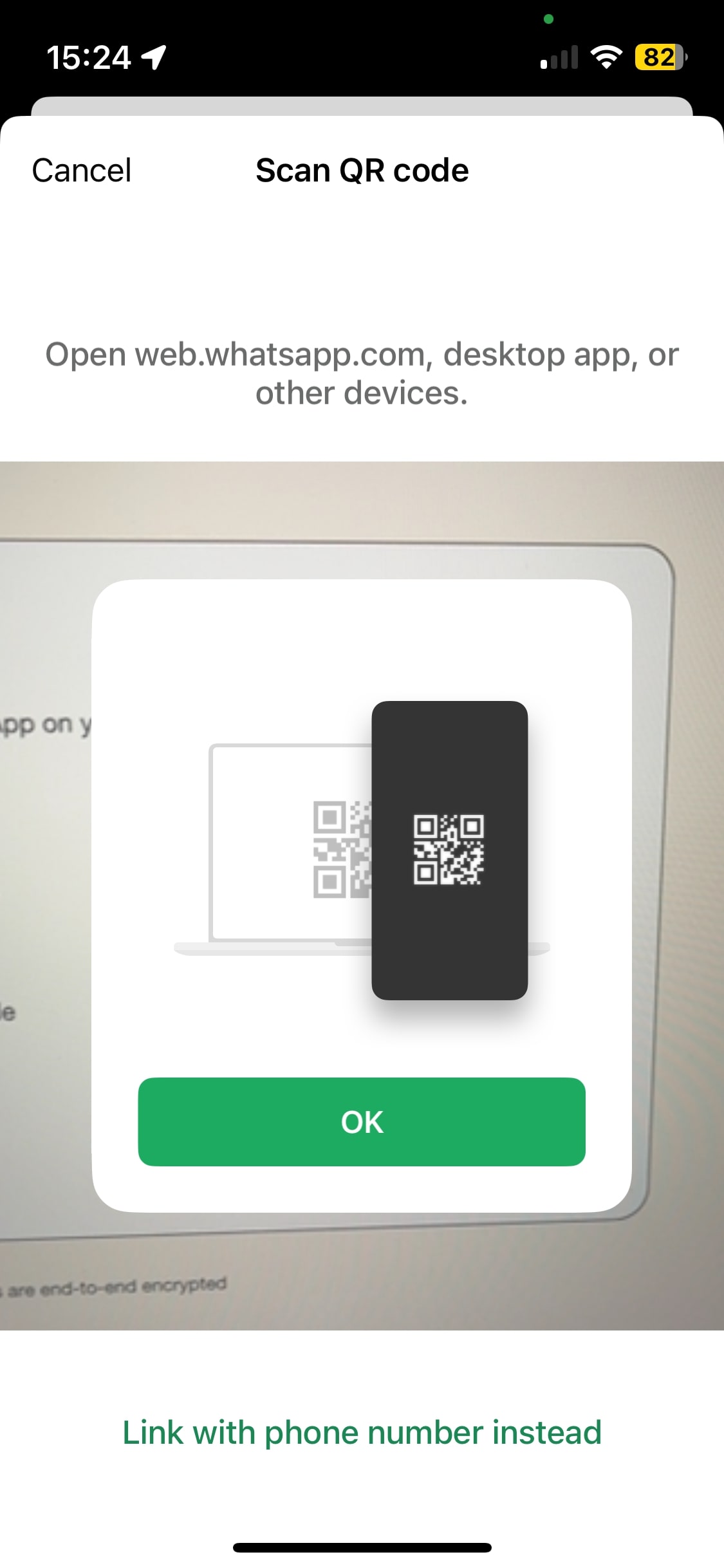
Solo necesita señalar la cámara de su teléfono en el código QR en la pantalla de su Mac (desde la página web de WhatsApp). No necesita hacer clic en nada, simplemente apunte y su teléfono recogerá el código QR y lo registrará automáticamente en WhatsApp.
Solución de problemas
¿Cómo puedo descargar la aplicación WhatsApp?
Hay un par de formas en que puede descargar la aplicación WhatsApp. Puede buscarlo a través de la tienda de aplicaciones de su Mac o visitar whatsapp.com/download En su navegador web y haga clic en el icono de descarga verde.
Una vez que se descarga la aplicación, siga los pasos anteriores para vincular su WhatsApp a su Mac.