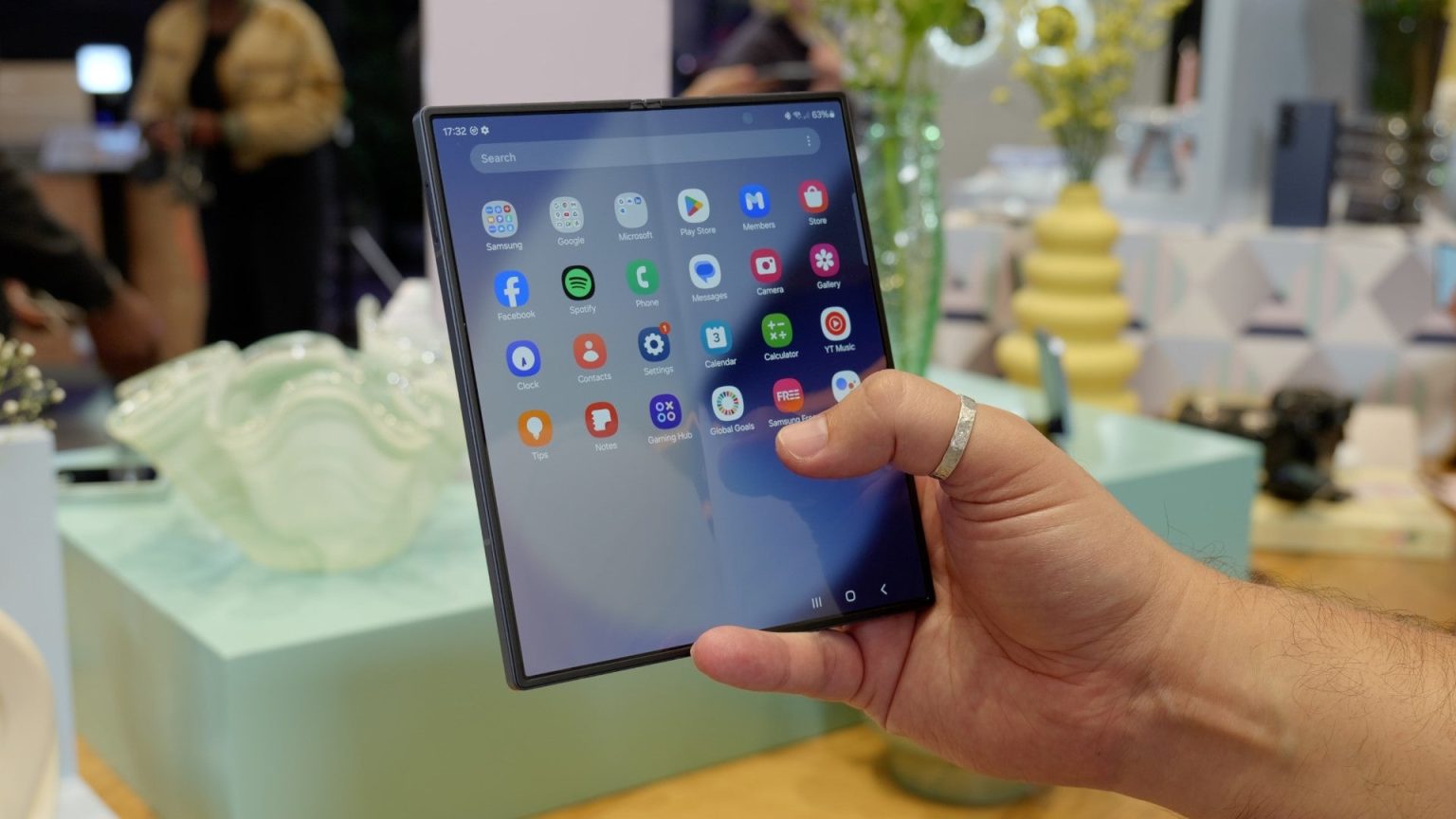
Samsung ha anunciado recientemente un puñado de nuevas incorporaciones a su ya amplio conjunto de herramientas Galaxy AI, entre las que se incluyen: Asistencia de dibujo y Estudio de Retrato.
Disponible como parte de OneUI 6.1.1 en los nuevos Samsung Galaxy Z Fold 6 y Z Flip 6, Portrait Studio permite a los usuarios convertir rápida y fácilmente sus selfies en diferentes estilos de retrato, como cómics, acuarelas y bocetos, todo ello manteniendo una semejanza con la selfie original.
Sigue los pasos a continuación para probar el nuevo Portrait Studio impulsado por IA en el Samsung Galaxy Z Fold 6 y mejora tus selfies con solo unos pocos toques.
Lo que necesitarás:
- Samsung Galaxy Z Fold 6
La versión corta:
- Toma una selfie
- Abra la aplicación Galería
- Toca tu selfie
- Toque el ícono Galaxy AI (estrellas)
- Estudio de retratos de Tap
- Toca el estilo de retrato que desees
- Toque Generar
- Deslízate por las opciones y toca Guardar Copiar para guardar
-
Paso
1Toma una selfie
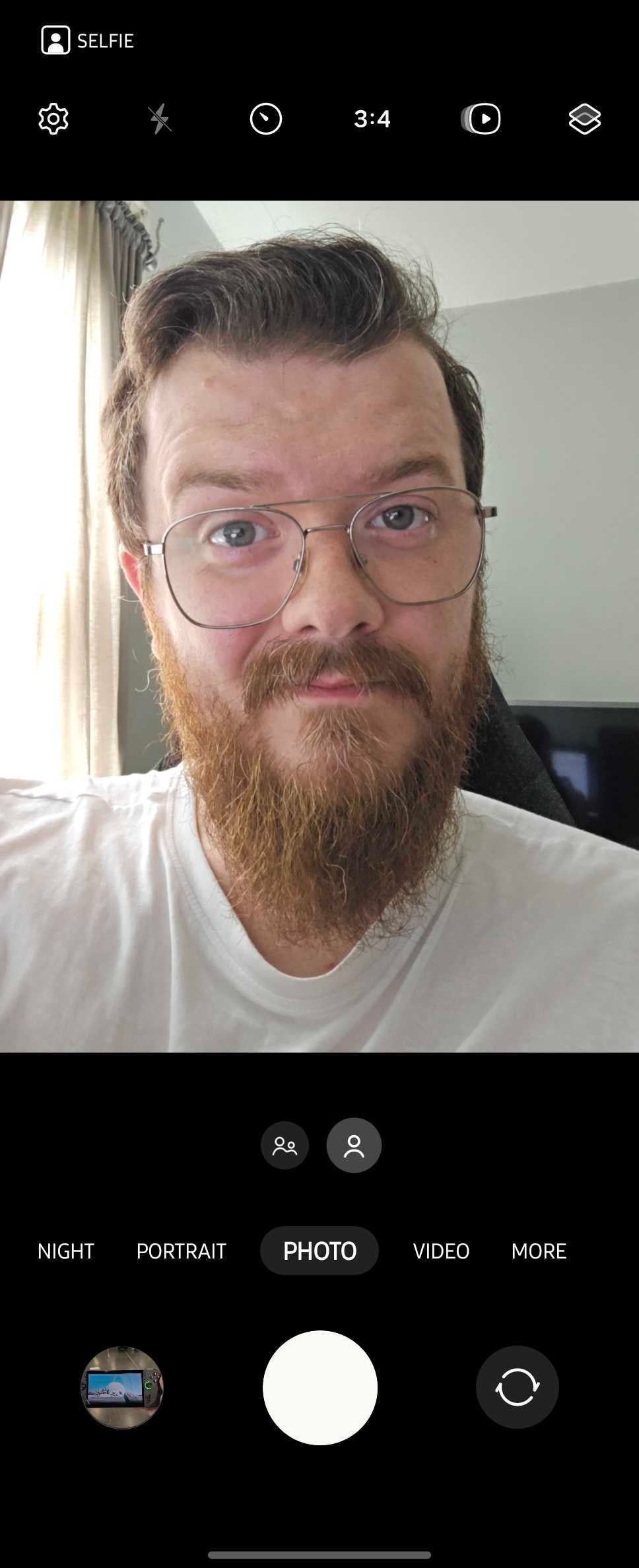
Para tomar una selfie, abre la aplicación de la cámara y usa la cámara frontal para tomar una foto. Para garantizar los mejores resultados, asegúrate de que tu rostro esté bien encuadrado.
-
Paso
2Abra la aplicación Galería
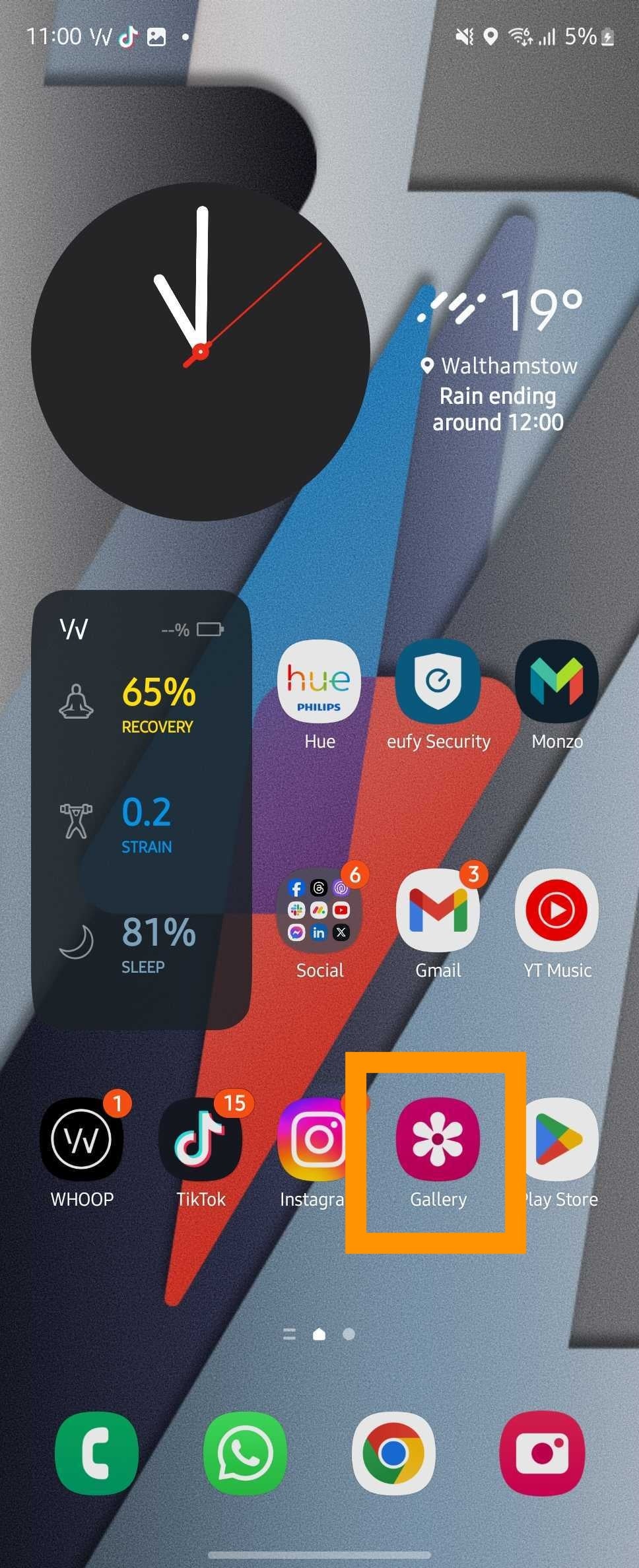
Puedes encontrar la aplicación Galería en tu pantalla de inicio o buscarla a través de tu biblioteca de aplicaciones.
-
Paso
3Toca tu selfie
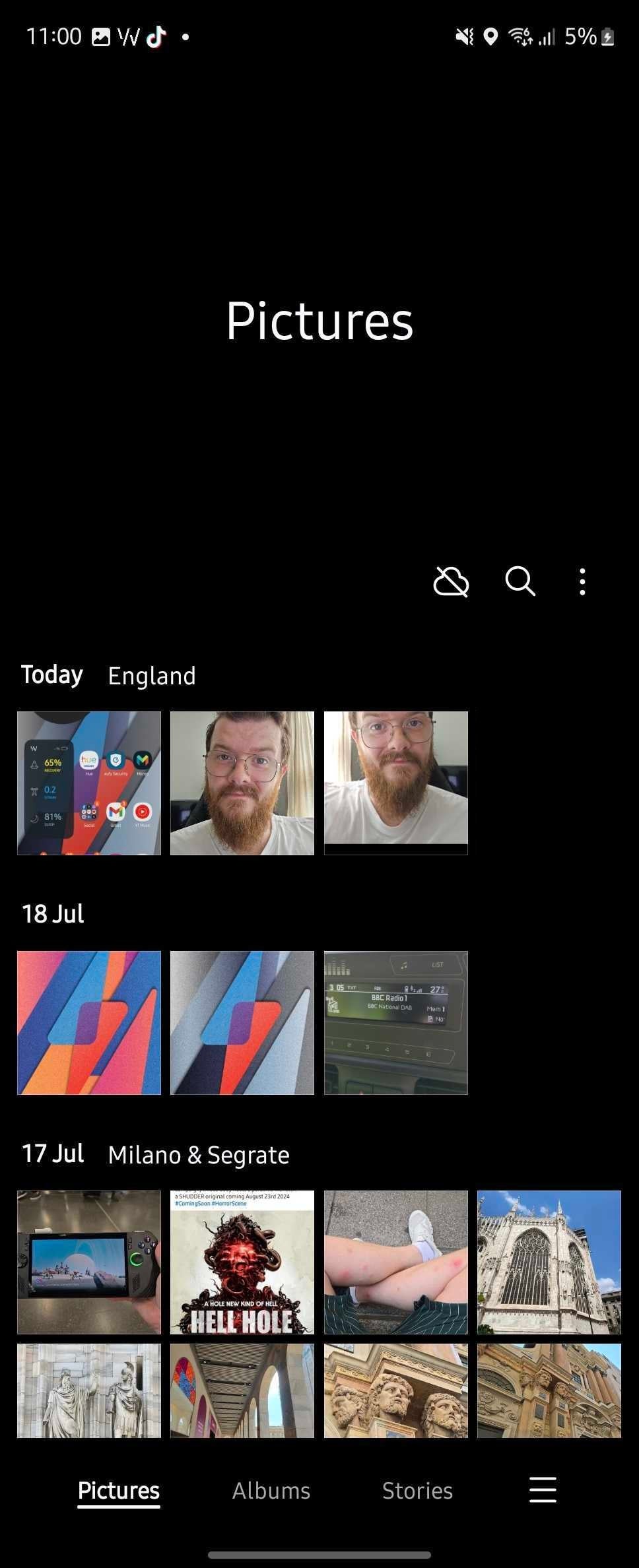
Selecciona el selfie que desees de la lista de tus imágenes.
-
Paso
4Toca el ícono Galaxy AI
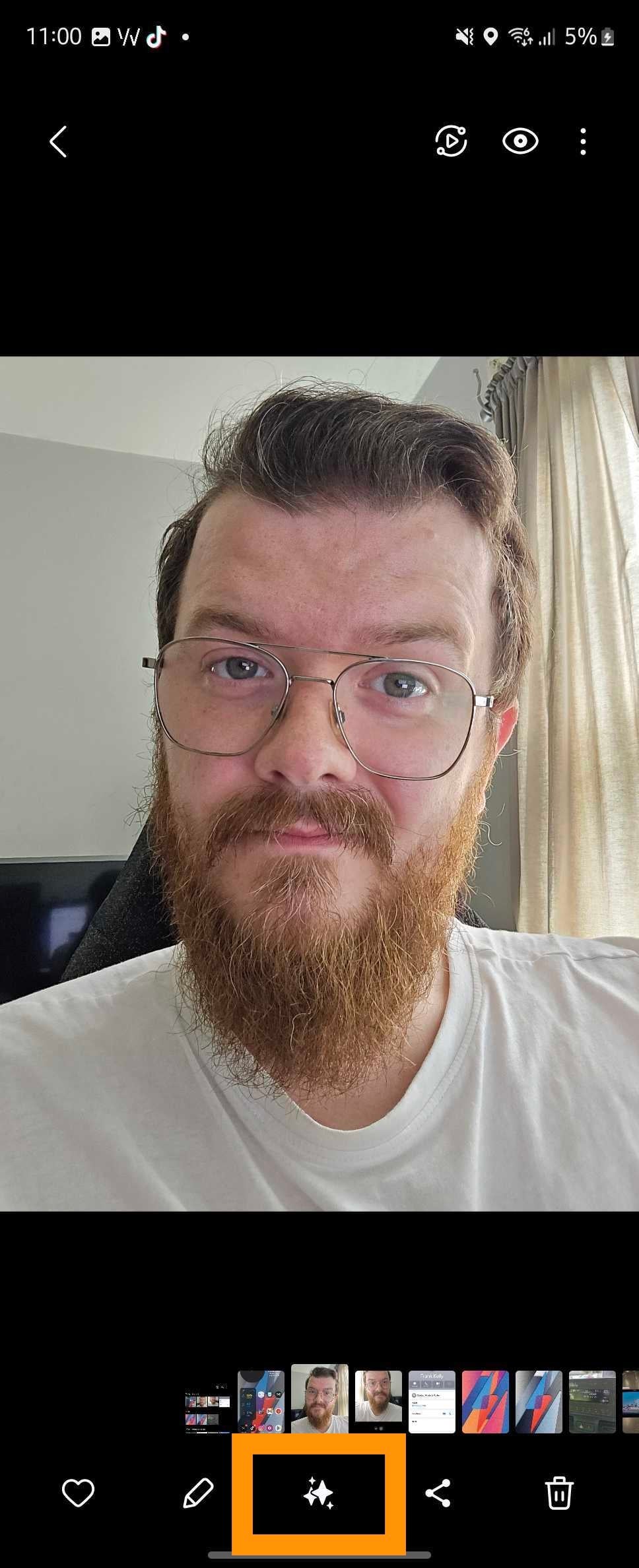
Una vez que hayas abierto tu selfie, toca el ícono Galaxy AI en la parte inferior de tu pantalla, como se muestra aquí.
-
Paso
5Estudio de retratos de Tap
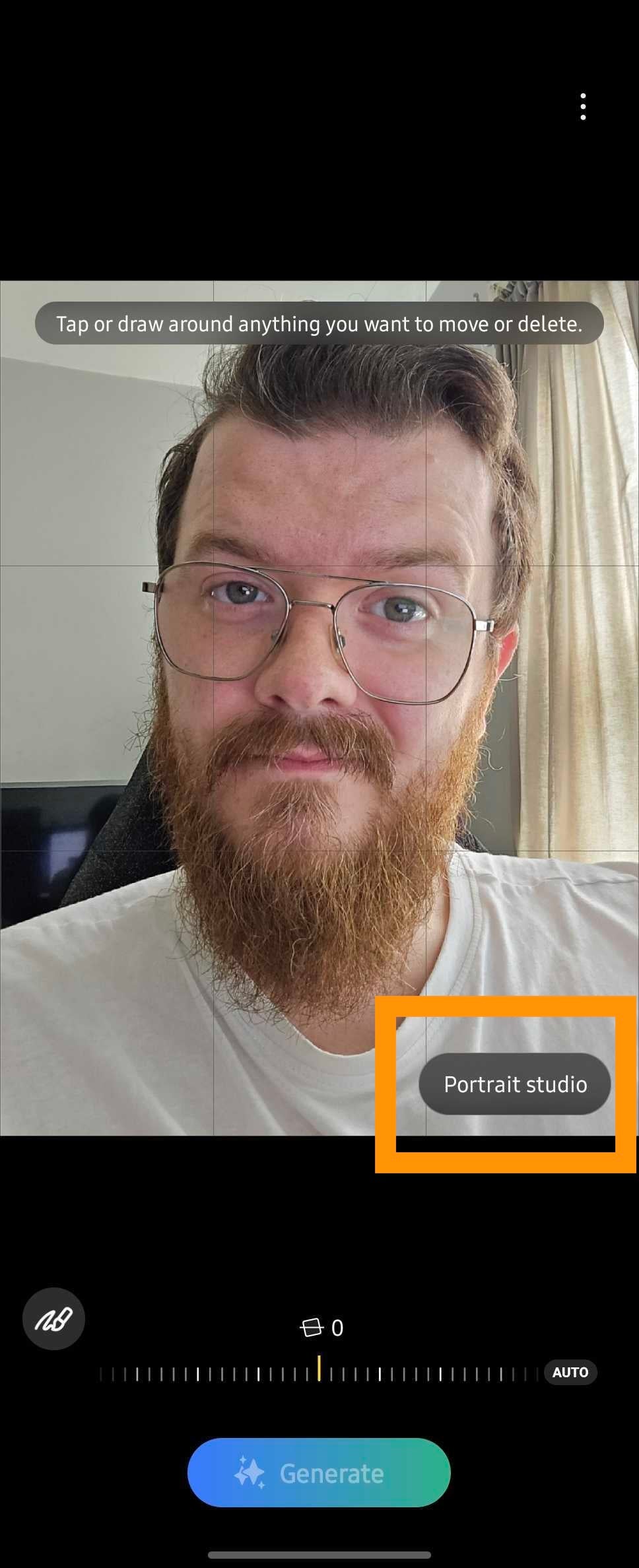
Seleccione el botón Portrait Studio en el borde inferior de su imagen.
-
Paso
6Toca el estilo de retrato que desees
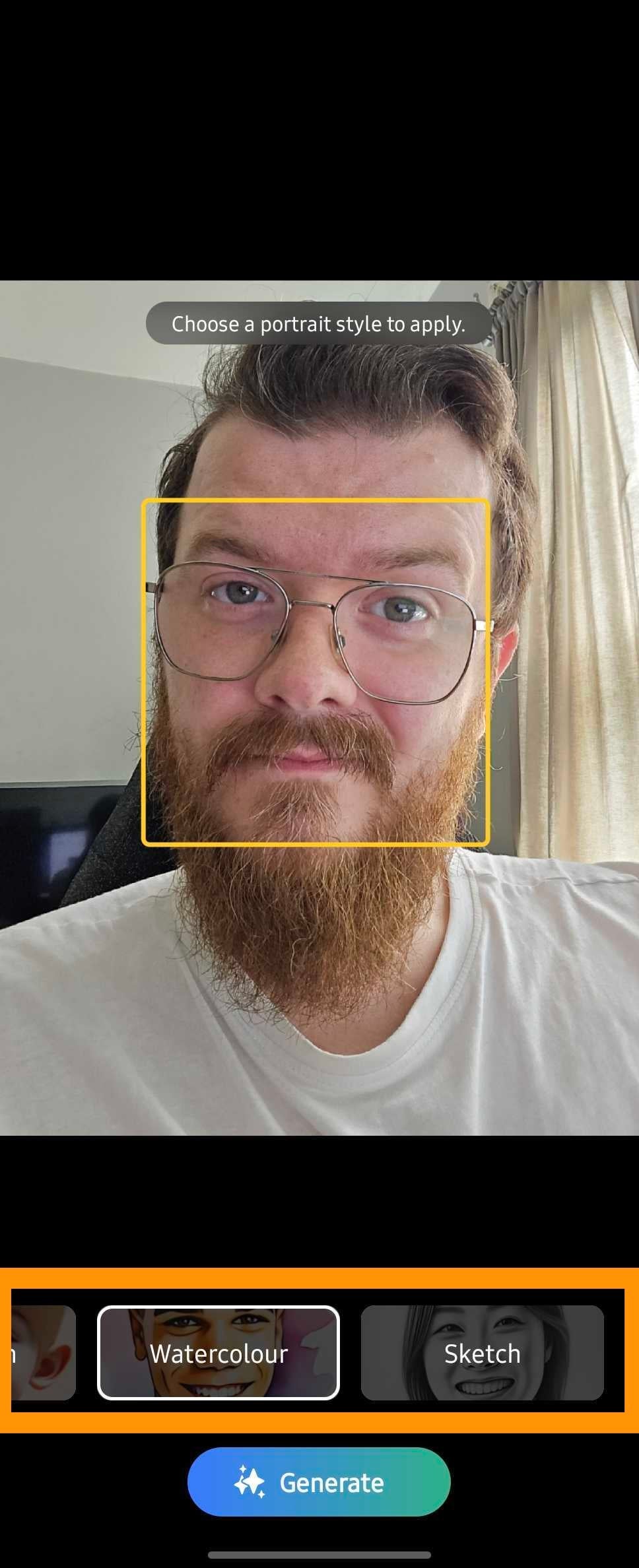
Desliza el dedo por las opciones para elegir el estilo que desees. Las opciones incluyen Acuarela, Boceto, Dibujo animado en 3D y Cómic.
-
Paso
7Toque Generar
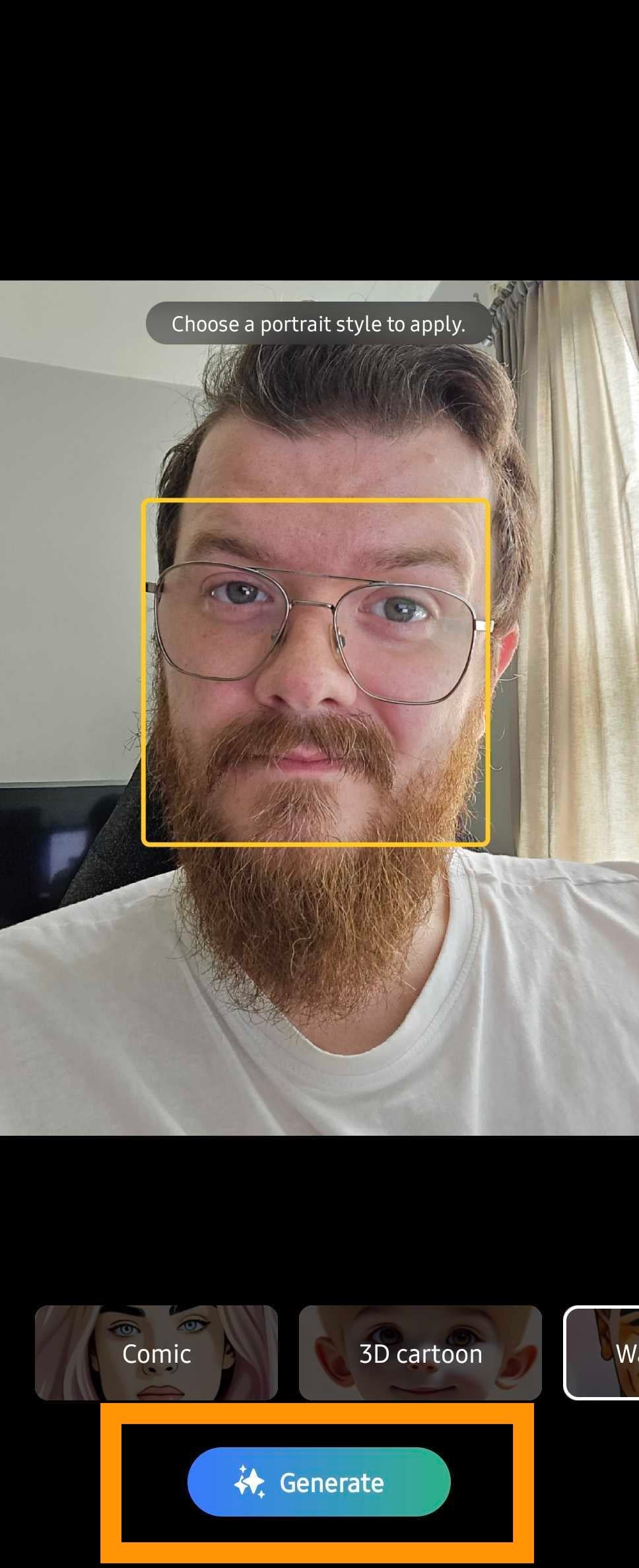
Una vez que esté satisfecho con la elección del estilo, toque el botón azul Generar en la parte inferior de la pantalla para crear su nuevo diseño.
-
Paso
8Deslízate por las opciones y toca Guardar Copiar para guardar
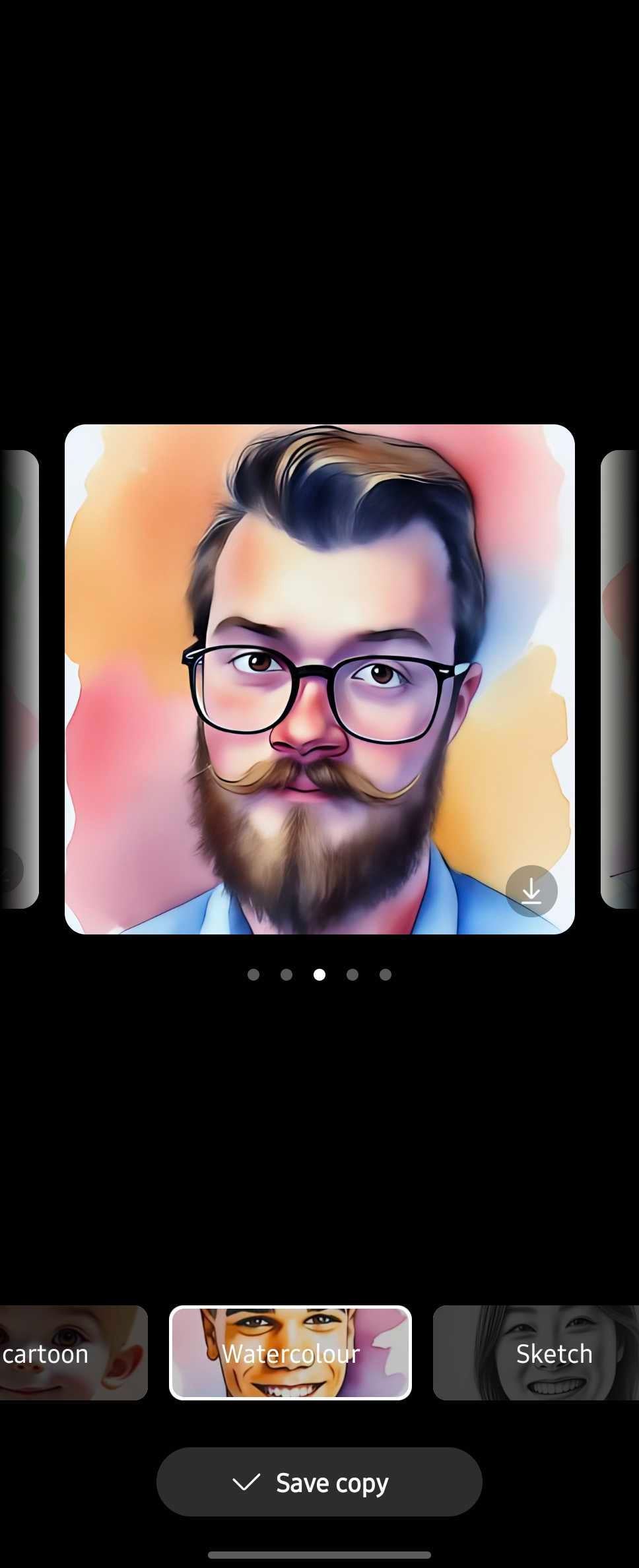
Desliza el dedo hacia la izquierda y hacia la derecha para ver todas las diferentes opciones generadas y selecciona Guardar copia para agregar la imagen generada a tu galería.