ThemeLocal: consejos de blog que funcionan como magiaThemeLocal: consejos de blog que funcionan como magiaThemeLocal: consejos de blog que funcionan como magia
  • Marketing por correo
  • Más
Search
© 2022 Themelocal. Reservados todos los derechos.
Lectura: Cómo vaciar la papelera en iPhone y iPad
Cuota
Notificación Mostrar más
Aa
ThemeLocal: consejos de blog que funcionan como magiaThemeLocal: consejos de blog que funcionan como magia
Aa
  • Marketing por correo
  • Más
Search
  • Marketing por correo
  • Más
Síganos
© 2022 Themelocal. Reservados todos los derechos.
ThemeLocal: consejos de blog que funcionan como magia > Blog > Cómo > Cómo vaciar la papelera en iPhone y iPad
Cómo

Cómo vaciar la papelera en iPhone y iPad

Última actualización: marzo 29, 2024 11:00 am
ThemeLocal hace 2 años 6 Minutos mínimos para leer
Cuota
6 Minutos mínimos para leer
Cuota

Qué saber

  • La papelera de reciclaje de iPad y iPhone no es como una Mac; Tienes que borrar archivos eliminados de muchas aplicaciones.
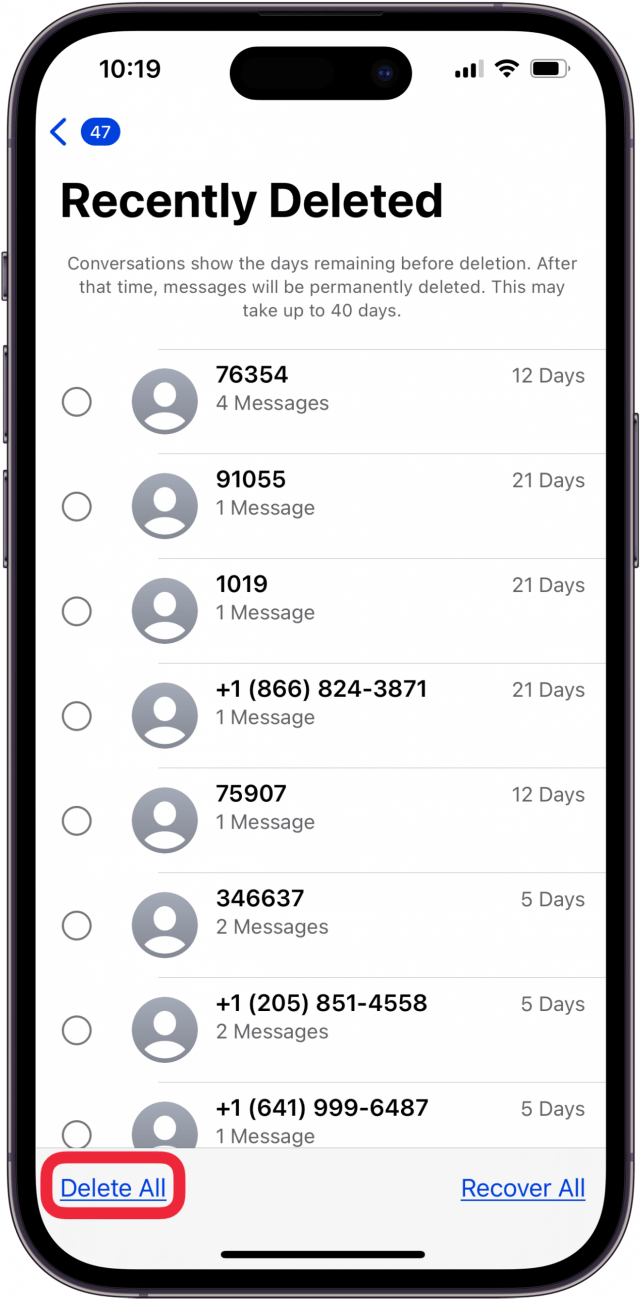
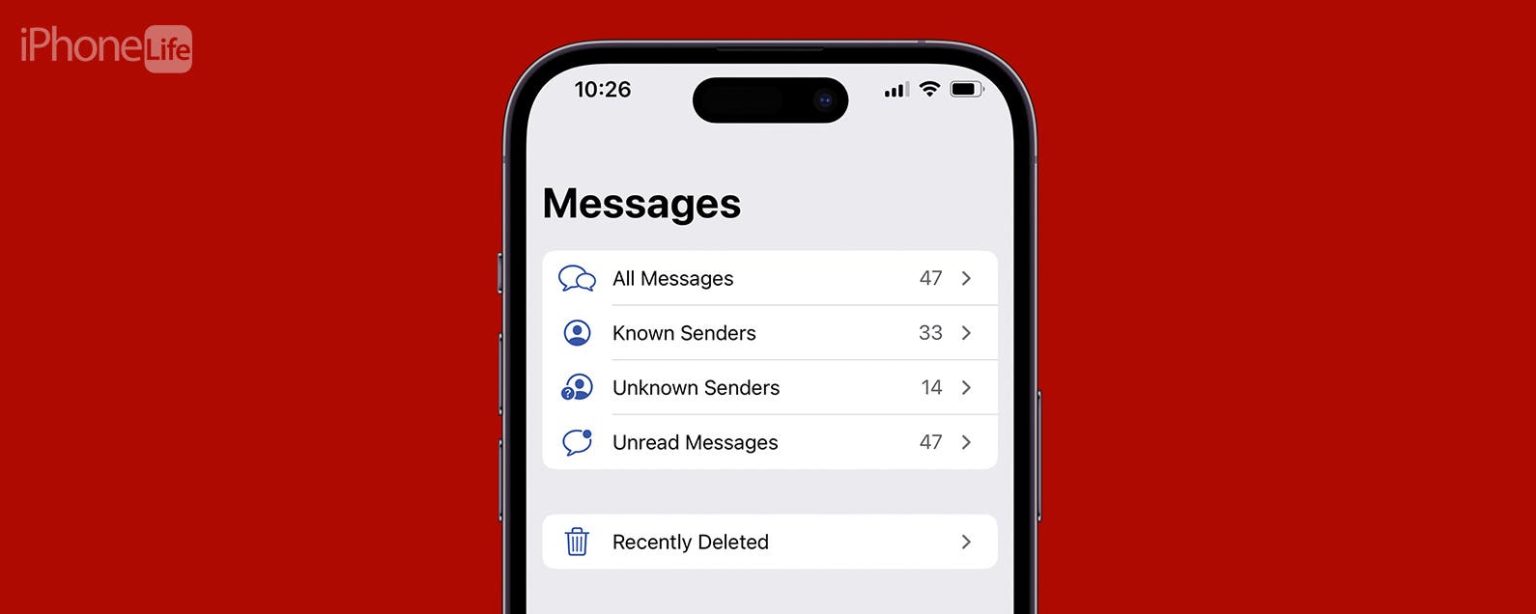
  • Para vaciar la papelera o la papelera de reciclaje en Mensajes, toque Filtros, Eliminados recientemente, Eliminar todo.
  • Para borrar archivos eliminados recientemente en iPhone, abra Archivos, toque la pestaña Explorar, Eliminados recientemente, ícono Más, Eliminar todo.
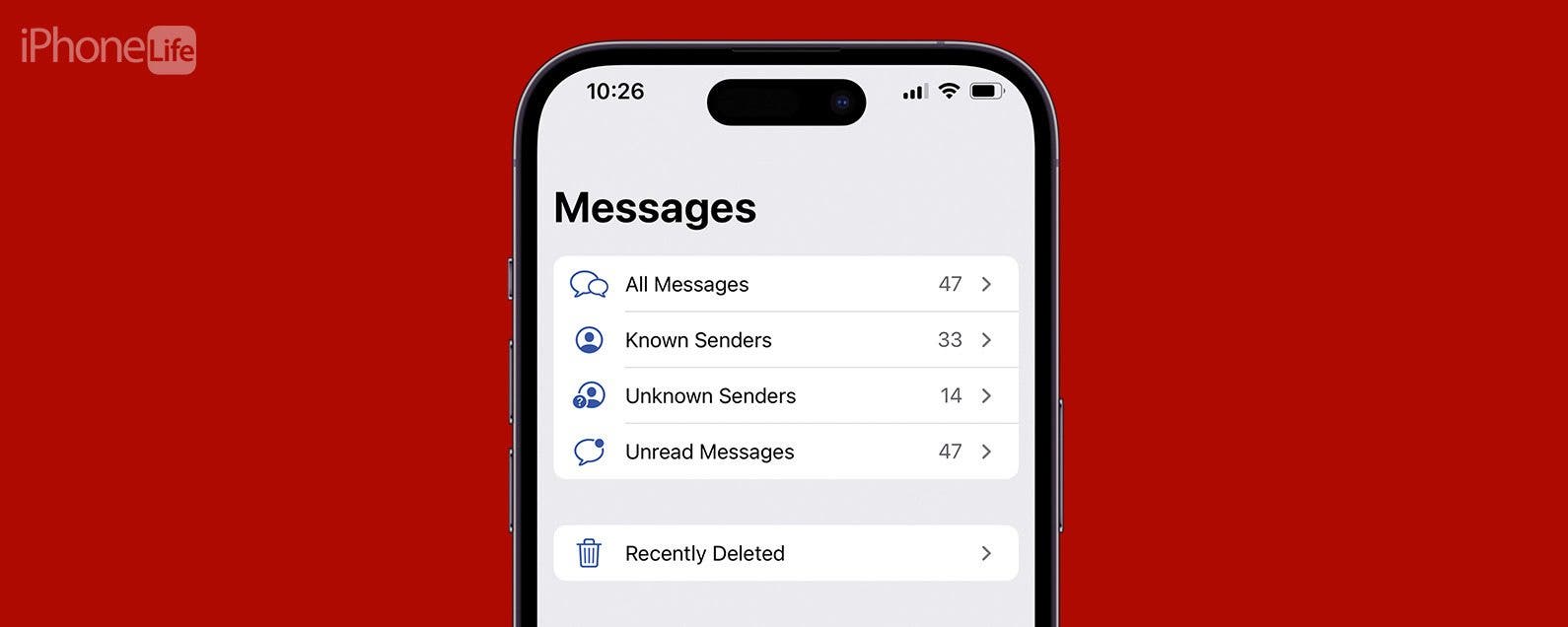
Como vaciar la papelera en iPhone y iPad

¿iPad o iPhone lento? Una de las primeras cosas que puede pensar en intentar es vaciar la papelera de reciclaje o la papelera de su iPhone. Pero, ¿dónde están la papelera y la papelera de reciclaje del iPhone? No es un ícono, como en una Mac. En lugar de ello, es necesario eliminar la basura de varios lugares diferentes; así es cómo.

Contents
Qué saberSalta a:Cómo vaciar la papelera en el correo​Cómo vaciar la papelera en MensajesCómo vaciar la papelera en fotosCómo vaciar la papelera en NotasCómo vaciar la papelera en archivosCómo vaciar la papelera en notas de vozPreguntas más frecuentes

Salta a:

  • Vaciar la papelera en el correo
  • Vaciar la papelera en mensajes
  • Vaciar la papelera en fotos
  • Vaciar la papelera en Notas
  • Vaciar la papelera en archivos
  • Vaciar la papelera en notas de voz
  • Preguntas más frecuentes

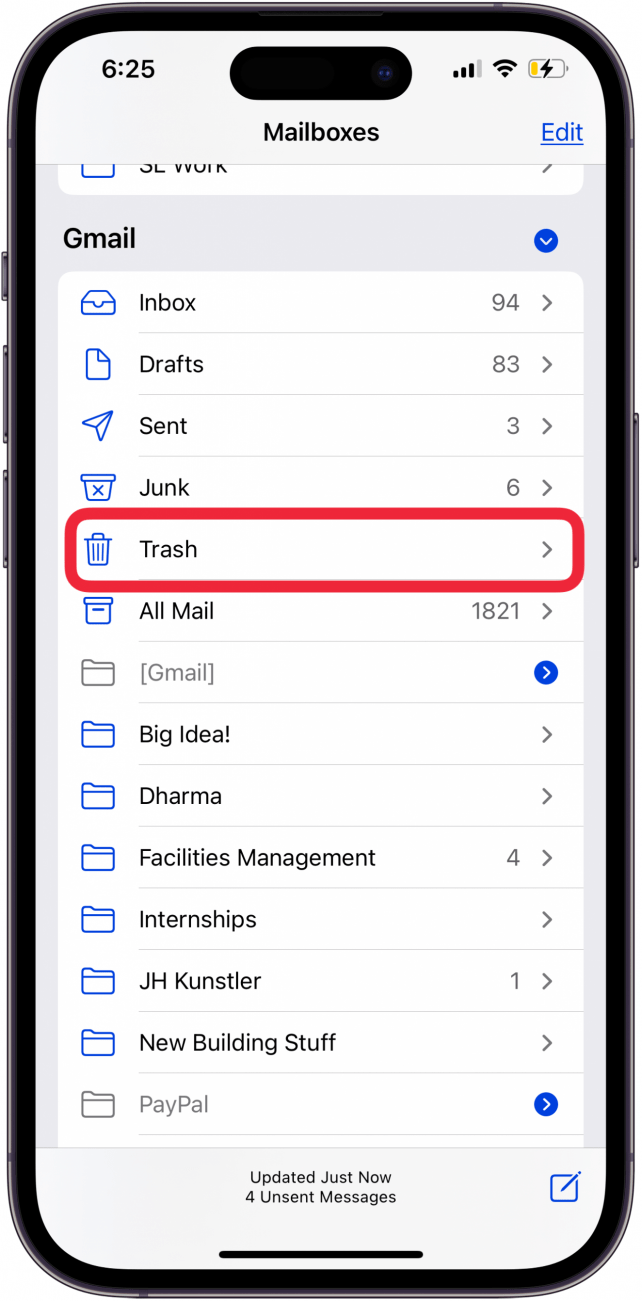
Cómo vaciar la papelera en el correo

Cada cuenta de correo electrónico tiene una carpeta o papelera, para este ejemplo estoy vaciando mi papelera de Gmail.

  1. Abre el aplicación de correo. abrir la aplicación de correo en iphone o ipad
  2. Grifo Basura bajo la cuenta de su elección. toca la papelera en la cuenta de correo electrónico elegida
  3. Grifo Seleccionar todo. toque seleccionar todo para vaciar la papelera en la aplicación de correo del iPhone
  4. Grifo Borrar y luego confirme su elección. toque eliminar para vaciar el correo electrónico de la papelera de reciclaje del iPhone
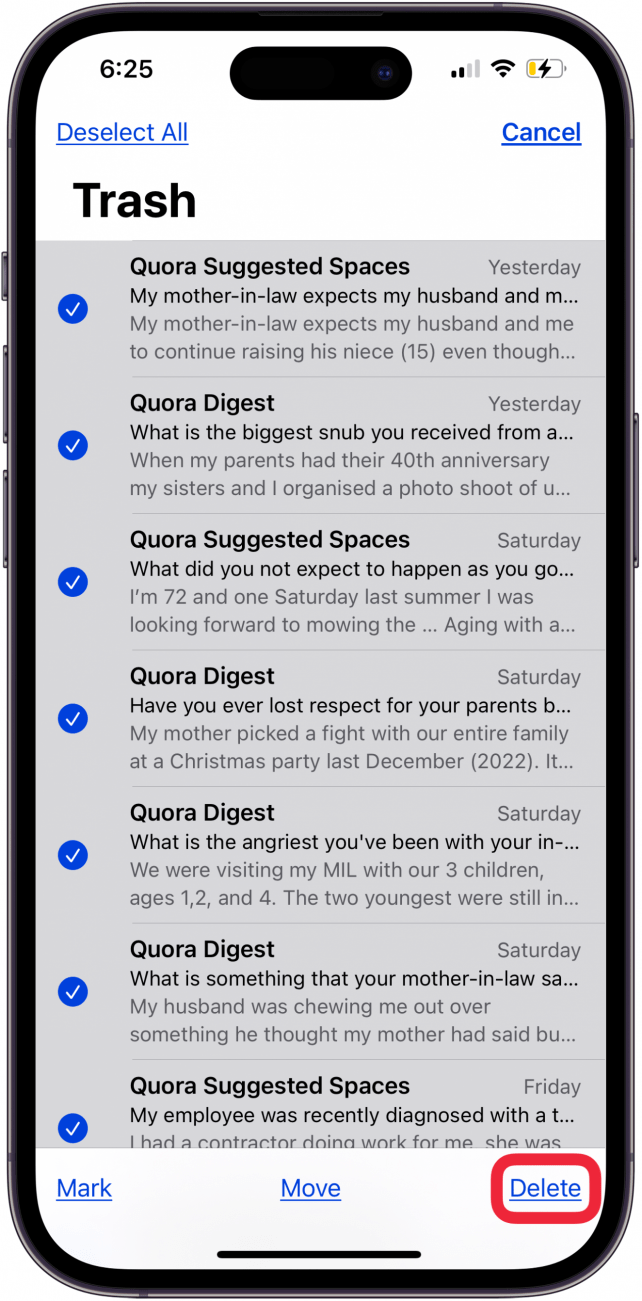
¡Ahora puedes vaciar la papelera de cada cuenta de correo electrónico sincronizada con tu iPhone o iPad!

​Cómo vaciar la papelera en Mensajes

Aquí se explica cómo borrar mensajes eliminados en un iPhone o iPad; Dependiendo de cuántos mensajes de texto eliminados tengas, ¡esto podría liberar mucho espacio de almacenamiento!

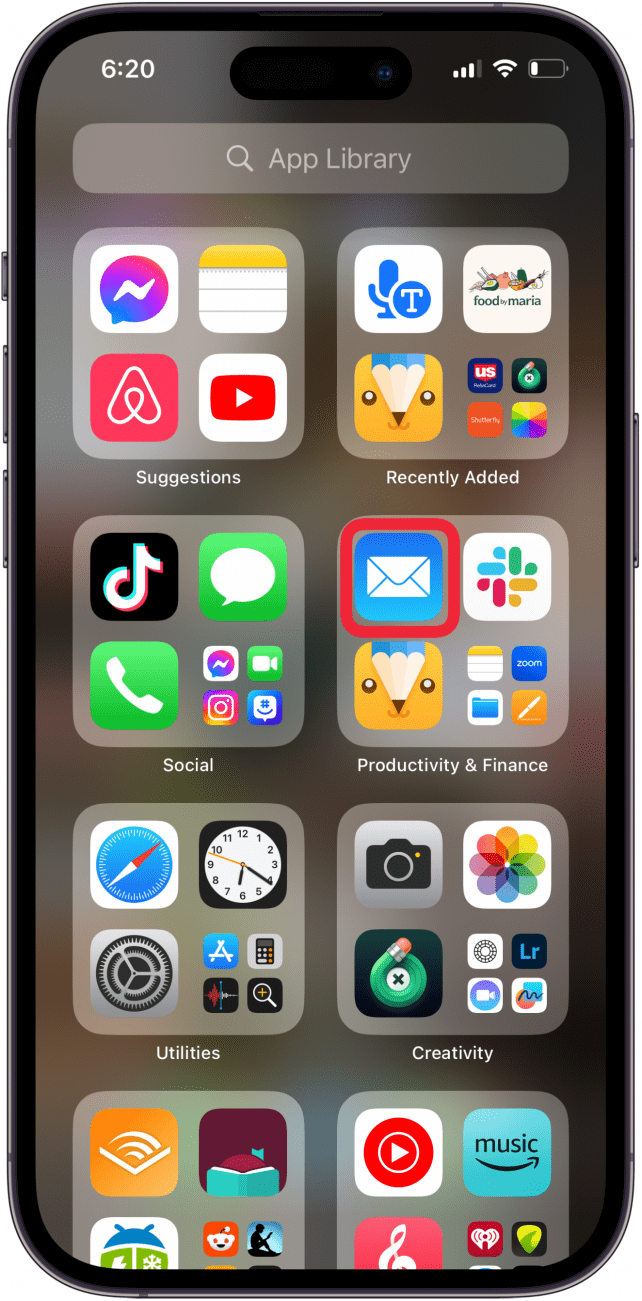
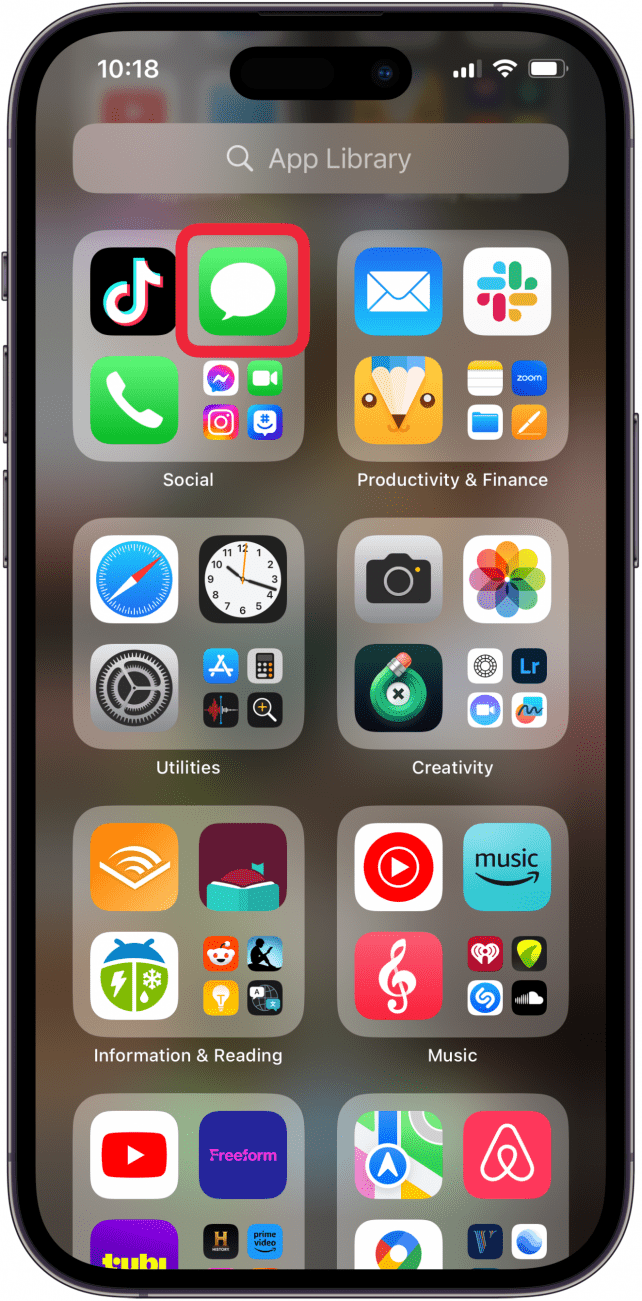
  1. Abre el Aplicación de mensajes. abrir mensajes para eliminar textos eliminados recientemente iphone
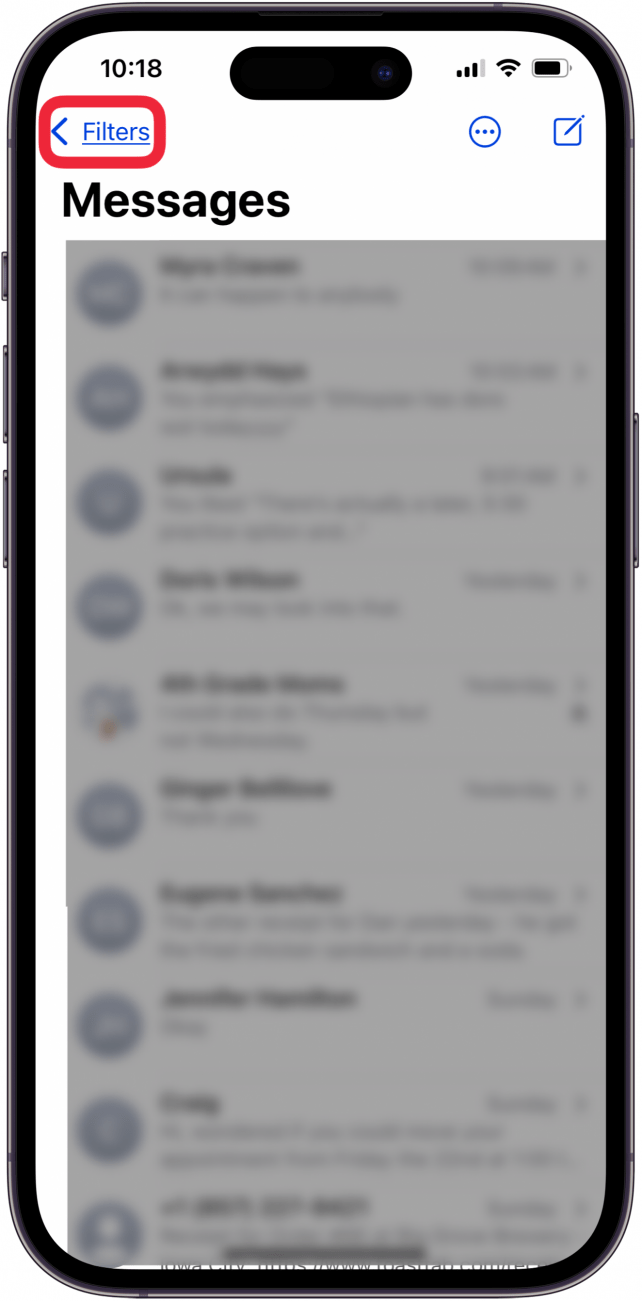
  2. Grifo Filtros en la parte superior de la pantalla. toque filtros para eliminar textos eliminados recientemente iphone

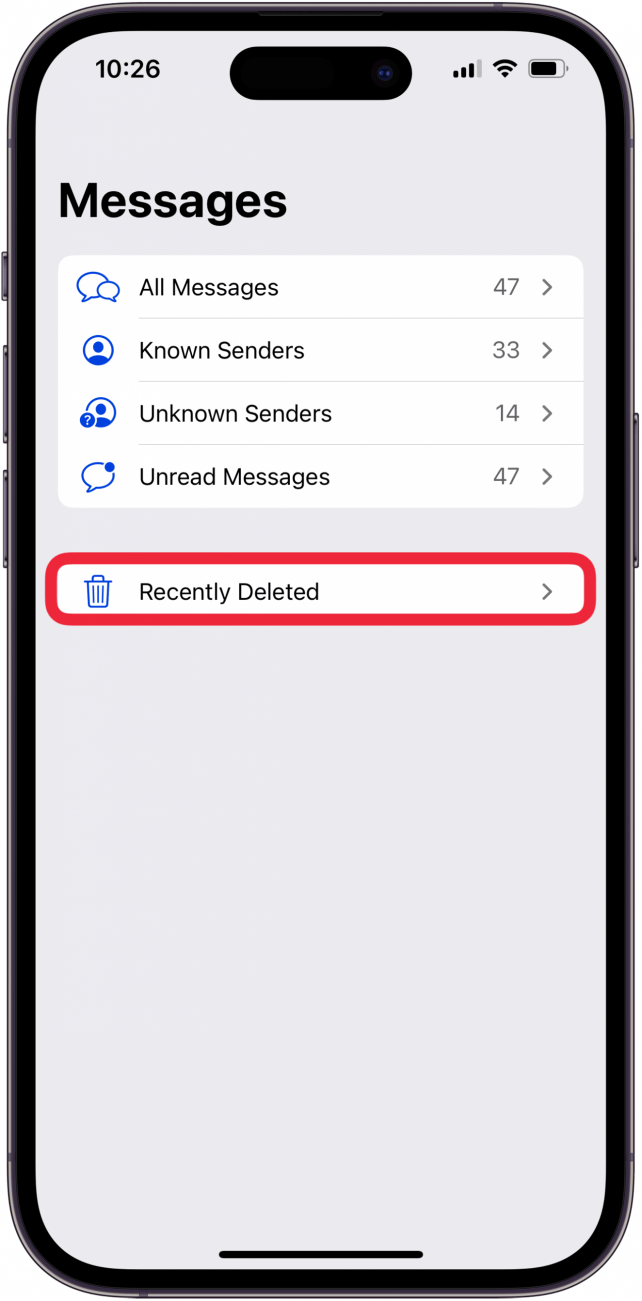
  3. Grifo Eliminado recientemente. toque eliminado recientemente para eliminar los textos eliminados recientemente del iPhone
  4. Grifo Eliminar todos y confirma. toque eliminar todo para eliminar los textos eliminados recientemente del iPhone

¡Ahora ya sabes cómo borrar textos eliminados de iPhone o iPad!

Cómo vaciar la papelera en fotos

Si eres como yo, las fotos ocupan mucho espacio de almacenamiento en tu iPhone. Puedes optimizar el almacenamiento de fotos en tu iPhone o iPad, pero también puedes vaciar la papelera de reciclaje del iPhone en la aplicación Fotos para liberar almacenamiento y hacer que tu iPhone sea más rápido; así es cómo.

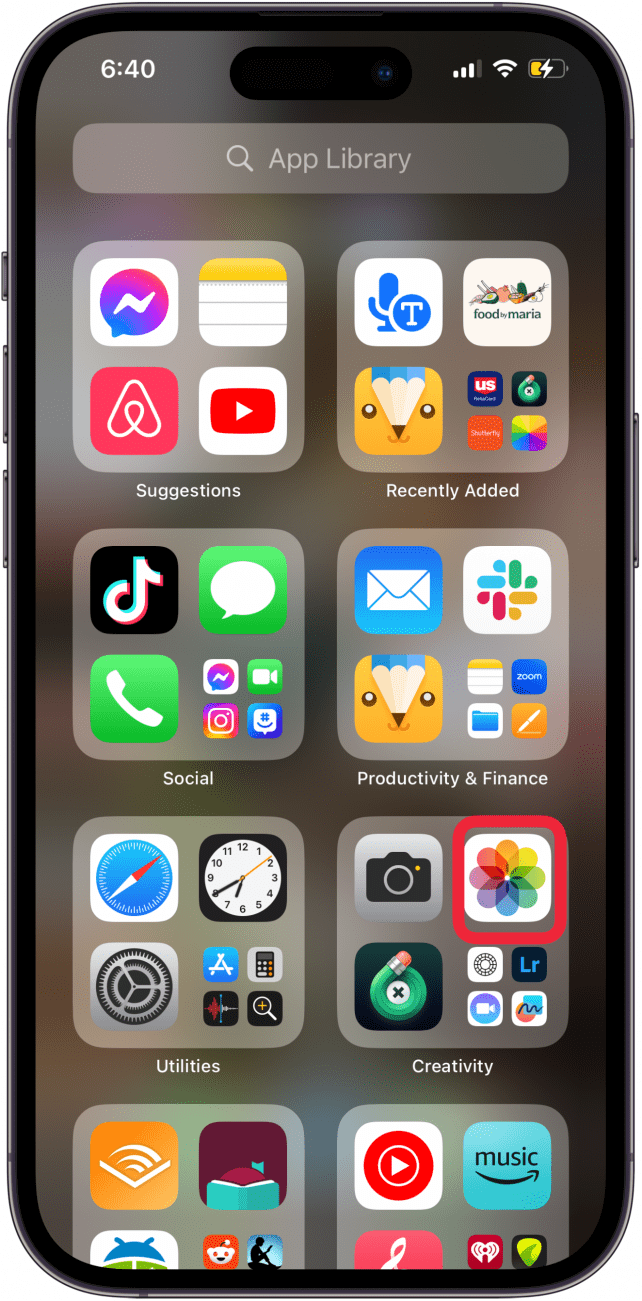
  1. Abre el Aplicación de fotos. abre la aplicación de fotos
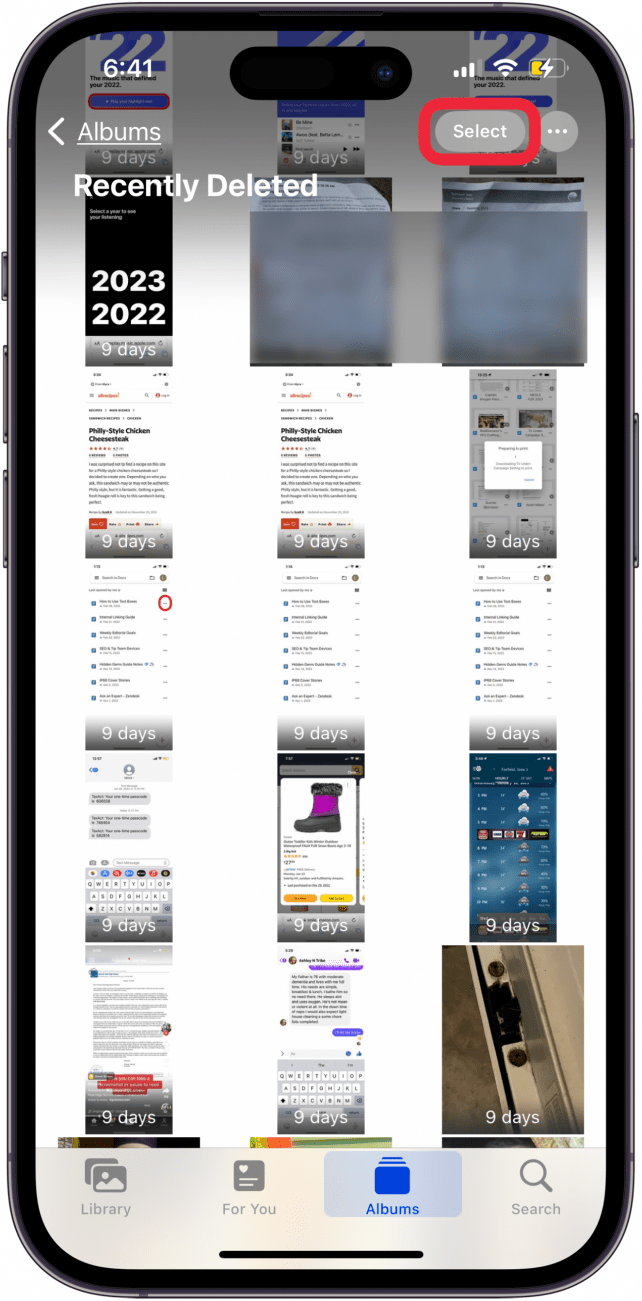
  2. Toque en el Pestaña de álbumesluego desplázate hacia abajo y toca Eliminado recientemente. toque la pestaña de álbumes y luego elimine recientemente
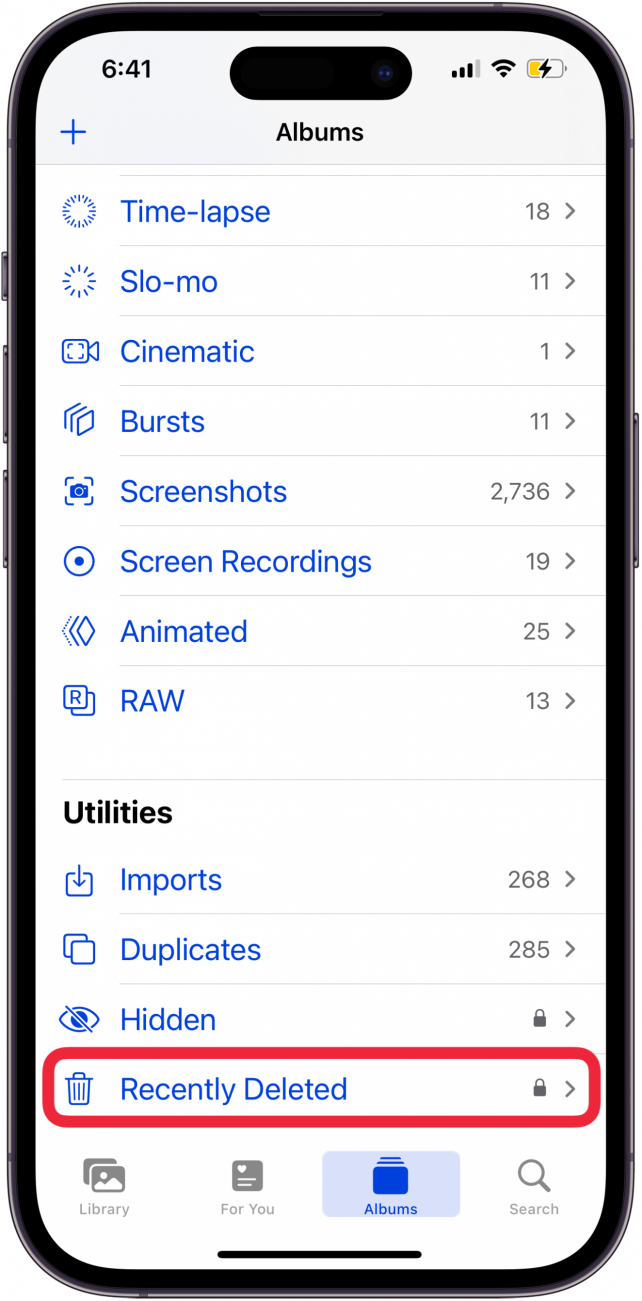
  3. Grifo Seleccionar. toque seleccionar para vaciar la papelera en la aplicación de fotos
  4. Grifo Eliminar de todos los dispositivos. toque eliminar de todos los dispositivos
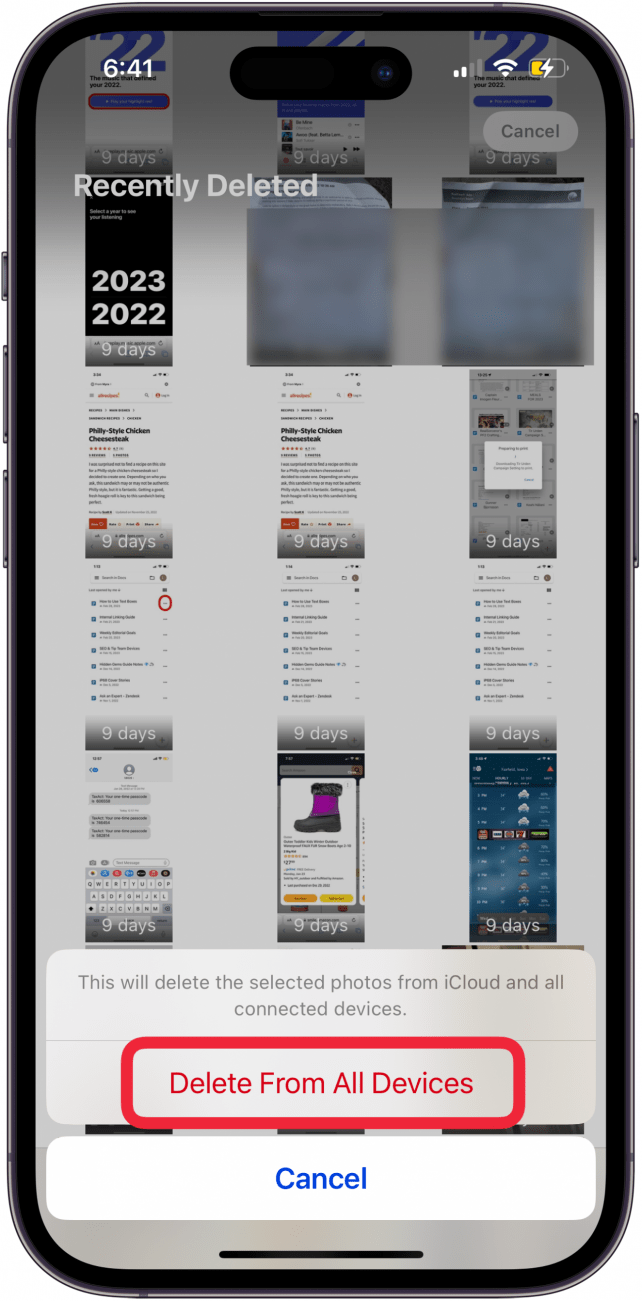
Cómo vaciar la papelera en Notas

Ahora, a la aplicación Notas. Si usas mucho la aplicación Notas, es posible que tengas bastantes notas eliminadas. Puedes vaciar esta carpeta de papelera en iPhone o iPad de esta manera:

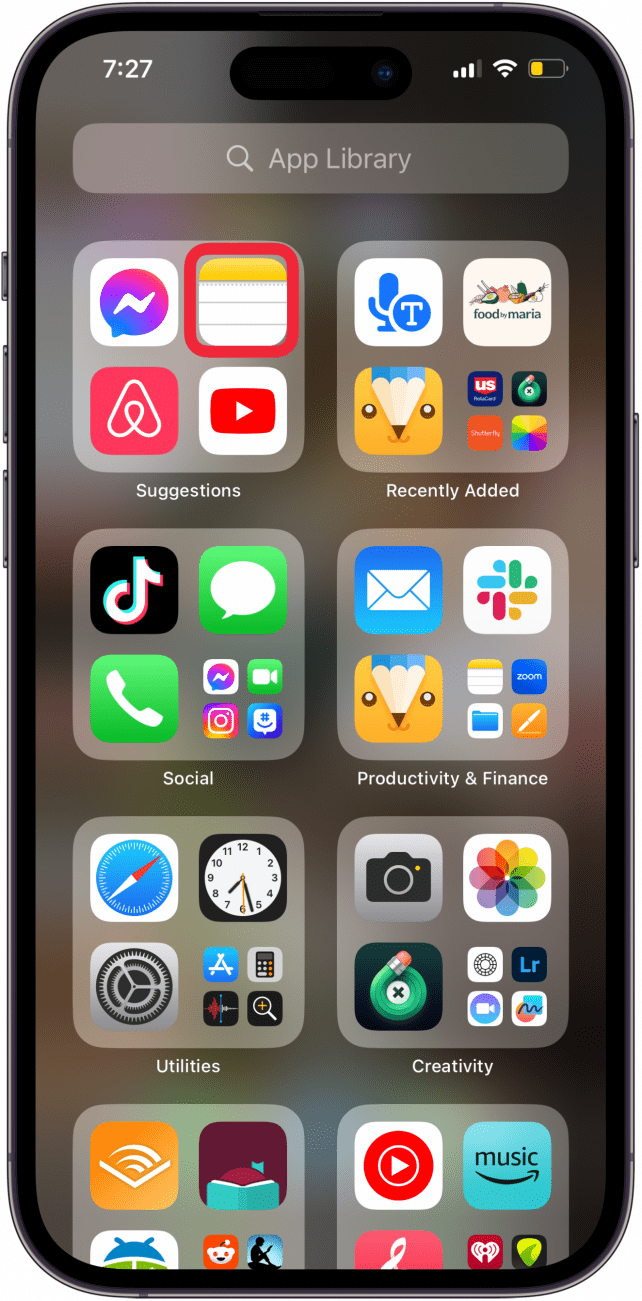
  1. Abre el Aplicación de notas. aplicación de notas para ipad y iphone
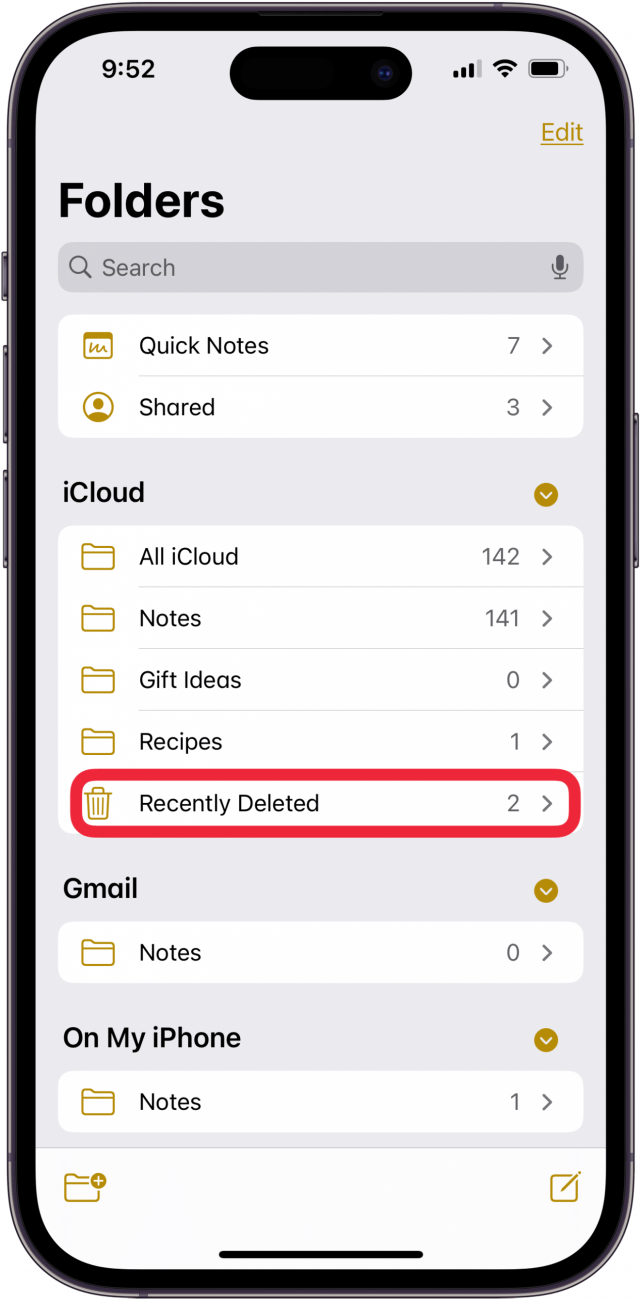
  2. Grifo Eliminado recientemente. toque eliminado recientemente para vaciar la papelera de reciclaje del iPhone en notas

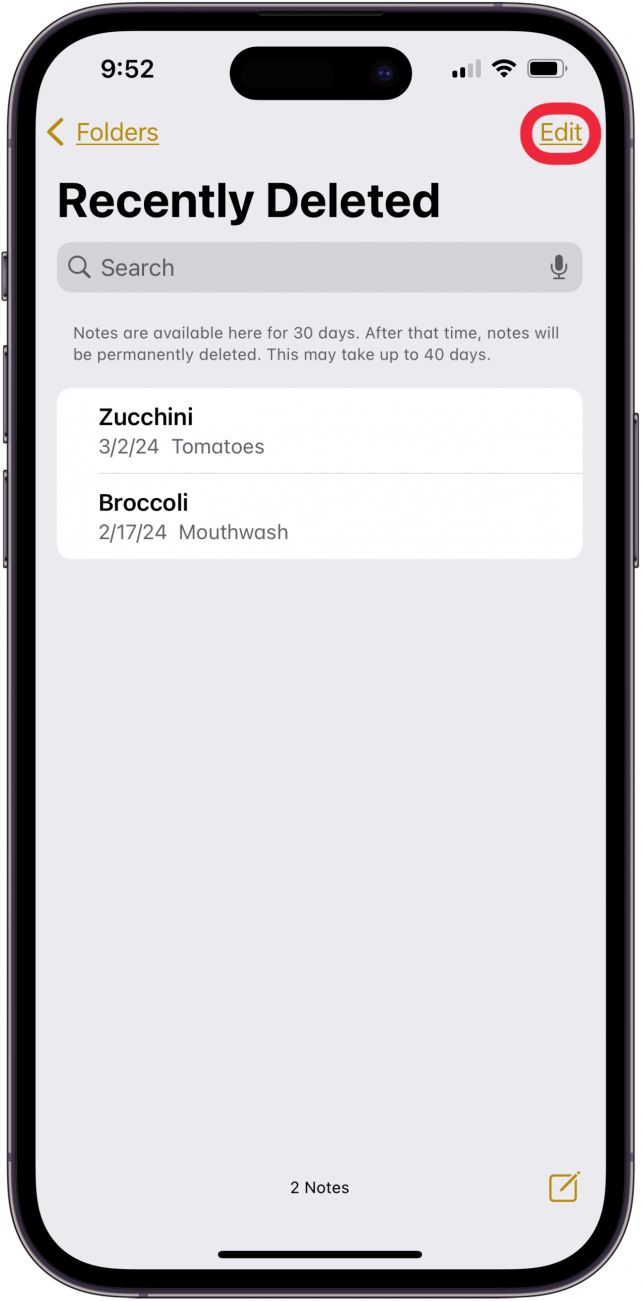
  3. Grifo Editar. toque editar para borrar la papelera en las notas
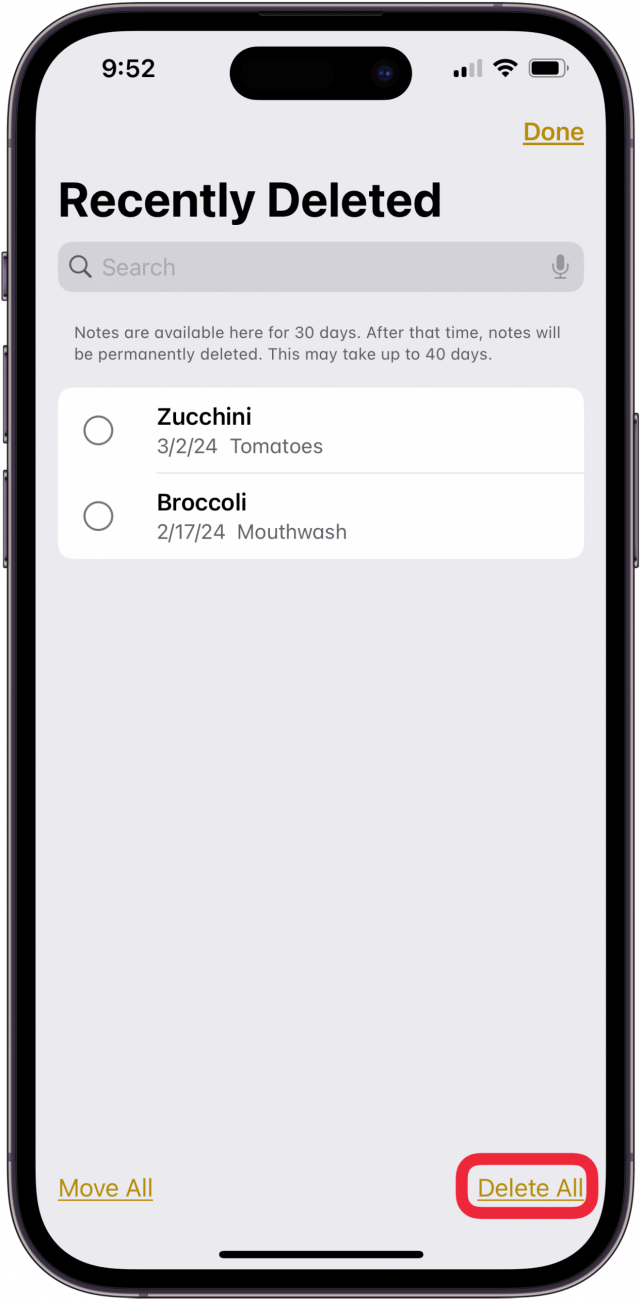
  4. Grifo Eliminar todosy luego confirme. toque eliminar todo para borrar la papelera en las notas

Cómo vaciar la papelera en archivos

Ahora, abordemos la aplicación Archivos. Necesitamos deshacernos de los archivos eliminados en su iPhone o iPad, así que aquí le mostramos cómo ver los archivos eliminados en un iPhone y vaciar la papelera en la aplicación Archivos.

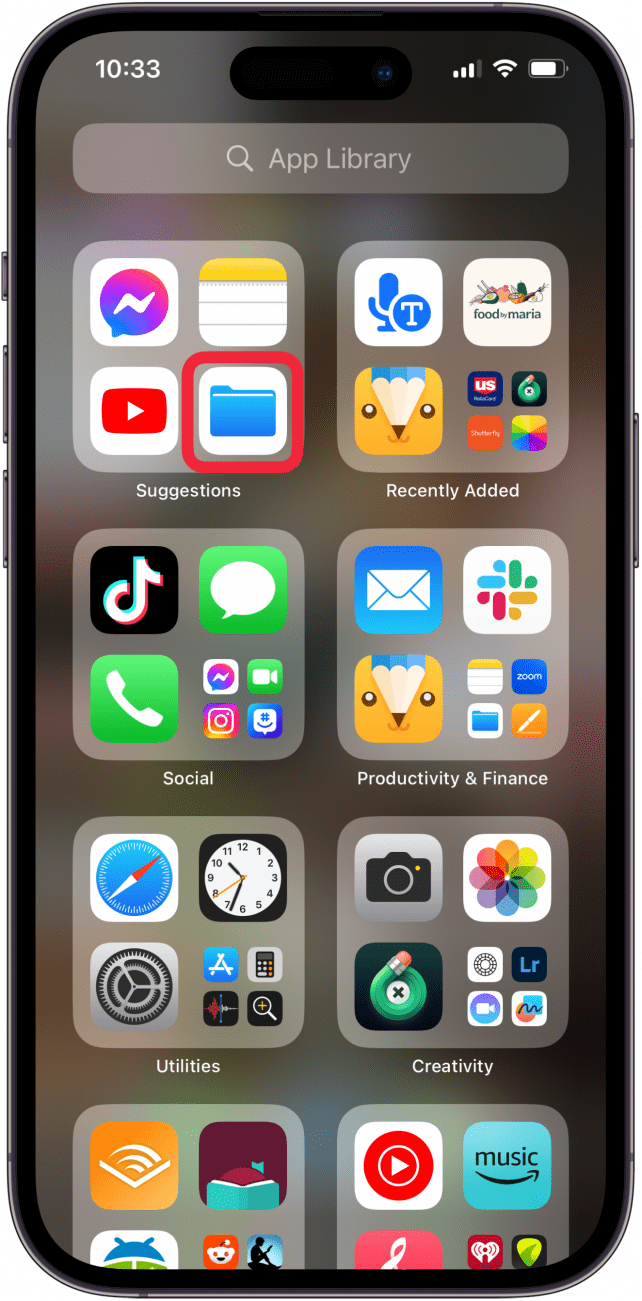
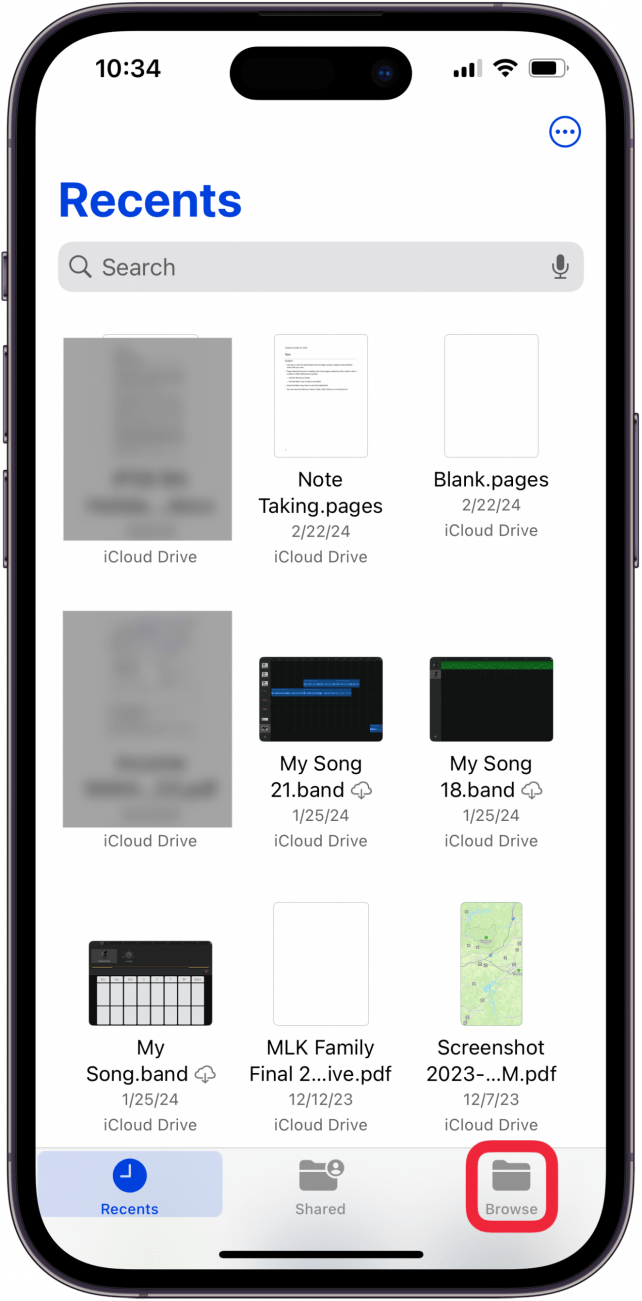
  1. Abre el Aplicación de archivos. Abra la aplicación de archivos para borrar archivos eliminados de iPhone y iPad.
  2. Toque en el Pestaña de exploración. toque la pestaña de exploración para borrar archivos eliminados de iPhone y iPad

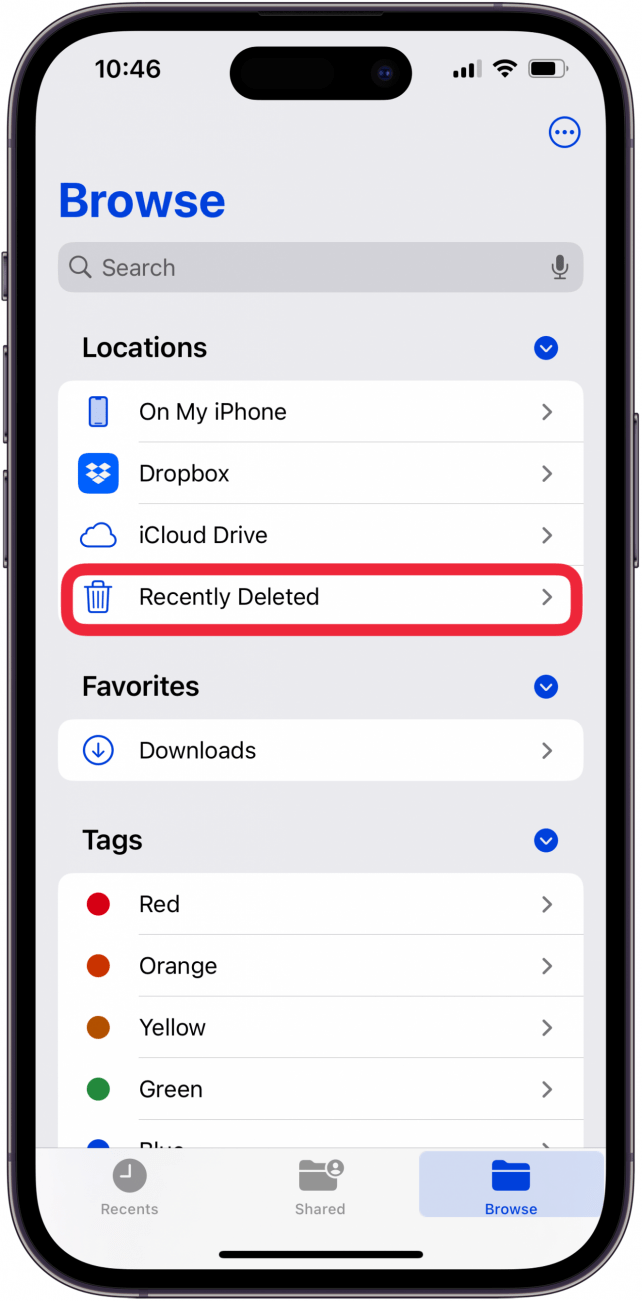
  3. Grifo Eliminado recientemente. toque eliminado recientemente para borrar archivos eliminados iphone y ipad
  4. Toque en el Icono más. Si eres como yo, tus archivos eliminados se eliminan automáticamente de forma permanente. toque más ícono para borrar archivos eliminados iphone y ipad
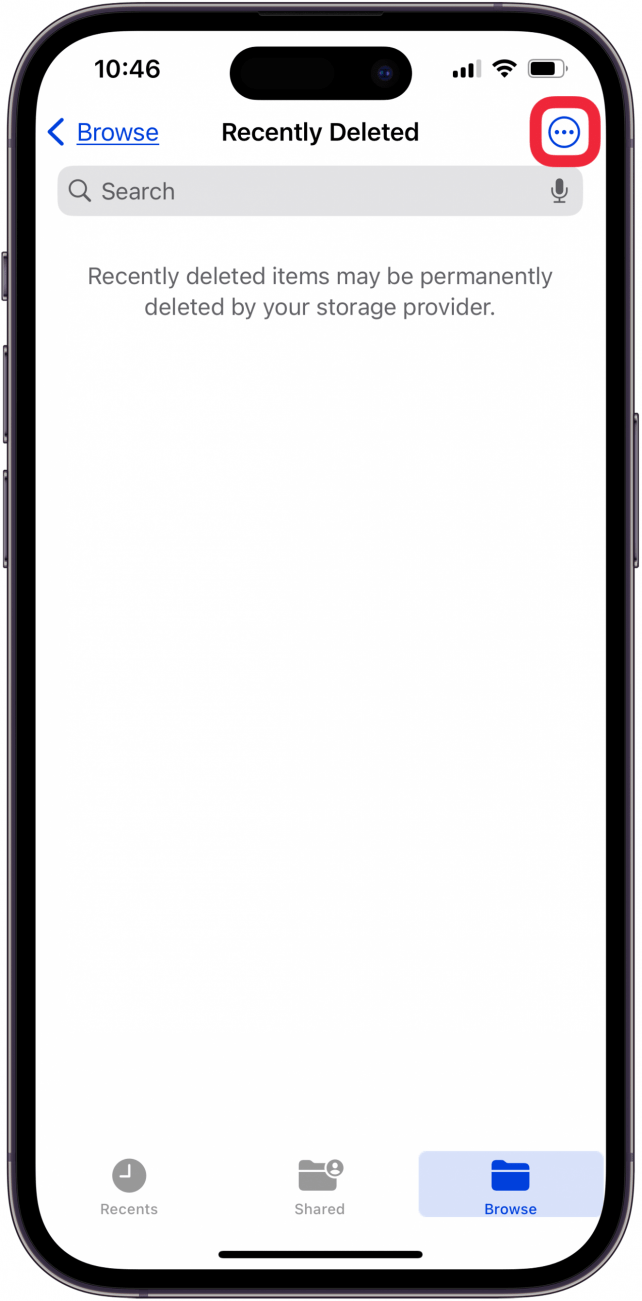
  5. Si sus archivos eliminados todavía están presentes, toque Eliminar todosy luego confirme.

¡Ahora ya sabes cómo eliminar archivos eliminados recientemente en un iPhone!

Cómo vaciar la papelera en notas de voz

Finalmente, aprendamos cómo vaciar la papelera en la aplicación Notas de voz. Dependiendo de cuántas notas de voz eliminadas tengas y de su duración, ¡puedes liberar una gran cantidad de almacenamiento en tu iPhone o iPad! Empezar:

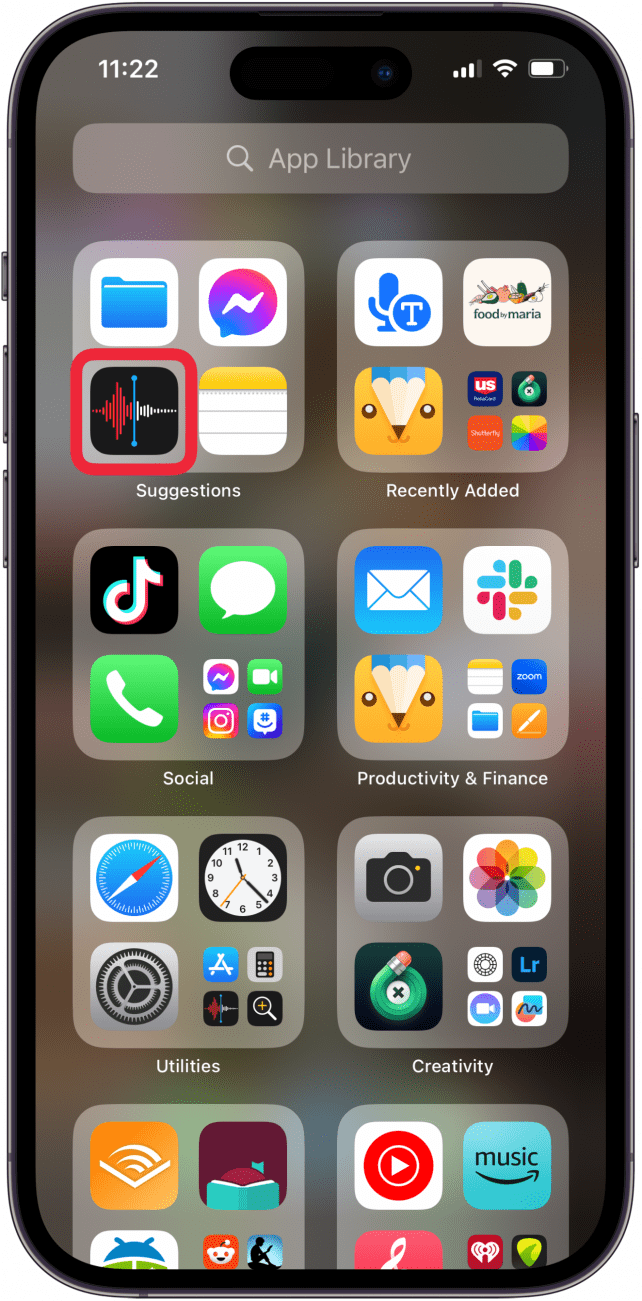
  1. Abre el Memos de voz aplicación. abra la aplicación de notas de voz para vaciar la papelera de reciclaje en la aplicación de notas de voz
  2. Toca el cursor en la esquina superior izquierda de tu pantalla. toque el cursor para vaciar la papelera de reciclaje en la aplicación de notas de voz
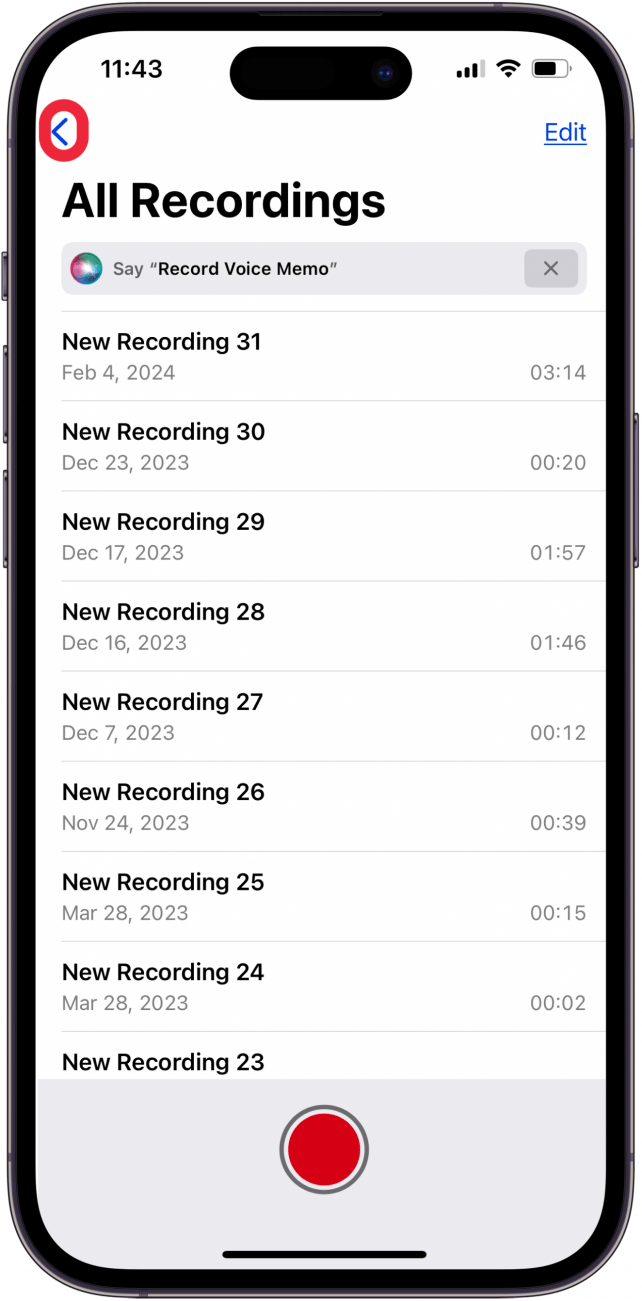
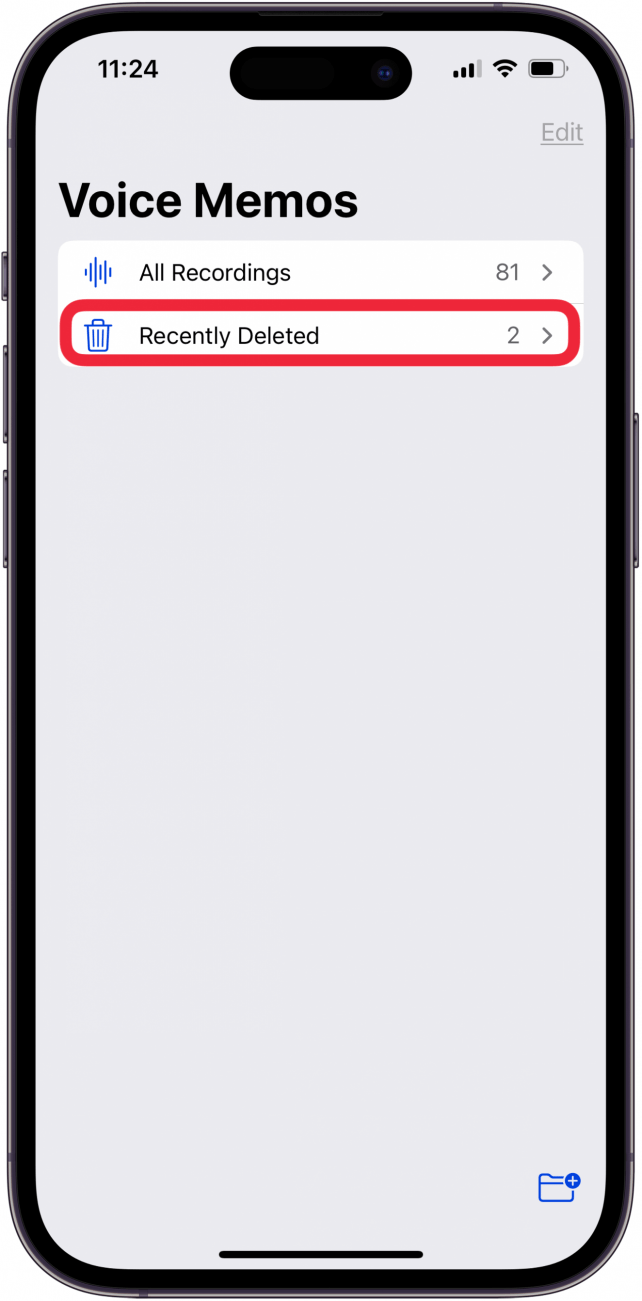
  3. Grifo Eliminado recientemente. toque eliminado recientemente para vaciar la papelera de reciclaje en la aplicación de notas de voz
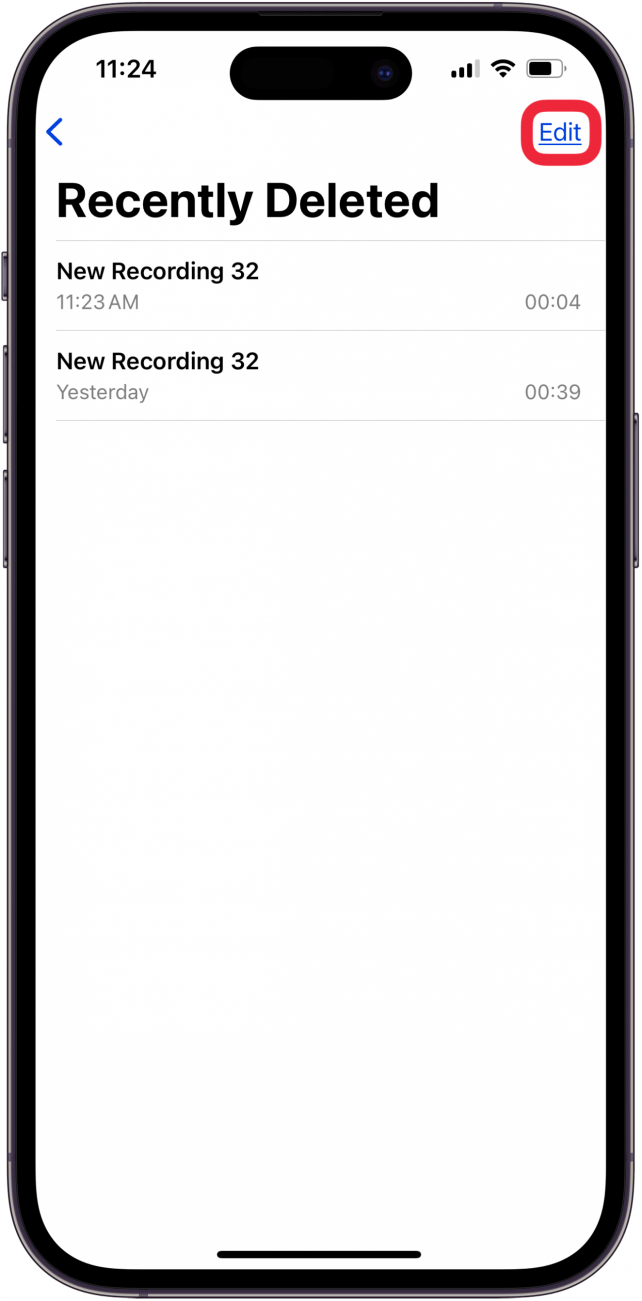
  4. Grifo Editar. toque editar para vaciar la papelera de reciclaje en la aplicación de notas de voz

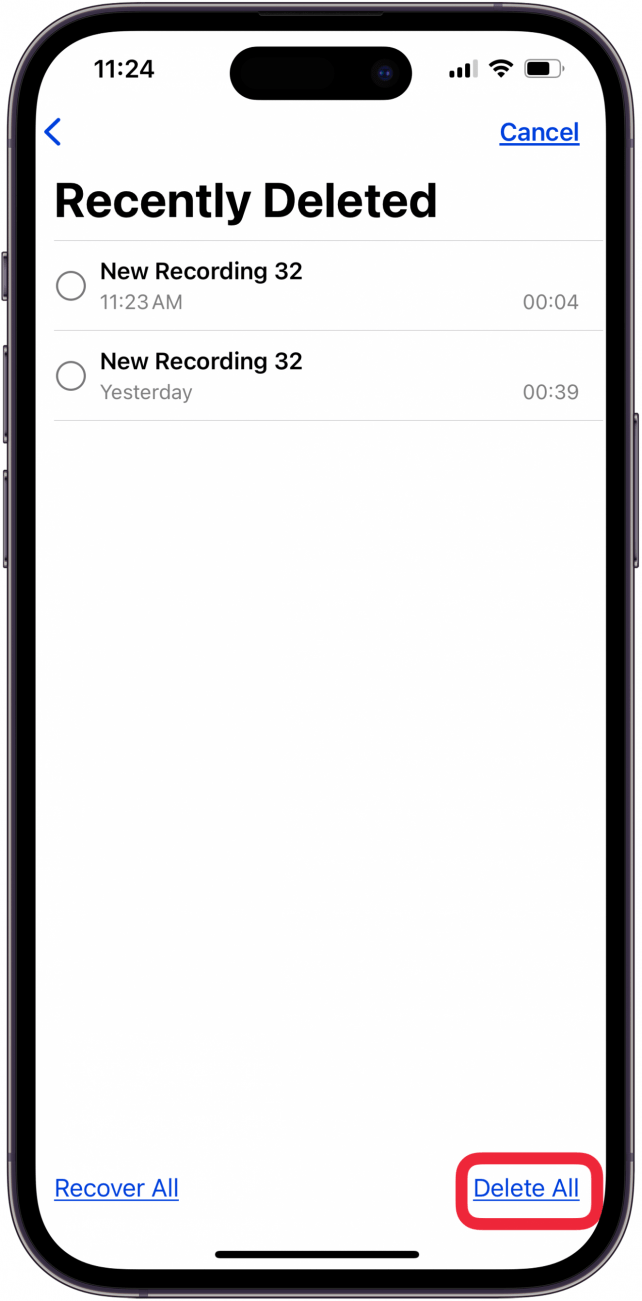
  5. Grifo Eliminar todosy luego confirme. toque eliminar todo para vaciar la papelera de reciclaje en la aplicación de notas de voz

¡Ahora ya sabes cómo vaciar la papelera de reciclaje de tu iPad o iPhone! ¡Asegúrese de consultar nuestro Consejo del día gratuito para conocer más formas excelentes de liberar espacio de almacenamiento en su iPhone y iPad!

Preguntas más frecuentes

  • ¿Cómo elimino completamente una aplicación de mi iPhone o iPad? Tenemos un tutorial sobre cómo eliminar aplicaciones permanentemente en tu iPhone; ¡Son sólo cuatro pasos!
  • ¿Cómo elimino una cuenta de correo electrónico de mi iPhone o iPad? Para eliminar una cuenta de correo electrónico de un iPhone o iPad, toque Configuración, luego Correo y luego Cuentas. Elija la cuenta de correo electrónico que desea eliminar, toque Eliminar cuenta, luego toque Eliminar de mi iPhone. Esto es lo mismo que eliminar un buzón de un iPhone.
  • ¿Cómo se eliminan varios contactos a la vez en iPhone? Para eliminar varios contactos en un iPhone o iPad, debes usar una Mac o PC. Tus cambios se sincronizarán con tu otro iPhone y iPad a través de iCloud.

También podría gustarte

No hay iPhone 16e Amazon Spring Deal, pero esto es mejor

Cómo recuperar rápidamente el correo de voz eliminado en iPhone

Cómo cambiar la voz de Siri en iPhone

Cómo arreglar rápidamente una aplicación congelada en iPhone

El rival de iPad de Amazon es actualmente una ganga en la venta de los días de oferta de primavera

ETIQUETADO: Cómo, iPad, iPhone, papelera, vaciar
Comparte este artículo
Facebook Twitter Pinterest Whatsapp Whatsapp
Cuota
¿Qué piensas?
Amor0
Triste0
Contento0
Somnoliento0
Enfadado0
Sin comentarios0
Guiño0
Artículo anterior Zoom Workplace vs Microsoft Teams: ¿cómo se comparan?
Artículo siguiente Vaya, el Galaxy Z Flip 4 cuesta solo £ 249 ahora mismo
Deja un comentario

Deja una respuesta Cancelar la respuesta

Tu dirección de correo electrónico no será publicada. Los campos obligatorios están marcados con *

Publicación popular

También podría gustarte

No hay iPhone 16e Amazon Spring Deal, pero esto es mejor

hace 1 año 4 Minutos mínimos para leer

Cómo recuperar rápidamente el correo de voz eliminado en iPhone

hace 1 año 4 Minutos mínimos para leer

Cómo cambiar la voz de Siri en iPhone

hace 1 año 2 Minutos mínimos para leer

Cómo arreglar rápidamente una aplicación congelada en iPhone

hace 1 año 4 Minutos mínimos para leer

El rival de iPad de Amazon es actualmente una ganga en la venta de los días de oferta de primavera

hace 1 año 4 Minutos mínimos para leer

El arma secreta del pliegue del iPhone podría terminar la competencia

hace 1 año 3 Minutos mínimos para leer

Mi iPad favorito ahora es más barato que nunca

hace 1 año 5 Minutos mínimos para leer

ANSI vs ISO Lúmenes: cómo elegir el proyector correcto

hace 1 año 9 Minutos mínimos para leer
Mostrar más
ThemeLocal: consejos de blog que funcionan como magiaThemeLocal: consejos de blog que funcionan como magia
Síganos
© 2022 Themelocal. Reservados todos los derechos.
Welcome Back!

Sign in to your account

¿Perdiste tu contraseña?