


ThemeLocal: consejos de blog que funcionan como magiaThemeLocal: consejos de blog que funcionan como magiaThemeLocal: consejos de blog que funcionan como magia
  • Marketing por correo
  • Más
Search
© 2022 Themelocal. Reservados todos los derechos.
Lectura: Cómo ver cuánto tiempo has estado en FaceTime
Cuota
Notificación Mostrar más
Aa
ThemeLocal: consejos de blog que funcionan como magiaThemeLocal: consejos de blog que funcionan como magia
Aa
  • Marketing por correo
  • Más
Search
  • Marketing por correo
  • Más
Síganos
© 2022 Themelocal. Reservados todos los derechos.
ThemeLocal: consejos de blog que funcionan como magia > Blog > Cómo > Cómo ver cuánto tiempo has estado en FaceTime
Cómo

Cómo ver cuánto tiempo has estado en FaceTime

Última actualización: enero 23, 2024 10:12 am
ThemeLocal hace 2 años 2 Minutos mínimos para leer
Cuota
2 Minutos mínimos para leer
Cuota

Qué saber

  • Sólo puedes comprobar la duración de una llamada FaceTime después de haber colgado.
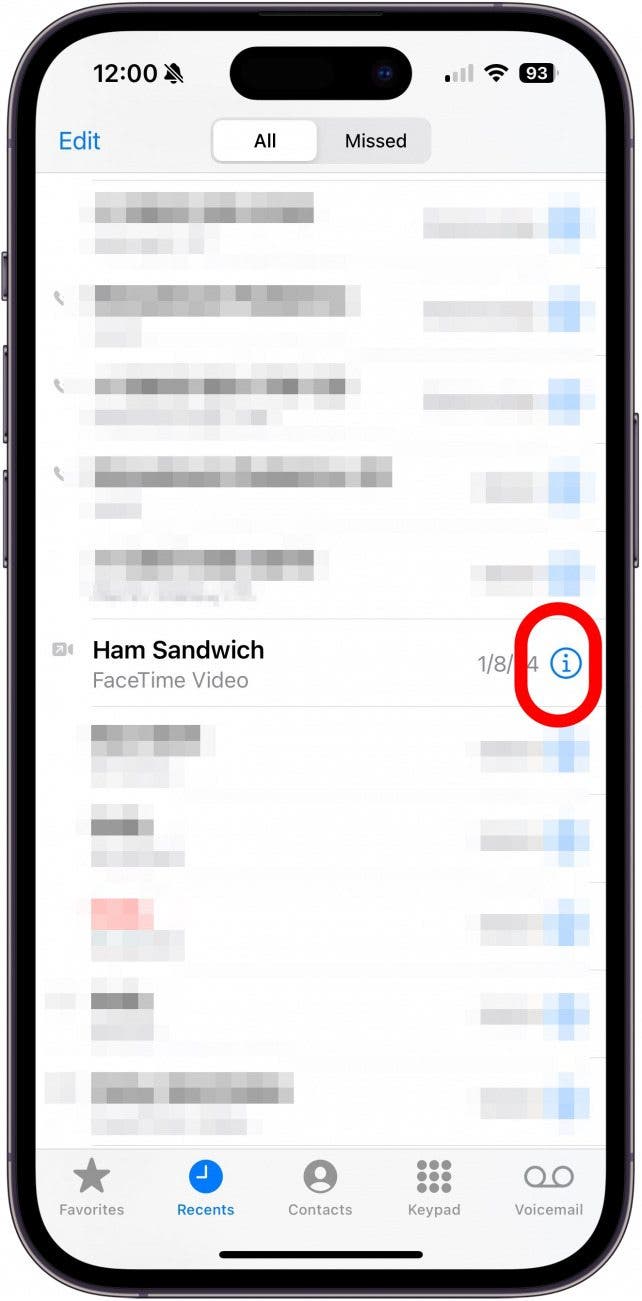
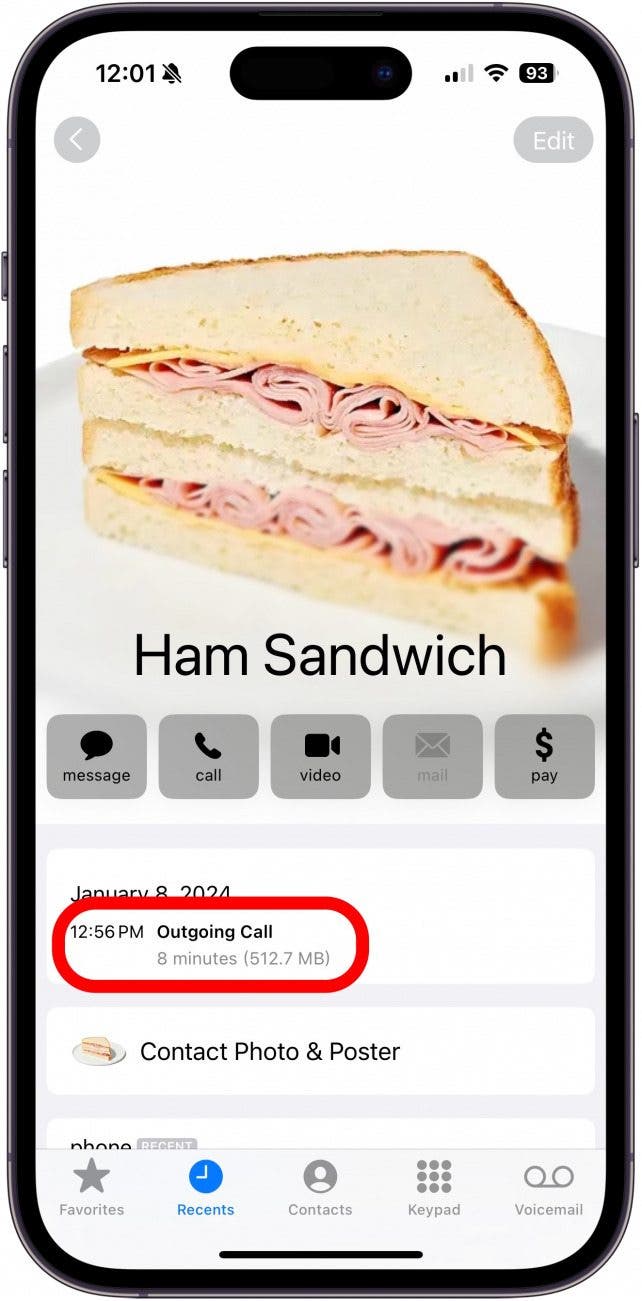
  • Abra la aplicación de su teléfono, toque el ícono «i» al lado de la llamada y vea la hora que aparece debajo del registro.
Como ver cuanto tiempo has estado en FaceTime

Saber cuánto duró una llamada FaceTime puede ser útil ya sea que esté tratando de realizar un seguimiento de con quién habló y cuándo o simplemente tenga curiosidad por saber si esa llamada con su persona favorita que pareció solo veinte minutos fue en realidad dos horas, sabiendo cómo ver. La duración de una llamada FaceTime es una habilidad fundamental del iPhone. Aquí se explica cómo comprobar cuánto duró un FaceTime.

Contents
Qué saberCómo ver cuánto tiempo has estado en FaceTimePreguntas más frecuentes

Cómo ver cuánto tiempo has estado en FaceTime

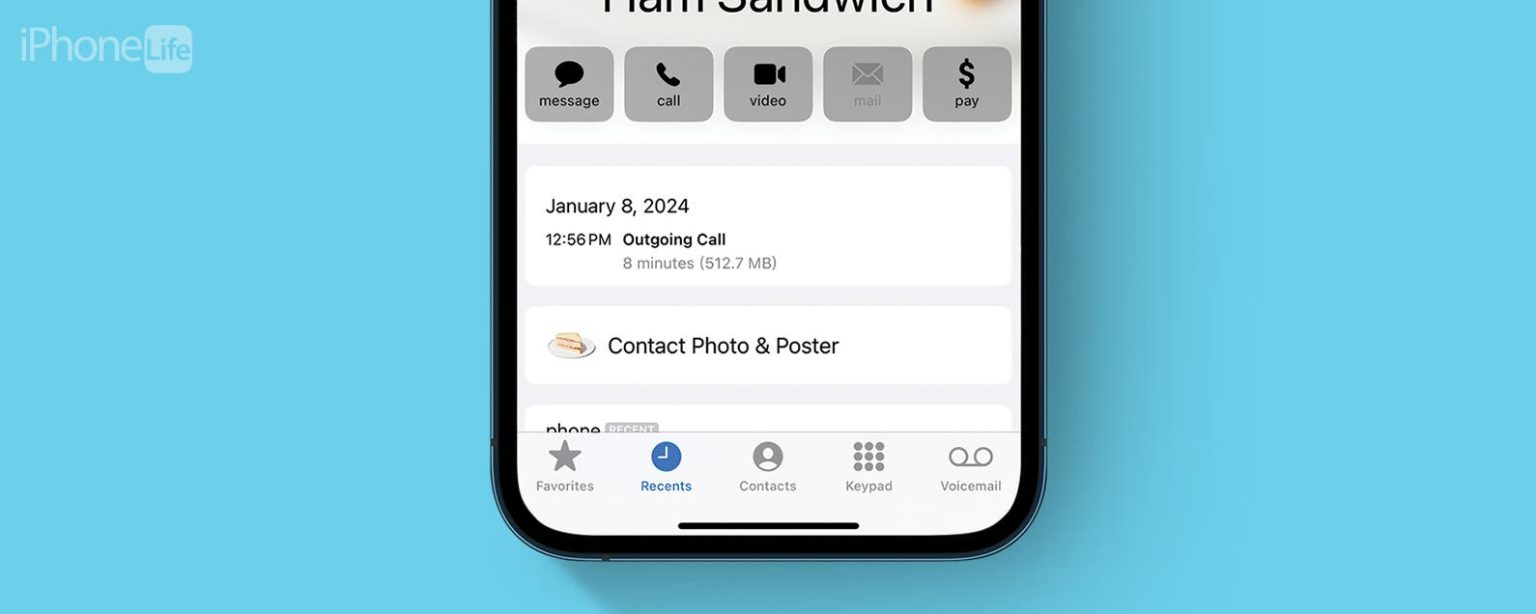
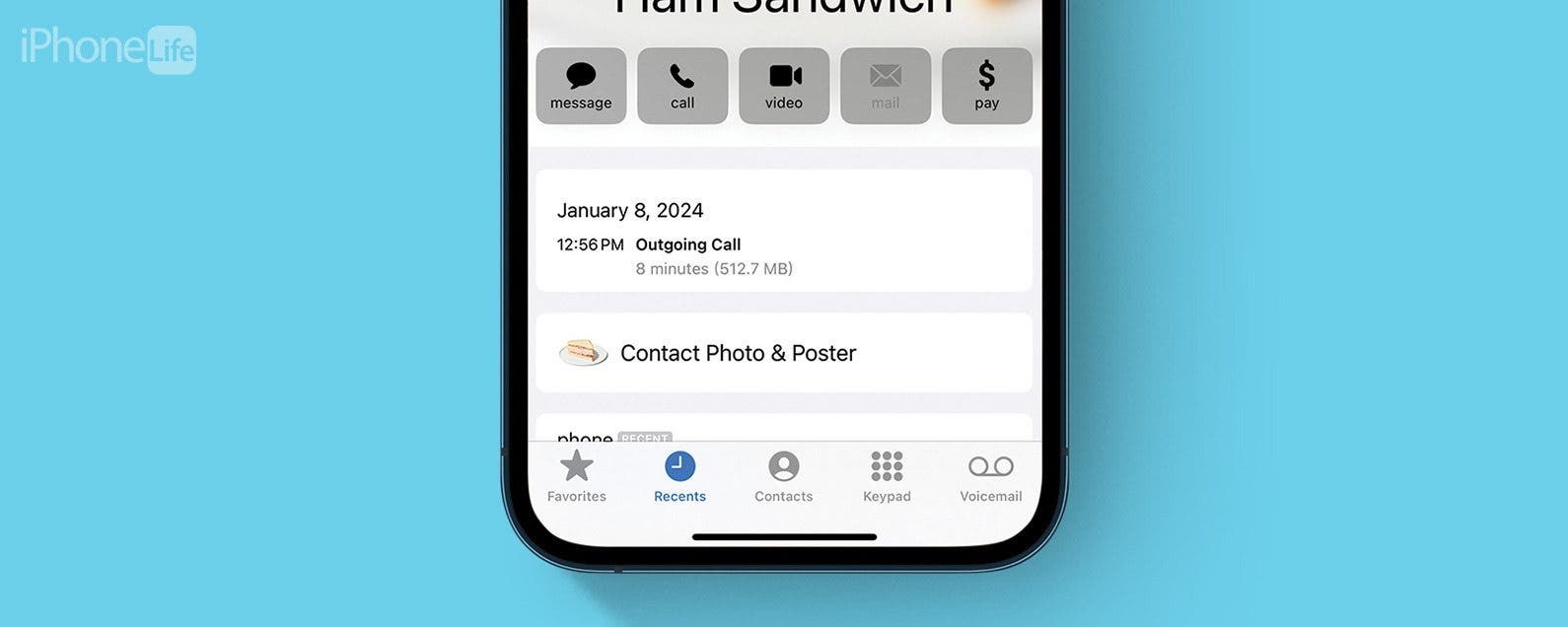
¿Cómo puedes ver cuánto duró una llamada FaceTime? Una vez que se completa una llamada FaceTime, puedes verificar fácilmente cuánto duró la llamada en la aplicación de tu teléfono.

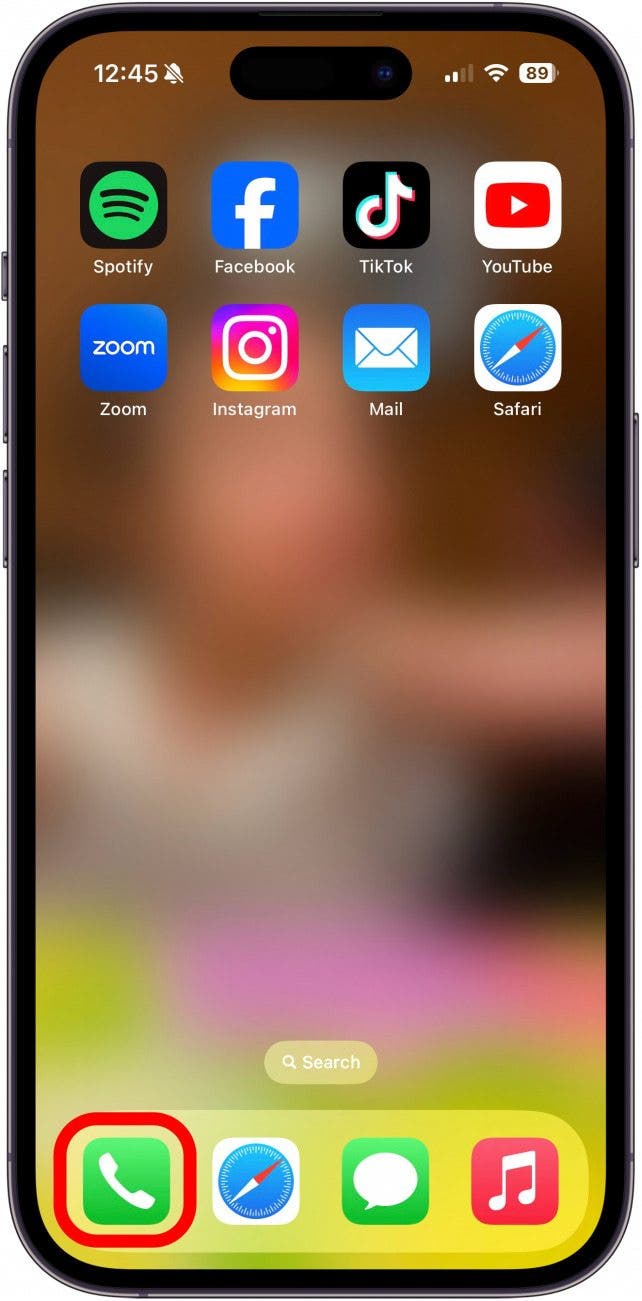
  1. Después de colgar una llamada FaceTime, abre tu aplicación de teléfono. cómo ver cuánto tiempo llevas en facetime
  2. Bajo Recientesdesplázate hasta la llamada FaceTime que deseas verificar. cómo ver cuánto duró un facetime
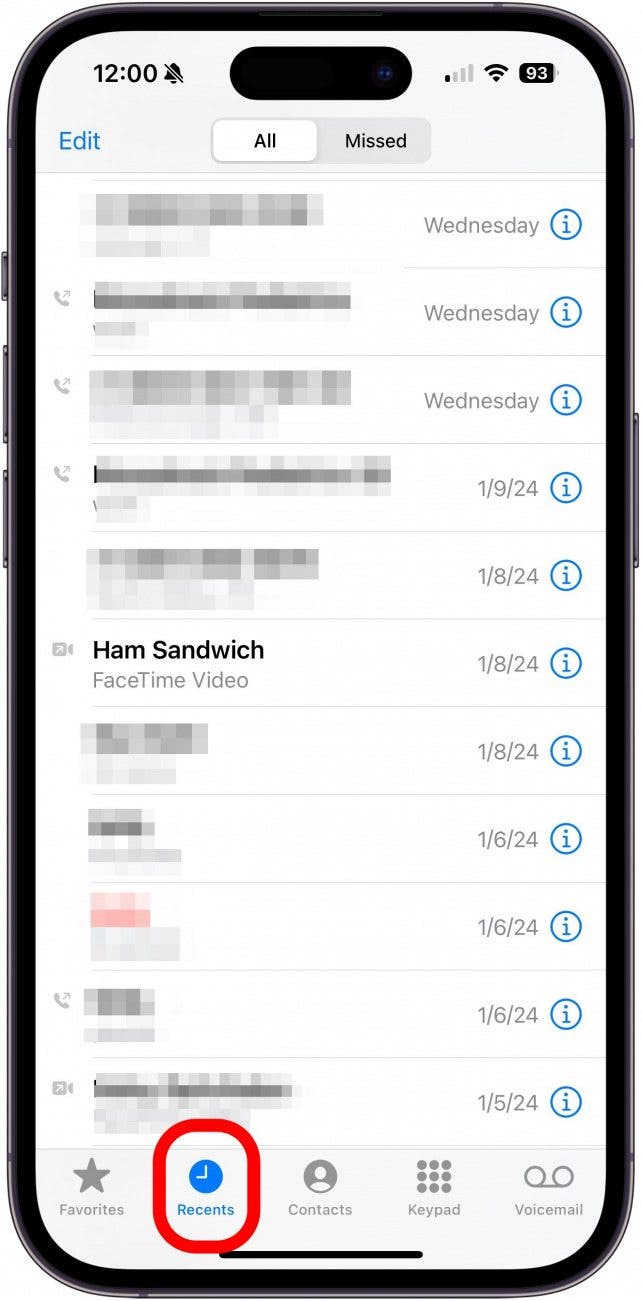
  3. Toque en el icono «yo» junto a la lista de llamadas. cómo ver cuánto duró una llamada facetime
  4. Las llamadas recientes aparecerán justo debajo del nombre para mostrar con la hora de la llamada marcada en letras pequeñas debajo de cada entrada. cómo comprobar cuánto duró una llamada facetime
¡Eso es todo al respecto! Para obtener más información imprescindible sobre el iPhone, consulte nuestro boletín informativo gratuito Consejo del día.

Preguntas más frecuentes

  • ¿Cómo reviso mi historial de FaceTime? En la aplicación FaceTime puedes ver tu historial de llamadas FaceTime en el lado izquierdo de la pantalla. En la aplicación de tu Teléfono puedes ir a Recientes y ver qué llamadas se realizaron con FaceTime.
  • ¿Las llamadas FaceTime tienen límite de tiempo? Las llamadas FaceTime no tienen oficialmente un límite de tiempo, pero es posible que te quedes sin servicio o sin batería u otras cosas que interrumpan tu llamada en un momento determinado.

También podría gustarte

Nuestras oinales de cancelación de ruido favoritas son £ 120 más baratos por tiempo limitado solo

Cómo recuperar rápidamente el correo de voz eliminado en iPhone

El Echo Show 8 está viendo una gran caída de precios en el tiempo para el Día de la Madre

Cómo cambiar la voz de Siri en iPhone

Cómo arreglar rápidamente una aplicación congelada en iPhone

ETIQUETADO: Cómo, Cuánto, estado, FaceTime, tiempo, ver
Comparte este artículo
Facebook Twitter Pinterest Whatsapp Whatsapp
Cuota
¿Qué piensas?
Amor0
Triste0
Contento0
Somnoliento0
Enfadado0
Sin comentarios0
Guiño0
Artículo anterior Revisión de mascotas Hoover HFX
Artículo siguiente EE tiene un acuerdo escandaloso con Pixel 8 en este momento
Deja un comentario

Deja una respuesta Cancelar la respuesta

Tu dirección de correo electrónico no será publicada. Los campos obligatorios están marcados con *

Publicación popular

También podría gustarte

Nuestras oinales de cancelación de ruido favoritas son £ 120 más baratos por tiempo limitado solo

hace 1 año 4 Minutos mínimos para leer

Cómo recuperar rápidamente el correo de voz eliminado en iPhone

hace 1 año 4 Minutos mínimos para leer

El Echo Show 8 está viendo una gran caída de precios en el tiempo para el Día de la Madre

hace 1 año 3 Minutos mínimos para leer

Cómo cambiar la voz de Siri en iPhone

hace 1 año 2 Minutos mínimos para leer

Cómo arreglar rápidamente una aplicación congelada en iPhone

hace 1 año 4 Minutos mínimos para leer

Los dueños de mascotas necesitan ver este acuerdo de aspiración inalámbrica de tiburones en Amazon

hace 1 año 4 Minutos mínimos para leer

Samsung Galaxy S25 adopta la función Android de Android prometida desde hace mucho tiempo

hace 1 año 4 Minutos mínimos para leer

ANSI vs ISO Lúmenes: cómo elegir el proyector correcto

hace 1 año 9 Minutos mínimos para leer
Mostrar más
ThemeLocal: consejos de blog que funcionan como magiaThemeLocal: consejos de blog que funcionan como magia
Síganos
© 2022 Themelocal. Reservados todos los derechos.
Welcome Back!

Sign in to your account

¿Perdiste tu contraseña?