ThemeLocal: consejos de blog que funcionan como magiaThemeLocal: consejos de blog que funcionan como magiaThemeLocal: consejos de blog que funcionan como magia
  • Marketing por correo
  • Más
Search
© 2022 Themelocal. Reservados todos los derechos.
Lectura: Cómo ver el historial de pagos de Apple en iPhone
Cuota
Notificación Mostrar más
Aa
ThemeLocal: consejos de blog que funcionan como magiaThemeLocal: consejos de blog que funcionan como magia
Aa
  • Marketing por correo
  • Más
Search
  • Marketing por correo
  • Más
Síganos
© 2022 Themelocal. Reservados todos los derechos.
ThemeLocal: consejos de blog que funcionan como magia > Blog > Cómo > Cómo ver el historial de pagos de Apple en iPhone
Cómo

Cómo ver el historial de pagos de Apple en iPhone

Última actualización: mayo 22, 2024 2:37 am
ThemeLocal hace 2 años 4 Minutos mínimos para leer
Cuota
4 Minutos mínimos para leer
Cuota

Qué saber

  • Puedes ver la última semana del historial de transacciones de Apple Pay en la aplicación Wallet.
  • Para Apple Cash y Apple Card, puede ver todas las transacciones desplazándose hasta el final de la lista del historial de pagos.
  • También puedes ver el historial de transacciones en Wallet y Apple Pay en la aplicación Configuración.
Como ver el historial de pagos de Apple en iPhone

Me encanta Apple Pay y lo uso casi exclusivamente para pagar cosas. Si usa Apple Pay con tanta frecuencia como yo, es posible que desee poder verificar sus transacciones recientes. En este artículo, te mostraré cómo consultar tu historial de pagos de Apple en segundos.

Contents
Qué saberSalta a:Cómo comprobar el historial de pagos de ApplePreguntas más frecuentes

Salta a:

  • Cómo ver el historial de pagos de Apple
  • Preguntas más frecuentes

Cómo comprobar el historial de pagos de Apple

Antes de comenzar a verificar su historial de pagos de Apple, asegúrese de haber configurado Apple Pay. Cada vez que realices una compra con Apple Pay, ya sea a través de tu tarjeta de débito o Apple Cash, la transacción se guardará permanentemente. Si alguna vez necesita encontrar un pago específico en su historial de Apple Pay, puede consultar fácilmente sus compras recientes en segundos. A continuación se explica cómo ver las transacciones de Apple Pay:

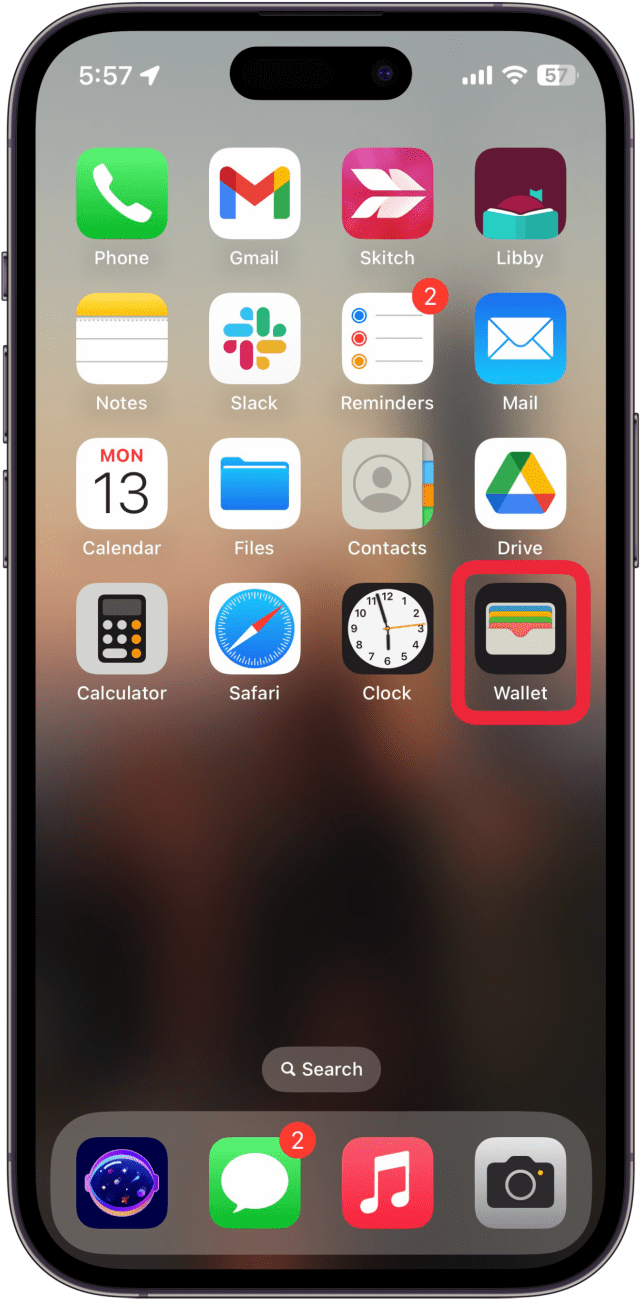
  1. Abre el Aplicación de billetera. Pantalla de inicio del iPhone con un cuadro rojo alrededor de la aplicación Wallet.
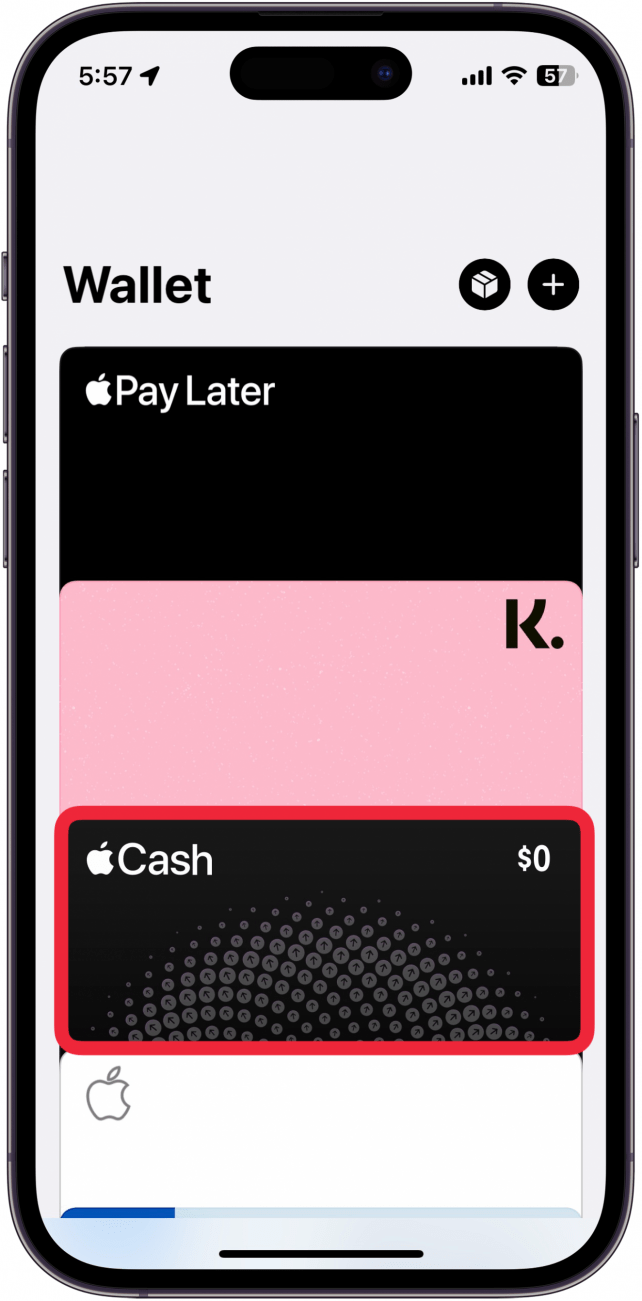
  2. Toque la tarjeta cuyo historial de pagos desea ver. Aplicación de billetera para iPhone con un cuadro rojo alrededor de la tarjeta Apple Cash
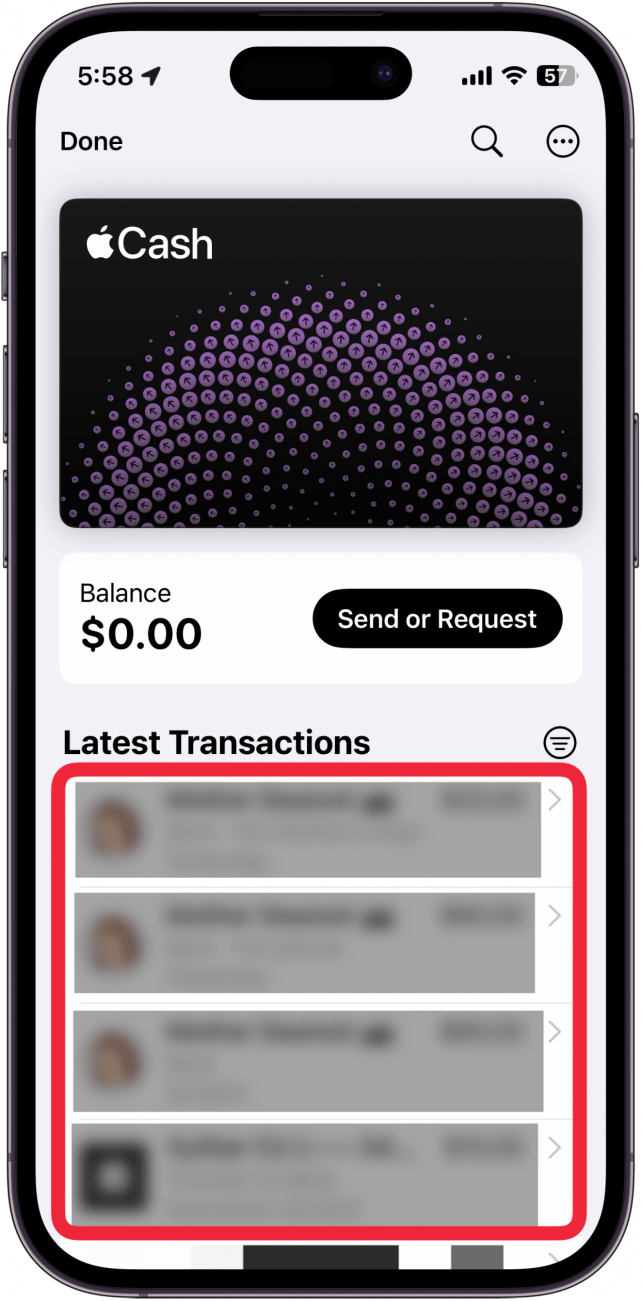
  3. Si se trata de una tarjeta de débito o crédito, verá Últimas transacciones con una lista de pagos que realizó durante la última semana. Si desea ver transacciones anteriores, deberá consultar sus extractos. Aplicación de billetera para iPhone que muestra la tarjeta Apple Cash con un cuadro rojo alrededor de las últimas transacciones
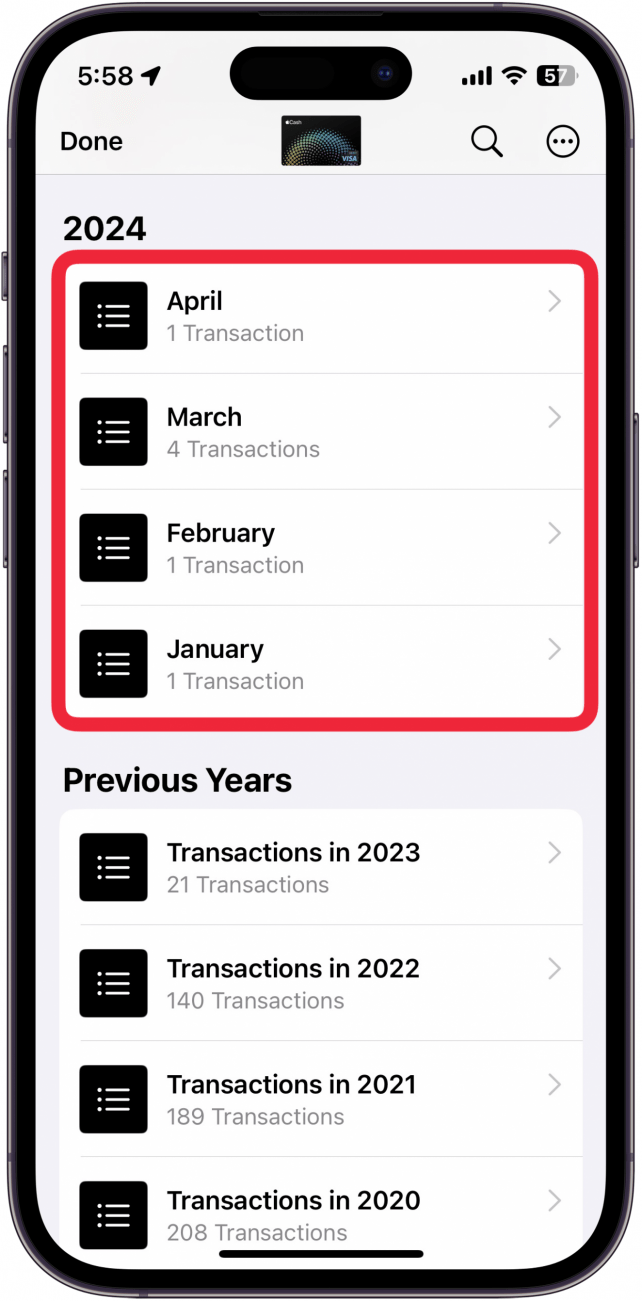
  4. Si utiliza Apple Cash o Apple Card para pagar, podrá ver extractos de transacciones anteriores. Desplácese hasta la parte inferior para encontrar compras del año pasado. Historial de transacciones de la aplicación iPhone Wallet con un cuadro rojo alrededor de las transacciones de 2024
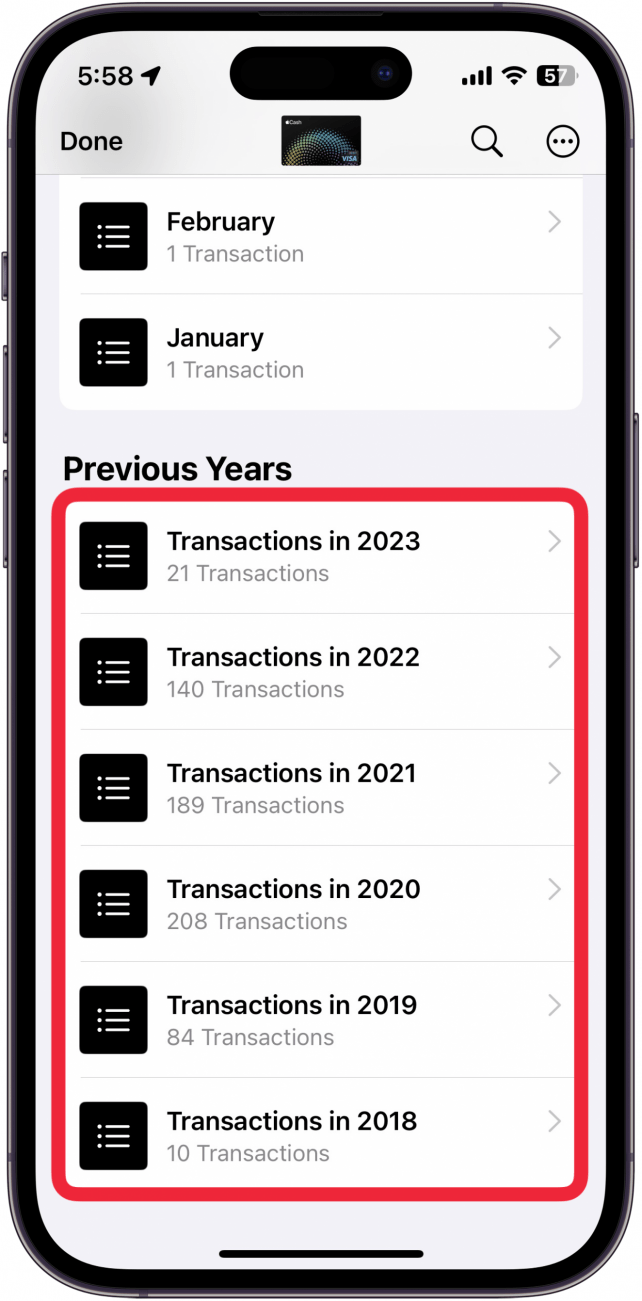
  5. Continúe desplazándose y podrá ver las transacciones de todos los años anteriores en los que utilizó Apple Cash o Apple Card. Historial de transacciones de la aplicación iPhone Wallet con un cuadro rojo alrededor de las transacciones de años anteriores.
Así es como puedes consultar tu historial de pagos de Apple desde la aplicación Wallet. También puedes ver esta información tocando Wallet y Apple Pay en la aplicación Configuración. Si desea seguir aprendiendo sobre cómo funciona su iPhone, asegúrese de suscribirse a nuestro boletín informativo gratuito Consejo del día para no perderse ningún consejo útil. A continuación, descubra cómo utilizar Apple Pay y obtener reembolsos en efectivo en la caja registradora.

Preguntas más frecuentes

  • ¿Cómo veo mi número de cuenta de Apple Pay? En una actualización reciente de iOS, Apple agregó un número de tarjeta virtual a Apple Pay para que puedas usar Apple Cash en sitios web que no admiten Apple Pay. Consulte nuestro consejo sobre cómo ver el número de su tarjeta Apple Pay para obtener más detalles.
  • ¿Puedes eliminar transacciones de Apple Pay? Lamentablemente, no hay forma de eliminar las transacciones de Apple Pay. Sin embargo, si elimina una tarjeta de Apple Wallet, las transacciones desaparecerán de su dispositivo. Sin embargo, seguirán siendo visibles en los extractos bancarios. Dirígete a nuestro artículo sobre cómo eliminar transacciones de Apple Pay para obtener más información.
  • ¿Cómo cambio mi tarjeta predeterminada en Wallet en iPhone? Cada vez que configures Apple Pay por primera vez, se te pedirá que configures una tarjeta predeterminada. Sin embargo, si desea cambiar esto más adelante, puede hacerlo en la aplicación Configuración, en Wallet y Apple Pay. Echa un vistazo a nuestra guía sobre cómo cambiar la tarjeta predeterminada en Apple Wallet.
También podría gustarte

No hay iPhone 16e Amazon Spring Deal, pero esto es mejor

Cómo recuperar rápidamente el correo de voz eliminado en iPhone

Cómo cambiar la voz de Siri en iPhone

Cómo arreglar rápidamente una aplicación congelada en iPhone

Los dueños de mascotas necesitan ver este acuerdo de aspiración inalámbrica de tiburones en Amazon

ETIQUETADO: Apple, Cómo, historial, iPhone, pagos, ver
Comparte este artículo
Facebook Twitter Pinterest Whatsapp Whatsapp
Cuota
¿Qué piensas?
Amor0
Triste0
Contento0
Somnoliento0
Enfadado0
Sin comentarios0
Guiño0
Artículo anterior Esta oferta de Apple Watch 9 es demasiado buena para dejarla pasar
Artículo siguiente Cómo cambiar su contraseña de Google en iPhone y iPad
Deja un comentario

Deja una respuesta Cancelar la respuesta

Tu dirección de correo electrónico no será publicada. Los campos obligatorios están marcados con *

Publicación popular

También podría gustarte

No hay iPhone 16e Amazon Spring Deal, pero esto es mejor

hace 1 año 4 Minutos mínimos para leer

Cómo recuperar rápidamente el correo de voz eliminado en iPhone

hace 1 año 4 Minutos mínimos para leer

Cómo cambiar la voz de Siri en iPhone

hace 1 año 2 Minutos mínimos para leer

Cómo arreglar rápidamente una aplicación congelada en iPhone

hace 1 año 4 Minutos mínimos para leer

Los dueños de mascotas necesitan ver este acuerdo de aspiración inalámbrica de tiburones en Amazon

hace 1 año 4 Minutos mínimos para leer

Ganadores y perdedores: Pixel 9a brilla y la UE va tras Apple nuevamente

hace 1 año 8 Minutos mínimos para leer

El arma secreta del pliegue del iPhone podría terminar la competencia

hace 1 año 3 Minutos mínimos para leer

ANSI vs ISO Lúmenes: cómo elegir el proyector correcto

hace 1 año 9 Minutos mínimos para leer
Mostrar más
ThemeLocal: consejos de blog que funcionan como magiaThemeLocal: consejos de blog que funcionan como magia
Síganos
© 2022 Themelocal. Reservados todos los derechos.
Welcome Back!

Sign in to your account

¿Perdiste tu contraseña?