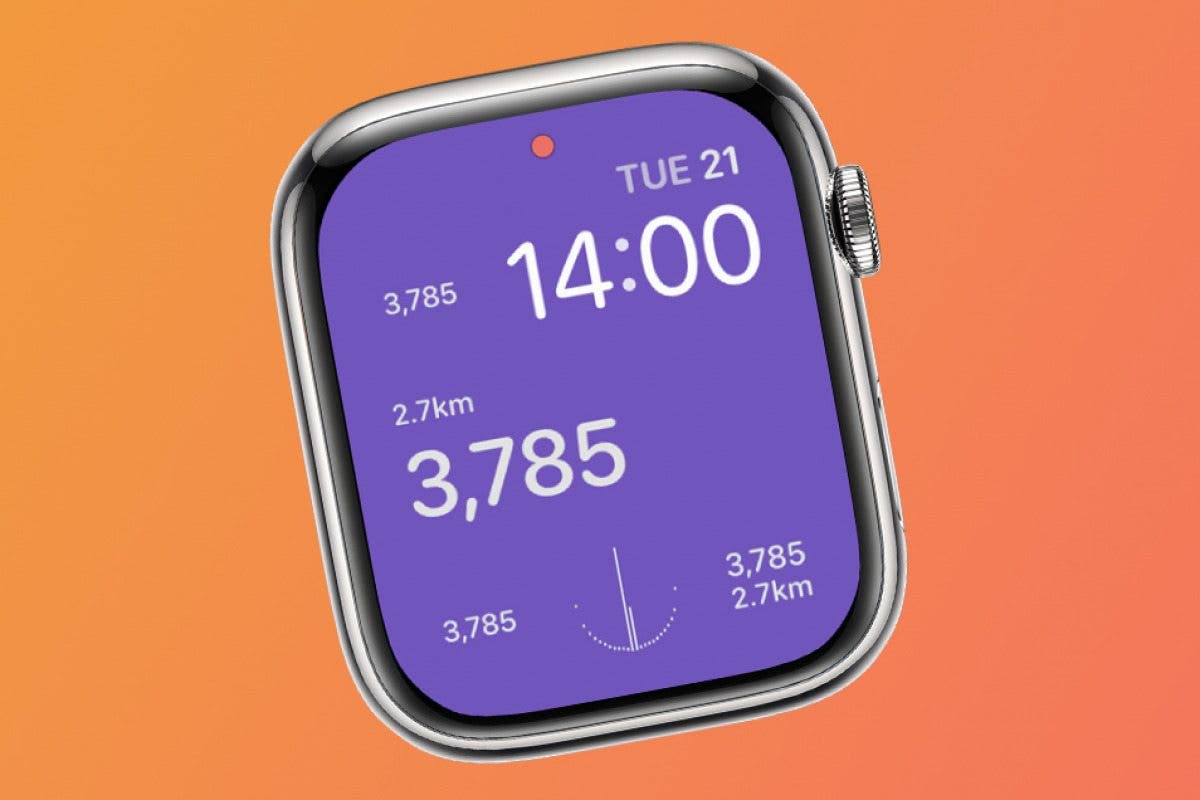
Qué saber
- Para mostrar los pasos en la esfera de tu Apple Watch, necesitarás descargar una aplicación de contador de pasos de terceros, como la gratuita Pedometer++.
- A continuación, edite la esfera de su reloj para incluir la complicación del contador de pasos del Apple Watch de la aplicación.
- La aplicación Actividad rastrea los pasos pero no los muestra en la esfera del reloj.
Si bien puedes realizar un seguimiento de los pasos en el Apple Watch sin descargar una aplicación de terceros, no existe una forma integrada de verlos en la esfera del reloj. Para mostrar los pasos en la esfera del Apple Watch, debes descargar un rastreador de pasos del Apple Watch de terceros y agregar la complicación de la aplicación a la esfera del reloj. Aquí se explica cómo realizar un seguimiento de los pasos en Apple Watch a través de la aplicación Actividad y en la esfera del reloj.
Cómo mostrar los pasos en la esfera del Apple Watch
Desafortunadamente, la complicación de la aplicación nativa Actividad no incluye los pasos de tu Apple Watch, solo los anillos de actividad que reflejan tus objetivos de Movimiento, Calorías y Estar de pie. Para mostrar los pasos en la esfera del Apple Watch, deberá descargar una aplicación de terceros. mi favorito es Podómetro++ (Gratis) porque también ofrece varias formas de ver tus pasos en la esfera de tu Apple Watch. A continuación se explica cómo ver los pasos en Apple Watch una vez que haya descargado la aplicación Pedometer++:
- Mantenga presionada la pantalla de la esfera del reloj hasta que se aleje y vea dos botones en la parte inferior.
- Grifo Editar.
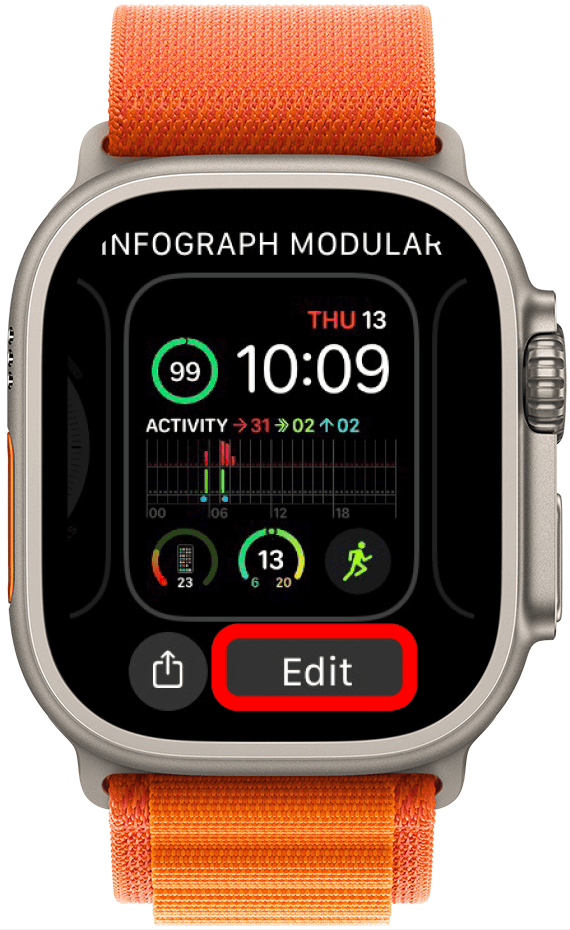
- Dependiendo de la esfera del reloj, es posible que tengas que tocar el área donde deseas colocar la complicación o deslizarte hacia la izquierda o hacia la derecha para acceder a las opciones de complicaciones.
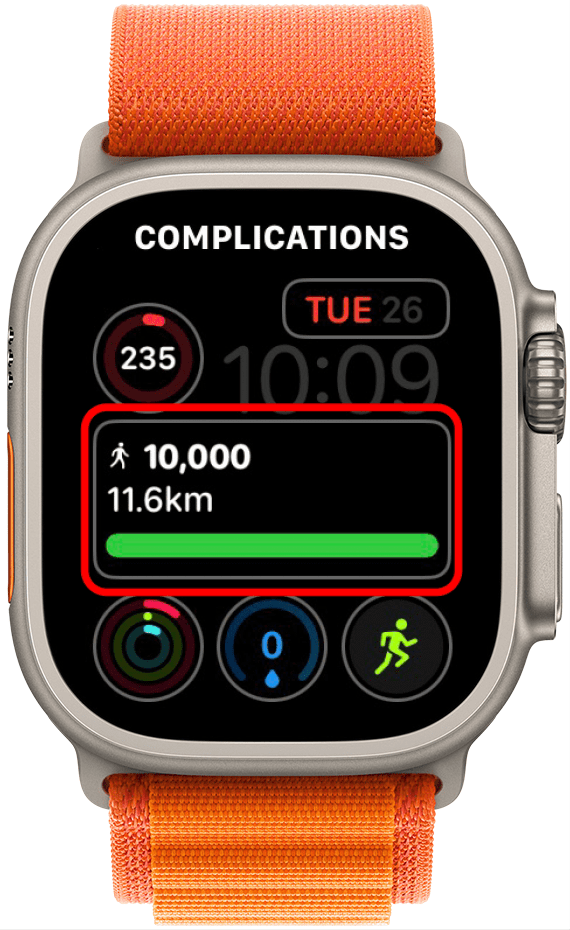
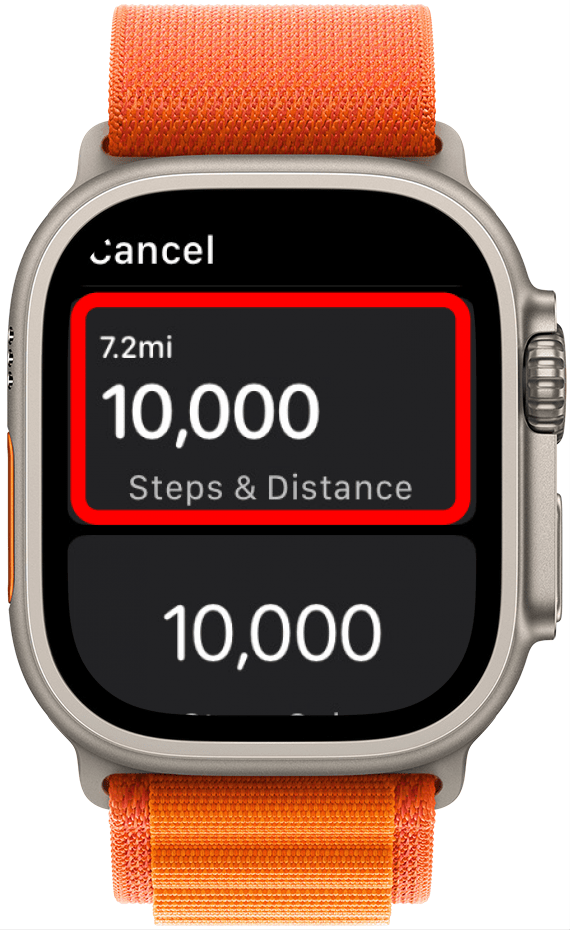
- Desplácese hacia abajo para Podómetro y elige la opción que quieras ver. prefiero Pasos y distancia. Una vez que elijas tu opción, se guardará automáticamente o puedes presionar Digital Crown.
Consejo profesional
Si tu reloj se queda sin batería mientras caminas, el contador de pasos de tu iPhone seguirá contando tus pasos.
Ahora ya sabes cómo contar pasos en las carátulas del Apple Watch; pero si no desea que sus pasos sean visibles en la esfera principal de su reloj, puede agregar la complicación de pasos a una esfera secundaria y cambiar entre las esferas del Apple Watch deslizando el dedo. Para recibir más consejos sobre Apple Watch, consulte nuestro boletín informativo gratuito Consejo del día.
Cómo agregar pasos en la esfera del Apple Watch usando el iPhone
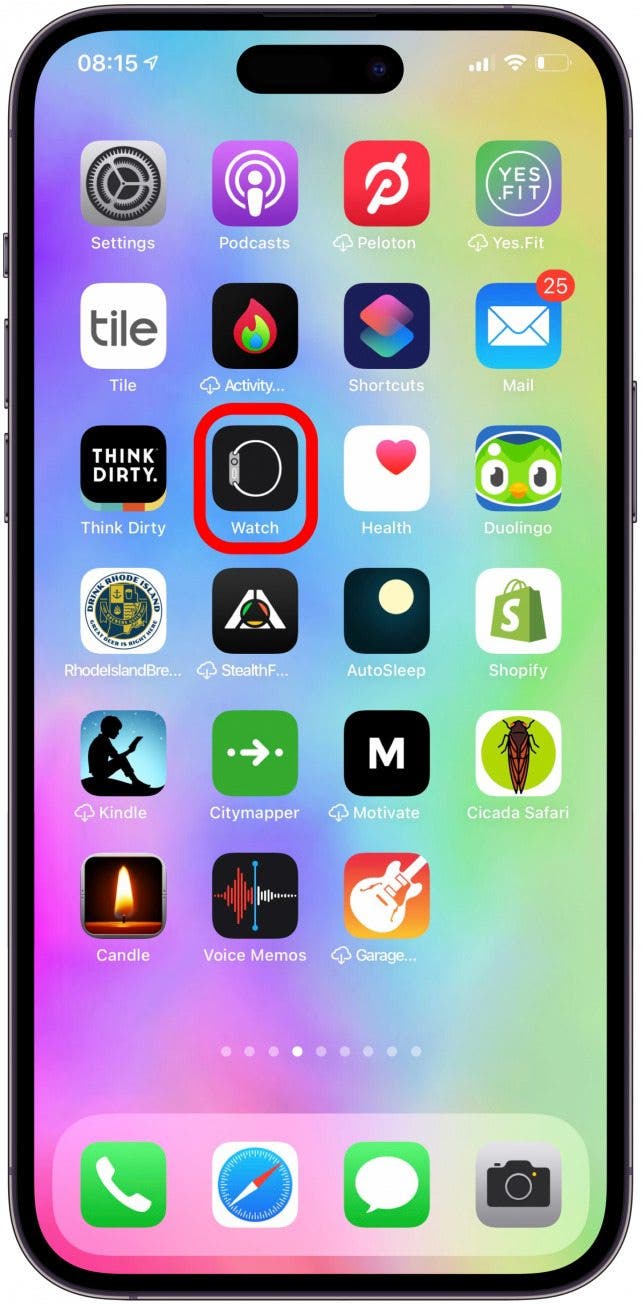
- Abre el Ver aplicación.
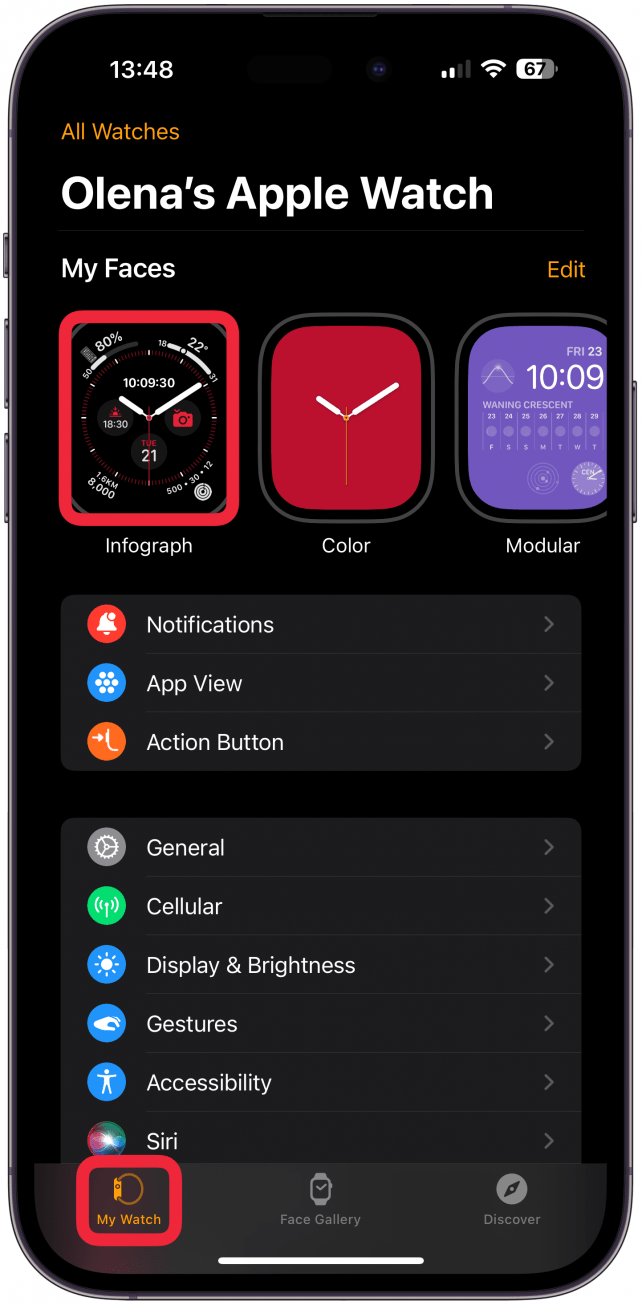
- Toca el Pestaña Mi relojy luego toca la esfera del reloj a la que deseas agregar la complicación del contador de pasos.
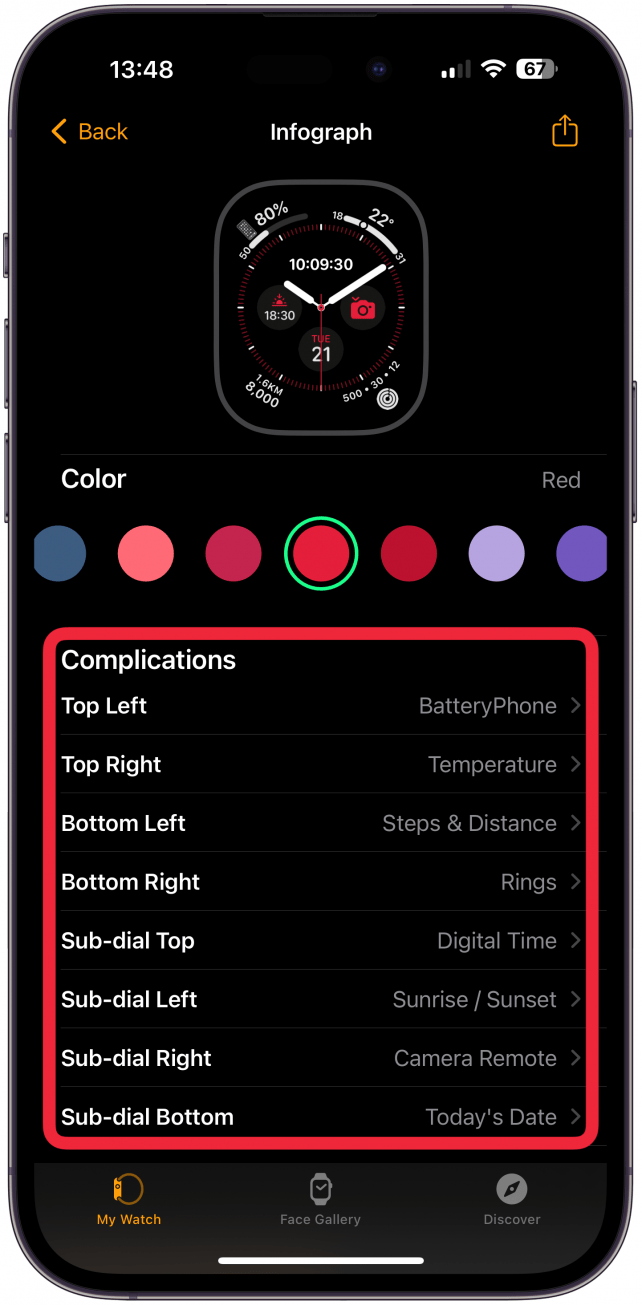
- Bajo Complicacionesseleccione la ubicación a la que desea que vaya la complicación. Pedometer ++ ofrece complicaciones en varios tamaños, por lo que pueden colocarse en casi cualquier lugar.
- Desplácese hacia abajo para PODÓMETRO y elija los datos que desea ver. Pasos y distancia es una gran elección.
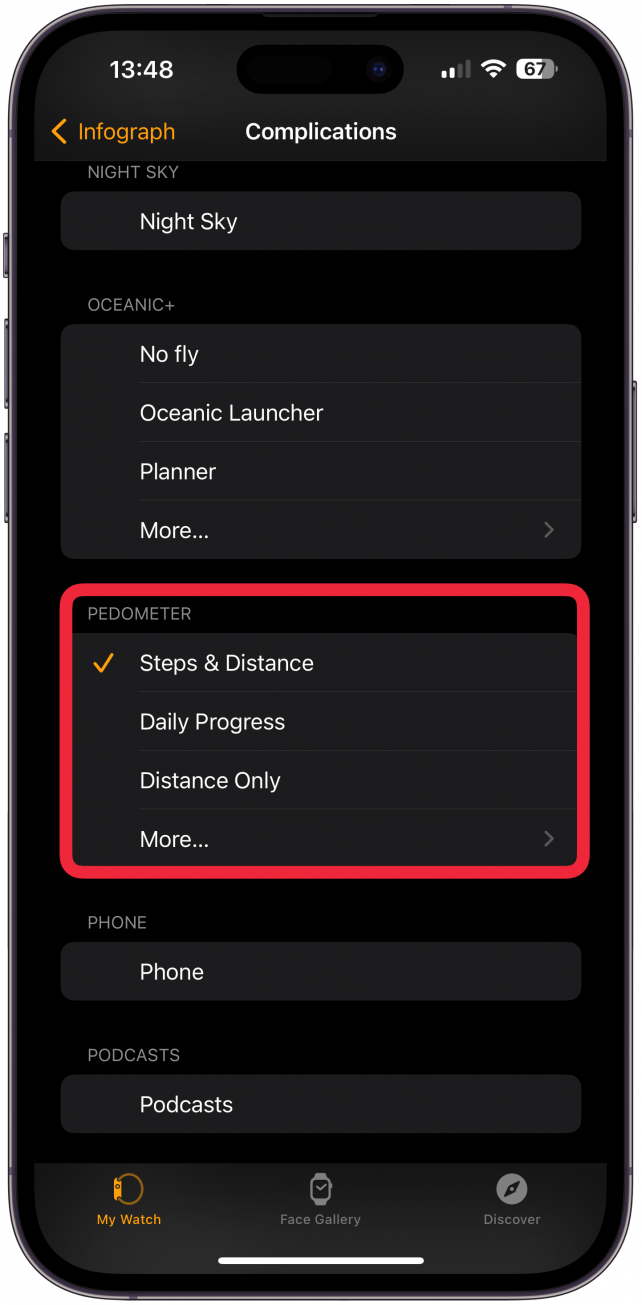
- Si tocas Más… Verá muchos otros tipos de complicaciones. Puede haber diferentes opciones dependiendo del tamaño de la complicación que permita la esfera del reloj en particular.
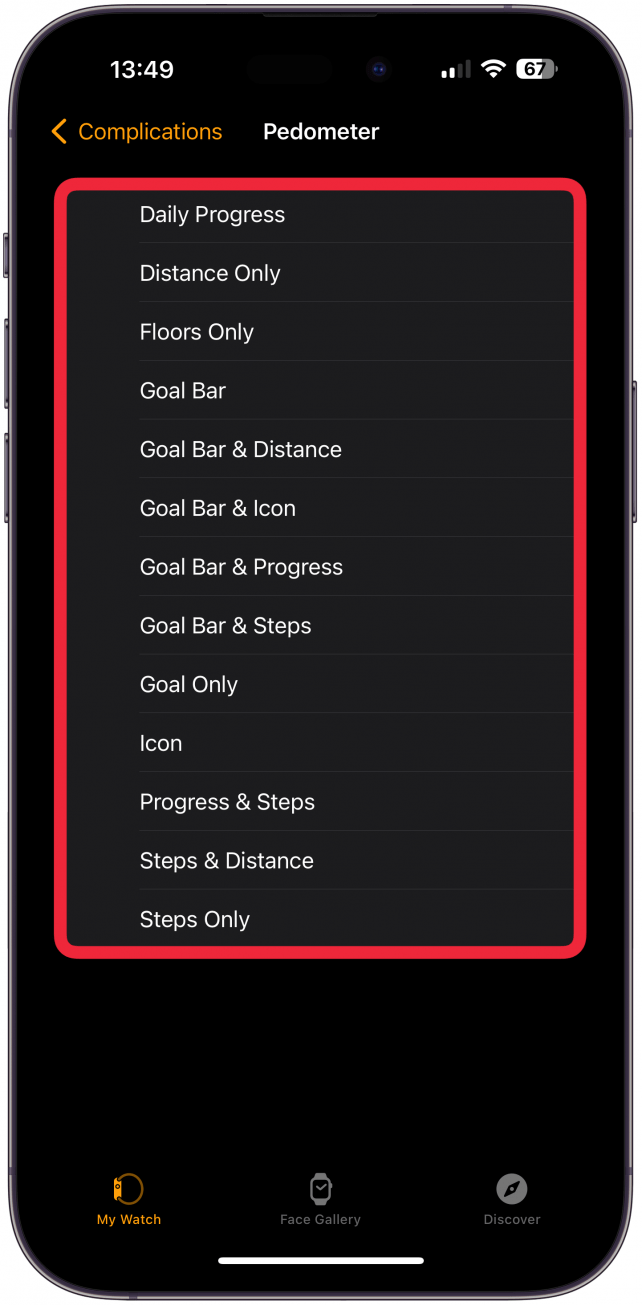
Ahora ya sabes cómo agregar pasos a las carátulas del Apple Watch. Tenga en cuenta que no todas las esferas de los relojes pueden permitir complicaciones en el Apple Watch. Infograph Modular es mi opción, pero puedes explorar otras carátulas de Apple Watch aquí. Consulte nuestro artículo sobre las complicaciones del Apple Watch para descubrir más formas de mejorar la esfera de su reloj.
Cómo ver los pasos en Apple Watch en la aplicación Actividad
Si bien la complicación Pedometer++ le permite mostrar los pasos en la esfera de su Apple Watch, su actualización puede ser lenta. Si necesita ver los pasos en su Apple Watch y solo el número más actualizado es suficiente, es mejor ir directamente a la aplicación Apple Watch Activity.
- Abre el aplicación de actividad en tu Apple Watch.
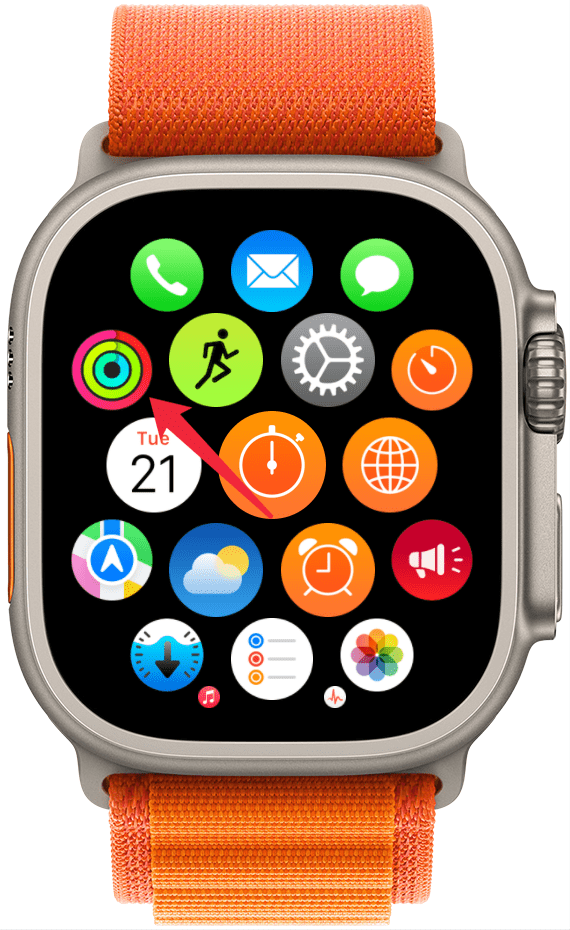
- Desplácese hacia abajo usando Digital Crown o con su dedo y vea sus pasos a continuación PASOS. También puedes ver la información del rastreador de distancia en DISTANCIA.
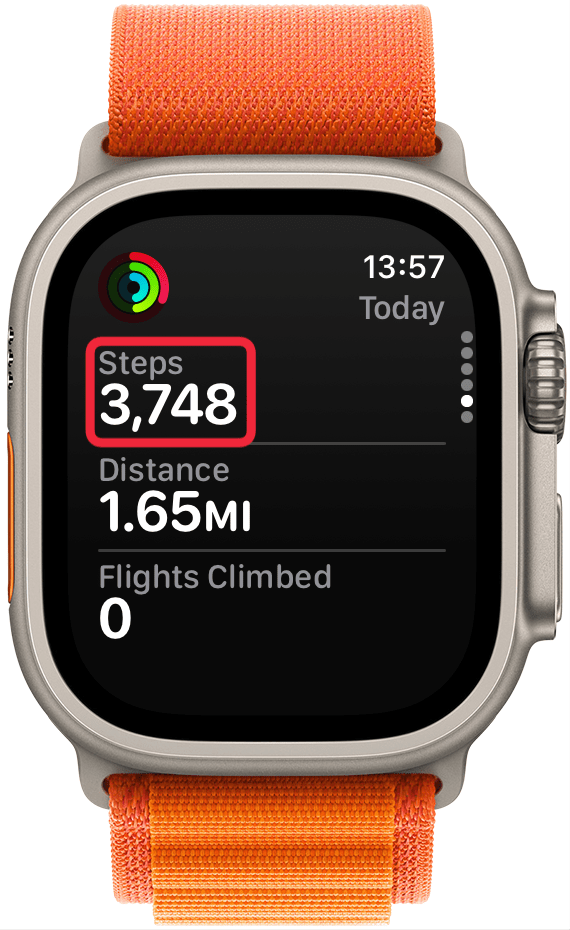
Entonces, ¿el Apple Watch sigue los pasos? Sí, y ahora sabes cómo comprobar los pasos en el Apple Watch y verlos directamente en la esfera del reloj. A continuación, aprenda cómo ver el total de calorías en su reloj u obtenga más información sobre los anillos de su Apple Watch.