ThemeLocal: consejos de blog que funcionan como magiaThemeLocal: consejos de blog que funcionan como magiaThemeLocal: consejos de blog que funcionan como magia
  • Marketing por correo
  • Más
Search
© 2022 Themelocal. Reservados todos los derechos.
Lectura: Cómo utilizar Safari Reader en iOS 18
Cuota
Notificación Mostrar más
Aa
ThemeLocal: consejos de blog que funcionan como magiaThemeLocal: consejos de blog que funcionan como magia
Aa
  • Marketing por correo
  • Más
Search
  • Marketing por correo
  • Más
Síganos
© 2022 Themelocal. Reservados todos los derechos.
ThemeLocal: consejos de blog que funcionan como magia > Blog > Cómo > Cómo utilizar Safari Reader en iOS 18
Cómo

Cómo utilizar Safari Reader en iOS 18

Última actualización: octubre 23, 2024 11:48 am
ThemeLocal hace 2 años 2 Minutos mínimos para leer
Cuota
2 Minutos mínimos para leer
Cuota

Con tantos anuncios, vídeos y otras distracciones, puede resultar difícil ir al grano al leer una página web.

Contents
lo que necesitarás La versión corta Paso 1Abrir SafariPaso 2Abrir una pestañaPaso 3Toque el botón a la izquierda de la barra de URLPaso 4Pulsa Mostrar lectorSolución de problemas

Ya sea que estés leyendo las noticias o probando una nueva receta de tarta de queso, es probable que quieras ir directo al grano cuando visites una página web. La función Lector simplifica cualquier página web, eliminando distracciones y utilizando una fuente fácil de leer.

Incluso generará un resumen y una tabla de contenido para artículos más extensos.

Continúe leyendo para aprender cómo usar la función Reader en Safari, o desplácese hacia abajo para obtener consejos sobre cómo salir del Reader o personalizar la fuente y el color de la página.

lo que necesitarás

  • iOS 18 o posterior
  • La última versión de Safari

La versión corta

  1. Abrir Safari
  2. Abrir una pestaña
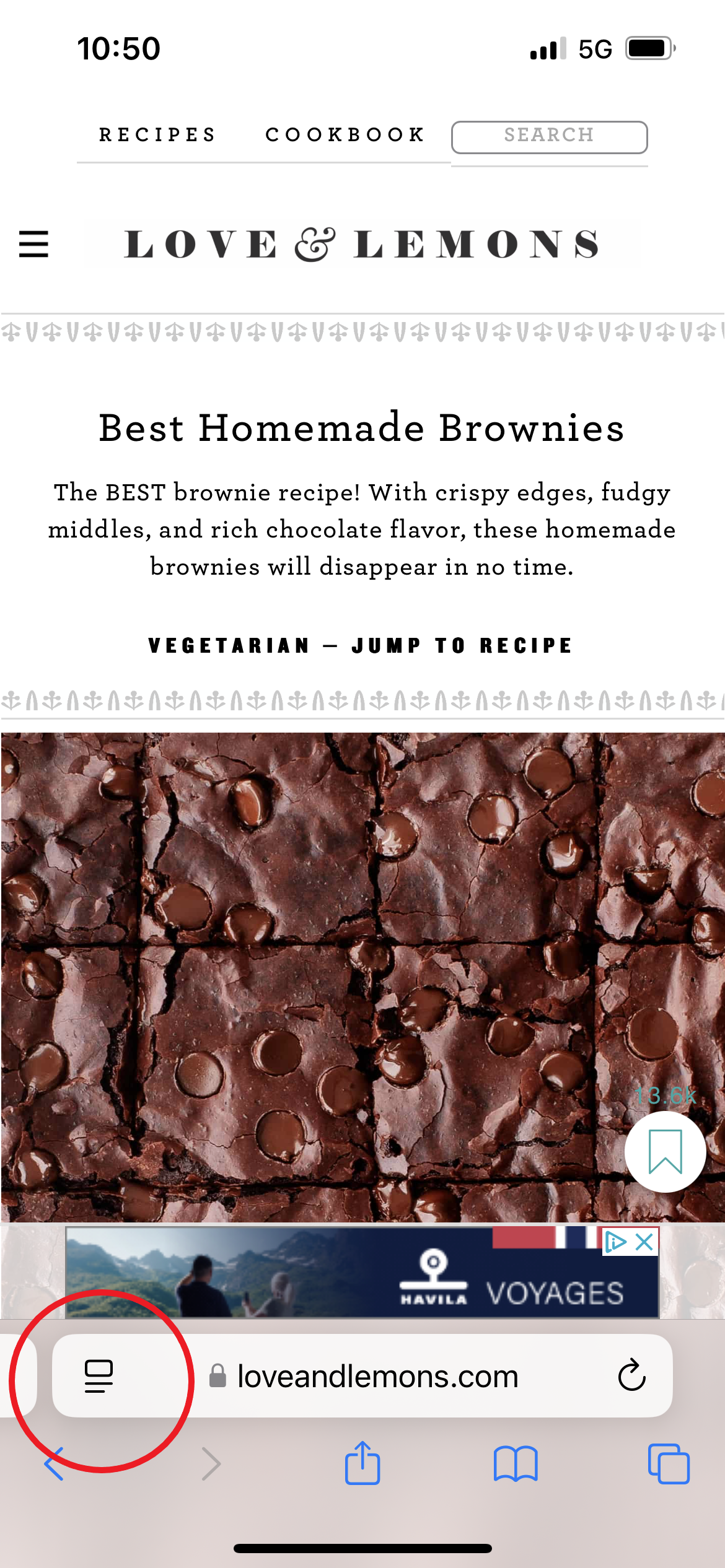
  3. Toque el botón a la izquierda de la barra de URL
  4. Pulsa Mostrar lector

Cómo utilizar Safari Reader en iOS 18

  1. Paso 1

    Abrir Safari

    Como utilizar Safari Reader en iOS 18

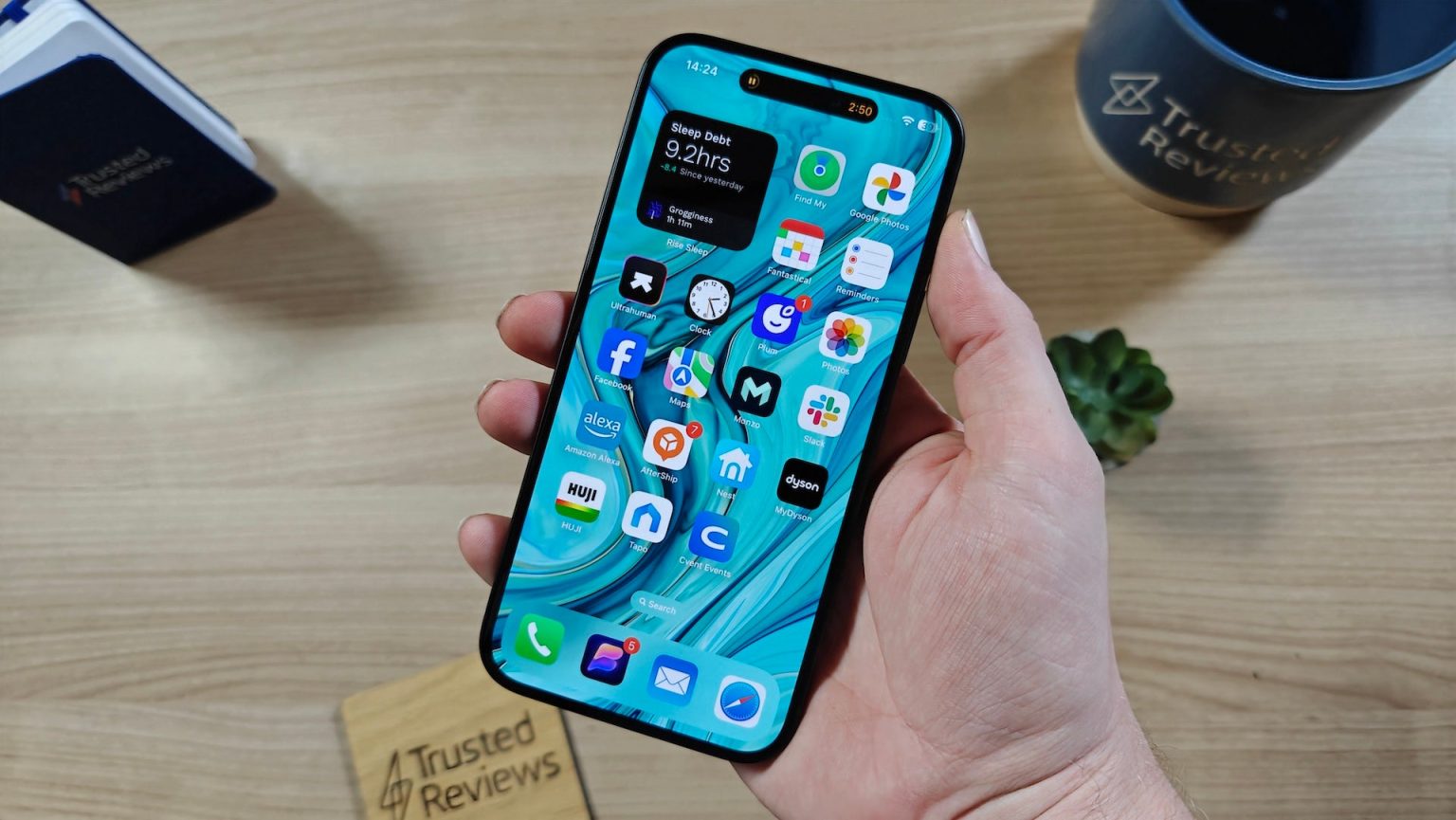
    Querrá asegurarse de que su teléfono esté actualizado a iOS 18 y ejecute la última versión de Safari. Cómo utilizar Safari Reader en iOS 18

  2. Paso 2

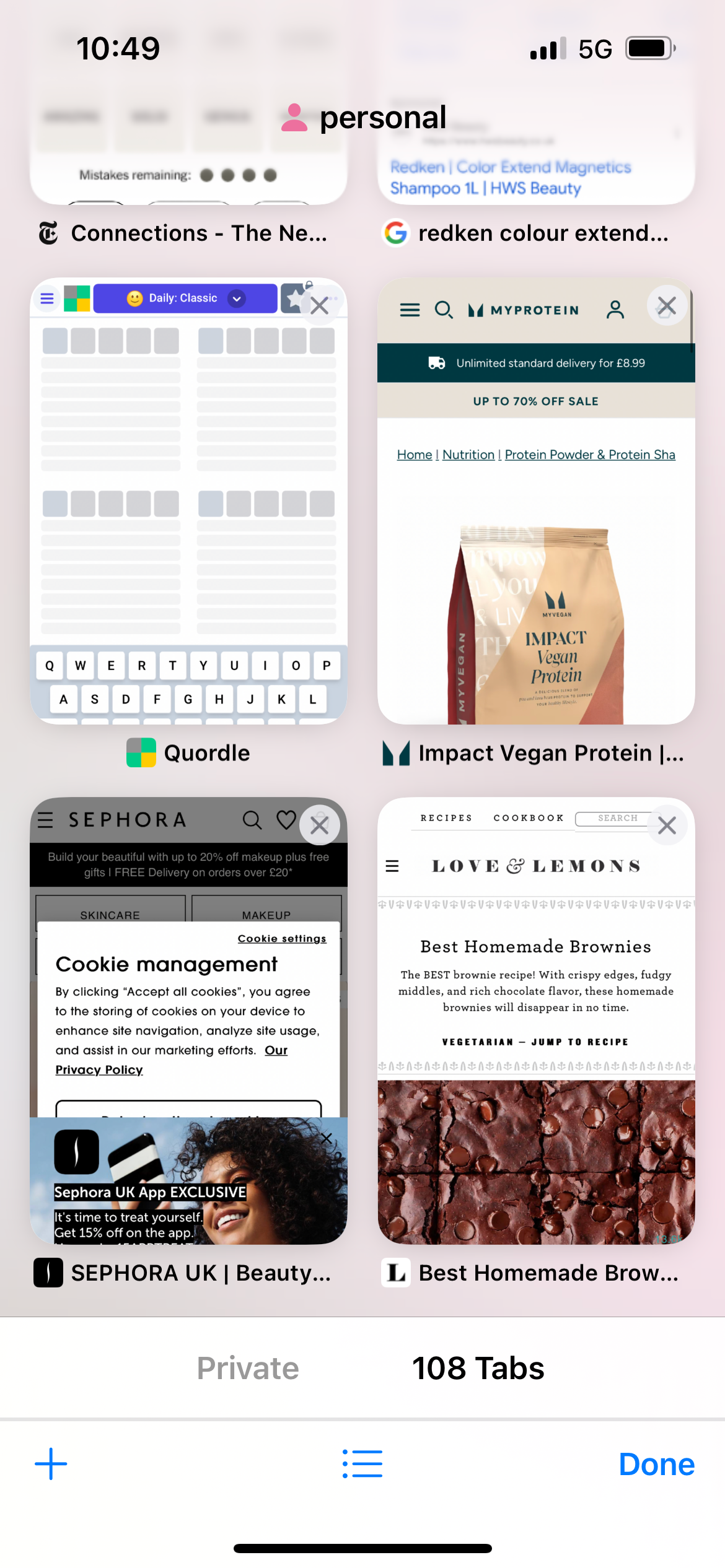
    Abrir una pestaña

    1727263469 315 Como utilizar Safari Reader en iOS 18

    Usaremos una receta en este ejemplo. Cómo utilizar Safari Reader en iOS 18

  3. Paso 3

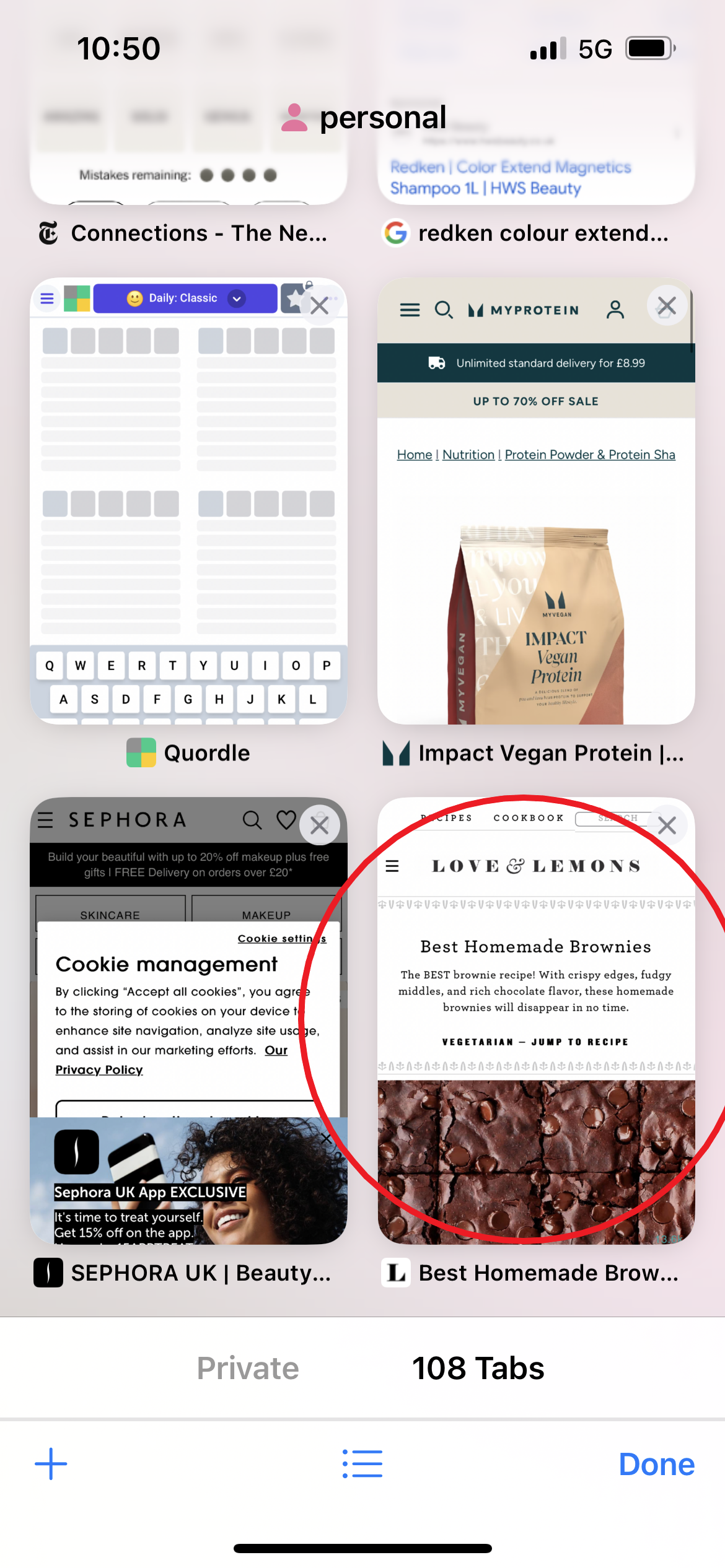
    Toque el botón a la izquierda de la barra de URL

    1727263472 38 Como utilizar Safari Reader en iOS 18

    Esto lo llevará a la configuración de esa página web. Cómo utilizar Safari Reader en iOS 18

  4. Paso 4

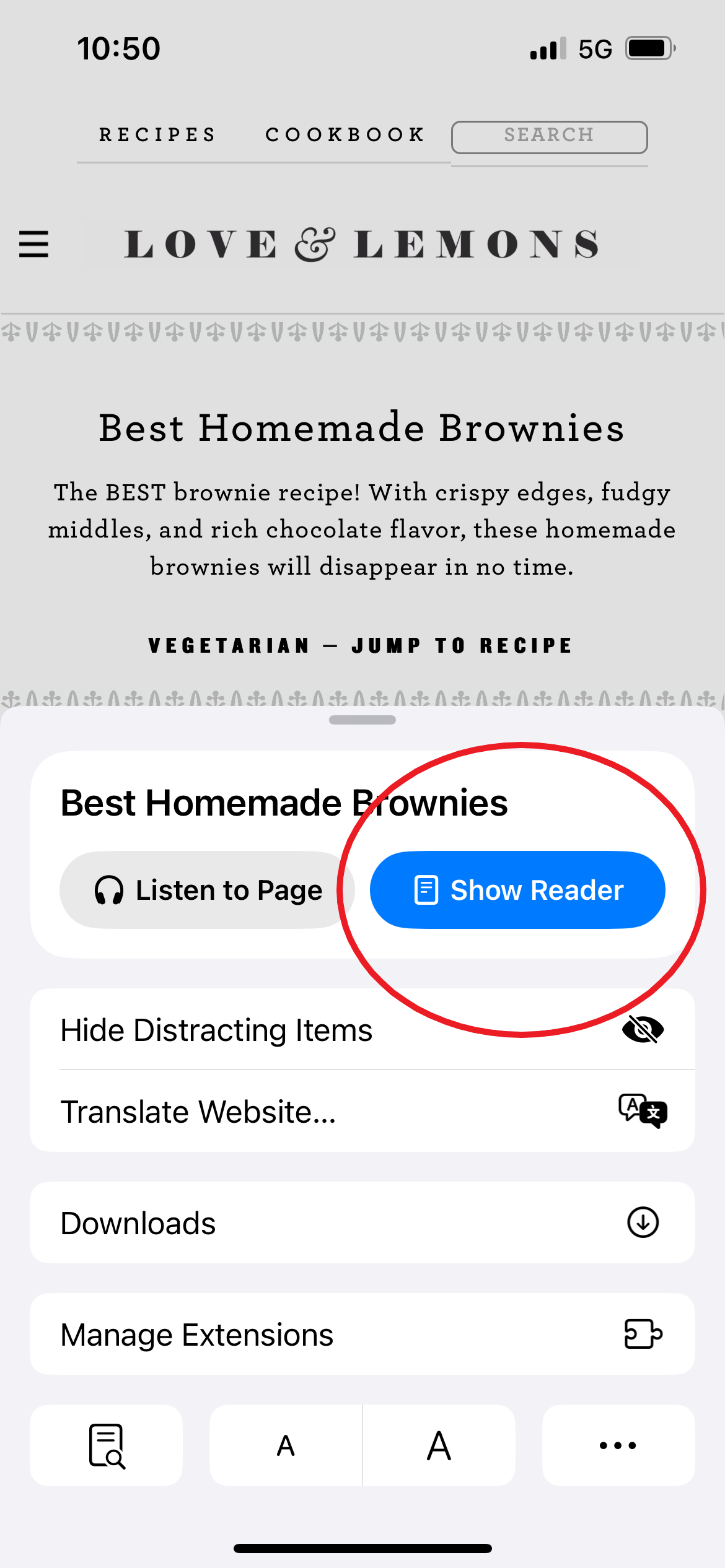
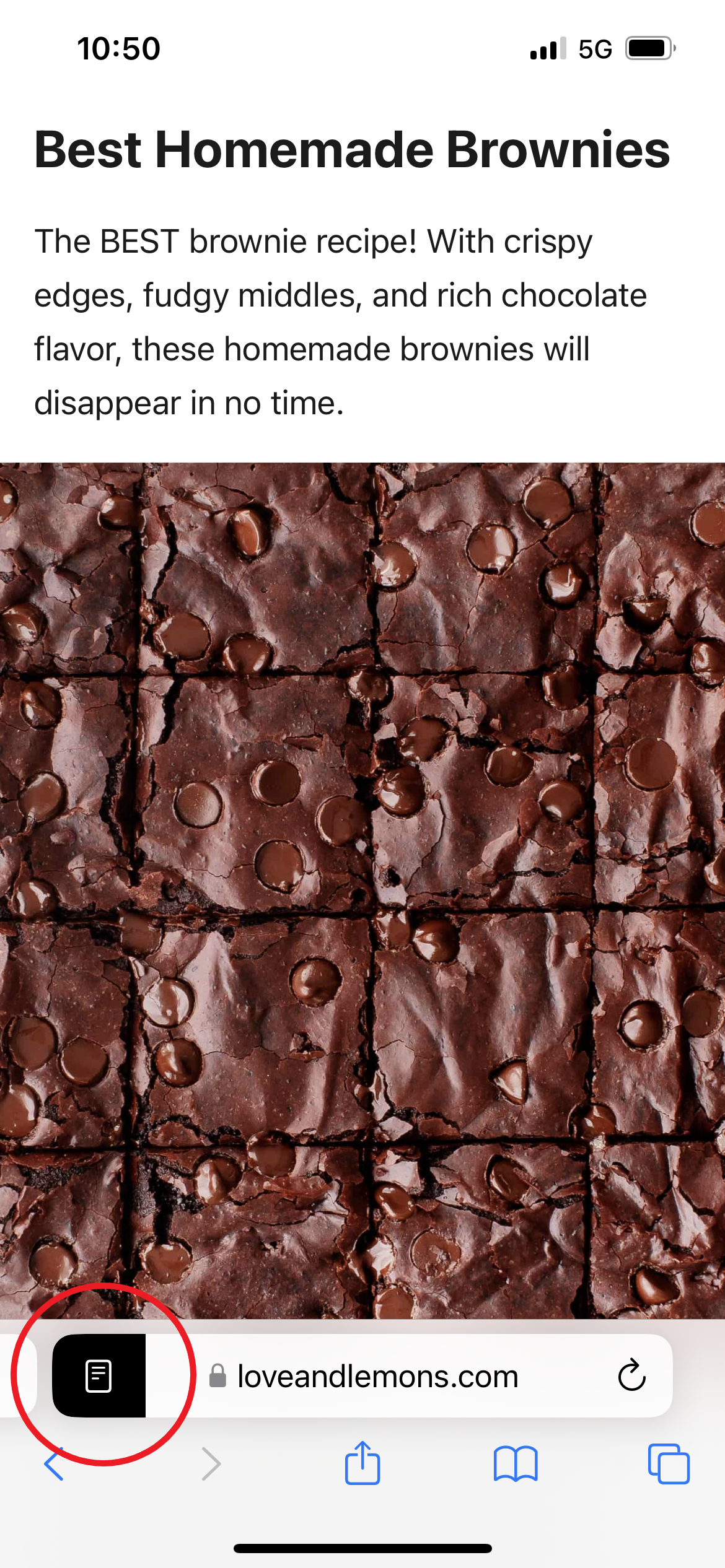
    Pulsa Mostrar lector

    1727263472 171 Como utilizar Safari Reader en iOS 18

    Esto minimizará las distracciones y facilitará la lectura de la página web. Cómo utilizar Safari Reader en iOS 18

Solución de problemas

Cómo cerrar Safari Reader en iOS 18

Para cerrar Safari Reader, simplemente toque el botón negro en la esquina inferior izquierda y elija Ocultar Reader. Cómo utilizar Safari Reader en iOS 18
Cómo editar la fuente y el color de la página en Safari Reader

Si desea utilizar el Lector en modo oscuro o ajustar la fuente, toque el botón negro en la esquina inferior izquierda. Luego, use el menú desplegable y los botones de colores para personalizar la apariencia del Reader. Cómo utilizar Safari Reader en iOS 18

También podría gustarte

Cómo recuperar rápidamente el correo de voz eliminado en iPhone

Cómo cambiar la voz de Siri en iPhone

Cómo arreglar rápidamente una aplicación congelada en iPhone

ANSI vs ISO Lúmenes: cómo elegir el proyector correcto

Cómo habilitar iMessage en un iPhone, iPad y Mac

ETIQUETADO: Cómo, iOS, Reader, Safari, utilizar
Comparte este artículo
Facebook Twitter Pinterest Whatsapp Whatsapp
Cuota
¿Qué piensas?
Amor0
Triste0
Contento0
Somnoliento0
Enfadado0
Sin comentarios0
Guiño0
Artículo anterior Asigne funciones del Centro de control al botón de acción de su iPhone
Artículo siguiente Cómo ver los pasos en la esfera del Apple Watch
Deja un comentario

Deja una respuesta Cancelar la respuesta

Tu dirección de correo electrónico no será publicada. Los campos obligatorios están marcados con *

Publicación popular

También podría gustarte

Cómo recuperar rápidamente el correo de voz eliminado en iPhone

hace 1 año 4 Minutos mínimos para leer

Cómo cambiar la voz de Siri en iPhone

hace 1 año 2 Minutos mínimos para leer

Cómo arreglar rápidamente una aplicación congelada en iPhone

hace 1 año 4 Minutos mínimos para leer

ANSI vs ISO Lúmenes: cómo elegir el proyector correcto

hace 1 año 9 Minutos mínimos para leer

Cómo habilitar iMessage en un iPhone, iPad y Mac

hace 1 año 11 Minutos mínimos para leer

Cómo cambiar el tamaño de las fotos en el iPhone recortando una relación específica

hace 1 año 4 Minutos mínimos para leer

Cómo ver mensajes no entendidos en iPhone

hace 1 año 4 Minutos mínimos para leer

Cómo agregar fotos al álbum de personas

hace 1 año 3 Minutos mínimos para leer
Mostrar más
ThemeLocal: consejos de blog que funcionan como magiaThemeLocal: consejos de blog que funcionan como magia
Síganos
© 2022 Themelocal. Reservados todos los derechos.
Welcome Back!

Sign in to your account

¿Perdiste tu contraseña?