


ThemeLocal: consejos de blog que funcionan como magiaThemeLocal: consejos de blog que funcionan como magiaThemeLocal: consejos de blog que funcionan como magia
  • Marketing por correo
  • Más
Search
© 2022 Themelocal. Reservados todos los derechos.
Lectura: Consejo del día: cómo usar pestañas privadas en Safari
Cuota
Notificación Mostrar más
Aa
ThemeLocal: consejos de blog que funcionan como magiaThemeLocal: consejos de blog que funcionan como magia
Aa
  • Marketing por correo
  • Más
Search
  • Marketing por correo
  • Más
Síganos
© 2022 Themelocal. Reservados todos los derechos.
ThemeLocal: consejos de blog que funcionan como magia > Blog > Cómo > Consejo del día: cómo usar pestañas privadas en Safari
Cómo

Consejo del día: cómo usar pestañas privadas en Safari

Última actualización: enero 26, 2024 4:01 am
ThemeLocal hace 2 años 3 Minutos mínimos para leer
Cuota
3 Minutos mínimos para leer
Cuota

Domina tu iPhone en un minuto al día: regístrate aquí para recibir nuestro Consejo del día GRATIS directamente en tu bandeja de entrada.

Consejo del dia como usar pestanas privadas en Safari

Apple sabe que puedes tener buenas razones para no querer que tu iPhone o iPad rastree lo que haces cuando navegas por la web en Safari, y desde hace algún tiempo iOS tiene el modo de navegación privada, en el que no se guarda ningún registro de qué sitios web que ha visitado, su historial de búsqueda o su información de Autocompletar. Con iOS 8 llegó la introducción de la práctica función de pestañas privadas. Puede tener varias pestañas abiertas, algunas de ellas privadas y otras no.

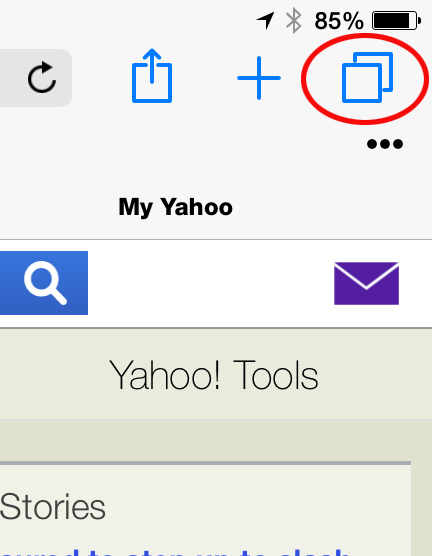
Para usar el modo de navegación privada en iOS 8, toque el ícono de pestañas, que se encuentra en la parte inferior derecha en un iPhone y en la parte superior derecha en un iPad.
Consejo del dia como usar pestanas privadas en Safari

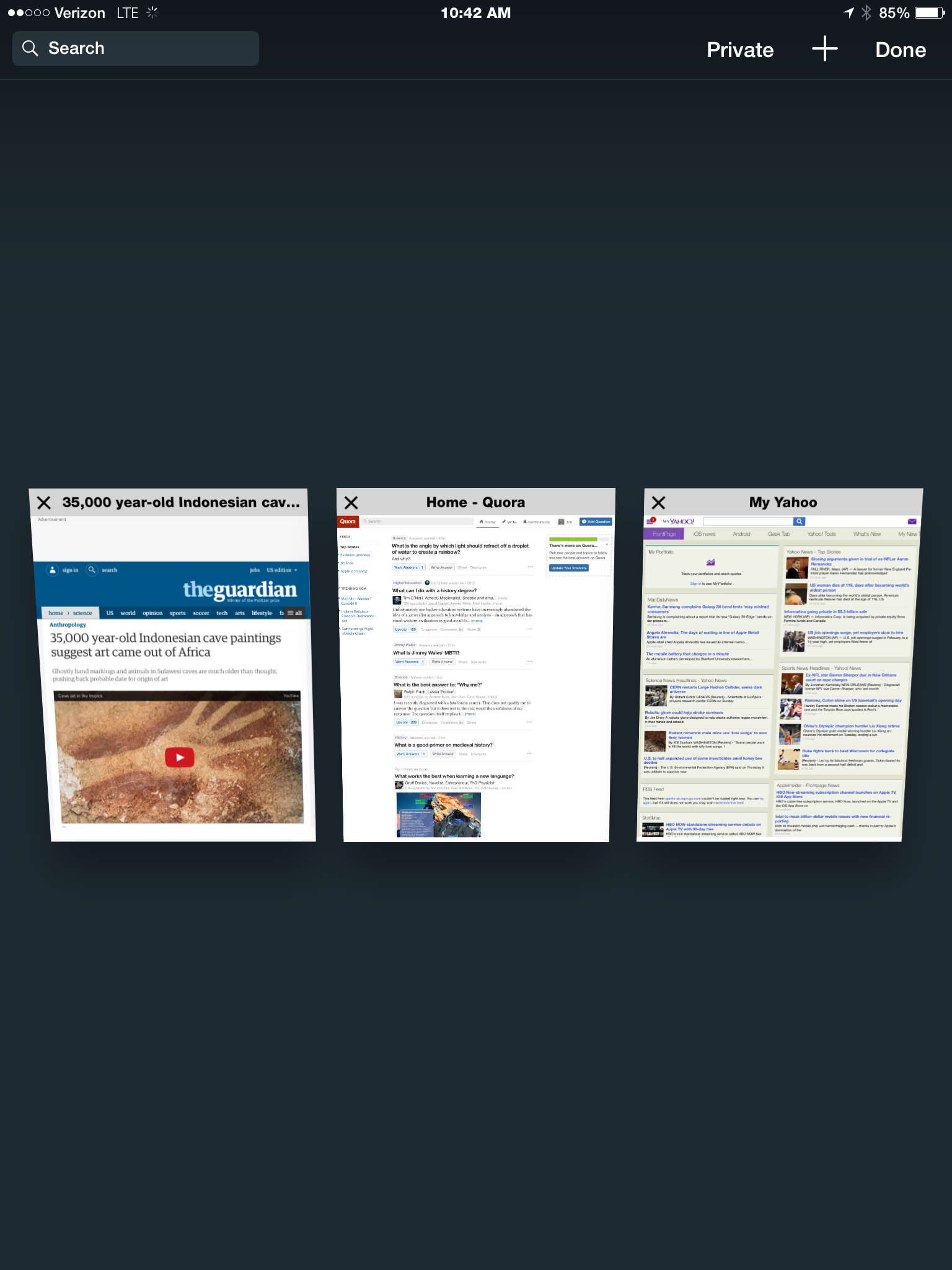
El ícono de pestañas muestra una pantalla que muestra una descripción general de las pestañas abiertas.
1706238085 573 Consejo del dia como usar pestanas privadas en Safari

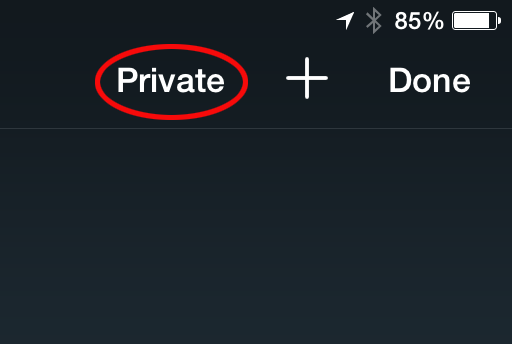
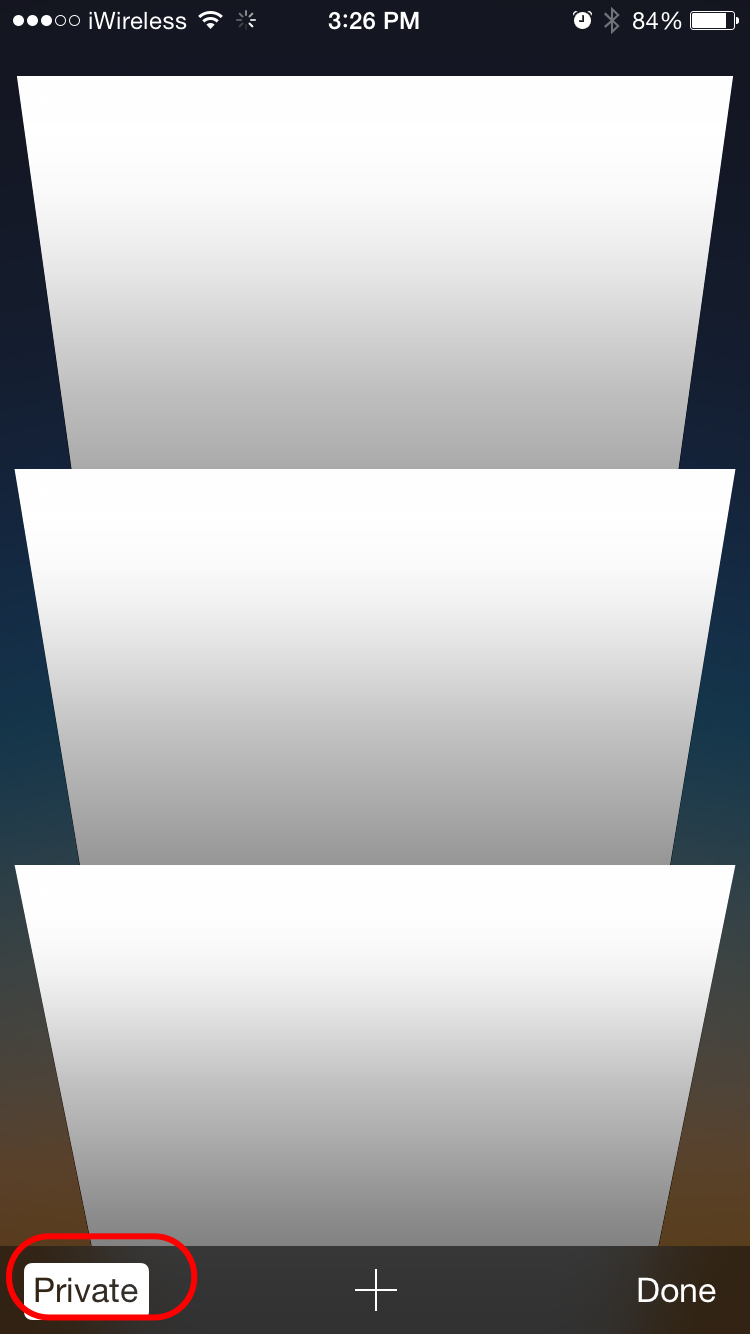
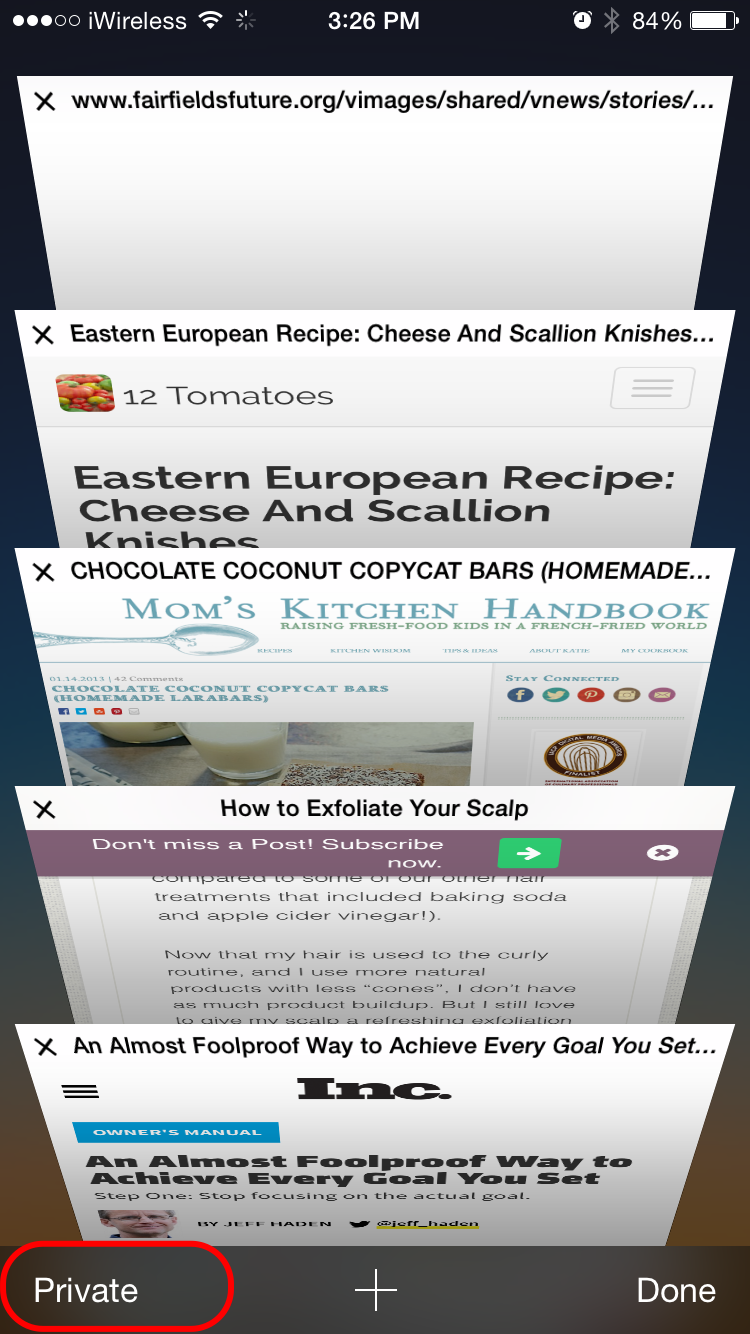
Si desea abrir una pestaña privada, toque el botón Privado (nuevamente en la parte inferior izquierda en un iPhone y arriba a la derecha en un iPad).
Consejo del dia como usar pestanas privadas en Safari

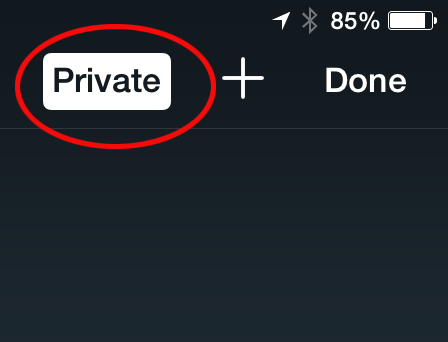
Cuando lo hagas, verás que el botón Privado se vuelve blanco para indicar que ahora estás en Modo de visualización privada.
1706238085 306 Consejo del dia como usar pestanas privadas en Safari

Toque + para abrir una nueva pestaña y luego use Safari como lo haría normalmente. Su actividad se mantiene privada. Observa que el fondo de Safari aparece en negro, lo que indica que estás en modo privado.

1706238085 426 Consejo del dia como usar pestanas privadas en Safari

Si desea cambiar de un modo de visualización a otro, regresar a la vista de pestañas y tocar Privado le permitirá alternar entre sus pestañas privadas y no privadas. Una vez que esté en el modo de visualización de su elección, Toque la pestaña que desea abrir o toque Listo para cambiar de la descripción general de la pestaña a una vista en pantalla completa de la primera pestaña abierta.
1706238085 855 Consejo del dia como usar pestanas privadas en Safari 1706238086 646 Consejo del dia como usar pestanas privadas en Safari

Crédito de la imagen superior: Dirk Ercken / Shutterstock.com
¿Disfrutaste este consejo? Domina tu iPhone en un minuto al día: Regístrate aquí para recibir el Consejo del día GRATIS directamente en tu bandeja de entrada.

También podría gustarte

Ahorre más del 20% en el poderoso disco duro externo de WD.

Ahorre más del 20% en uno de los mejores dispositivos de transmisión de Amazon

Esta máquina de café De’longhi tiene un 27% de descuento y será el regalo perfecto del Día de la Madre

Cómo recuperar rápidamente el correo de voz eliminado en iPhone

El Echo Show 8 está viendo una gran caída de precios en el tiempo para el Día de la Madre

ETIQUETADO: Cómo, Consejo, del, Día, pestañas, privadas, Safari, usar
Comparte este artículo
Facebook Twitter Pinterest Whatsapp Whatsapp
Cuota
¿Qué piensas?
Amor0
Triste0
Contento0
Somnoliento0
Enfadado0
Sin comentarios0
Guiño0
Artículo anterior Cómo utilizar la traducción en tiempo real en el Samsung Galaxy S24
Artículo siguiente La freidora de aire 10 en 1 de Ninja tiene un descuento que es demasiado sabroso para perdérselo
Deja un comentario

Deja una respuesta Cancelar la respuesta

Tu dirección de correo electrónico no será publicada. Los campos obligatorios están marcados con *

Publicación popular

También podría gustarte

Ahorre más del 20% en el poderoso disco duro externo de WD.

hace 1 año 4 Minutos mínimos para leer

Ahorre más del 20% en uno de los mejores dispositivos de transmisión de Amazon

hace 1 año 3 Minutos mínimos para leer

Esta máquina de café De’longhi tiene un 27% de descuento y será el regalo perfecto del Día de la Madre

hace 1 año 4 Minutos mínimos para leer

Cómo recuperar rápidamente el correo de voz eliminado en iPhone

hace 1 año 4 Minutos mínimos para leer

El Echo Show 8 está viendo una gran caída de precios en el tiempo para el Día de la Madre

hace 1 año 3 Minutos mínimos para leer

La freidora del aire de mis sueños es un 25% más barato en la venta de primavera de Amazon

hace 1 año 5 Minutos mínimos para leer

Cómo cambiar la voz de Siri en iPhone

hace 1 año 2 Minutos mínimos para leer

Cómo arreglar rápidamente una aplicación congelada en iPhone

hace 1 año 4 Minutos mínimos para leer
Mostrar más
ThemeLocal: consejos de blog que funcionan como magiaThemeLocal: consejos de blog que funcionan como magia
Síganos
© 2022 Themelocal. Reservados todos los derechos.
Welcome Back!

Sign in to your account

¿Perdiste tu contraseña?
