Los últimos modelos de iPhone 16 de Apple incluyen un nuevo botón de control de cámara (ubicado en la parte inferior derecha cuando se sostiene el teléfono en modo vertical). El nuevo botón tiene como objetivo facilitar el ajuste de la configuración de fotografía al disparar con el iPhone tanto en orientación vertical como horizontal.
Con solo presionar el botón Control de cámara, aparece la aplicación Cámara cuando el iPhone está desbloqueado. Una vez que la aplicación Cámara está abierta, otra pulsación toma una foto, mientras mantiene presionado el botón se graba el video mientras lo mantiene presionado.
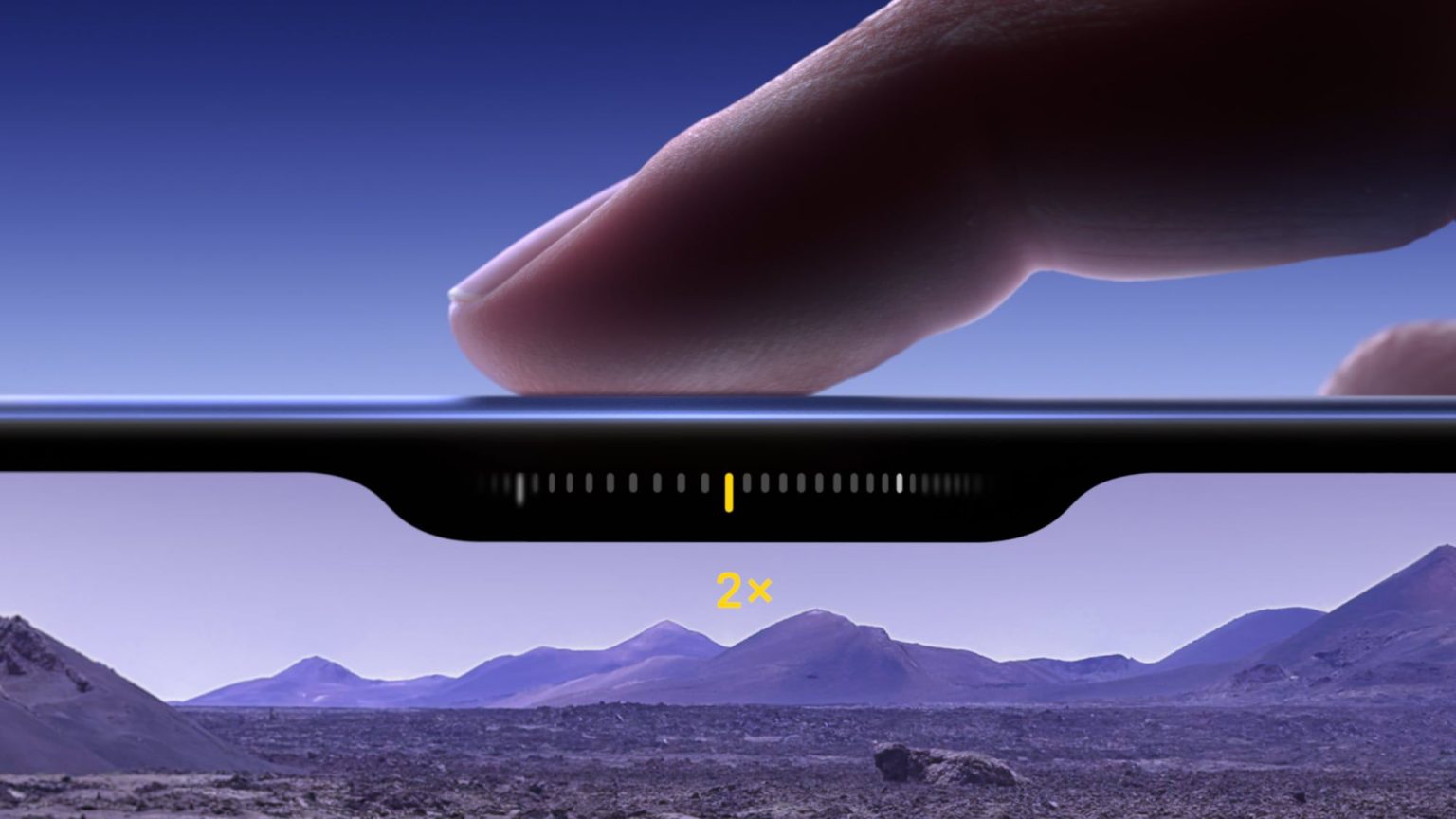
Dentro de la aplicación Cámara, al presionar ligeramente el botón se activa un clic háptico que también permite ajustar cosas como la exposición manual y el zoom, gracias a una práctica interfaz deslizante que funciona de manera similar al dial de una cámara. Este gesto también revela una vista previa limpia de la escena que estás capturando al ocultar todas las herramientas de la aplicación Cámara en pantalla.
 También puede usar el botón como interfaz táctil en el menú que muestra el botón Control de cámara: una ligera pulsación doble invoca una variedad de herramientas de ajuste fotográfico en una interfaz de usuario sutil. Puede deslizarse por este menú y seleccionar opciones individuales presionando ligeramente más. También puedes elegir entre múltiples estilos y ajustar el tono. Todas estas herramientas se pueden ajustar con solo deslizar el dedo, mientras que una doble presión lo regresa al menú principal de Control de cámara:
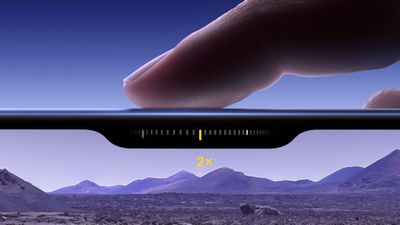
El botón Control de cámara también se puede utilizar para activar aplicaciones de cámara de terceros, brindando más flexibilidad a los usuarios que prefieren otras herramientas de fotografía. También está integrado con Visual Intelligence (un aspecto de la próxima Apple Intelligence), lo que permite a los usuarios obtener información contextual sobre objetos o escenas frente a la cámara.
Ajuste de la presión de control de la cámara
Si tiene problemas para activar las funciones de pulsación ligera o si descubre que el botón es demasiado sensible para usted, puede ajustar el nivel de presión al que responde. Si sientes que es demasiado sensible, puedes hacerlo más firme; Si no es lo suficientemente sensible, puedes hacer que responda a presiones más ligeras. Los siguientes pasos le muestran cómo se hace.
- Abierto Ajustes en tu iPhone.
- Grifo Accesibilidad.
- En «Físico y motor», toca Control de cámara.
- Cambiar de la Por defecto ajuste a la Encendedor o Más firme opciones.
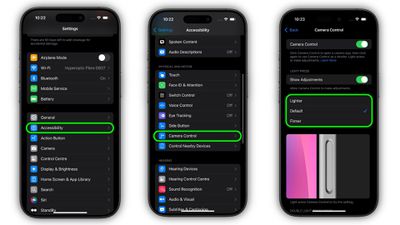
Si permanece en esta pantalla de menú, puede probar los diferentes niveles de presión del botón Control de cámara sin activar la aplicación Cámara, así que asegúrese de probar las tres opciones antes de decidirse por una.
Cómo deshabilitar la vista previa limpia
De forma predeterminada, al usar el botón Control de cámara en la aplicación Cámara se activa el modo Vista previa limpia. Esta opción oculta todo en la interfaz de usuario de la cámara cuando se presiona ligeramente el botón Control de la cámara, por lo que no necesita preocuparse por tocar accidentalmente los ajustes de la lente de la cámara mientras dispara. Otra ventaja es que elimina todas las distracciones de la pantalla, dejando sólo la imagen, perfecta para componer una toma.
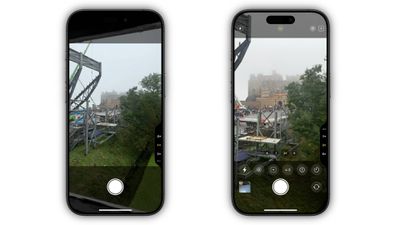
Vista previa limpia habilitada (izquierda) versus Vista previa limpia deshabilitada
¿Qué sucede si desea tener acceso a todos los ajustes de la aplicación Cámara mientras usa el Control de cámara? Afortunadamente, existe una manera fácil de desactivar la Vista previa limpia y hacer visibles las otras herramientas de la cámara. Los siguientes pasos le muestran cómo se hace.
- En tu iPhone, abre Ajustes.
- Grifo Cámara.
- Grifo Control de cámara.
- Desactive el interruptor junto a Vista previa limpia.
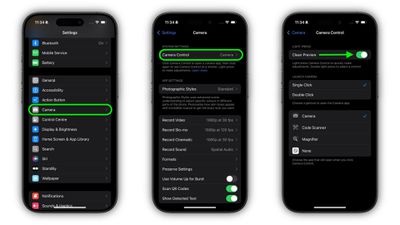
Eso es todo lo que hay que hacer. Para restablecer las funciones de la aplicación Cámara que están ocultas al presionar ligeramente el botón Control de cámara, simplemente vuelva a activar el Vista previa limpia opción en Configuración ➝ Cámara ➝ Control de cámara.
Cómo deshabilitar los ajustes de presión ligera
Si activa accidentalmente los ajustes de Control de la cámara al tomar una fotografía en entornos de mucho movimiento (como hacer zoom sin darse cuenta o cambiar la configuración de exposición), puede eliminar por completo la funcionalidad de presionar ligeramente el botón de Control de la cámara. Así es como se hace:
- Abierto Ajustes en tu iPhone.
- Grifo Accesibilidad.
- En «Físico y motor», toca Control de cámara.
- Desactive el interruptor junto a Mostrar ajustes.
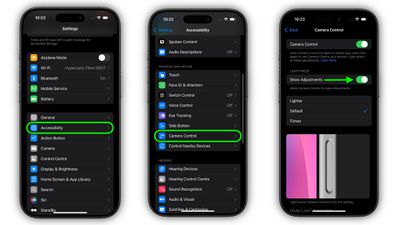
Esta opción elimina la interfaz de control de la cámara y sus correspondientes ajustes de pulsación de luz, por lo que ahora no necesita preocuparse por activarlos accidentalmente mientras dispara. Básicamente, esto hace que el botón de control de la cámara sea un simple botón del obturador después de haber abierto la aplicación Cámara con la primera pulsación.
Para restablecer los ajustes de control de la cámara que se activan con una ligera presión, simplemente vuelva a activar el Mostrar ajustes opción en Configuración -> Accesibilidad -> Control de cámara.
Cambiar control de cámara Iniciar gesto de cámara
Si abre accidentalmente la aplicación Cámara al presionar involuntariamente el botón Control de cámara, puede desactivar el botón por completo (ver a continuación) o puede cambiar el gesto de un solo clic que invoca la aplicación Cámara a un gesto de doble clic. Los siguientes pasos le muestran cómo hacer esto último:
- En tu iPhone, abre Ajustes.
- Grifo Cámara.
- Grifo Control de cámara.
- En «Iniciar cámara», toca Doble clic.
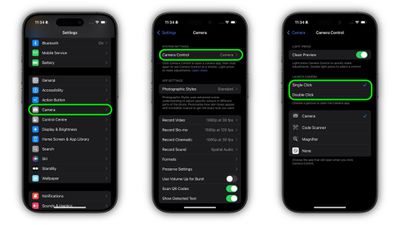
Eso es todo lo que hay que hacer. Un solo clic en el botón Control de cámara ahora no hará nada, mientras que un doble clic lo llevará a la aplicación Cámara o a cualquier otra aplicación de cámara de terceros que haya asignado al botón.
Cambiar la funcionalidad de control de la cámara
Si bien el nuevo botón tiene como objetivo facilitar el ajuste de la configuración de la fotografía al disparar, si lo desea, puede hacerlo funcionar como un simple escáner de códigos QR o una lupa.
Para las personas cuyo trabajo implica interactuar frecuentemente con códigos QR, esta función de control de cámara podría cambiar las reglas del juego. En entornos de almacén, por ejemplo, los empleados podían escanear rápidamente las etiquetas de inventario sin tener que navegar a través de múltiples pantallas de aplicaciones, lo que aceleraba significativamente las comprobaciones de existencias y el procesamiento de pedidos. Lo bueno es que el botón de control de la cámara conserva su función de zoom en la aplicación y también permite la operación con una sola mano.
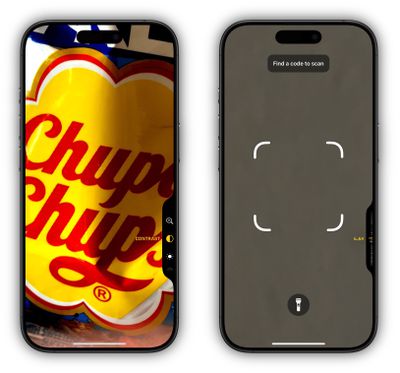
Herramienta de lupa (izquierda) frente a escáner de códigos
En cuanto al acceso a la lupa, Camera Control podría resultar invaluable en varios escenarios. Para las personas con discapacidad visual, la función permite la ampliación instantánea de texto pequeño en menús, etiquetas de productos o instrucciones de medicamentos sin que tengan que buscar entre aplicaciones.
Camera Control también conserva su función de ajuste de zoom en la herramienta Lupa y agrega un menú que incluye opciones de Lupa para brillo, contraste, filtros, antorcha y más si las agrega a través del menú de configuración de la Lupa.
A continuación se explica cómo reasignar el botón de control de la cámara para escanear o ampliar el código QR:
- En tu iPhone, abre Ajustes.
- Grifo Cámara.
- Grifo Control de cámara.
- Seleccionar Escáner de código o lupa.
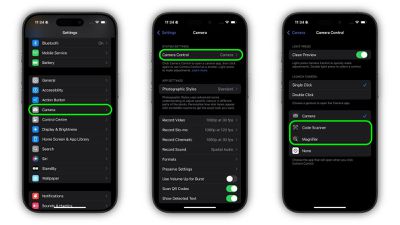
Eso es todo lo que hay que hacer. Ahora, cuando haga clic en Control de cámara, según sus preferencias, se invocará instantáneamente la aplicación de escáner de códigos QR o la aplicación Lupa.
Cómo deshabilitar el control de la cámara
Si abre accidentalmente la aplicación Cámara al presionar involuntariamente el botón Control de cámara, o si simplemente no la usa por cualquier motivo, puede desactivar completamente la funcionalidad del botón. Los siguientes pasos le muestran cómo se hace.
- Abierto Ajustes en tu iPhone.
- Grifo Accesibilidad.
- En «Físico y motor», toca Control de cámara.
- Desactive el interruptor junto a Control de cámara.
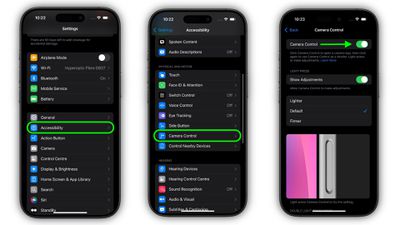
Una vez hecho esto, el botón de Control de la cámara ya no activará la aplicación Cámara y su funcionalidad correspondiente, por lo que ya no tendrá que preocuparse por presionarlo: no hará nada.
Para restablecer las funciones de control de cámara, simplemente vuelva a activar el interruptor «Control de cámara» en Configuración ➝ Accesibilidad ➝ Control de cámara.
Si no te llevas bien con Camera Control, no lo abandones por completo. Puede llevar un tiempo acostumbrarse. También vale la pena señalar que el botón pronto obtendrá funciones adicionales: en una actualización de software que se lanzará a finales de este año, Camera Control introducirá un obturador de dos etapas que le permitirá bloquear automáticamente el enfoque y la exposición con una ligera presión, para que pueda volver a encuadrar. tu toma sin perder el enfoque en el sujeto.