


ThemeLocal: consejos de blog que funcionan como magiaThemeLocal: consejos de blog que funcionan como magiaThemeLocal: consejos de blog que funcionan como magia
  • Marketing por correo
  • Más
Search
© 2022 Themelocal. Reservados todos los derechos.
Lectura: Descubra qué aplicación está utilizando su cámara o micrófono
Cuota
Notificación Mostrar más
Aa
ThemeLocal: consejos de blog que funcionan como magiaThemeLocal: consejos de blog que funcionan como magia
Aa
  • Marketing por correo
  • Más
Search
  • Marketing por correo
  • Más
Síganos
© 2022 Themelocal. Reservados todos los derechos.
ThemeLocal: consejos de blog que funcionan como magia > Blog > Cómo > Descubra qué aplicación está utilizando su cámara o micrófono
Cómo

Descubra qué aplicación está utilizando su cámara o micrófono

Última actualización: abril 17, 2024 5:01 am
ThemeLocal hace 2 años 3 Minutos mínimos para leer
Cuota
3 Minutos mínimos para leer
Cuota
Descubra que aplicacion esta utilizando su camara o microfono

* Este artículo es de nuestro boletín Consejo del día. Inscribirse. *

Contents
Por qué te encantará este consejo:Cómo ver qué aplicaciones están usando su cámara o micrófonoRequisitos del sistema

Apple valora la privacidad y se dedica a mantener seguro su iPhone. Las aplicaciones de tu dispositivo solo pueden acceder a tu micrófono y cámara si les das permiso. No sólo eso, sino que cuando cualquier aplicación haga eso, tu teléfono te lo hará saber. A continuación, le indicamos cómo verificar qué aplicación está usando su cámara o micrófono.

Por qué te encantará este consejo:

  • Vea fácilmente qué aplicaciones están usando su micrófono, cámara o ubicación.
  • Averigüe si necesita desinstalar aplicaciones que acceden a sus datos privados.

Cómo ver qué aplicaciones están usando su cámara o micrófono

Requisitos del sistema

Este consejo funciona en iPhones con iOS 16 o posterior. Descubra cómo actualizar a la última versión de iOS.

¿Alguna vez has visto un punto verde o naranja en tu iPhone? Si se pregunta qué significan estos puntos, significa que su iPhone está intentando informarle que una aplicación de su dispositivo ha utilizado la cámara o el micrófono recientemente. También puedes ver otros puntos de colores, que te permitirán saber información como si una aplicación utilizó tu ubicación. Para obtener más consejos sobre seguridad y privacidad del iPhone, suscríbase a nuestro boletín informativo gratuito Consejo del día. Ahora, aquí le mostramos cómo probar si su teléfono lo está escuchando:

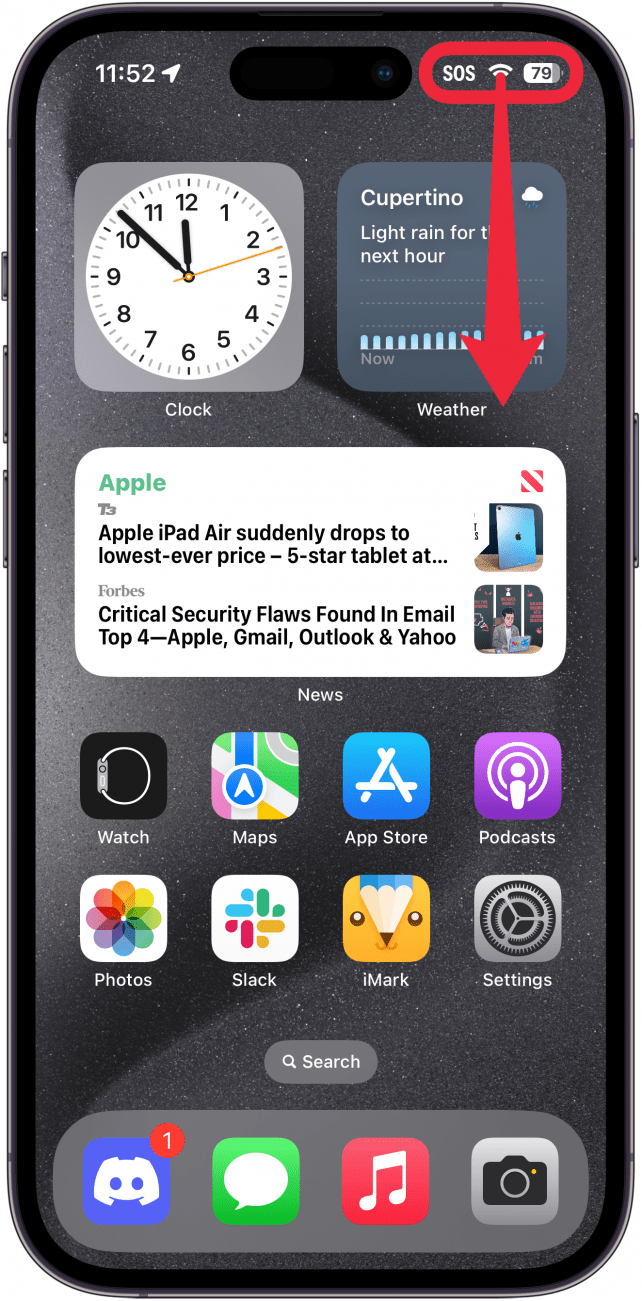
  1. Cuando veas que aparecen puntos de colores en la parte superior del iPhone, deslízate hacia abajo desde la esquina superior derecha para abrir el Centro de control. Pantalla de inicio del iPhone con un cuadro rojo alrededor del lado derecho de la barra de estado y una flecha roja apuntando hacia abajo, indicando que se debe deslizar hacia abajo desde el borde superior derecho de la pantalla.
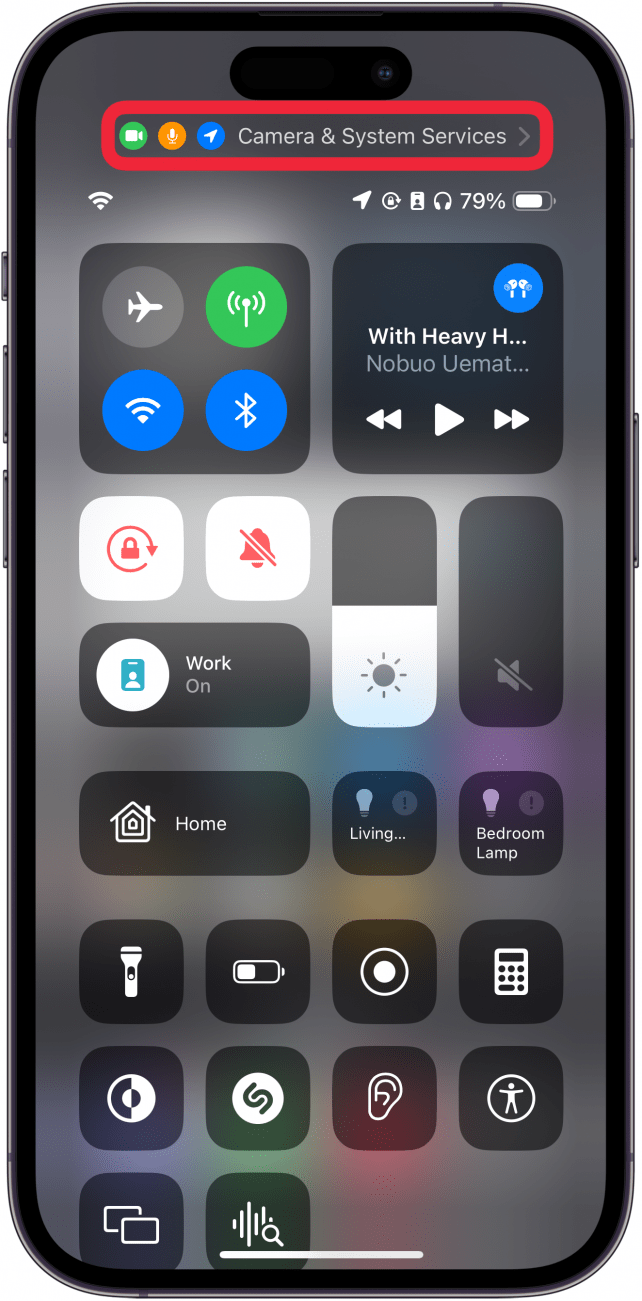
  2. Verás una serie de íconos con los nombres de las aplicaciones que accedieron al cámara, micrófonoo ubicación recientemente, que puedes tocar. Centro de control de iPhone con un cuadro rojo alrededor de los íconos de privacidad en la parte superior del centro de control.
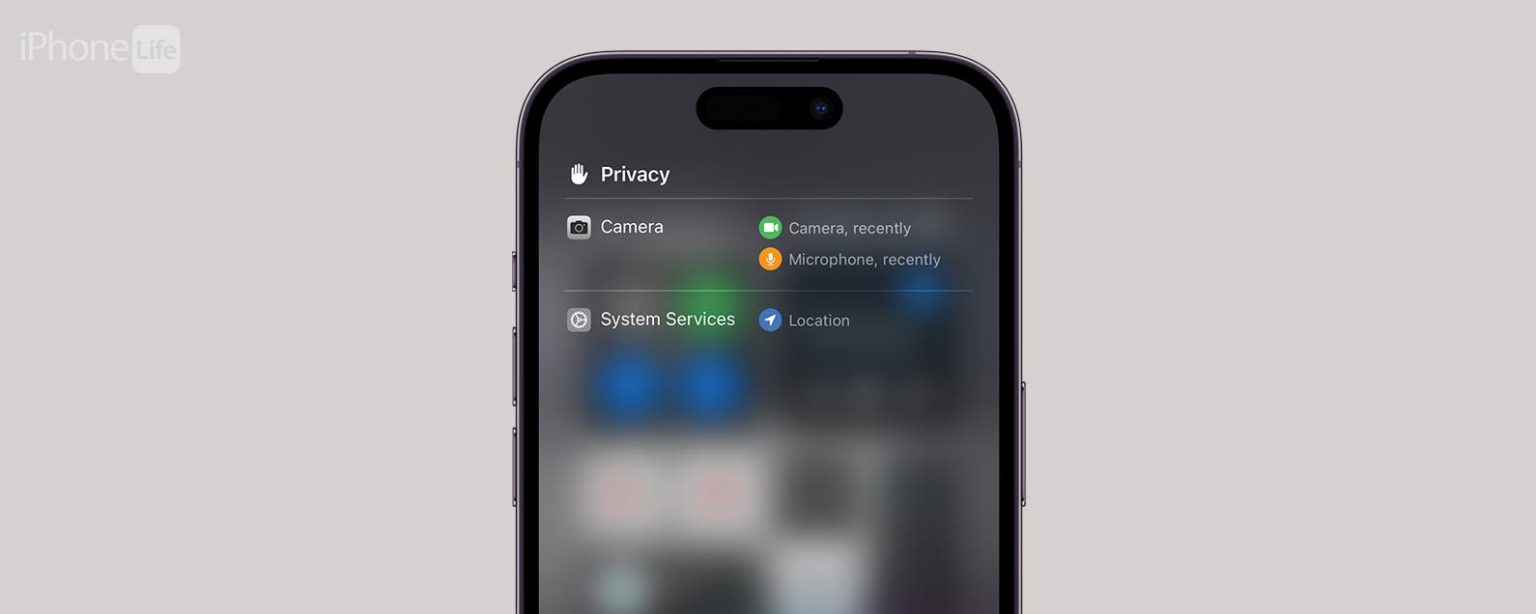
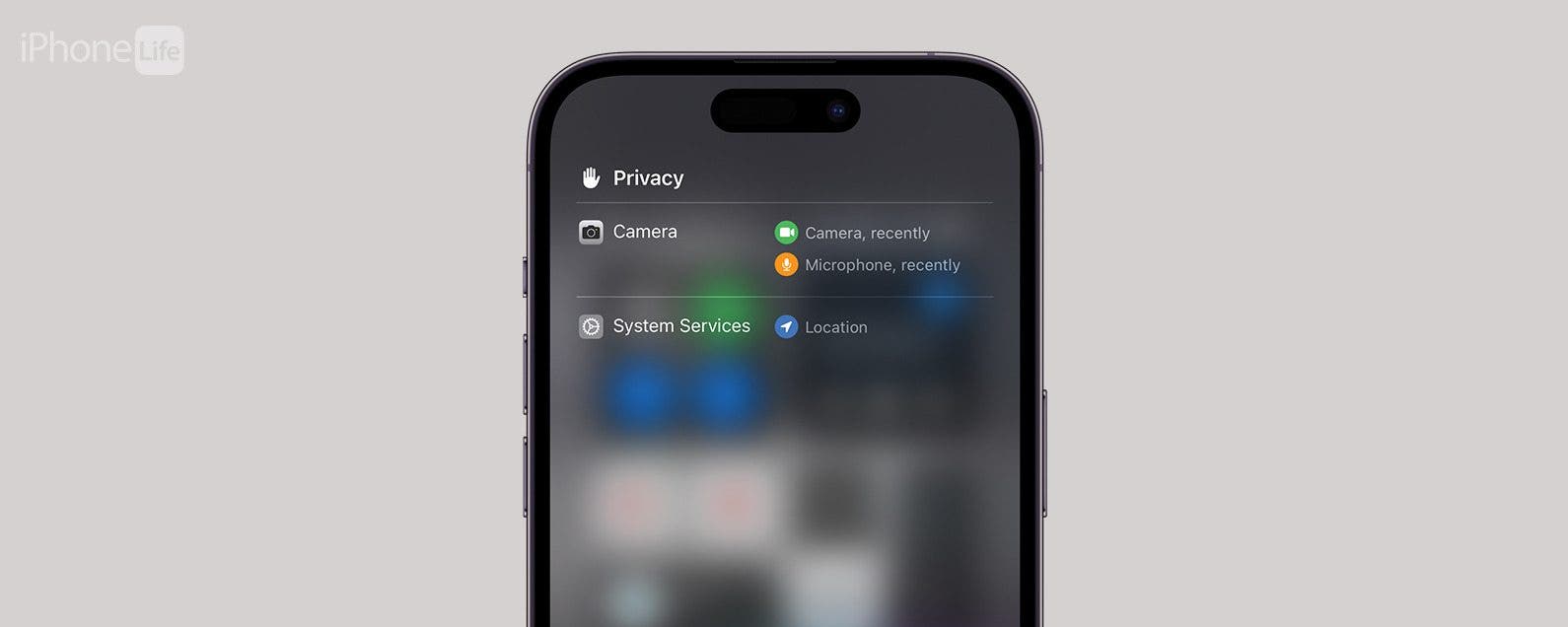
  3. Cuando tocas eso, abrirás una ventana llamada Privacidadque enumerará las aplicaciones y servicios que han utilizado su cámara, micrófono o ubicación recientemente. Centro de control del iPhone que muestra una ventana de privacidad que muestra qué aplicaciones han usado recientemente la cámara, el micrófono y la ubicación.
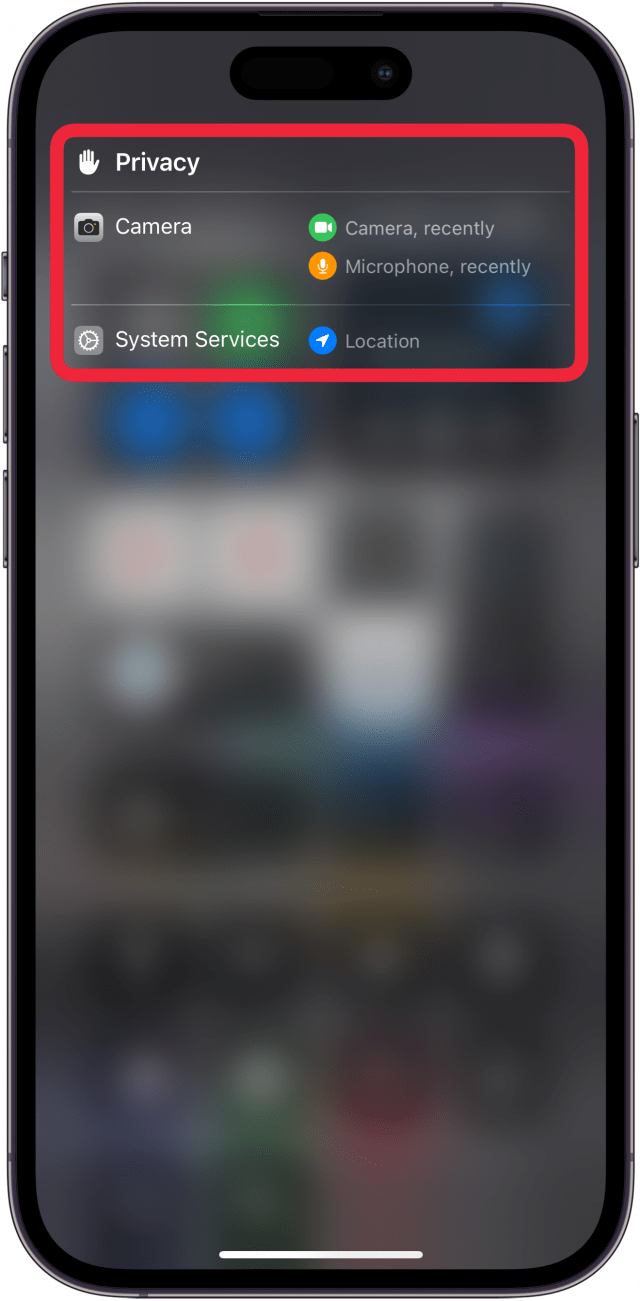
Así es como puedes ver qué aplicación está usando tu cámara, micrófono o ubicación. A continuación, descubre cómo apagar el micrófono de tu iPhone.

También podría gustarte

Ahorre 1/3 en esta elegante píldora de ritmos x Kim Kardashian altavoz portátil

Esta máquina de café De’longhi tiene un 27% de descuento y será el regalo perfecto del Día de la Madre

Rastree sus objetos de valor a bajo precio con esta tentadora oferta de baldosas

El Fire TV de 32 pulgadas de TCL está en su precio más bajo en Amazon

Esta es su oportunidad de abastecerse de controladores de Xbox baratos

ETIQUETADO: aplicación, cámara, Descubra, esta, micrófono, Qué, utilizando
Comparte este artículo
Facebook Twitter Pinterest Whatsapp Whatsapp
Cuota
¿Qué piensas?
Amor0
Triste0
Contento0
Somnoliento0
Enfadado0
Sin comentarios0
Guiño0
Artículo anterior Cómo eliminar entradas de Apple Wallet
Artículo siguiente Cómo activar Siri en el iPhone
Deja un comentario

Deja una respuesta Cancelar la respuesta

Tu dirección de correo electrónico no será publicada. Los campos obligatorios están marcados con *

Publicación popular

También podría gustarte

Ahorre 1/3 en esta elegante píldora de ritmos x Kim Kardashian altavoz portátil

hace 1 año 3 Minutos mínimos para leer

Esta máquina de café De’longhi tiene un 27% de descuento y será el regalo perfecto del Día de la Madre

hace 1 año 4 Minutos mínimos para leer

Rastree sus objetos de valor a bajo precio con esta tentadora oferta de baldosas

hace 1 año 4 Minutos mínimos para leer

El Fire TV de 32 pulgadas de TCL está en su precio más bajo en Amazon

hace 1 año 4 Minutos mínimos para leer

Esta es su oportunidad de abastecerse de controladores de Xbox baratos

hace 1 año 4 Minutos mínimos para leer

El Echo Show 8 está viendo una gran caída de precios en el tiempo para el Día de la Madre

hace 1 año 3 Minutos mínimos para leer

Cómo arreglar rápidamente una aplicación congelada en iPhone

hace 1 año 4 Minutos mínimos para leer

Este acuerdo secreto de píxeles 9 está volando bajo el radar de venta de Amazon

hace 1 año 4 Minutos mínimos para leer
Mostrar más
ThemeLocal: consejos de blog que funcionan como magiaThemeLocal: consejos de blog que funcionan como magia
Síganos
© 2022 Themelocal. Reservados todos los derechos.
Welcome Back!

Sign in to your account

¿Perdiste tu contraseña?
