Que saber
- Para asegurarse de que MI funcione correctamente, verifique su conexión de red y confirme que el dispositivo tiene energía.
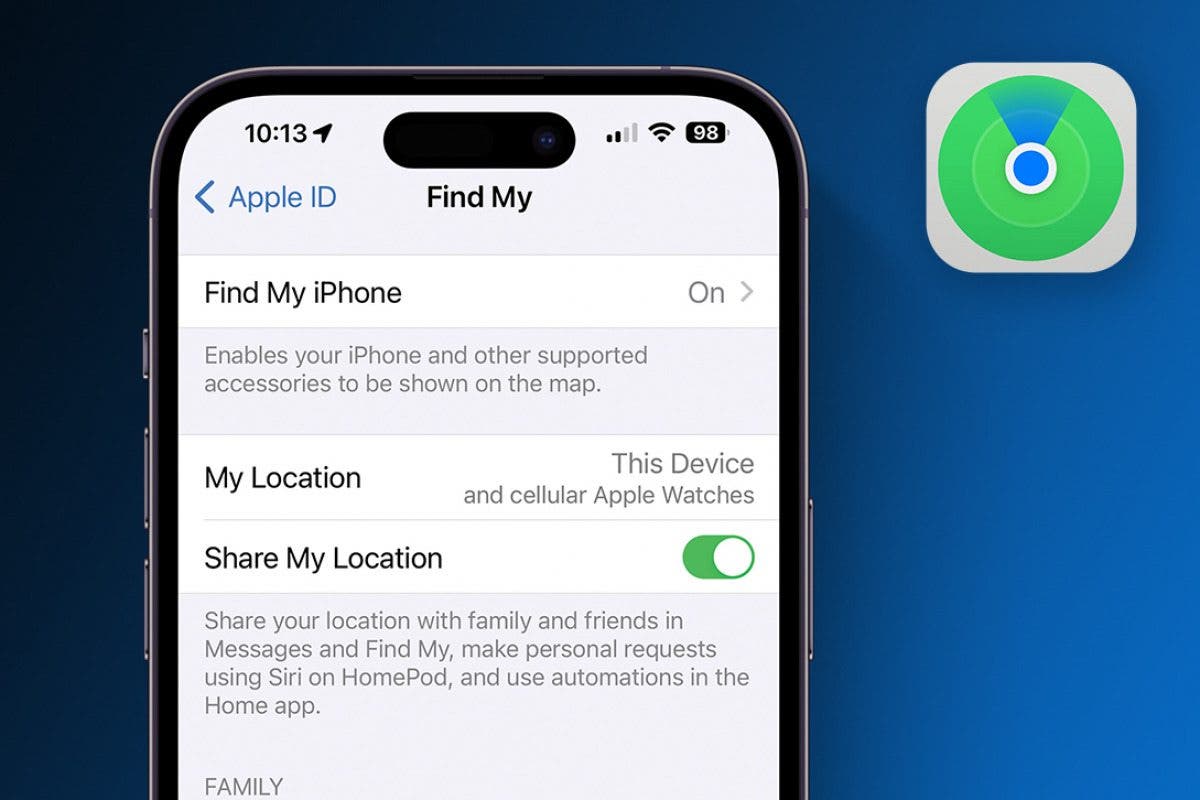
- Asegúrese de que iCloud, busque mi iPhone, encuentre mi red y envíe la última ubicación que estén habilitados.
- Verifique que los servicios de ubicación estén habilitados y la configuración de fecha y hora es correcta.
¿Encuentra mi iPhone no funciona en tu iPhone? Ya sea que encuentre que mi iPhone no esté actualizando la ubicación o si está recibiendo el mensaje de error de dispositivo activo, le mostraremos cómo verificar, solucionar problemas y solucionar buscar mi. A continuación, revisaremos algunas soluciones para arreglar encontrar mi no funcionar en su iPhone.
Solución fácil de problemas para encontrar mi iPhone no funciona
¿Por qué encontrar mi no funciona? Hay varias razones por las que encontrar que mi puede no estar trabajando en su iPhone o iPad, incluida la configuración incorrecta, las actualizaciones necesarias y más. Si ha configurado encontrar mi iPhone, pero descubrió que su ubicación encuentra que no está disponible o ya no actualiza, aquí le mostramos cómo resolver los problemas más comunes con encontrar que no funcione.
Nota
Si tiene problemas para rastrear un iPhone que está muerto o apagado, el problema puede no ser con Find My. Aquí le mostramos cómo encontrar un iPhone muerto.
Si ninguna de las soluciones más comunes para encontrar que no funcione resuelva su problema, intente las siguientes correcciones a continuación.
Revise su conexión a Internet
¿Por qué su ubicación no funciona en Find My? Encuentre mi dispositivo para que el dispositivo tenga una conexión a Internet para informar su ubicación actual. Si su dispositivo está fuera de rango de Wi-Fi o redes celulares o modo de avión está habilitado, verá la última ubicación conocida del dispositivo durante 24 horas. Puede ir a algún lugar con una señal celular, conectarse a Wi-Fi en su iPhone o deshabilitar el modo de avión para encontrar mi trabajo nuevamente. Si no se encuentra una ubicación en Find My, verifique si el modo de avión está habilitado:
- Abrir el Aplicación de configuración.
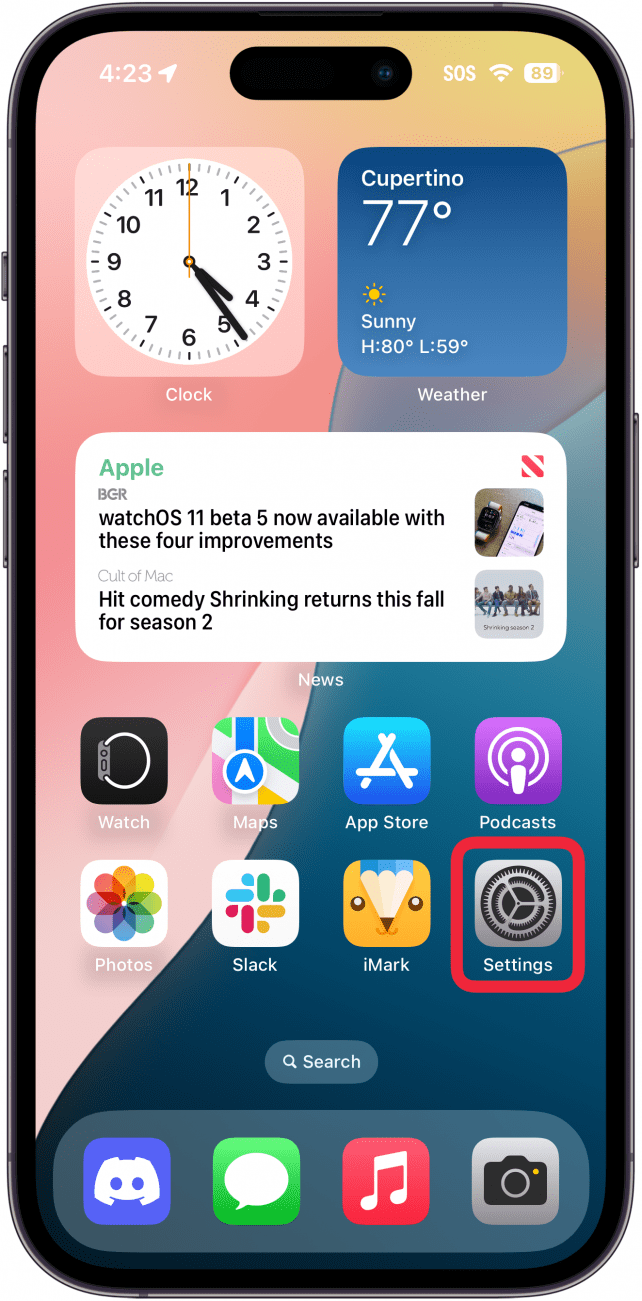
- Toque la alternancia junto al modo de avión para apagarlo si está habilitado. (La palanca será gris y a la izquierda cuando se desactive).
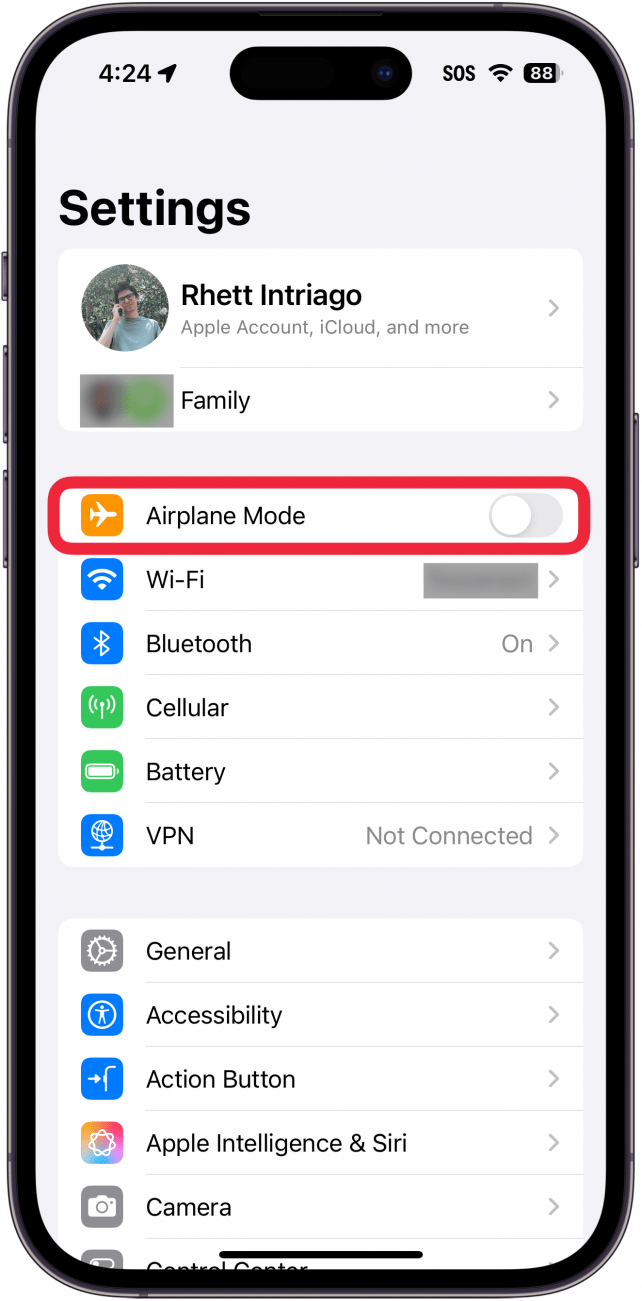
Si el modo de avión está habilitado, esa podría ser la razón por la cual su encontrar mi ubicación no funciona. Después de apagar el modo avión, su dispositivo tardará unos segundos en volver a conectarse a la red. Una vez que lo haga, encuentre que mi debe comenzar a informar su ubicación correctamente. Para obtener más información, encuentre mis consejos de solución de problemas, regístrese para nuestro boletín gratuito para el boletín de la punta del día.
Inicie sesión con la misma ID de Apple
Esta solución es para aquellos que tienen problemas para encontrar dispositivos, no encontrar amigos. Cuando inicia sesión en Find My, ya sea que esté utilizando un iPhone diferente para encontrar su teléfono o inicie sesión en iCloud en una computadora, debe usar la ID de Apple asociada con el dispositivo que falta. Por lo tanto, asegúrese de que el dispositivo con el que está revisando con el que My se registra en la misma ID de Apple que usa su dispositivo faltante. Si no, consulte nuestra guía de ID de Apple que cubre cómo cambiar su contraseña de ID de Apple, o vuelva a iniciar sesión con la ID de Apple correcta.
Asegúrese de que iCloud y encuentren mis habilitados
Encuentra que mi no funcione o no comparta la ubicación correctamente? No debería suceder, pero a veces la configuración de su dispositivo se restablece en las actualizaciones. Esto también podría suceder si estuviera jugando en su aplicación de configuración tratando de resolver un problema y aprovechó accidentalmente algo que no tenía la intención. En cualquier caso, un par de características deben estar habilitadas correctamente para encontrar mi para trabajar. Si encontrar que mi iPhone no funcione, verifique esta configuración:
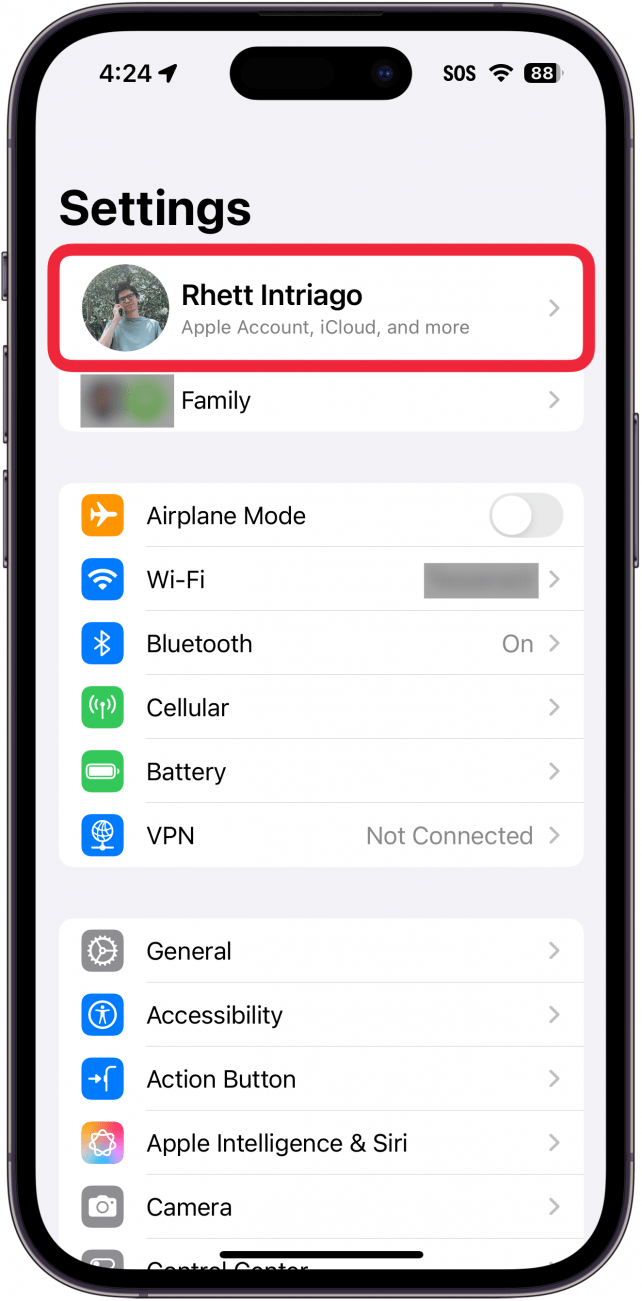
- Abrir el Aplicación de configuracióny toca tu nombre.
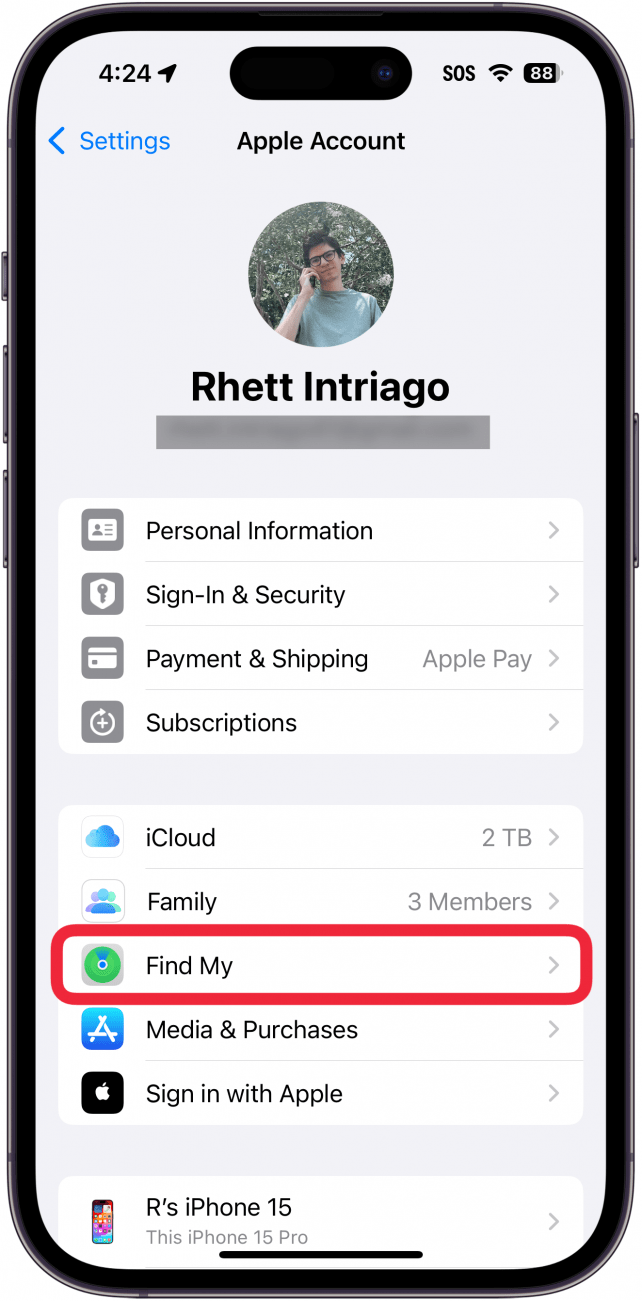
- Si aprovechó iCloud, regrese a su pantalla de ID de Apple. Grifo Encuentra mi.
- Grifo Encuentra mi iPhone.
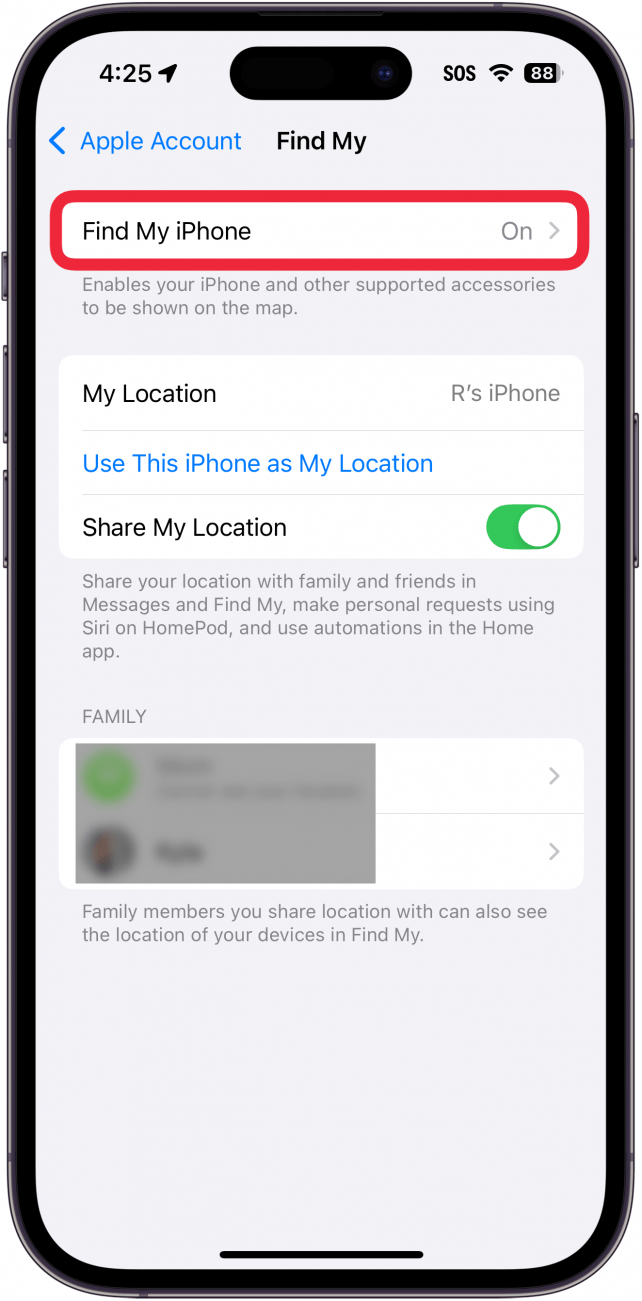
- Cerciorarse Encuentra mi iPhone, Encuentra mi redy Enviar la última ubicación Todos están habilitados para permitir encontrar mi acceso a su ubicación incluso cuando su iPhone está fuera de línea (y enviar una actualización de ubicación final cuando la batería de su dispositivo es críticamente baja).
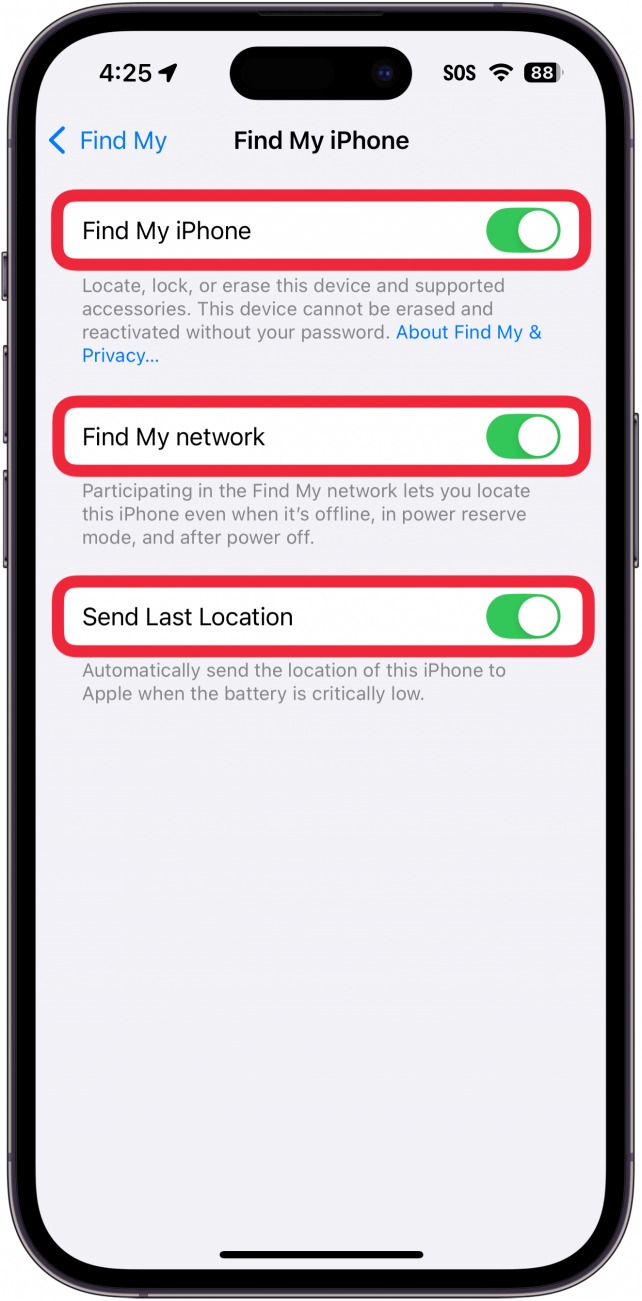
Una vez que haya revisado estas configuraciones, verifique si Find My ahora está disponible. Si encontrar que mi iPhone todavía no funciona, continúe con estas correcciones.
Enciende los servicios de ubicación
¿Por qué encontrar mi iPhone no funciona? La respuesta podría ser tan simple como su ubicación que no se muestra correctamente en relación con dónde están sus dispositivos, amigos y artículos. Si tiene problemas para obtener instrucciones precisas para sus dispositivos o amigos, es posible que haya apagado el seguimiento de la ubicación. Si encontrar mi iPhone dice que no se encontró una ubicación, siga los pasos a continuación para ajustar la configuración de sus servicios de ubicación:
- Abrir el Aplicación de configuracióny tocar Privacidad y seguridad.
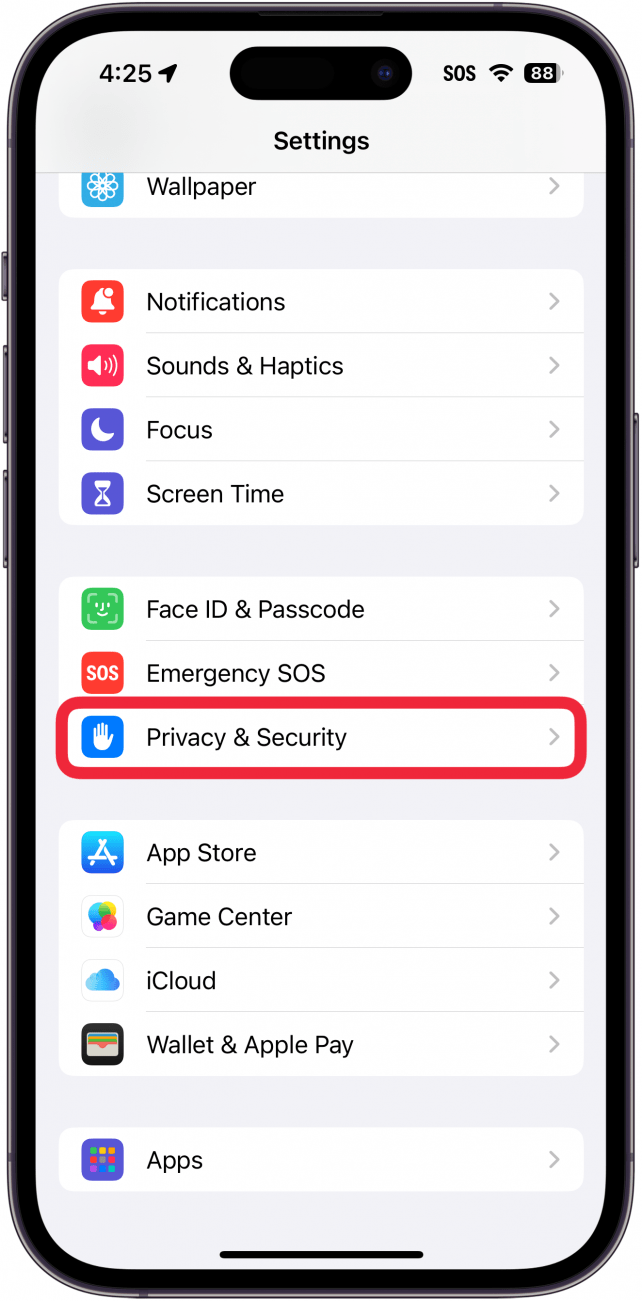
- Grifo Servicios de ubicación.
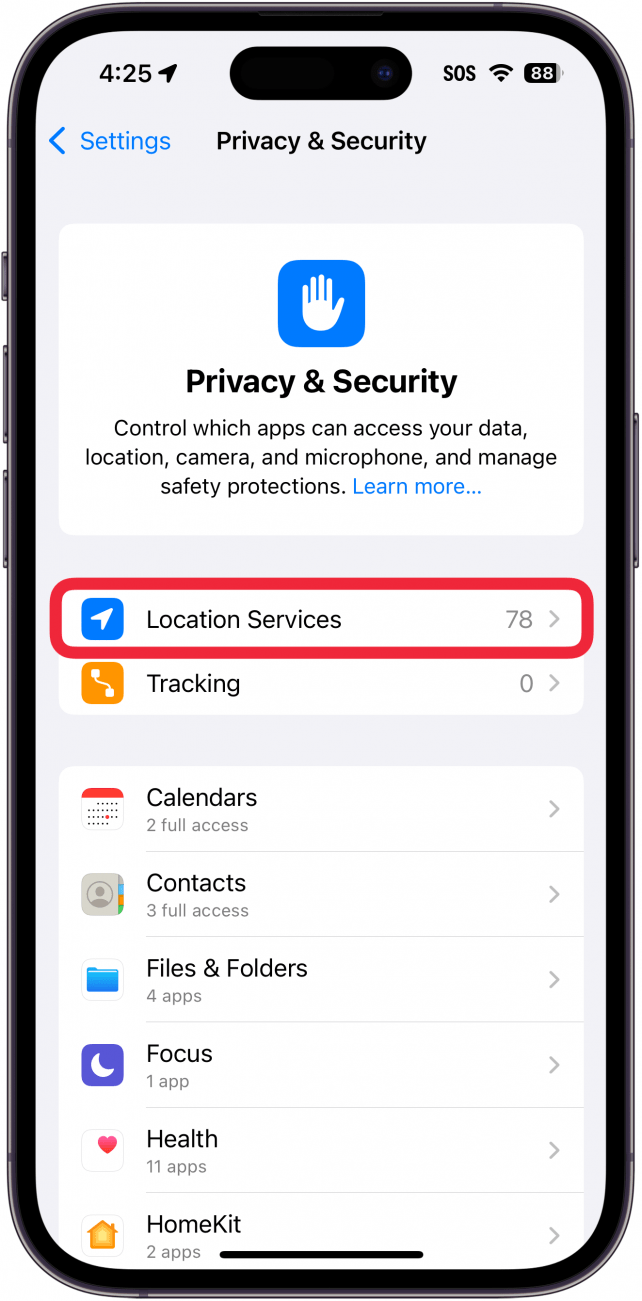
- Grifo Encuentra mi.
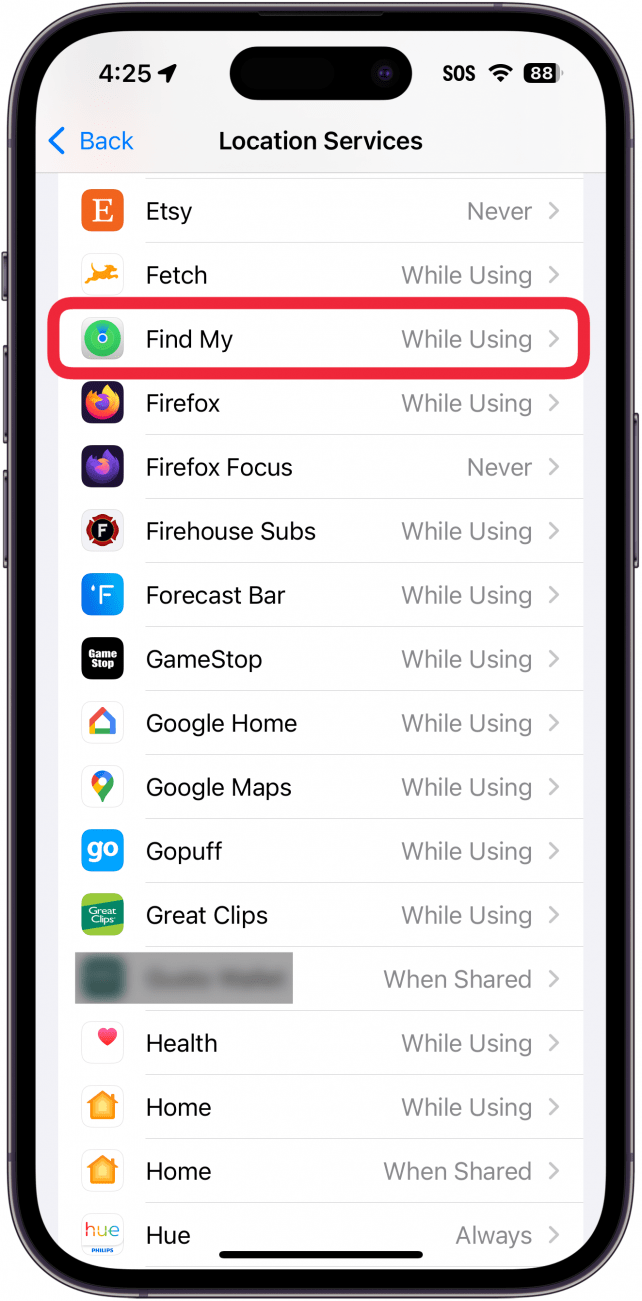
- Seleccionar tampoco Mientras usa la aplicación o Pregunte la próxima vez o cuándo comparto.
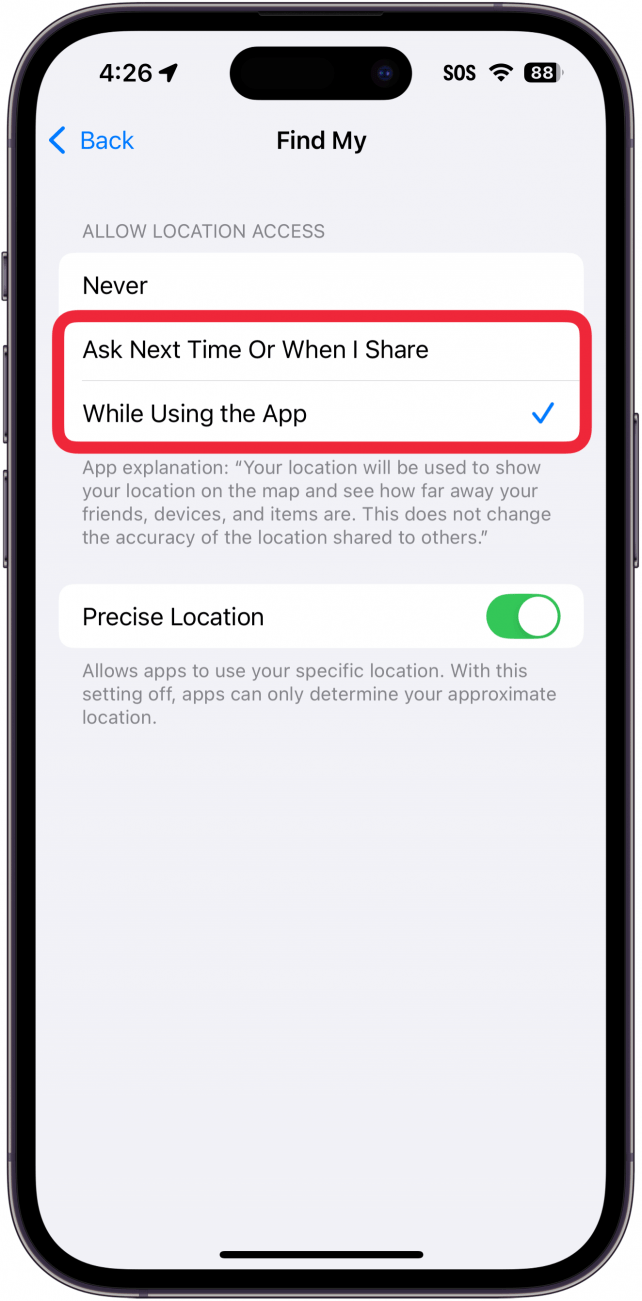
- Toque la palanca al lado de Ubicación precisa. La alternancia será verde y a la derecha cuando esté habilitada.
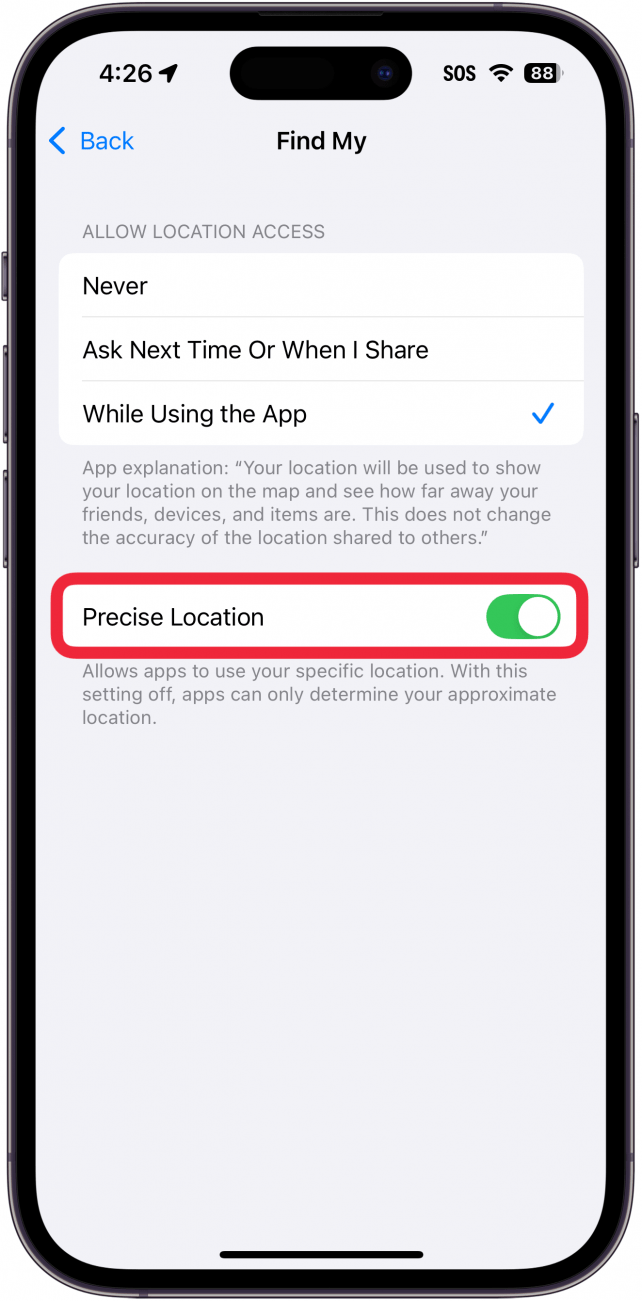
Habilitar una ubicación precisa debería ayudar a encontrar que mi iPhone no funcione.
Con suerte, las soluciones anteriores pudieron ayudar a responder la pregunta de por qué encontrar mi no funciona. Si no, recomendamos comunicarse con Soporte de manzana O visitar una tienda de Apple local para obtener más ayuda.