



ThemeLocal: consejos de blog que funcionan como magiaThemeLocal: consejos de blog que funcionan como magiaThemeLocal: consejos de blog que funcionan como magia
  • Marketing por correo
  • Más
Search
© 2022 Themelocal. Reservados todos los derechos.
Lectura: Error solucionado: el volumen remoto de Apple TV no funciona
Cuota
Notificación Mostrar más
Aa
ThemeLocal: consejos de blog que funcionan como magiaThemeLocal: consejos de blog que funcionan como magia
Aa
  • Marketing por correo
  • Más
Search
  • Marketing por correo
  • Más
Síganos
© 2022 Themelocal. Reservados todos los derechos.
ThemeLocal: consejos de blog que funcionan como magia > Blog > Cómo > Error solucionado: el volumen remoto de Apple TV no funciona
Cómo

Error solucionado: el volumen remoto de Apple TV no funciona

Última actualización: diciembre 15, 2022 9:00 am
ThemeLocal hace 3 años 3 Minutos mínimos para leer
Cuota
3 Minutos mínimos para leer
Cuota

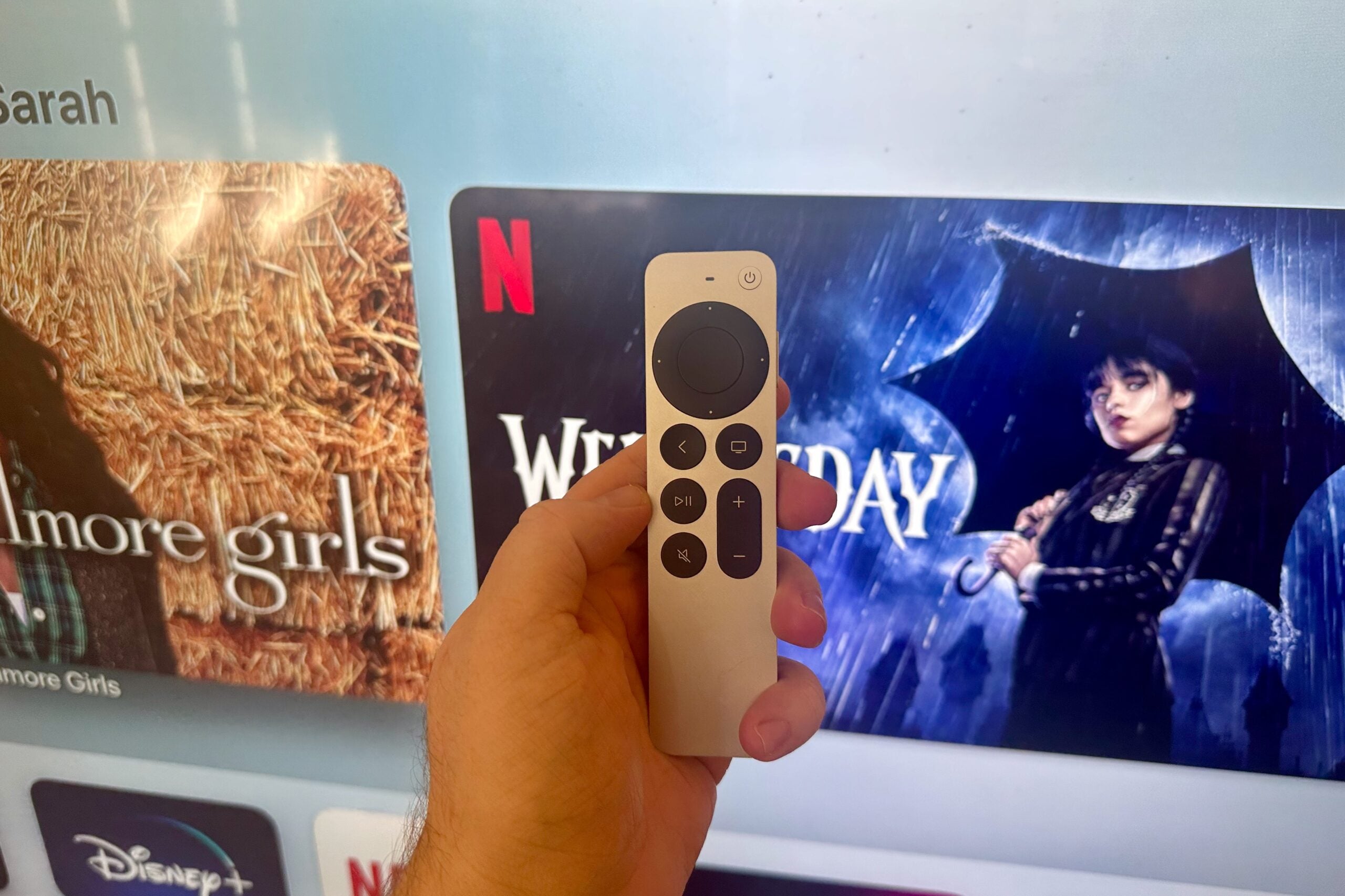
A veces, los botones de volumen del Siri Remote dejan de funcionar. ¡Afortunadamente, encontramos la solución rápida para que vuelvan a funcionar!

Error solucionado el volumen remoto de Apple TV no funciona

¿Alguna vez te has preguntado, «¿por qué mi Apple TV Remote dejó de controlar el volumen?» De manera frustrante, el volumen del control remoto de Apple TV deja de funcionar aleatoriamente a veces. Si bien hay ocasiones en las que es necesario cargar o reemplazar el Siri Remote, en este caso, generalmente se trata de un error que puede aparecer sin razón aparente. Afortunadamente, sabemos exactamente cómo solucionarlo y lo guiaremos a través de los pasos a continuación.

Contents
A veces, los botones de volumen del Siri Remote dejan de funcionar. ¡Afortunadamente, encontramos la solución rápida para que vuelvan a funcionar!Cómo arreglar el control remoto de Apple TV que no controla el volumen

Cómo arreglar el control remoto de Apple TV que no controla el volumen

Si los botones de volumen de su Apple TV Remote no responden, puede deberse a un error que puede aparecer ocasionalmente. Afortunadamente, es bastante simple de arreglar una vez que conoces los pasos. Si te gustan los trucos y consejos sobre cómo usar los productos de Apple, ¡asegúrate de suscribirte a nuestro boletín informativo gratuito Consejo del día! Aquí se explica cómo reparar el control de volumen remoto de Apple TV:

  1. Al mismo tiempo, mantenga presionado el botón TV y el botón para bajar el volumen durante unos cinco segundos. Al mismo tiempo, mantenga presionado el botón TV y el botón para bajar el volumen durante unos cinco segundos.
  2. La luz de estado de tu Apple TV se apagará y volverá a encenderse. Suelte los botones y espere diez segundos. La luz de estado de tu Apple TV se apagará y volverá a encenderse.  Suelte los botones y espere diez segundos.
  3. Recibirá una notificación de «Conexión perdida» en la esquina de la pantalla del televisor y luego el control remoto se reiniciará. Recibirás un
  4. Luego, su control remoto se volverá a conectar automáticamente y podrá comenzar a usarlo de nuevo con normalidad.

¡Ahora, debería poder usar su Apple TV Remote para controlar el volumen nuevamente! Si esto no parece solucionar el problema, intente conectar su Siri Remote a través del puerto en la parte inferior para cargarlo durante al menos dos horas. Si su control remoto todavía está fallando, puede ser hora de pedir un reemplazo. Puede ordenar directamente desde Manzana, o puede hacer un pedido a un tercero. ¡Buena suerte y feliz observación!
También podría gustarte

Ganadores y perdedores: Pixel 9a brilla y la UE va tras Apple nuevamente

La UE está matando a todos los beneficios exclusivos de Apple To-Apple Device

¿Apple Music está abajo? La compañía confirma problemas de transmisión

Sky Stream vs Apple TV: ¿Qué caja es mejor en 2025?

El aire del iPhone 17 puede ser un teléfono más seguro de lo que Apple esperaba originalmente

ETIQUETADO: Apple, error, funciona, remoto, solucionado, volumen
Comparte este artículo
Facebook Twitter Pinterest Whatsapp Whatsapp
Cuota
¿Qué piensas?
Amor0
Triste0
Contento0
Somnoliento0
Enfadado0
Sin comentarios0
Guiño0
Artículo anterior Xiaomi 13 vs Xiaomi 12: tres diferencias clave que debes conocer
Artículo siguiente Cómo forzar el cierre de aplicaciones en Apple TV
Deja un comentario

Deja una respuesta Cancelar la respuesta

Tu dirección de correo electrónico no será publicada. Los campos obligatorios están marcados con *

Publicación popular

También podría gustarte

Ganadores y perdedores: Pixel 9a brilla y la UE va tras Apple nuevamente

hace 1 año 8 Minutos mínimos para leer

La UE está matando a todos los beneficios exclusivos de Apple To-Apple Device

hace 1 año 5 Minutos mínimos para leer

¿Apple Music está abajo? La compañía confirma problemas de transmisión

hace 1 año 2 Minutos mínimos para leer

Sky Stream vs Apple TV: ¿Qué caja es mejor en 2025?

hace 1 año 11 Minutos mínimos para leer

El aire del iPhone 17 puede ser un teléfono más seguro de lo que Apple esperaba originalmente

hace 1 año 4 Minutos mínimos para leer

Essential Space es la característica de teléfono no 3A más destacada: así es como funciona

hace 1 año 7 Minutos mínimos para leer

Ganadores y perdedores: la fortuna de IA contrastante de Google y Apple quedó al descubierto

hace 1 año 8 Minutos mínimos para leer

Ahorre $ 100 en nuestro Apple Watch favorito en esta rara caída de precios

hace 1 año 4 Minutos mínimos para leer
Mostrar más
ThemeLocal: consejos de blog que funcionan como magiaThemeLocal: consejos de blog que funcionan como magia
Síganos
© 2022 Themelocal. Reservados todos los derechos.
Welcome Back!

Sign in to your account

¿Perdiste tu contraseña?
