ThemeLocal: consejos de blog que funcionan como magiaThemeLocal: consejos de blog que funcionan como magiaThemeLocal: consejos de blog que funcionan como magia
  • Marketing por correo
  • Más
Search
© 2022 Themelocal. Reservados todos los derechos.
Lectura: Establezca un objetivo de anillos de actividad de Apple Watch para cada día de la semana
Cuota
Notificación Mostrar más
Aa
ThemeLocal: consejos de blog que funcionan como magiaThemeLocal: consejos de blog que funcionan como magia
Aa
  • Marketing por correo
  • Más
Search
  • Marketing por correo
  • Más
Síganos
© 2022 Themelocal. Reservados todos los derechos.
ThemeLocal: consejos de blog que funcionan como magia > Blog > Cómo > Establezca un objetivo de anillos de actividad de Apple Watch para cada día de la semana
Cómo

Establezca un objetivo de anillos de actividad de Apple Watch para cada día de la semana

Última actualización: agosto 30, 2024 6:48 am
ThemeLocal hace 2 años 5 Minutos mínimos para leer
Cuota
5 Minutos mínimos para leer
Cuota
Establezca un objetivo de anillos de actividad de Apple Watch

* Este artículo forma parte de nuestro boletín Consejo del día. Suscríbete. *

Contents
Por qué te encantará este consejo:¿Cómo puedo cambiar mi objetivo de entrenamiento para días específicos de la semana?Requisitos del sistemaMás información sobre los anillos de actividad de Apple Fitness

Puedes encontrar motivación para ser más activo con el Apple Watch estableciendo objetivos de actividad para exigirte más. Sin embargo, no siempre es realista establecer el mismo objetivo para el lunes y el sábado, por eso ahora puedes establecer objetivos únicos para cada día de la semana. Aprende a establecer objetivos diarios individuales para tus Apple Fitness Rings.

Por qué te encantará este consejo:

  • Establezca un objetivo de movimiento, un objetivo de estar de pie y un objetivo de minutos de ejercicio diferentes para el Apple Watch para cada día de la semana.
  • Crea un programa de entrenamiento que te exija más en determinados días de la semana.
  • Haga que sus objetivos de actividad sean compatibles con su agenda.

¿Cómo puedo cambiar mi objetivo de entrenamiento para días específicos de la semana?

Requisitos del sistema

Este truco funciona en los relojes Apple que ejecutan watchOS 11 o posterior. Descubre cómo actualizar a la última versión de watchOS.

Establecer objetivos de actividad generalizados puede resultar complicado porque no tienes el mismo horario todos los días. Si vas al gimnasio los lunes, miércoles y viernes, ¿cómo vas a alcanzar los mismos objetivos los martes y jueves? ¿Y qué pasa con los días de descanso? ​​Apple finalmente ha hecho posible establecer diferentes objetivos para días específicos de la semana, lo que te permite programar días de máximo esfuerzo seguidos de días de recuperación más lenta.

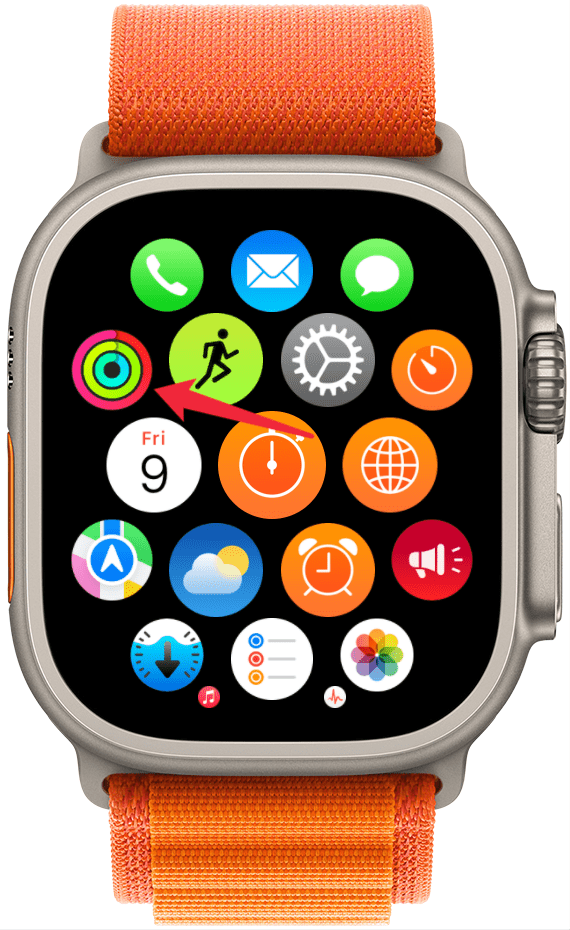
  1. Toque en el Anillos de actividad en tu Apple Watch. Toca los anillos de actividad en tu Apple Watch.
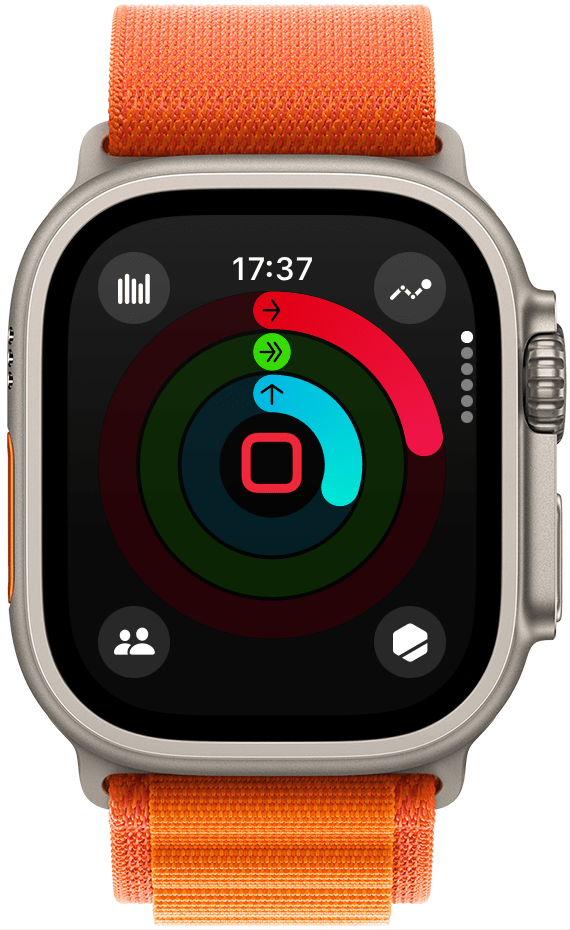
  2. Toca cualquier lugar de tus anillos de actividad que no sea un ícono. Toca cualquier lugar de tus anillos de actividad que no sea un ícono.
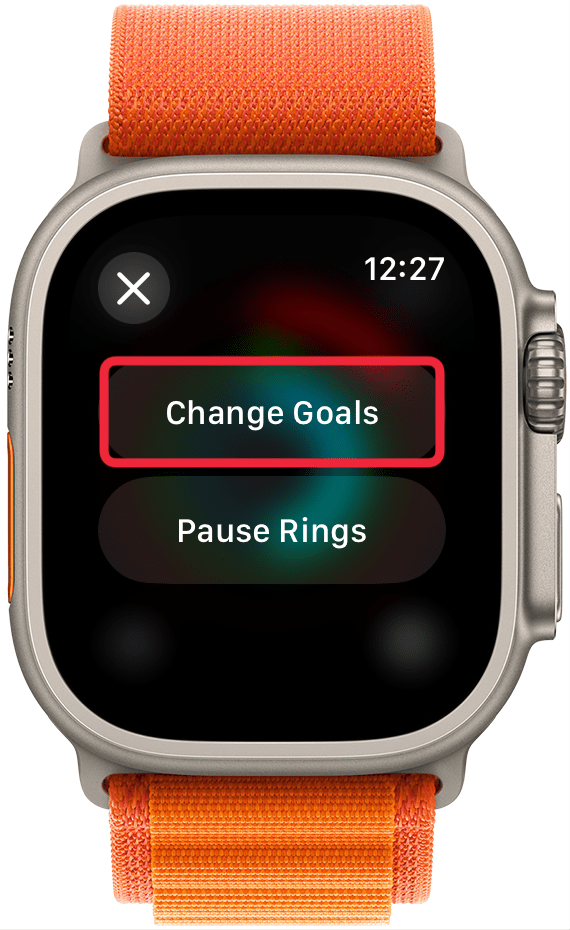
  3. Seleccionar Cambiar objetivos. Seleccione Cambiar objetivos.
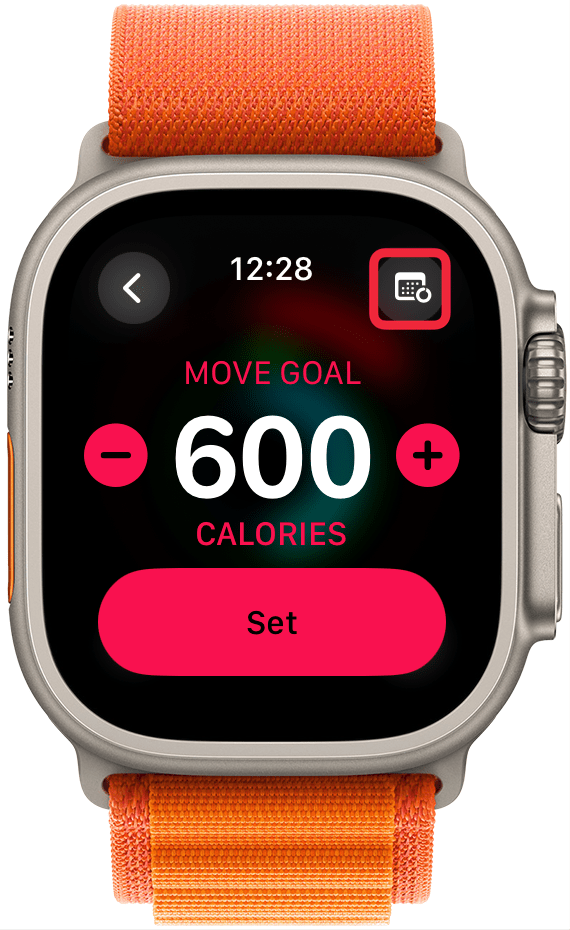
  4. Toque en el icono de calendario En la esquina superior derecha. Toque el ícono del calendario en la esquina superior derecha.
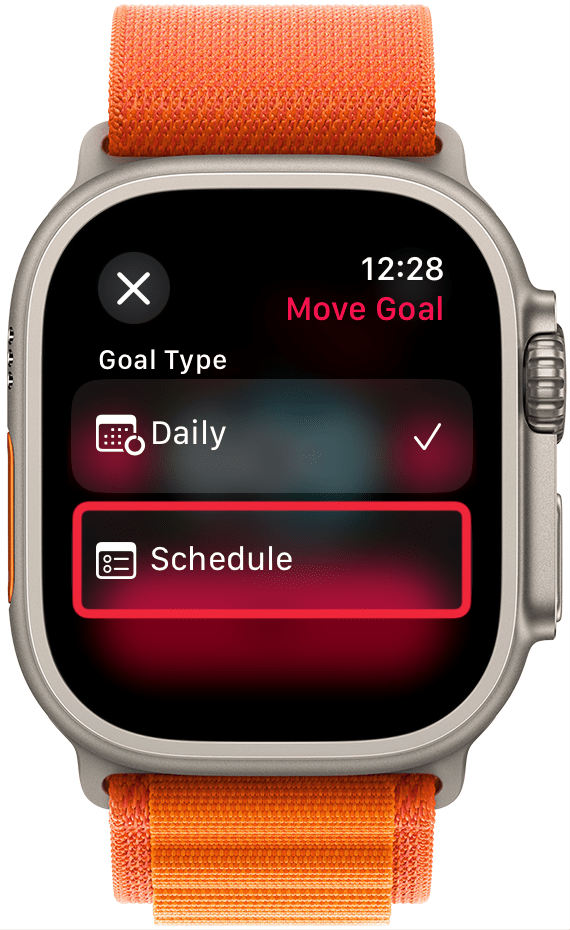
  5. Grifo Cronograma. Toque Programar.
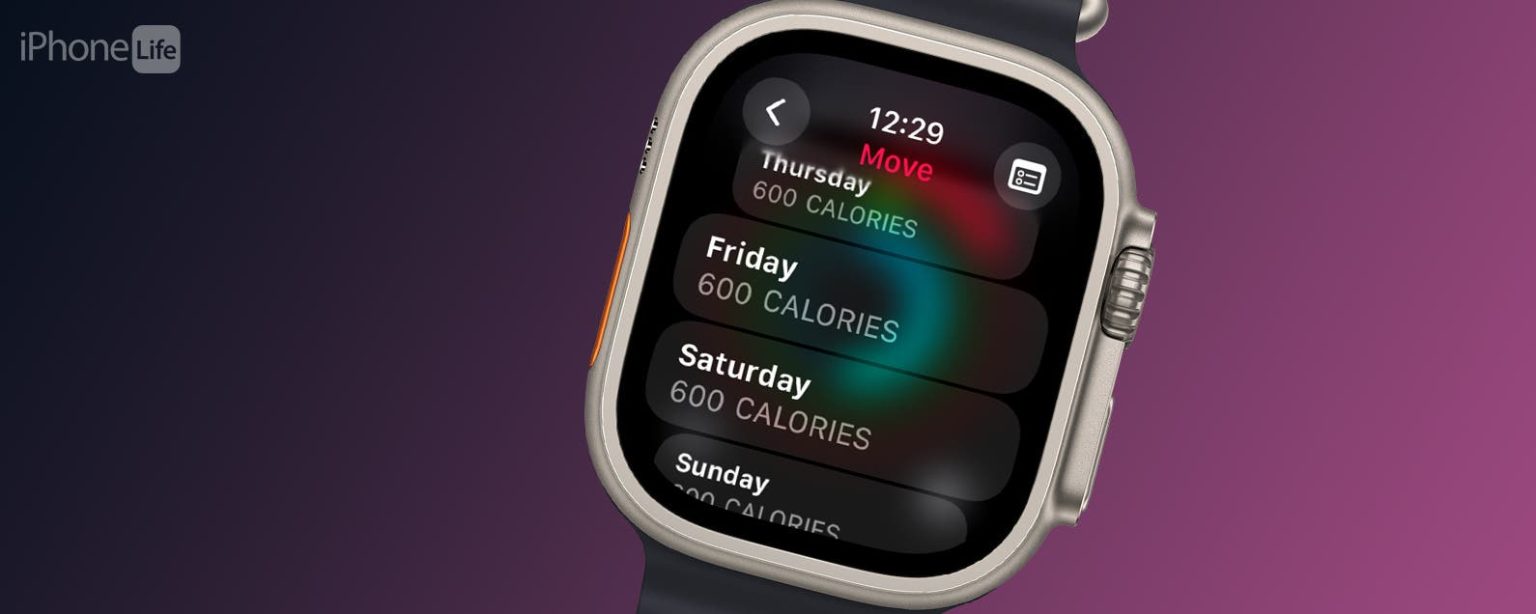
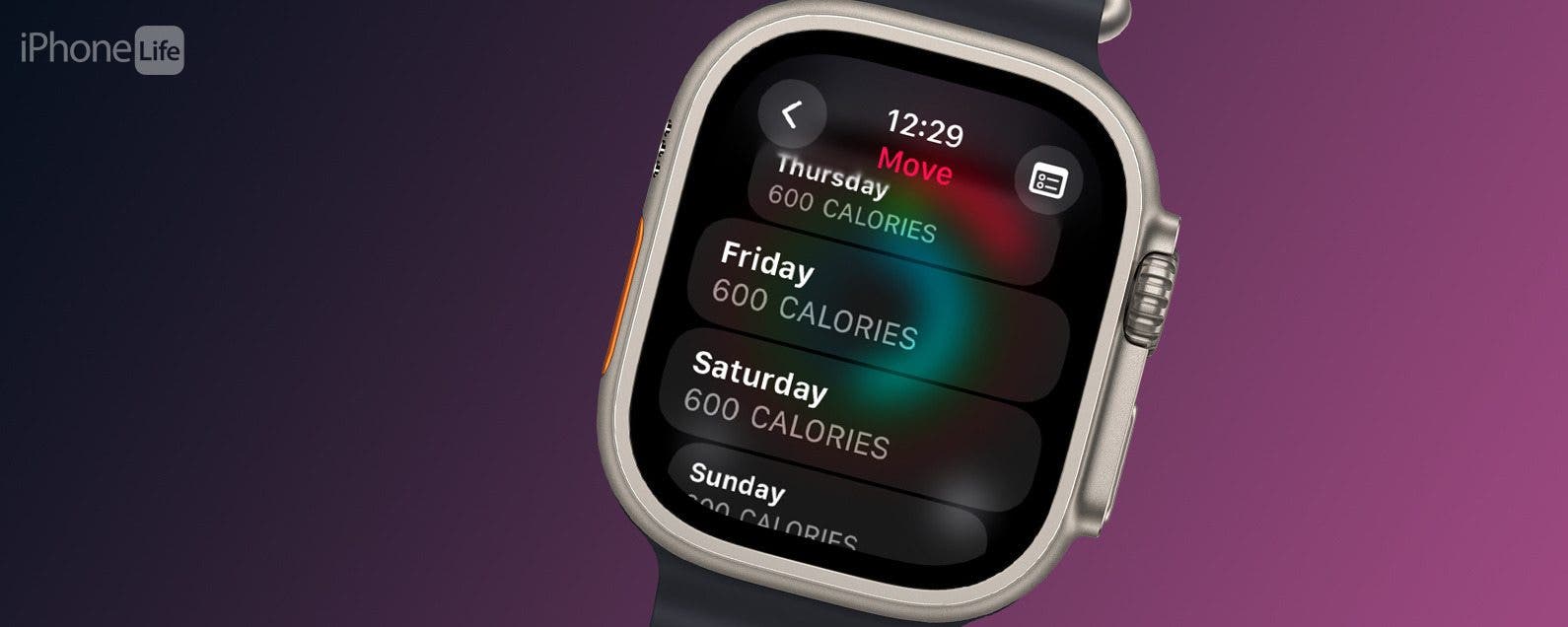
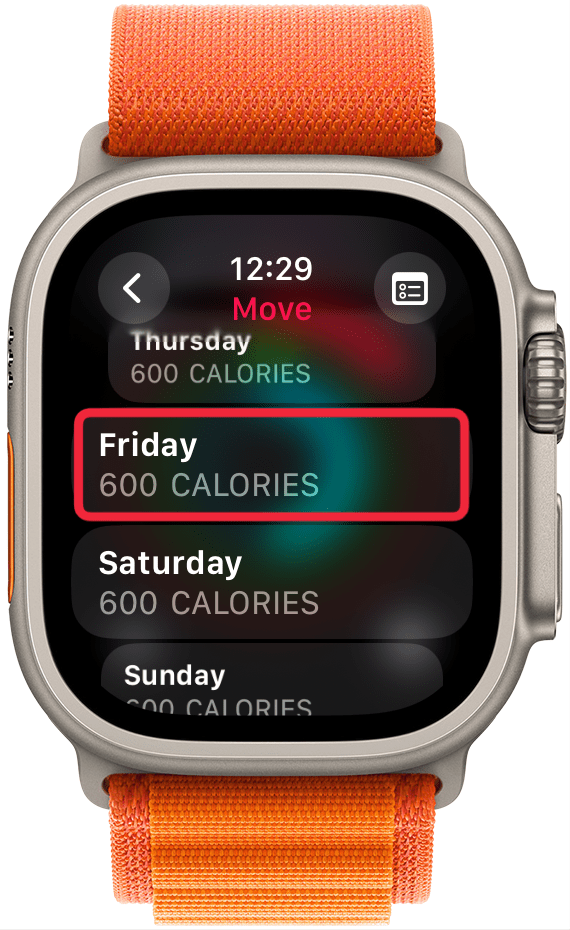
  6. Verás los días de la semana y tu objetivo de calorías quemadas debajo. Usa la Digital Crown o desliza el dedo hacia arriba y hacia abajo para desplazarte y tocar un día Para hacer cambios. Verás los días de la semana y tu objetivo de calorías quemadas debajo. Usa la Digital Crown o desliza el dedo hacia arriba y hacia abajo para desplazarte y pulsar un día para hacer cambios.
  7. Utilice la Digital Crown o toque el signo más o menos para cambiar el objetivo de calorías. Luego toque Colocar. Utilice la Digital Crown o toque el signo más o menos para cambiar el objetivo de calorías. Luego toque Establecer.
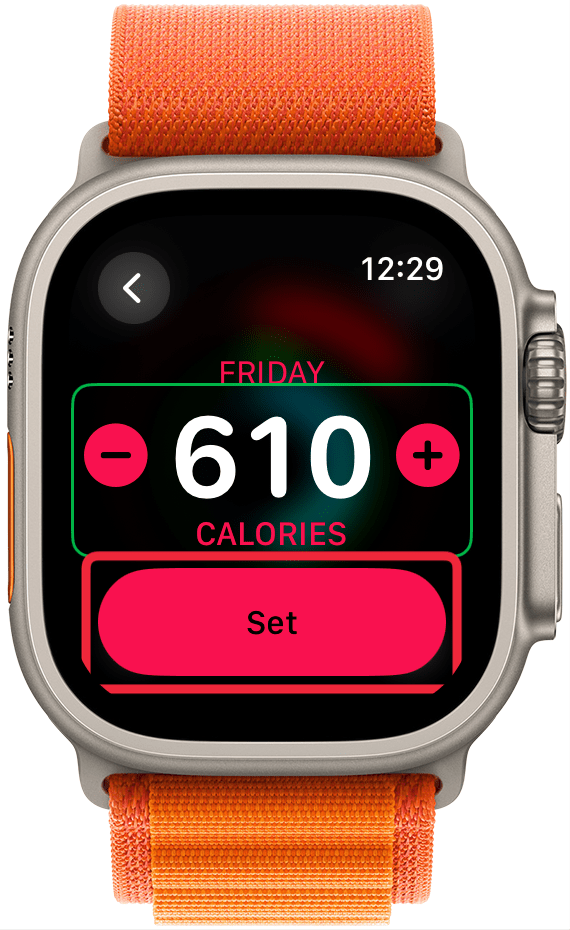
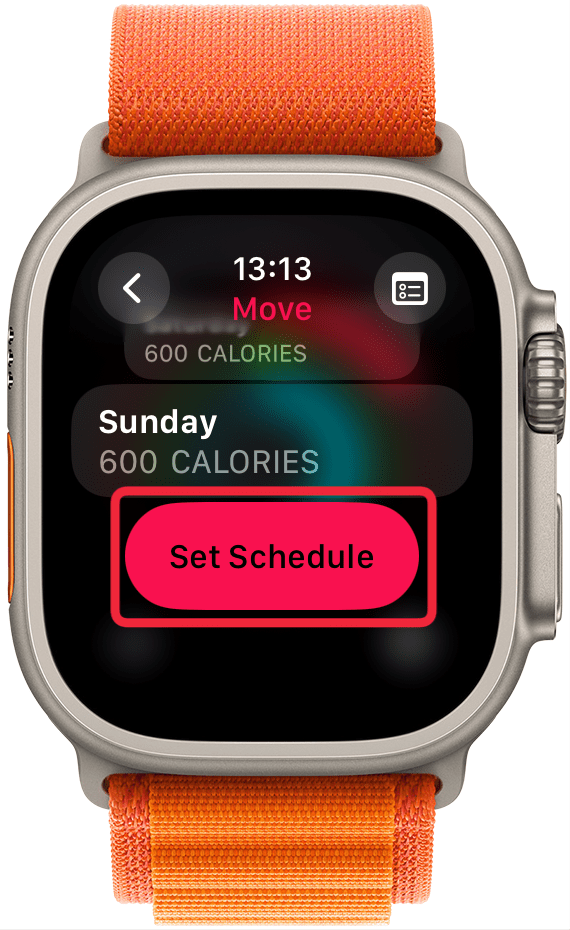
  8. Una vez que hayas terminado de personalizar tu objetivo de movimiento, toca Establecer horario. Una vez que hayas terminado de personalizar tu objetivo de movimiento, toca Establecer programación.
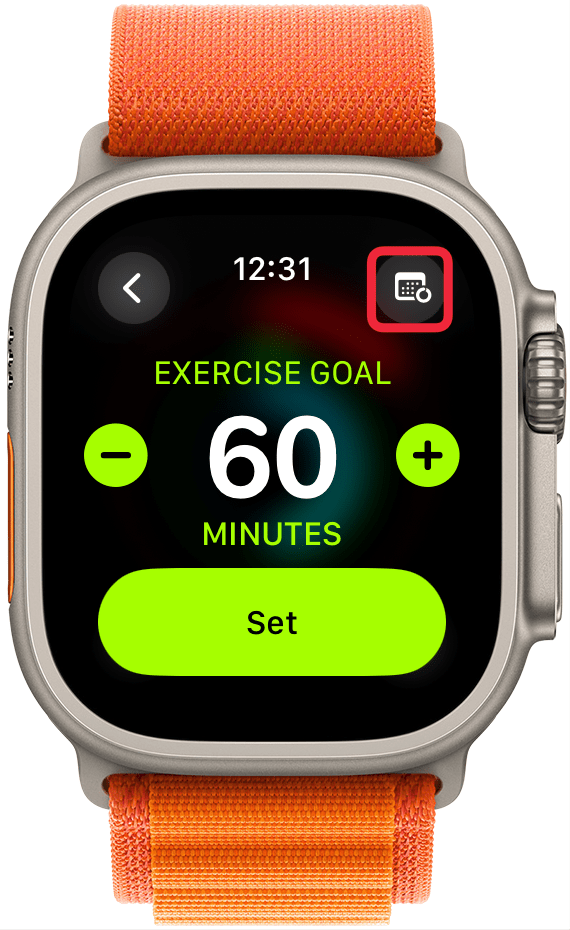
  9. A continuación, serás llevado a Objetivo de minutos de ejercicioToca el ícono del calendario en la parte superior derecha de tu pantalla y sigue los mismos pasos que utilizaste para personalizar las calorías del objetivo de Move. A continuación, accederás a la opción de minutos de ejercicio. Pulsa el icono del calendario en la parte superior derecha de la pantalla y sigue los mismos pasos que utilizaste para personalizar las calorías del objetivo de movimiento.
  10. Una vez que toque Establecer programación para su objetivo de movimiento, puede seguir los mismos pasos para su Horas de meta de stand. Una vez que toques Establecer horario para tu objetivo de movimiento, puedes seguir los mismos pasos para las horas de tu objetivo de estar de pie.
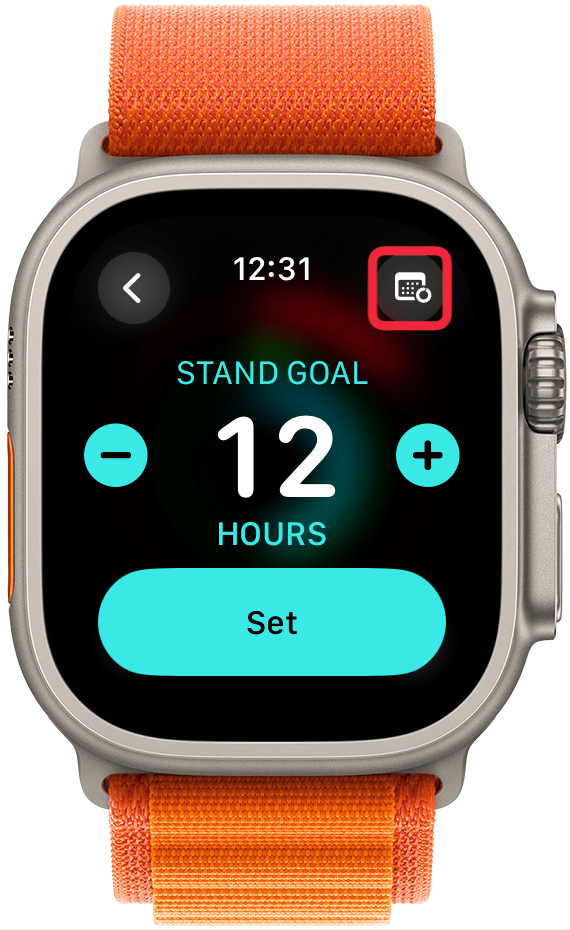
  11. Es posible establecer objetivos diarios para algunos de sus anillos de actividad y dejar que otros sean iguales todos los días de la semana. Simplemente omita el paso en el que toca el ícono del calendario y seleccione Colocar una vez que seleccione las calorías/minutos/horas que desea alcanzar. Es posible establecer objetivos diarios para algunos de sus anillos de actividad y dejar que otros sean iguales todos los días de la semana. Simplemente omita el paso en el que toca el ícono del calendario y seleccione Establecer una vez que seleccione las calorías/minutos/horas que desea alcanzar.
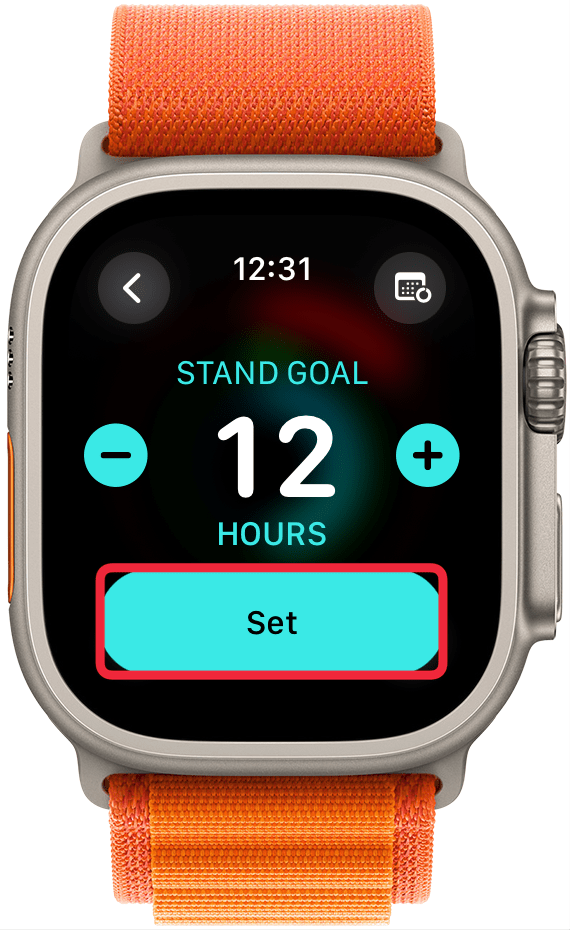
¡Ahora ya sabes cómo cambiar los objetivos de actividad en el Apple Watch y personalizarlos para cada día de la semana! Me gusta mantener mi objetivo de estar de pie, pero aumentar mis objetivos de movimiento y ejercicio los días que voy al gimnasio. A continuación, aprende a pausar tus anillos de actividad durante un día, una semana o un mes sin perder el ritmo.

Más información sobre los anillos de actividad de Apple Fitness

  • ¿Calorías activas vs. calorías totales?
  • Establezca objetivos de movimiento diario en el iPhone
  • Gana todos los concursos de fitness de Apple Watch
También podría gustarte

Este acuerdo de Amazon me ha persuadido para que finalmente se actualice a un cepillo de dientes eléctrico

Esta máquina de café De’longhi tiene un 27% de descuento y será el regalo perfecto del Día de la Madre

La búsqueda de video inteligente de AI de Ring llegará al Reino Unido para los suscriptores premium de la casa

El Echo Show 8 está viendo una gran caída de precios en el tiempo para el Día de la Madre

Las ofertas de seguridad en el hogar de Aqara son una victoria masiva para los entusiastas de Smart Home Home

ETIQUETADO: actividad, anillos, Apple, cada, Día, Establezca, objetivo, para, semana, Watch
Comparte este artículo
Facebook Twitter Pinterest Whatsapp Whatsapp
Cuota
¿Qué piensas?
Amor0
Triste0
Contento0
Somnoliento0
Enfadado0
Sin comentarios0
Guiño0
Artículo anterior Reseña de Bush 50UT24
Artículo siguiente Cómo utilizar Google Pixel Studio
Deja un comentario

Deja una respuesta Cancelar la respuesta

Tu dirección de correo electrónico no será publicada. Los campos obligatorios están marcados con *

Publicación popular

También podría gustarte

Este acuerdo de Amazon me ha persuadido para que finalmente se actualice a un cepillo de dientes eléctrico

hace 1 año 3 Minutos mínimos para leer

Esta máquina de café De’longhi tiene un 27% de descuento y será el regalo perfecto del Día de la Madre

hace 1 año 4 Minutos mínimos para leer

La búsqueda de video inteligente de AI de Ring llegará al Reino Unido para los suscriptores premium de la casa

hace 1 año 2 Minutos mínimos para leer

El Echo Show 8 está viendo una gran caída de precios en el tiempo para el Día de la Madre

hace 1 año 3 Minutos mínimos para leer

Las ofertas de seguridad en el hogar de Aqara son una victoria masiva para los entusiastas de Smart Home Home

hace 1 año 5 Minutos mínimos para leer

Esta tableta Galaxy con descuento podría ser el regalo perfecto del Día de la Madre

hace 1 año 4 Minutos mínimos para leer

Deberá ser rápido para tomar este acuerdo AirPods Pro 2

hace 1 año 4 Minutos mínimos para leer

Ganadores y perdedores: Pixel 9a brilla y la UE va tras Apple nuevamente

hace 1 año 8 Minutos mínimos para leer
Mostrar más
ThemeLocal: consejos de blog que funcionan como magiaThemeLocal: consejos de blog que funcionan como magia
Síganos
© 2022 Themelocal. Reservados todos los derechos.
Welcome Back!

Sign in to your account

¿Perdiste tu contraseña?