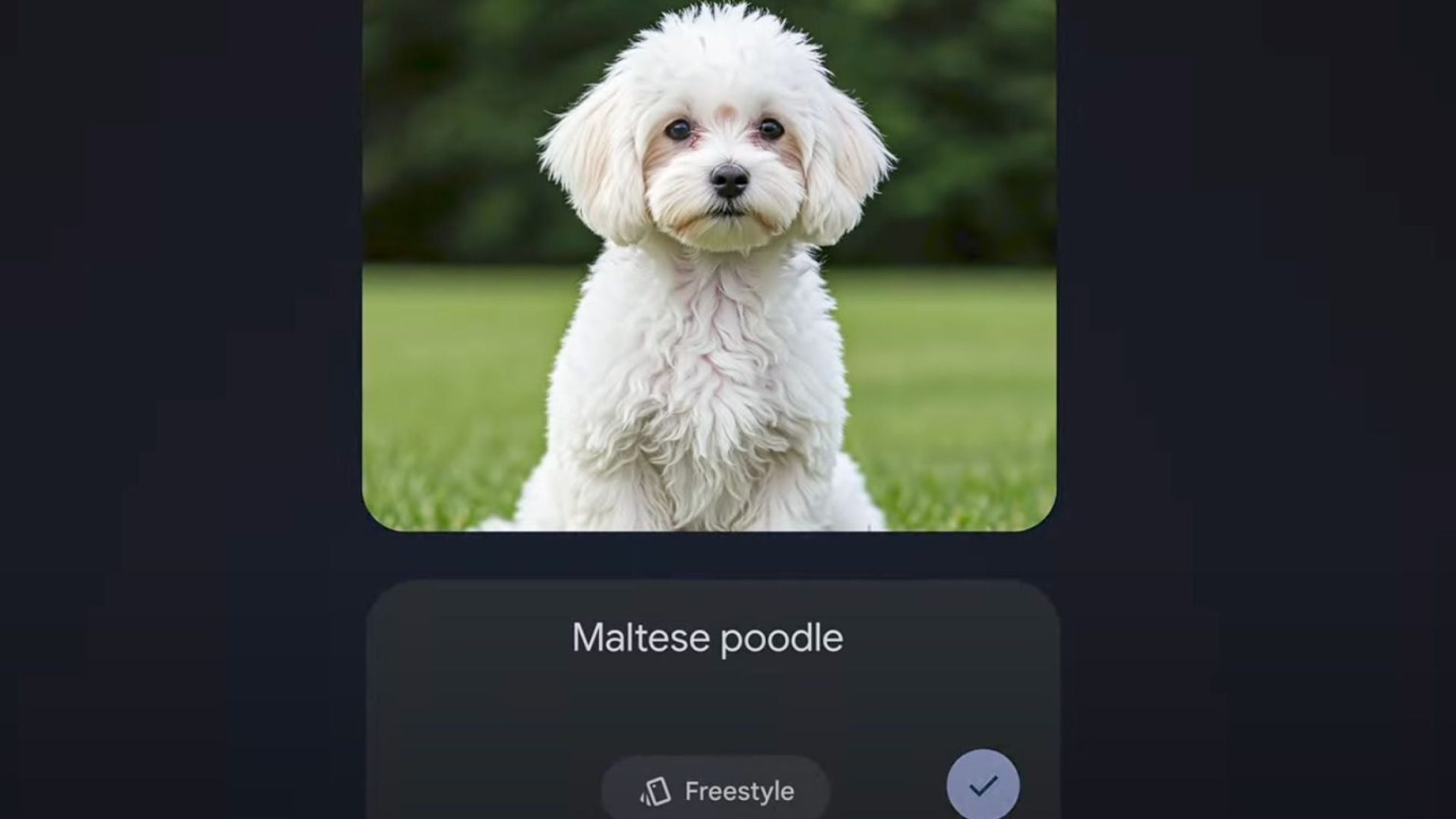
Si estás interesado en generar imágenes únicas desde la comodidad de tu Google Píxel 9entonces Estudio de píxeles es para ti
La nueva función Gemini AI, que funciona con el chipset Tensor G4 de Google y el modelo de conversión de texto a imagen Imagen 3, utiliza indicaciones basadas en texto para generar imágenes en una variedad de estilos, desde videojuegos y anime hasta bocetos y cinemáticas. También puedes agregar calcomanías y texto a la imagen para darle ese toque personal final.
Sigue leyendo para aprender a usar Google Pixel Studio en tu teléfono inteligente.
Lo que necesitarás
- Un Pixel 9, Pixel 9 Pro, Pixel 9 Pro XL o Pixel 9 Pro Fold
- La aplicación Pixel Studio
La versión corta
- Abrir Pixel Studio
- Toca Crear
- Ingrese su mensaje
- Seleccione una imagen
- Ajustar el estilo
Cómo utilizar Google Pixel Studio
-
Paso
1Abrir Pixel Studio
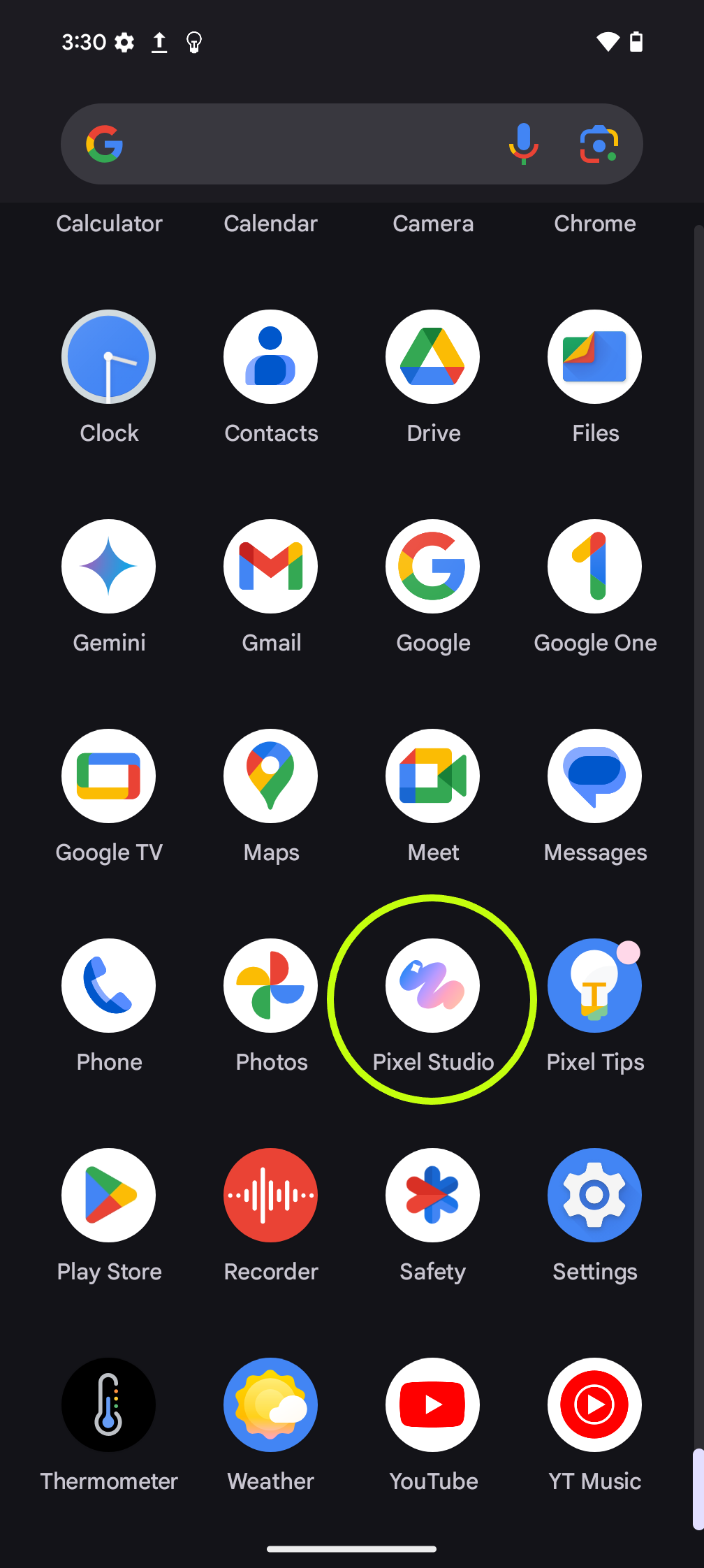
Si no puedes encontrar la aplicación en tu Pixel, siempre puedes descargarla directamente desde Google Play Store.
-
Paso
2Toca Crear
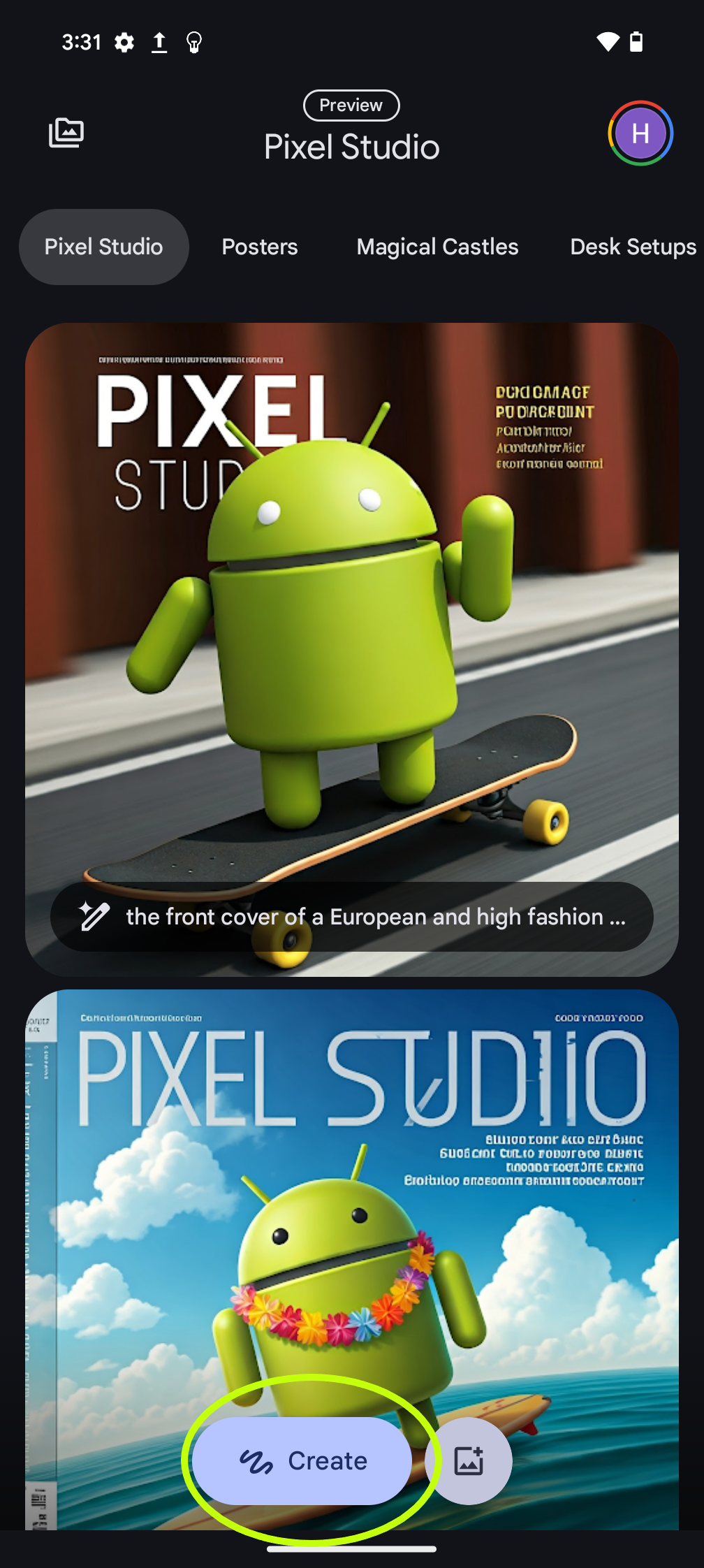
Esto está en la parte inferior de la pantalla.
-
Paso
3Ingrese su mensaje
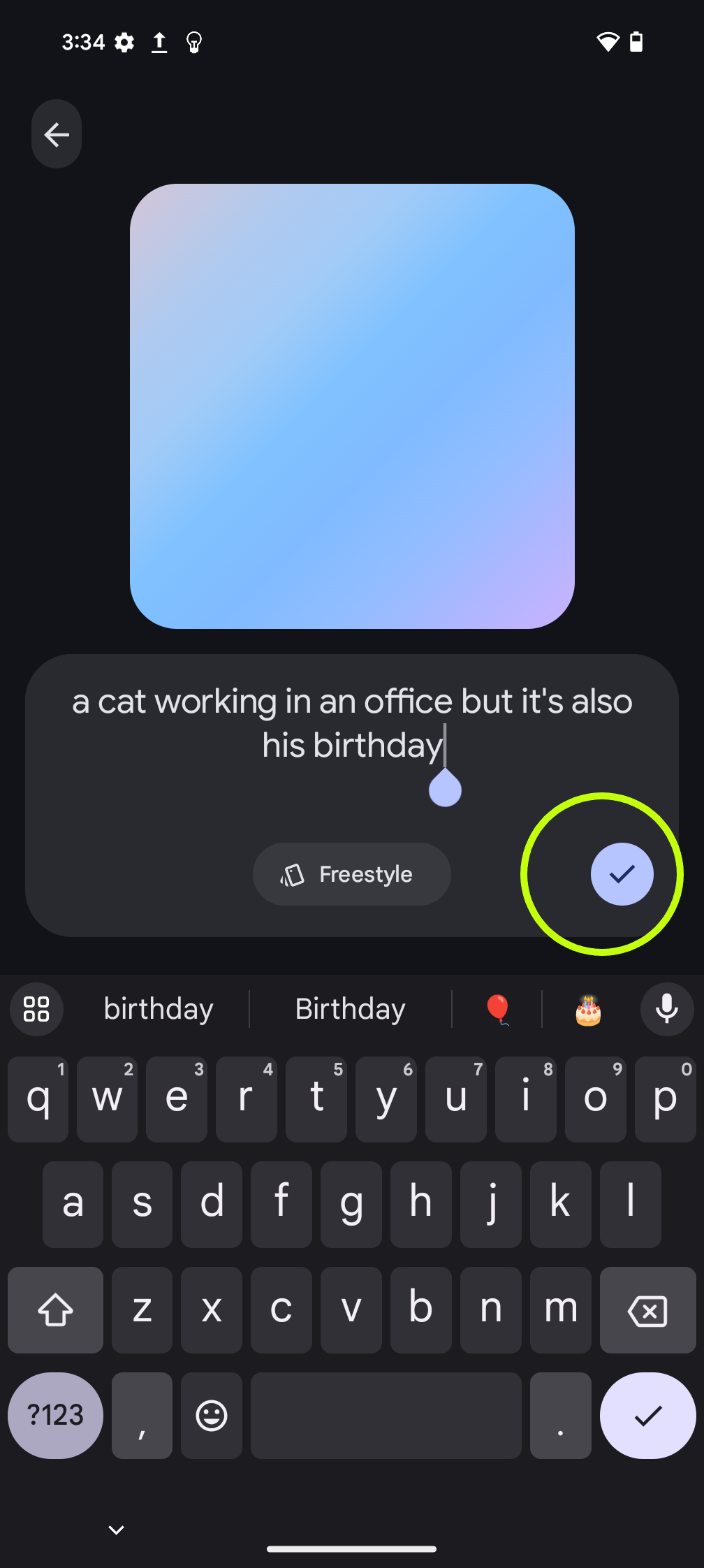
Luego haga clic en el ícono de marca de verificación para generar su imagen.
-
Paso
4Seleccione una imagen
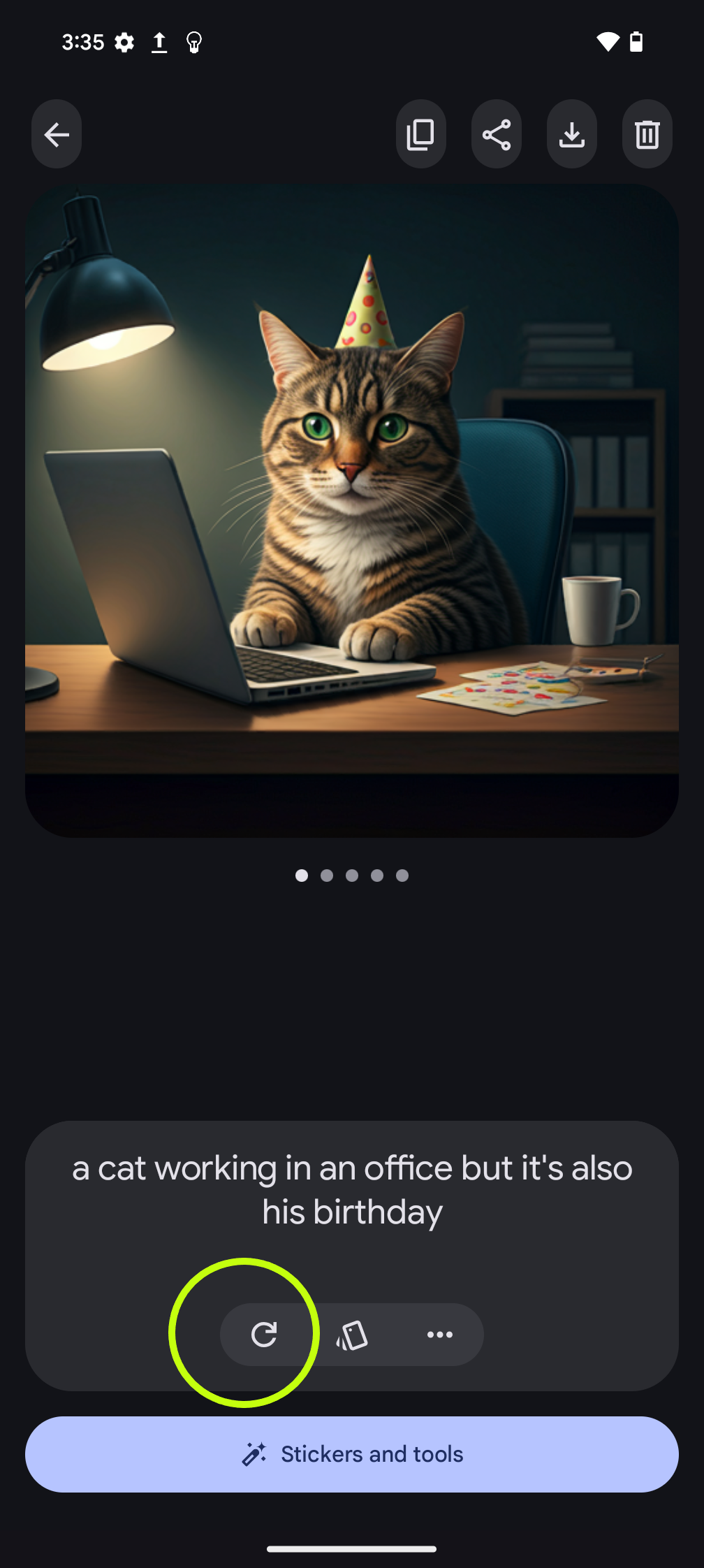
Puede presionar el botón actualizar para generar más opciones y desplazarse por ellas.
-
Paso
5Ajustar el estilo
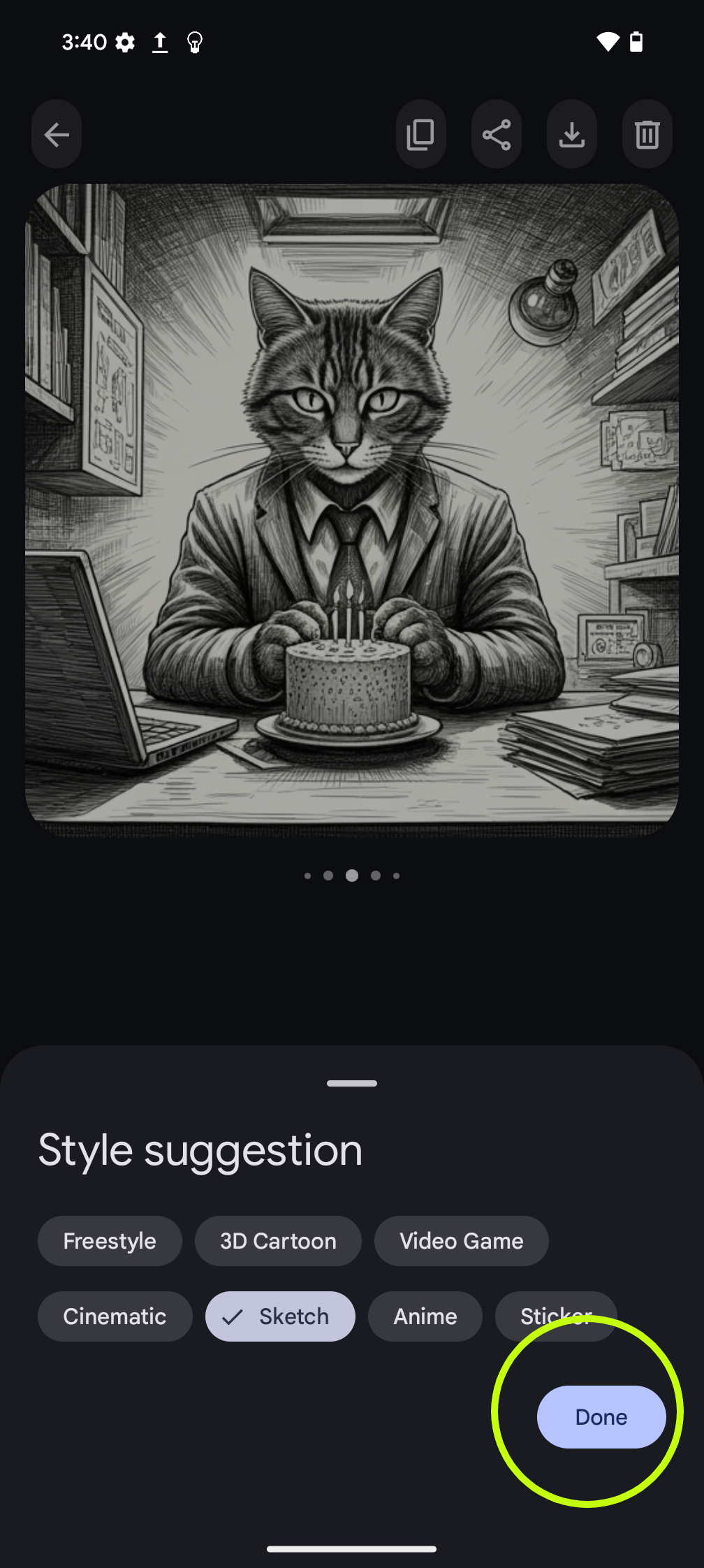
Si no estás seguro del estilo, puedes ajustarlo cuando generes la imagen por primera vez o en este momento. Luego, toca Listo y descarga tu imagen usando el ícono de flecha en la parte superior derecha de la pantalla.