Qué saber
- Si FaceTime cuelga aleatoriamente, verifique su conexión celular o Wi-Fi buscando barras completas en la esquina superior derecha de su pantalla.
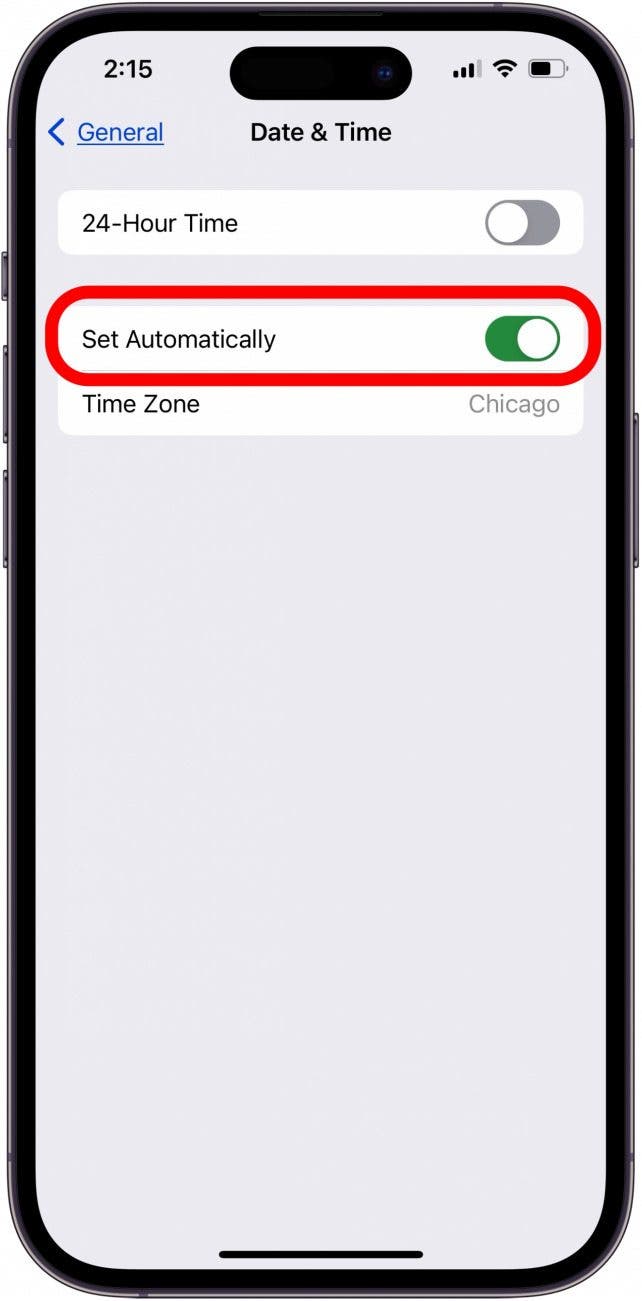
- Si FaceTime sigue colgando, abra Configuración, toque General, toque Fecha y hora y asegúrese de que Establecer automáticamente esté activado.
Si FaceTime sigue colgando, ¡tenemos la solución! Esto es lo que debe hacer si las llamadas FaceTime siguen interrumpiéndose en su iPhone o iPad.
Salta a:
- Verifique la señal celular y Wi-Fi
- Cerrar sesión en FaceTime y volver a iniciar sesión
- Compruebe si su fecha y hora están configuradas en automáticas
FaceTime sigue colgando en iPhone y iPad
Hay algunas cosas básicas que debes comprobar si las llamadas FaceTime siguen interrumpiéndose en tu iPad o iPhone. Antes de profundizar, repasemos los conceptos básicos:
- Primero, asegúrese de que su iOS o iPadOS esté actualizado.
- Luego, reinicia tu iPhone o iPad, ya que esto a menudo puede solucionar problemas.
- Finalmente, verifique el Estado del sistema Apple página para ver si FaceTime está en funcionamiento.
Si ha hecho esas cosas y FaceTime aún se cuelga aleatoriamente, siga leyendo para solucionar el problema.
Verifique la señal celular y Wi-Fi
Si su llamada FaceTime sigue interrumpiéndose, asegúrese de que su iPhone o iPad tenga una buena conexión Wi-Fi o celular. La forma más sencilla de comprobarlo es mirar la esquina superior derecha de la pantalla. Su señal celular está a la izquierda y puede tener hasta cuatro barras. Su señal de Wi-Fi se encuentra entre los íconos de Celular y Batería, y puede tener hasta tres barras. Cuantas más barras, más fuerte será tu señal.
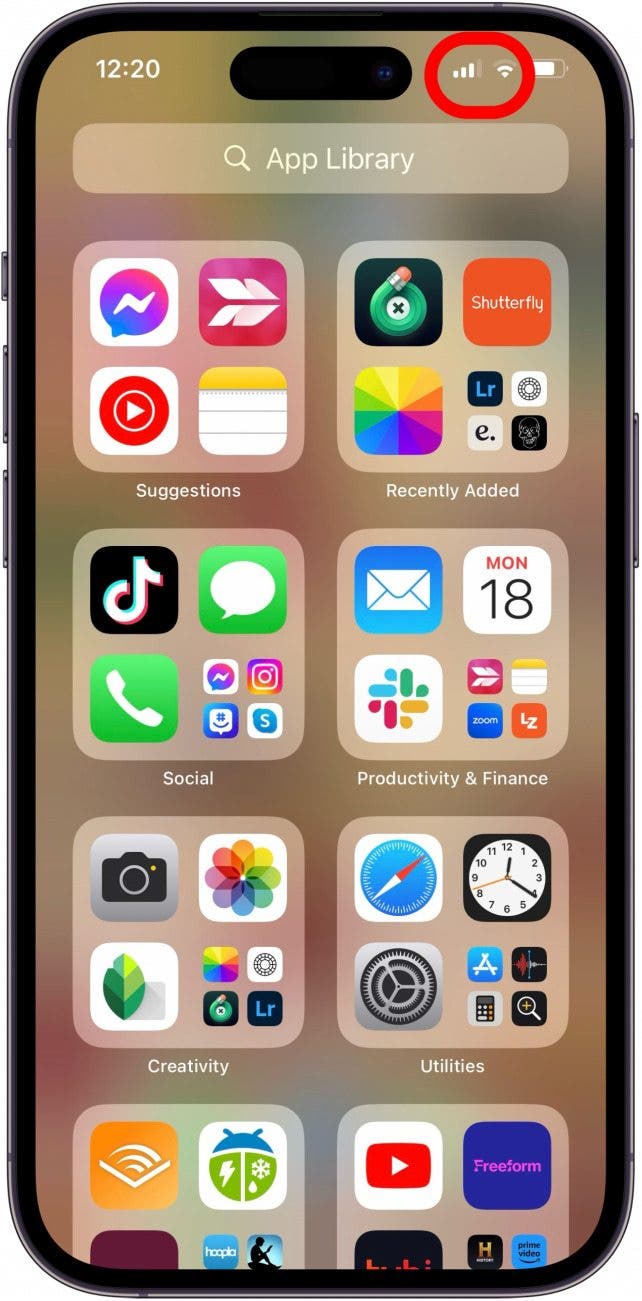
Si sospecha que el problema está en su conexión Wi-Fi, ejecute una prueba de velocidad de Internet para asegurarse de que su red ofrezca velocidades de 5 Mbps o más. Si su señal de Wi-Fi es débil y no puede moverse a un área con una más fuerte, asegúrese de que los datos móviles estén habilitados para FaceTime en la configuración de su iPhone o iPad.
Cerrar sesión en FaceTime y volver a iniciar sesión
Si FaceTime sigue colgando en su iPhone o iPad, intente cerrar sesión en FaceTime y luego volver a iniciar sesión. A continuación se explica cómo cerrar sesión en FaceTime:
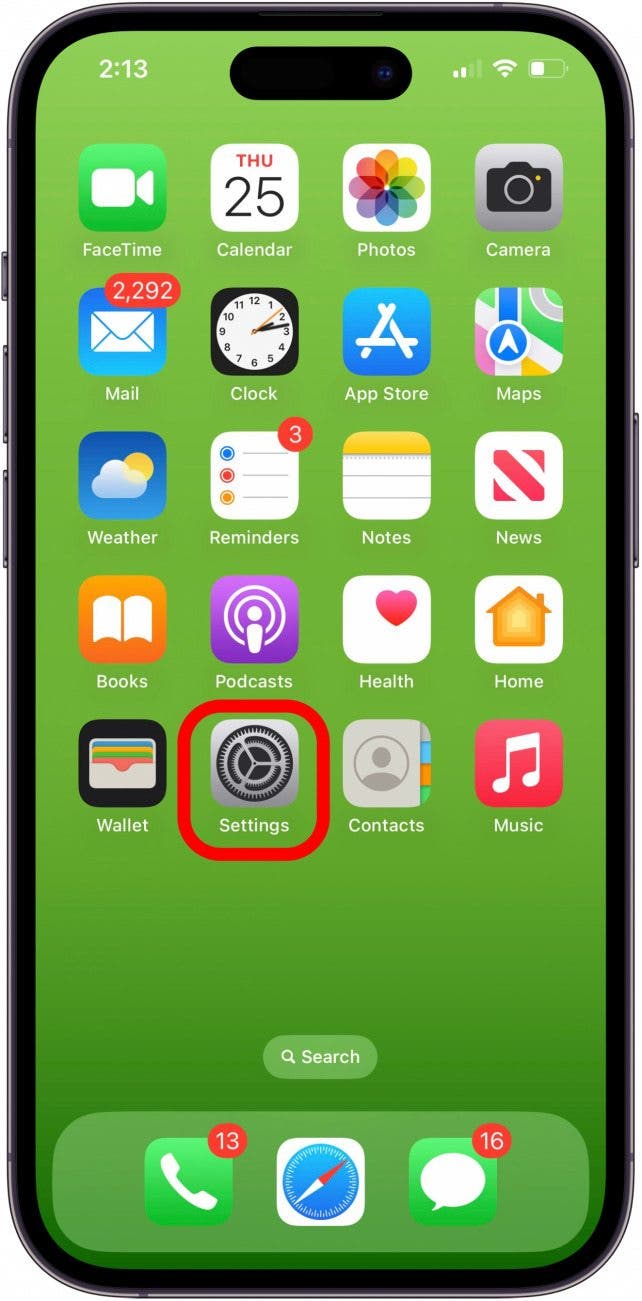
- Abre el Aplicación de configuración.
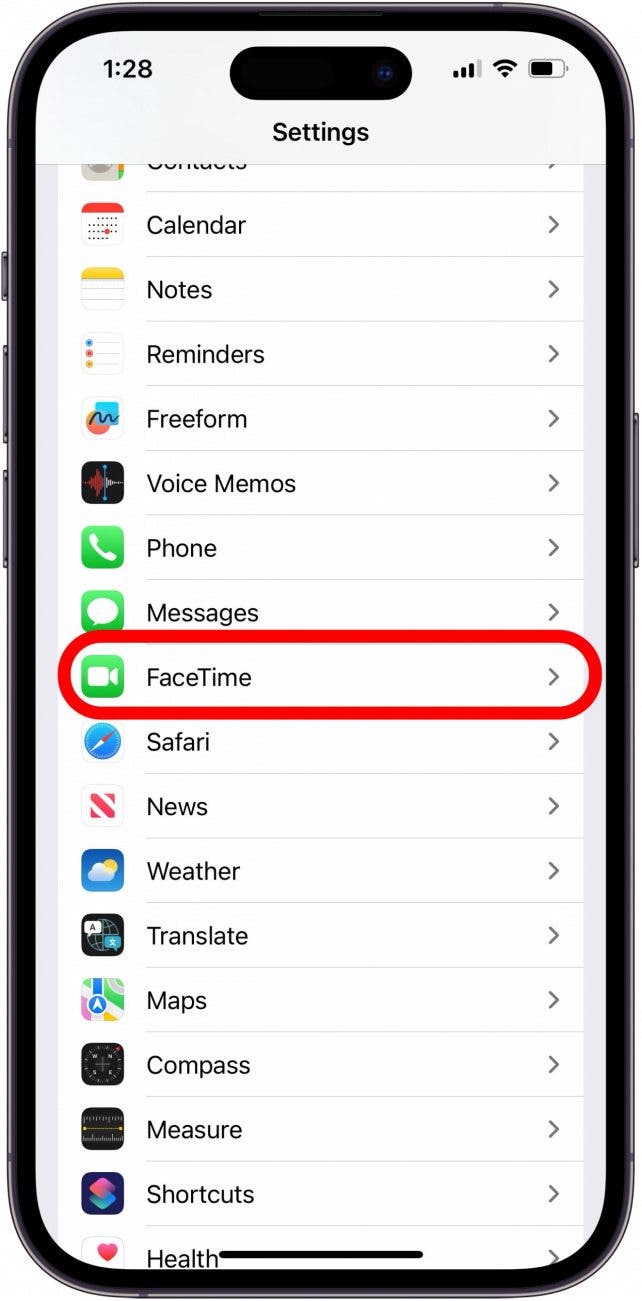
- Desplácese hacia abajo y toque Cara a cara.
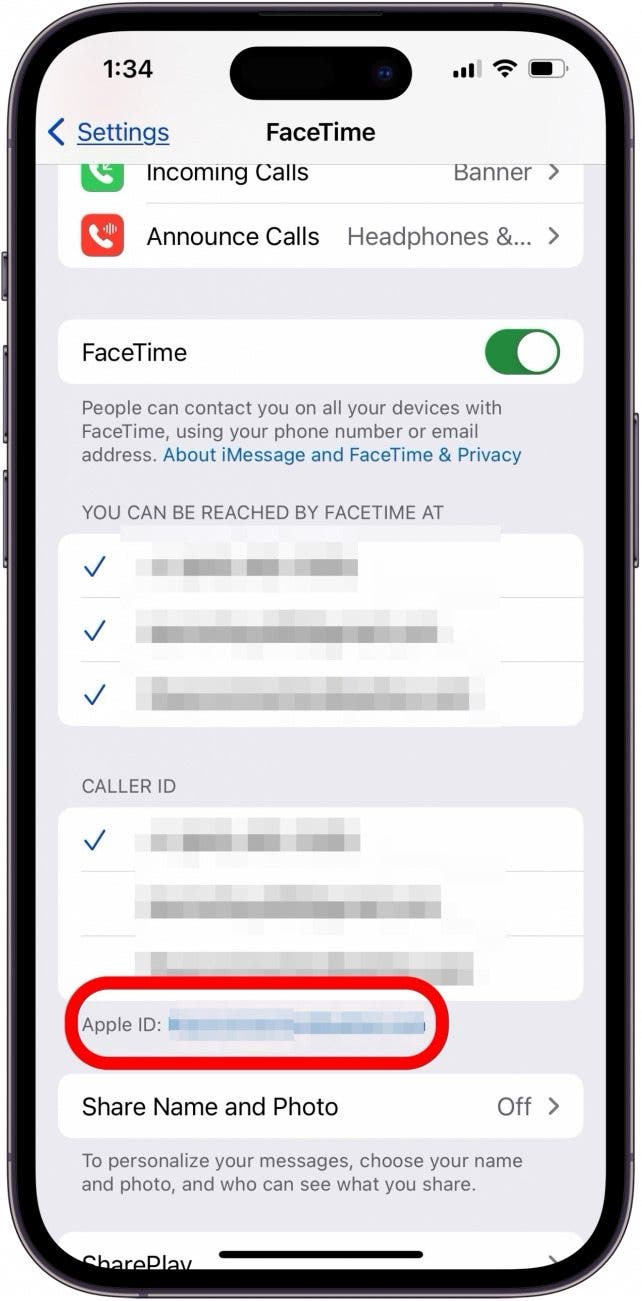
- Toca tu ID de apple.
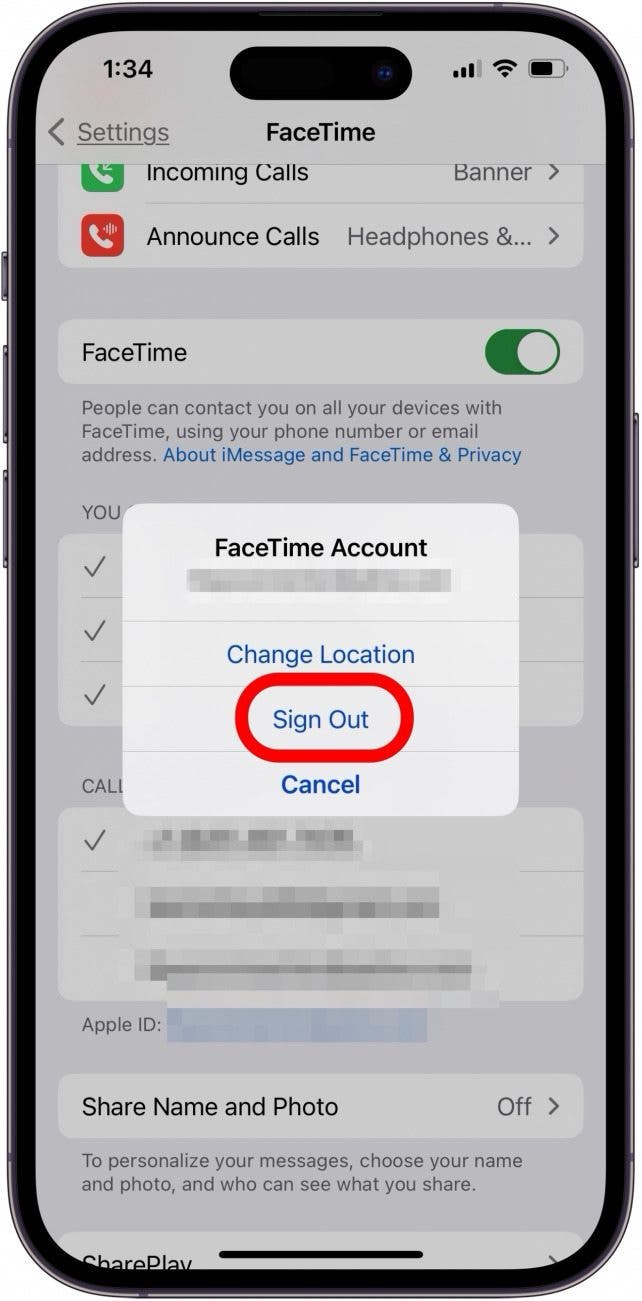
- Grifo Desconectar.
- Una vez que haya cerrado sesión, toque Utilice su ID de Apple para FaceTime.
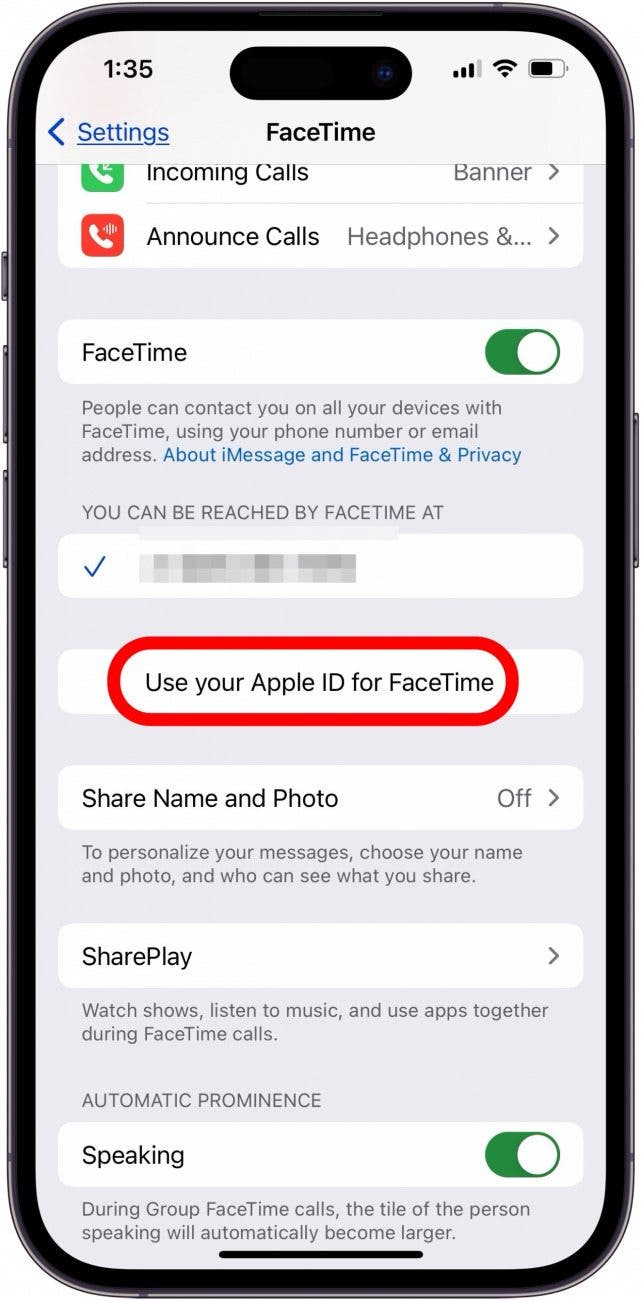
- Vuelva a iniciar sesión con su ID de Apple y contraseña.
Consejo profesional
Si FaceTime sigue colgando en una Mac, abra la aplicación FaceTime, haga clic en cara a cara, hacer clic Ajustes, hacer clic General, luego haga clic Desconectar. Para volver a iniciar sesión, abra la aplicación FaceTime, ingrese su ID de Apple y contraseña, Y haga clic Próximo para iniciar sesión.
Compruebe si su fecha y hora están configuradas en automáticas
Si FaceTime sigue colgando o falla, el siguiente paso es verificar la configuración de Fecha y hora en su iPhone, iPad u otro dispositivo Apple. Cerciorarse Establecer automáticamente está activado! Por alguna razón, la configuración de fecha y hora puede afectar a FaceTime.
¡Asegúrate de consultar nuestro Consejo del día gratuito para obtener más tutoriales de FaceTime!
Preguntas más frecuentes
- ¿Por qué FaceTime sigue fallando? A veces, FaceTime sigue colgando debido a una mala conexión, configuración incorrecta de fecha y hora o porque necesita actualizar el software o reiniciar.
- ¿FaceTime cuelga automáticamente después de un tiempo determinado? No, ¡puedes permanecer en una llamada FaceTime todo el tiempo que quieras!
- ¿Qué pasa si FaceTime sigue colgando después de estos pasos? Si FaceTime cuelga aleatoriamente después de haber seguido todos estos pasos, comuníquese con el Soporte técnico de Apple.
¡Esperamos que estos pasos hayan ayudado a evitar que FaceTime cuelgue aleatoriamente y puedas disfrutar de tus llamadas de FaceTime nuevamente! Asegúrese de volver a consultar aquí en Themelocal para obtener más soluciones a todos los problemas de su iPad y iPhone.