Que saber
- Si no está recibiendo notificaciones en Apple Watch, asegúrese de que su reloj esté conectado a su iPhone.
- Compruebe dos veces que se registra en la ID de Apple correcta en su Apple Watch.
- Confirme que tiene IMessage habilitado en su iPhone y que se inicia sesión.
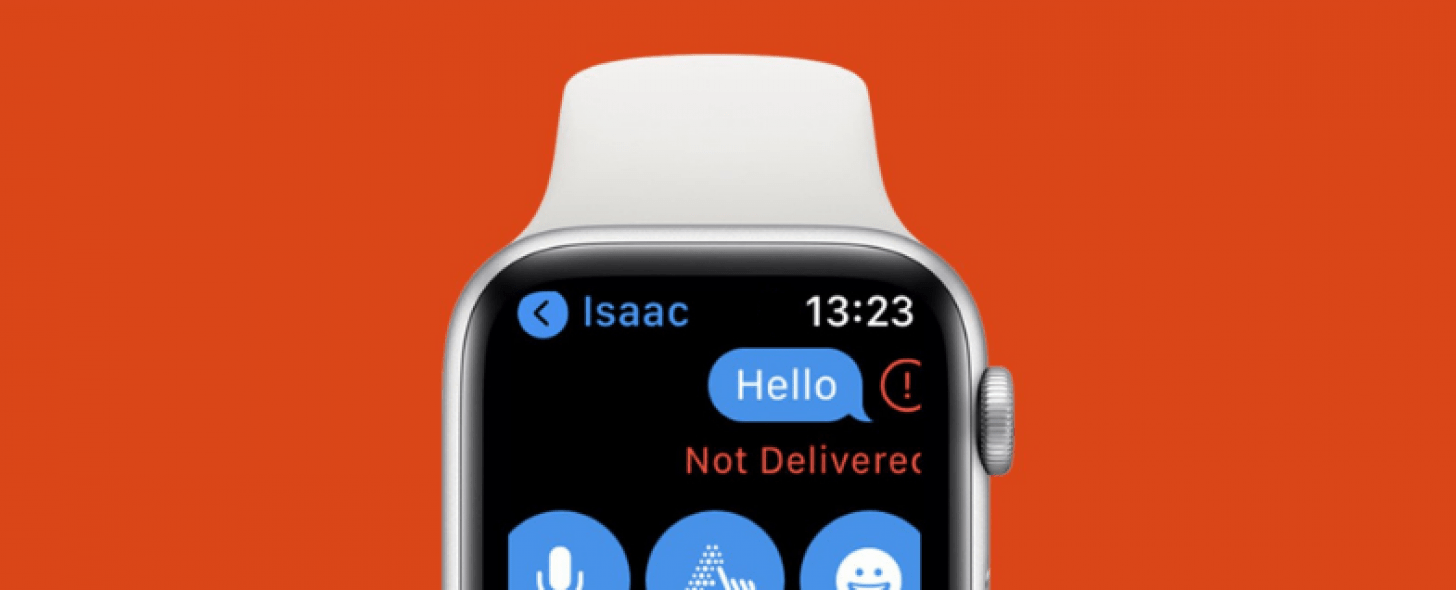
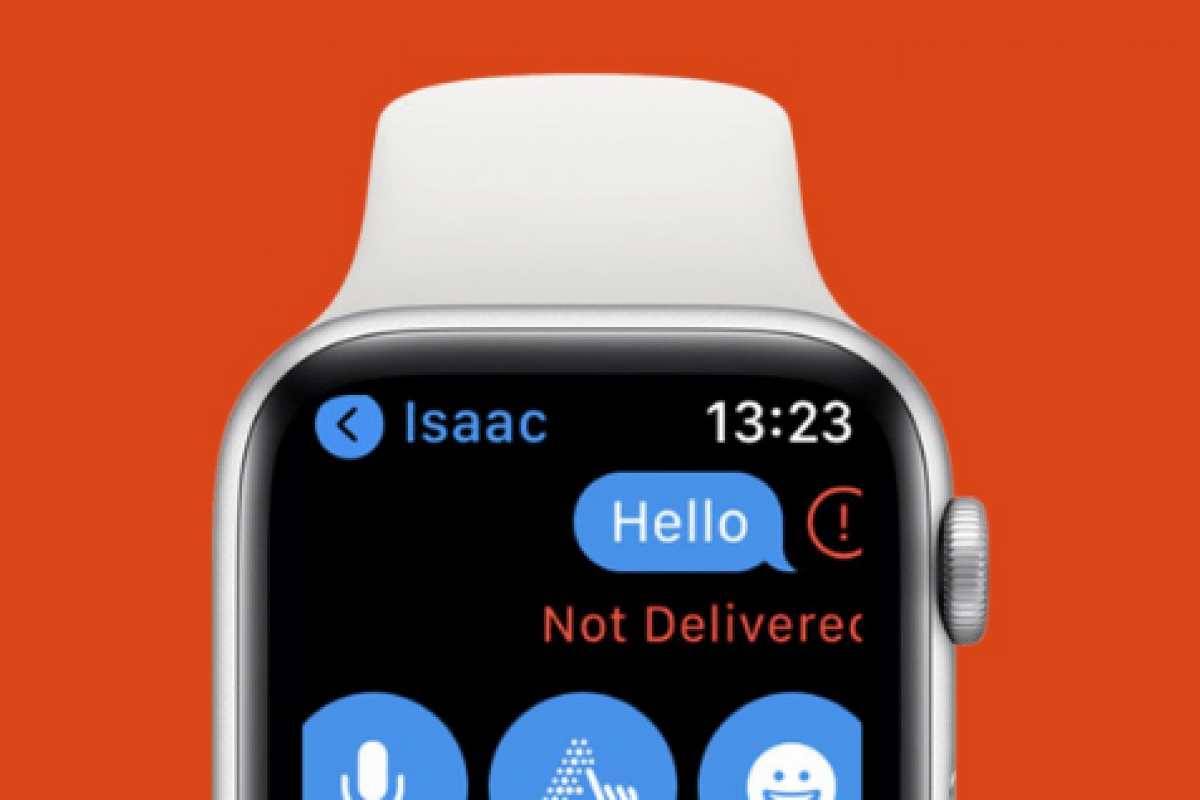
¿Tu Apple Watch no muestra mensajes de texto? A veces, puede haber un problema que le impida enviar, recibir y leer mensajes de texto. Los problemas de conectividad, los errores de software y un error de sincronización entre su reloj Apple y iPhone pueden ser culpables, pero son fáciles de solucionar. Si su Apple Watch no recibe mensajes de texto, ¡podemos ayudar!
Salta a:
Revise la conexión de Apple Watch
Si su Apple Watch no muestra mensajes de texto, hay varios pasos que puede tomar para solucionar problemas. Esto es lo que debe hacer cuando no recibe notificaciones en su Apple Watch:
- Abrir el Centro de control En su Apple Watch presionando el botón lateral una vez. Entonces, asegúrate de que tampoco Modo de avión ni No molestar el modo está encendido. Cuando el modo de avión está habilitado, el icono es amarillo. Cuando no está activado el modo, el icono es púrpura. Cuando no están habilitados, son grises, como a continuación.
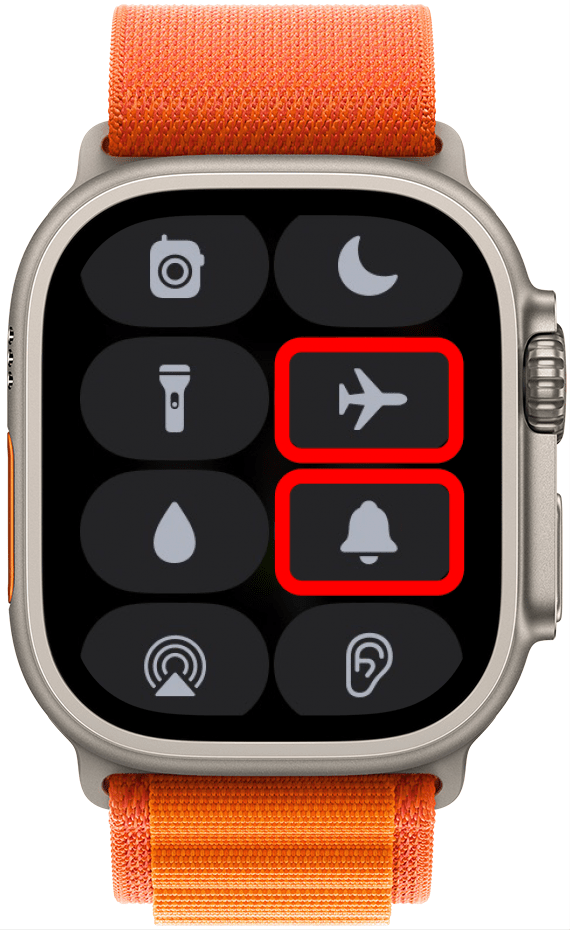
- Si tiene un reloj solo Wi-Fi, asegúrese de que Wi-Fi esté encendido y que su teléfono esté en el rango.
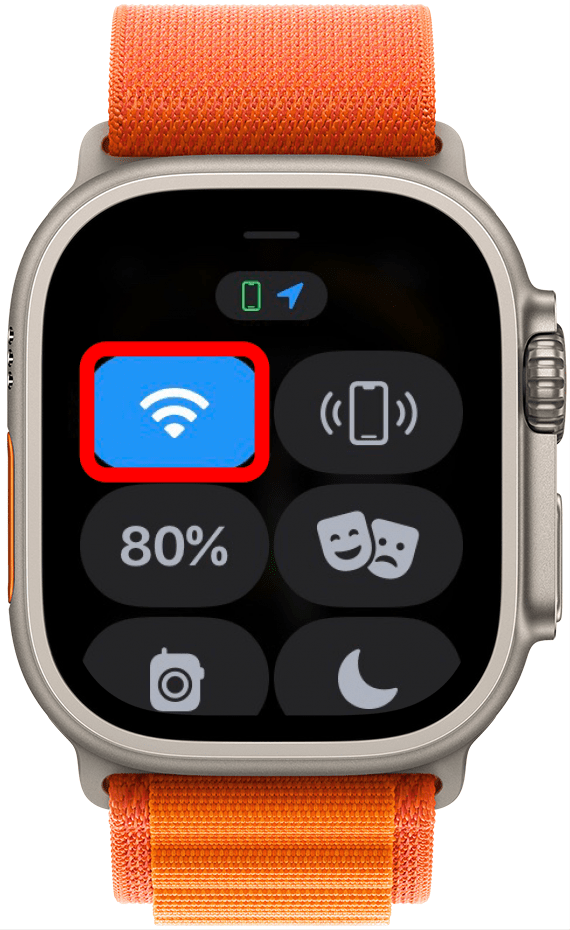
- Si tiene un reloj Wi-Fi y celular, asegúrese de que el celular esté encendido.
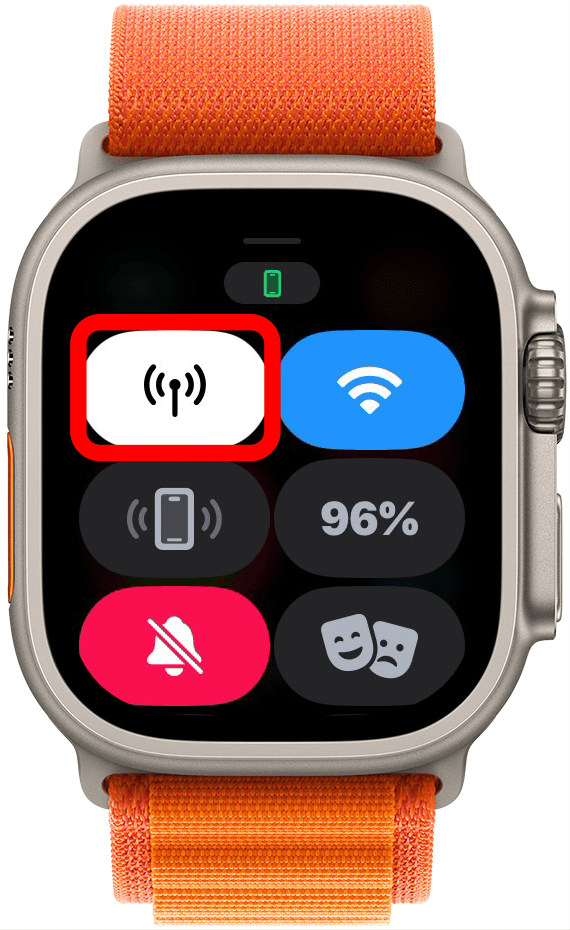
- A continuación, verifique si su iPhone está conectado a su reloj. Si el ícono del teléfono es verde, está conectado.
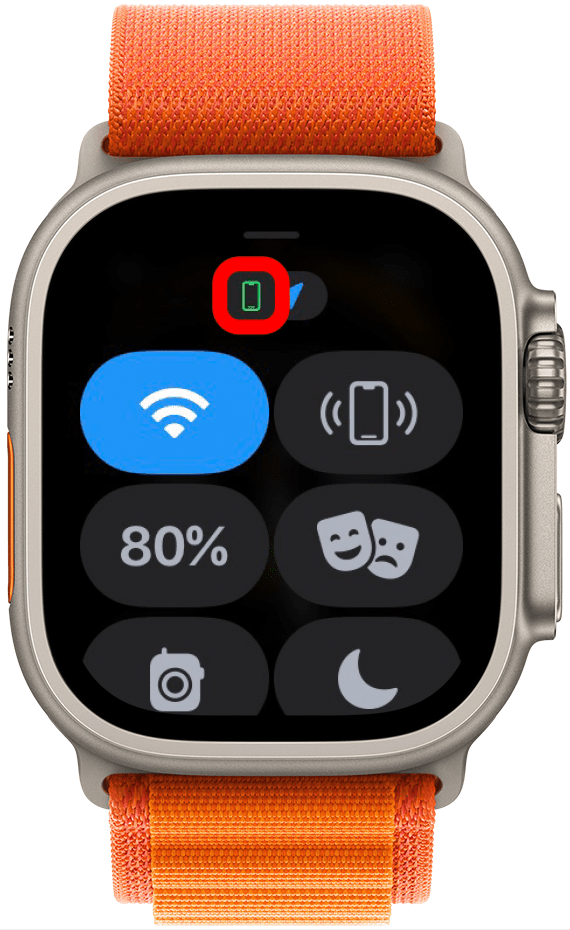
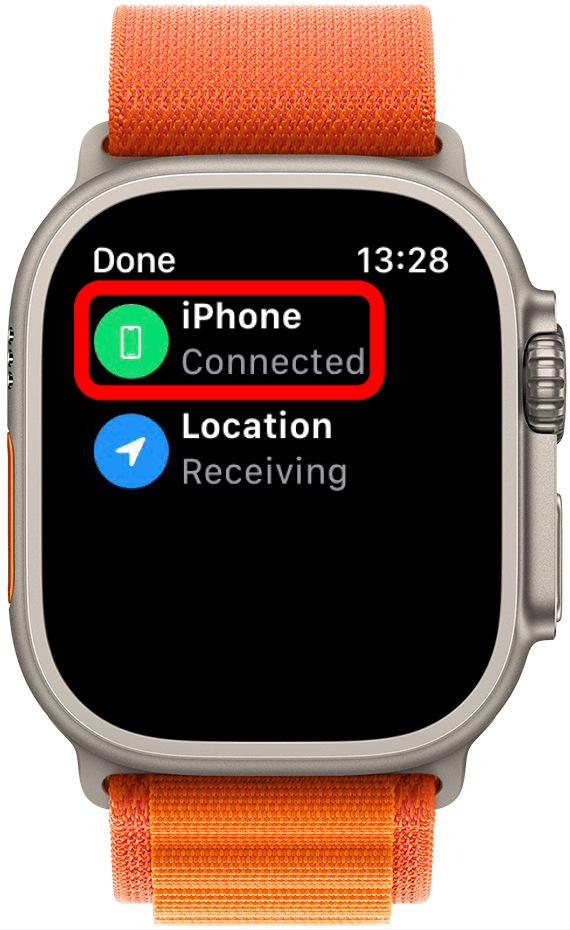
- Puede tocar el pequeño icono para verlo mejor y confirmar que está conectado.
- Intente enviar un mensaje de texto en su iPhone
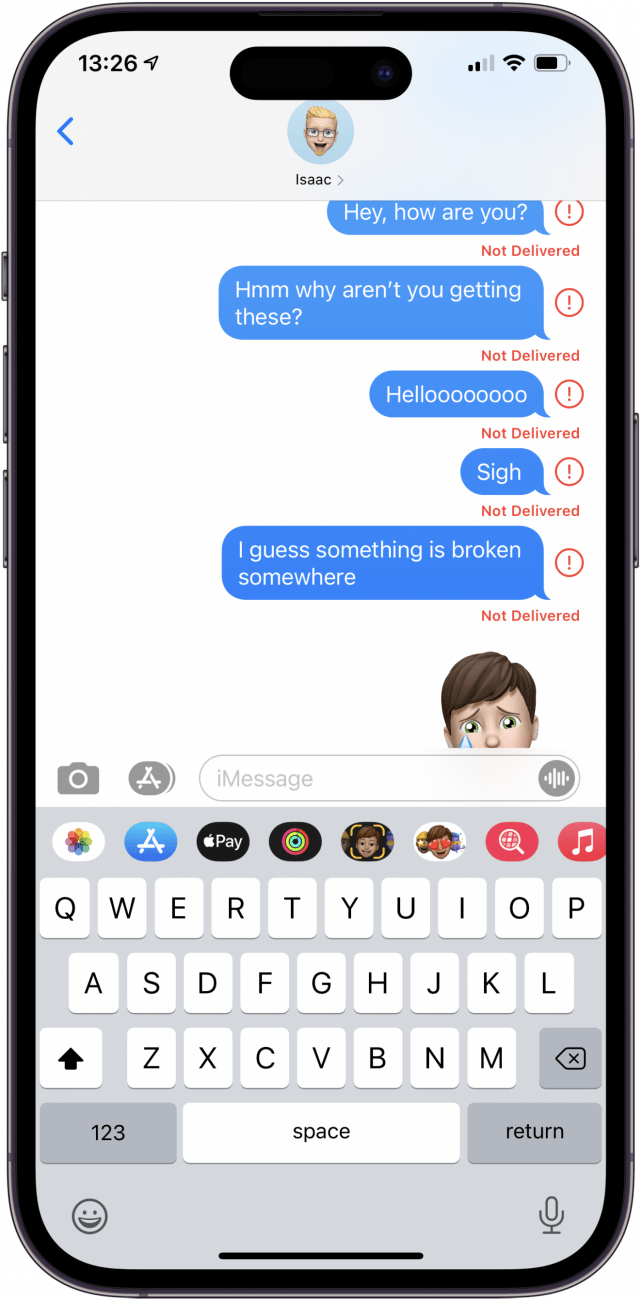
Si los pasos anteriores no funcionan, podría tener problemas con su proveedor celular, o puede estar en una zona muerta. Si ese es el caso, intente mudarse a un área con una mejor recepción o comuníquese con su proveedor inalámbrico para ver si pueden ayudar. Y para obtener más información sobre su Apple Watch, como cómo deshabilitar las llamadas telefónicas en su Apple Watch, regístrese en nuestro boletín gratuito para el boletín de la propina del día.
Apple Watch no muestra mensajes de texto? Revise su ID de Apple
Si su conectividad parece estar bien, pero aún tiene problemas con su Apple Watch sin recibir mensajes de texto, es posible que desee asegurarse de que se registre con su ID de Apple.
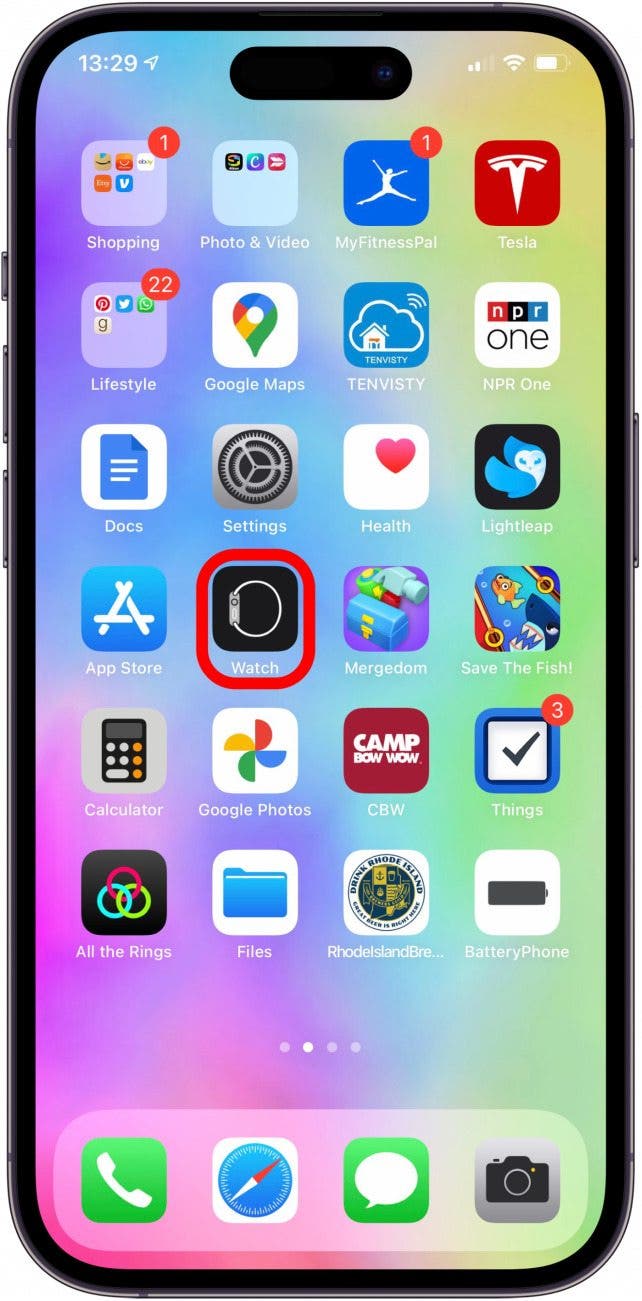
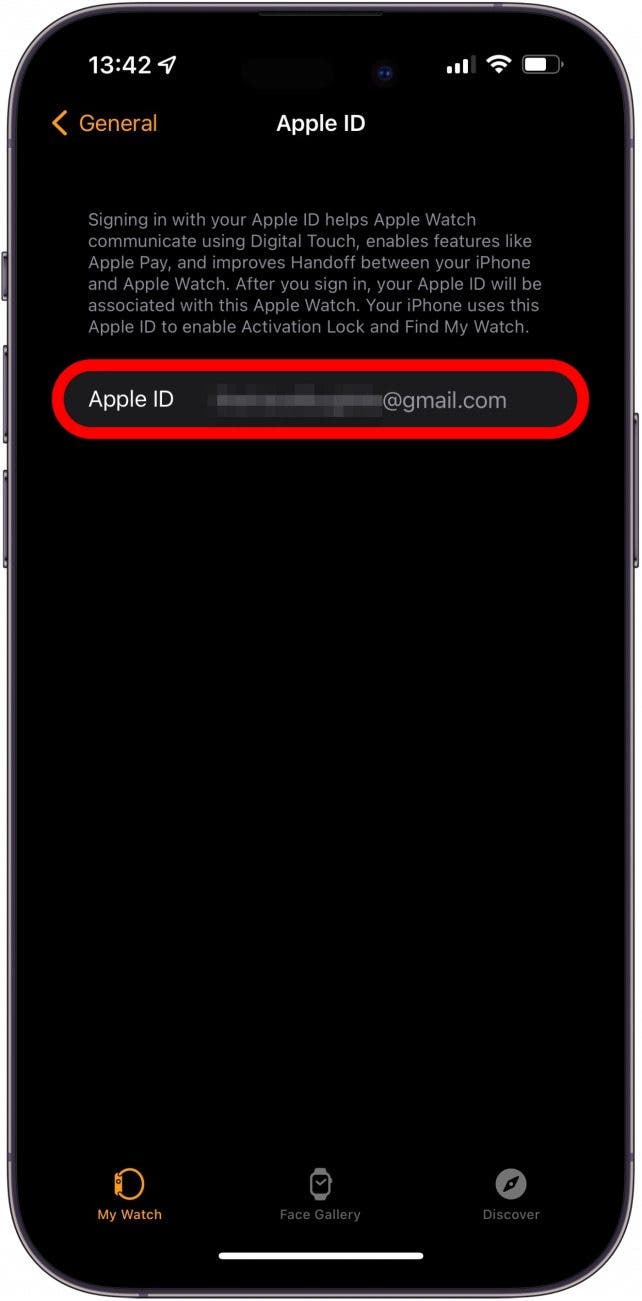
- Abierto Ver la aplicación en tu iPhone.
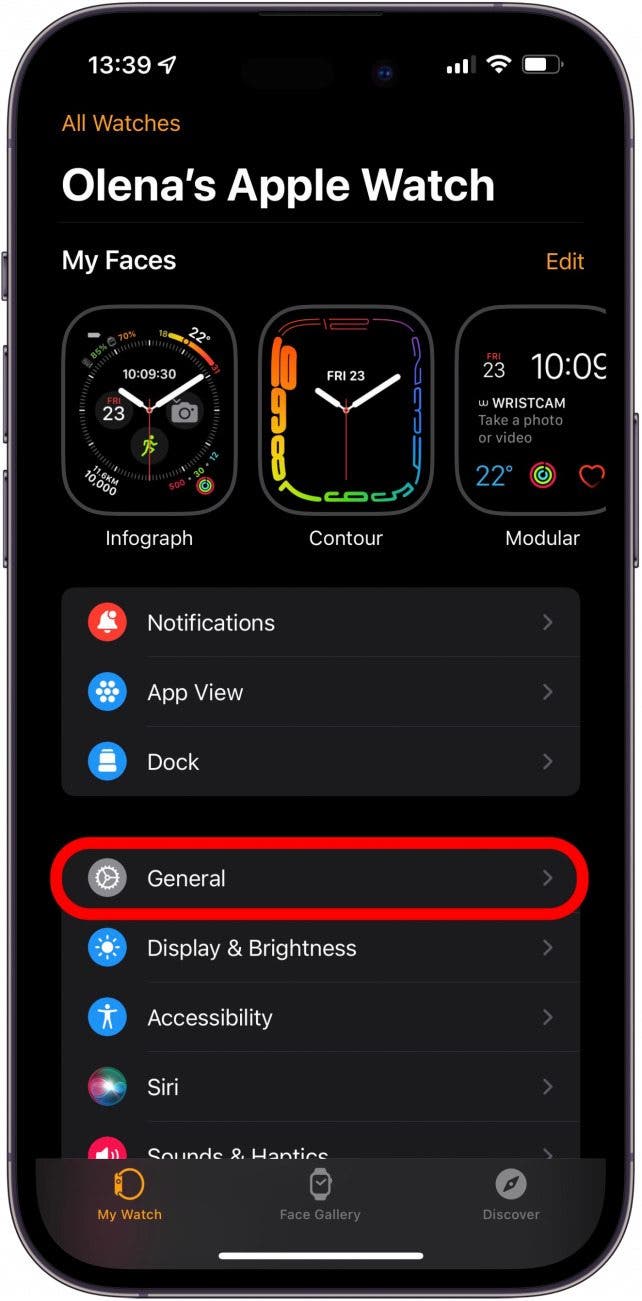
- En la pestaña My Watch, toque General.
- Grifo ID de Apple.
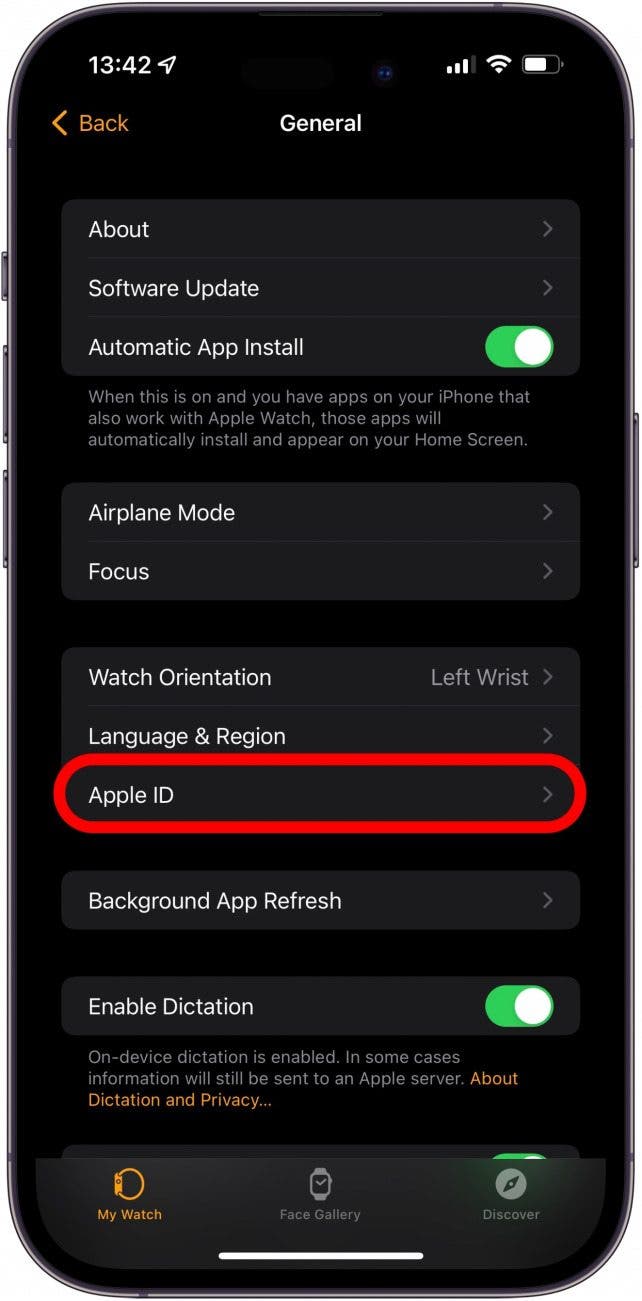
- Si ve la dirección de correo electrónico correcta, entonces está iniciado.
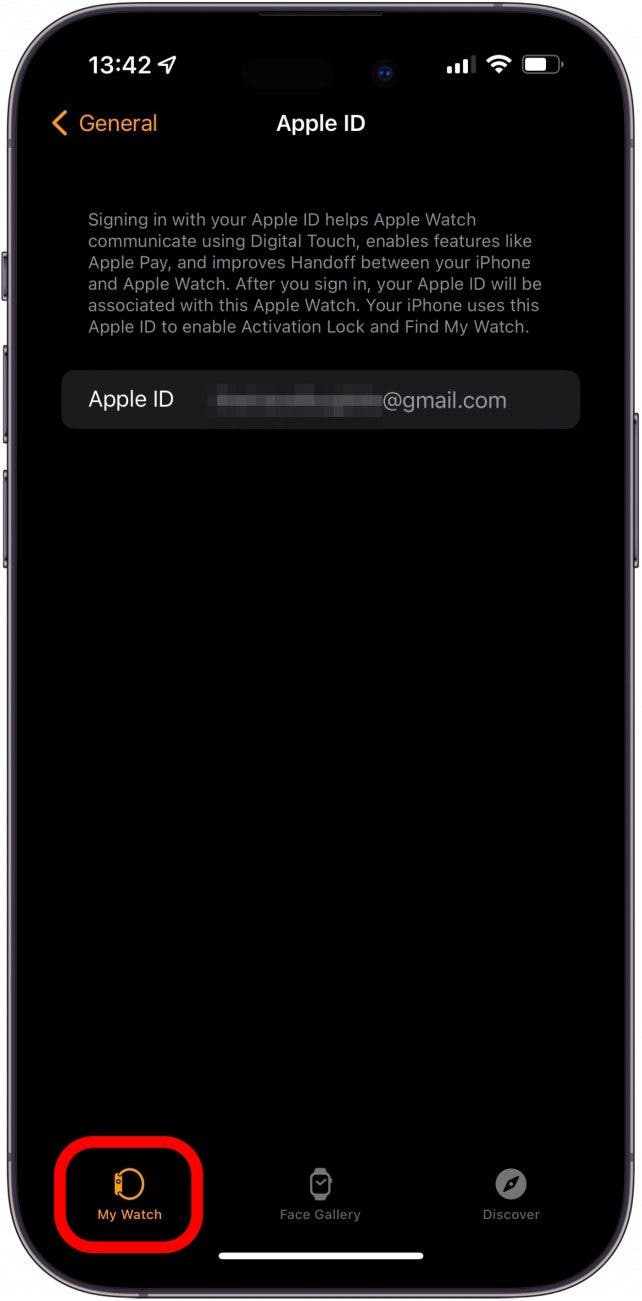
- Mientras esté en la aplicación Watch en su iPhone, asegúrese de verificar que su iMessage esté activado. Grifo Mi reloj.
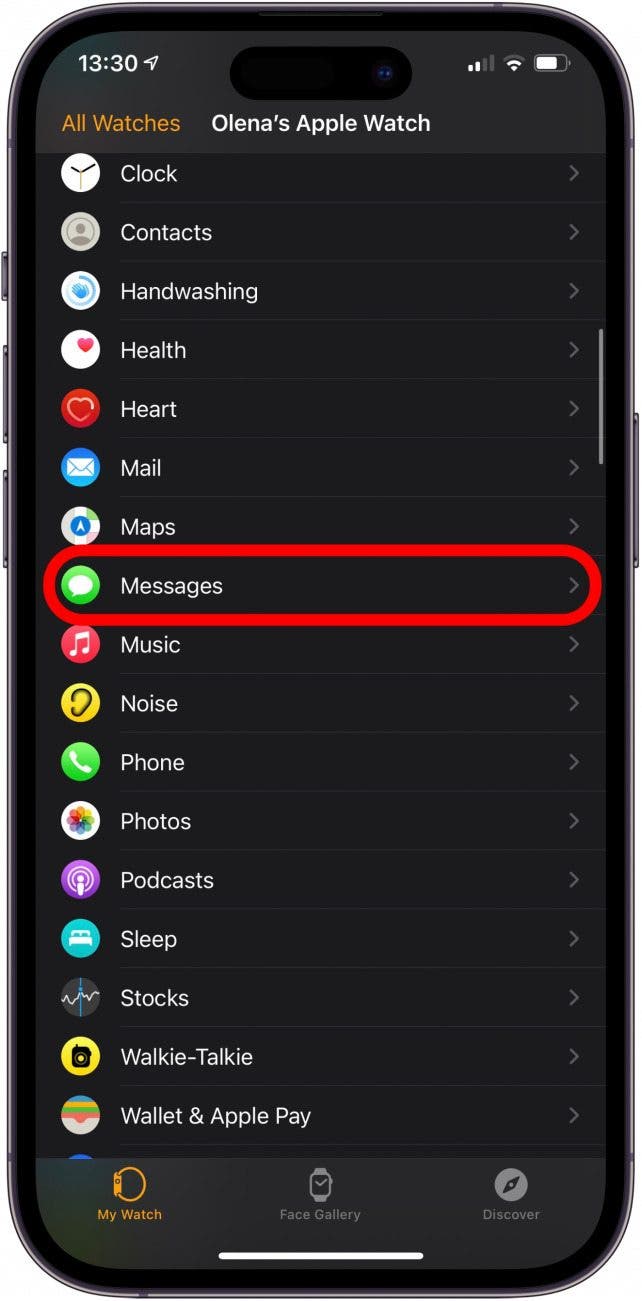
- Desplácese hacia abajo y toque Mensajes.
- Asegurar que Reflejar mi iPhone se verifica.
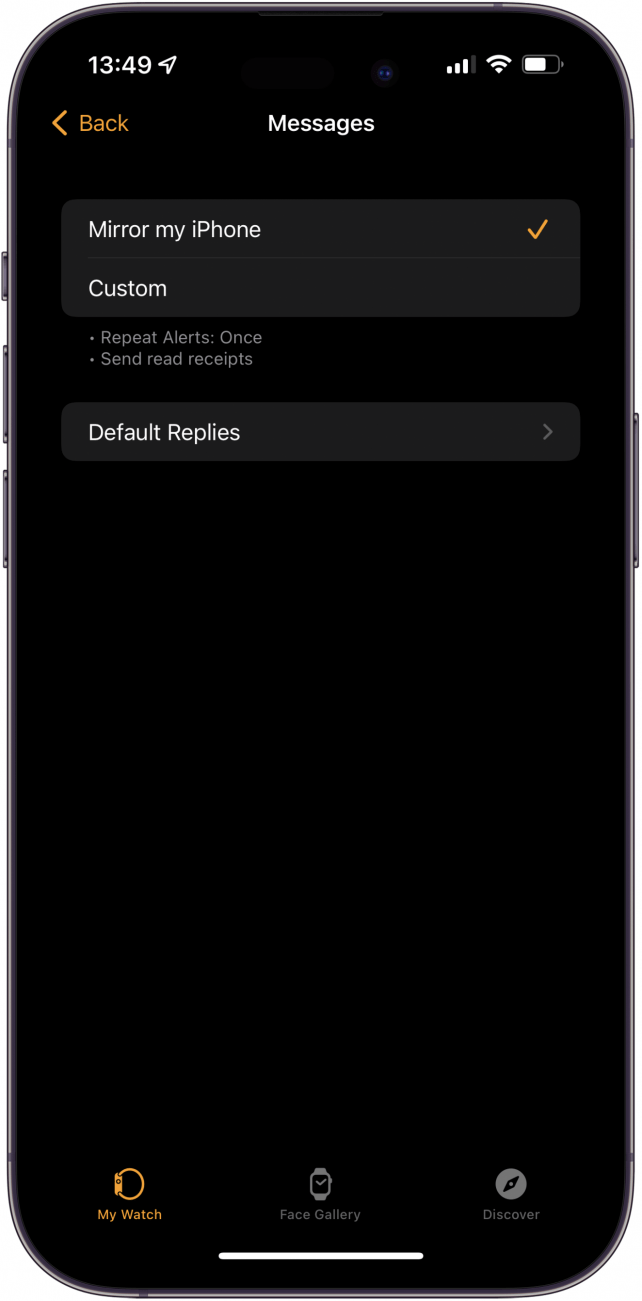
Si su aplicación de mensajes ya está configurada para reflejar su iPhone, entonces su Apple Watch no recibe mensajes de texto podría deberse a su teléfono.
Apple Watch no envía mensajes? Habilitar iMessage
Si su Apple Watch no recibe iMessages después de probar los pasos descritos anteriormente, es posible que no tenga IMessage habilitado o puede haberlo apagado por error.
- A continuación, abra Ajustes en tu iPhone.
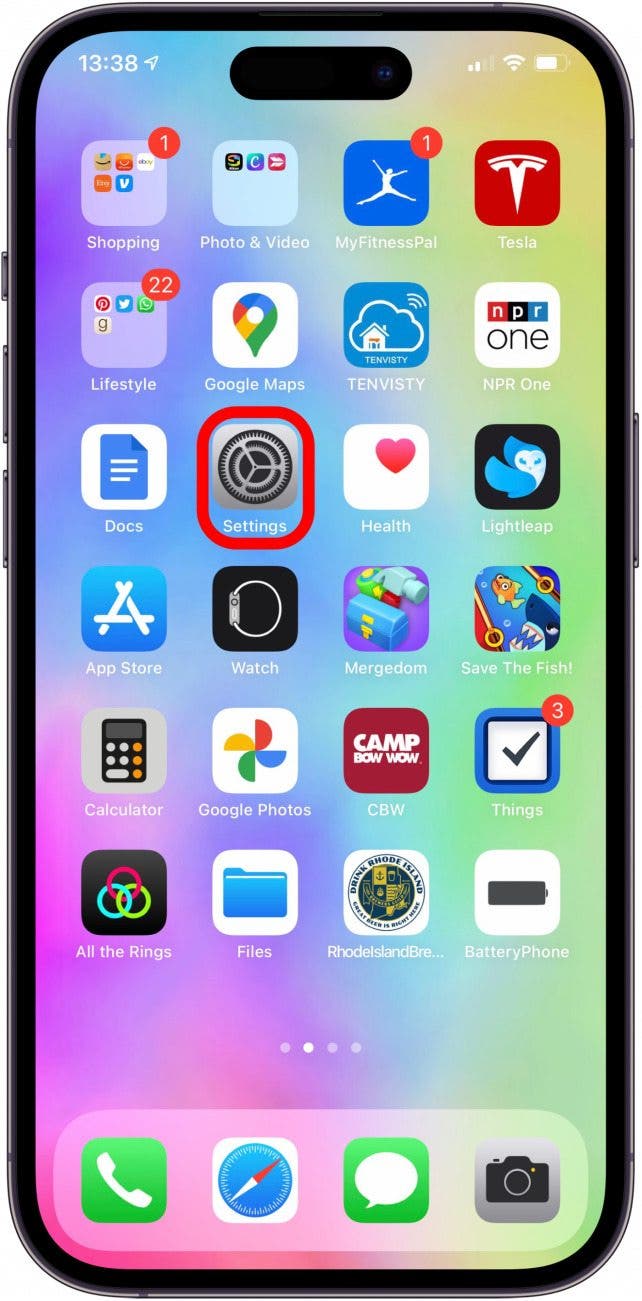
- Desplácese hacia abajo y abre Mensajes.
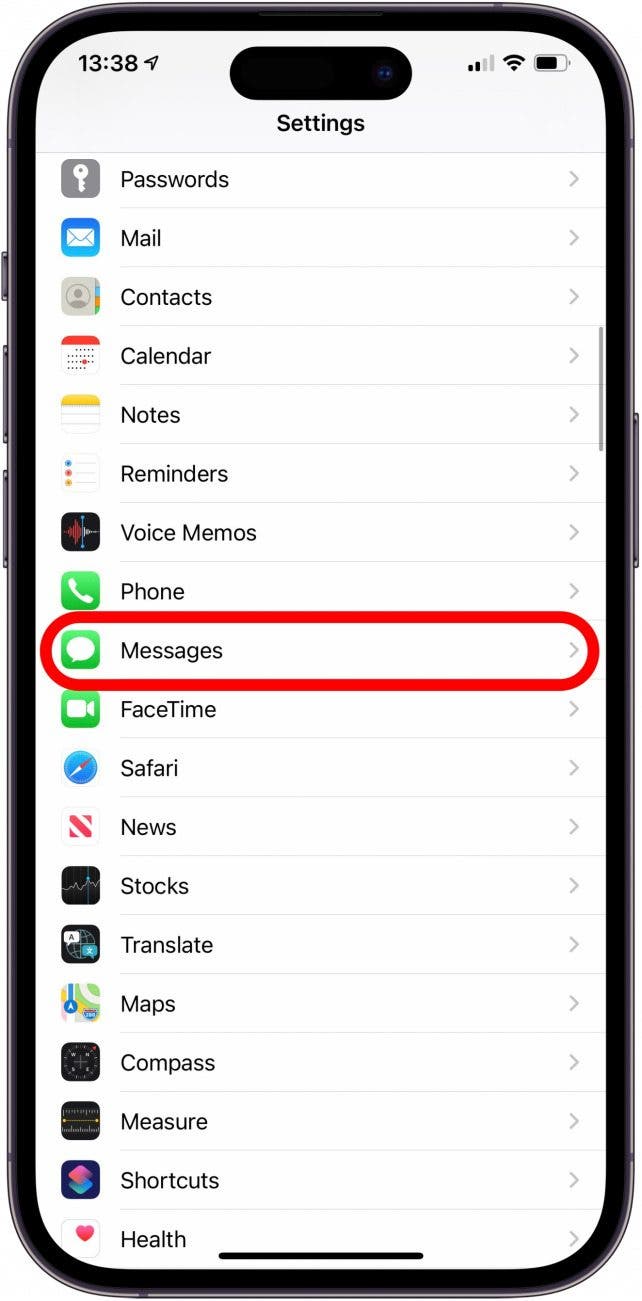
- Cerciorarse iMessage está alternado.
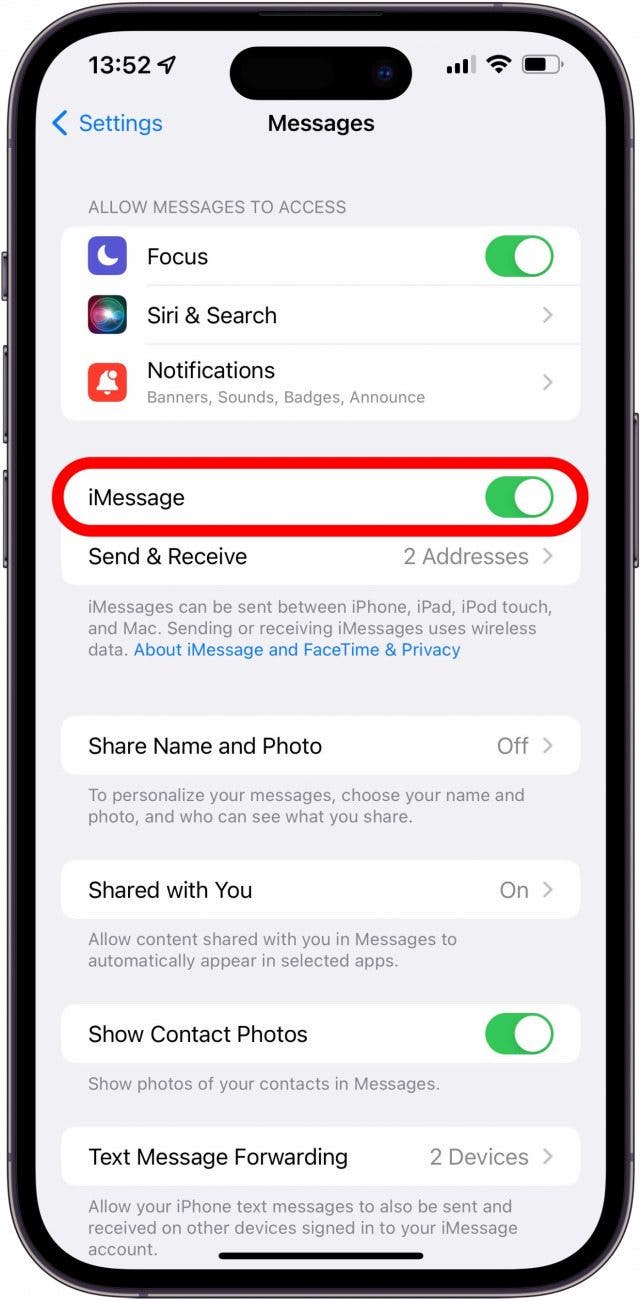
- A continuación, toque Enviar y recibir.
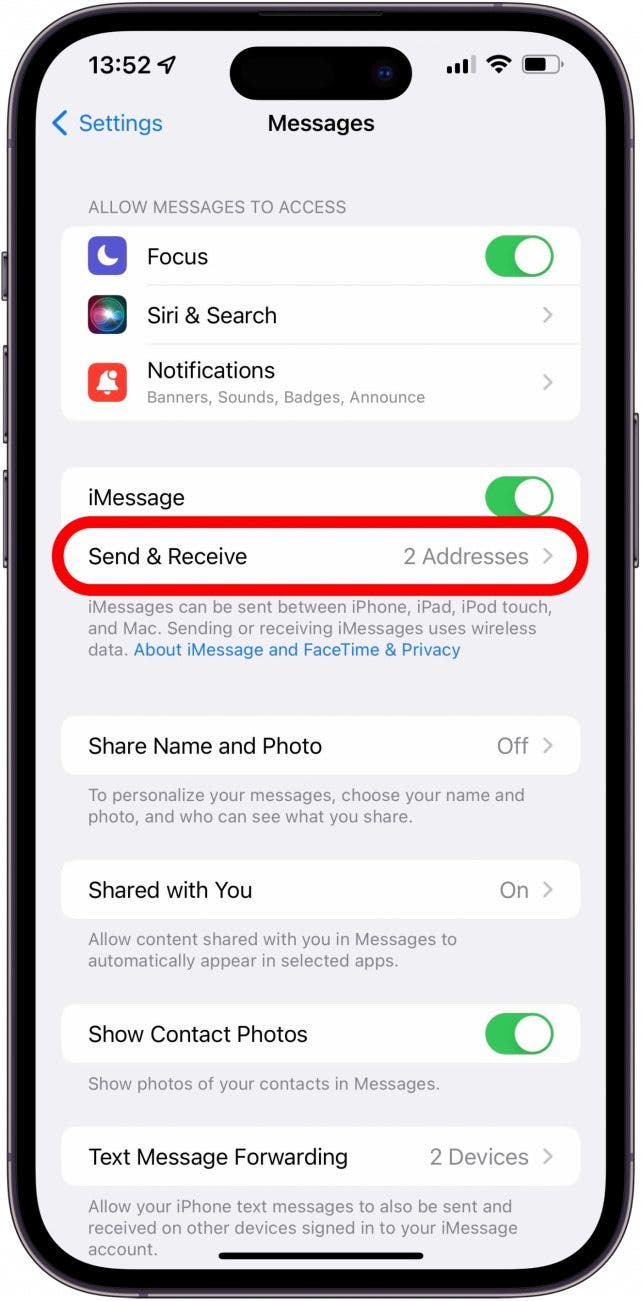
- Asegúrese de estar utilizando la misma ID de Apple en Comience nuevas conversaciones desde y Puede recibir iMessages y responder de En la configuración de mensajes.
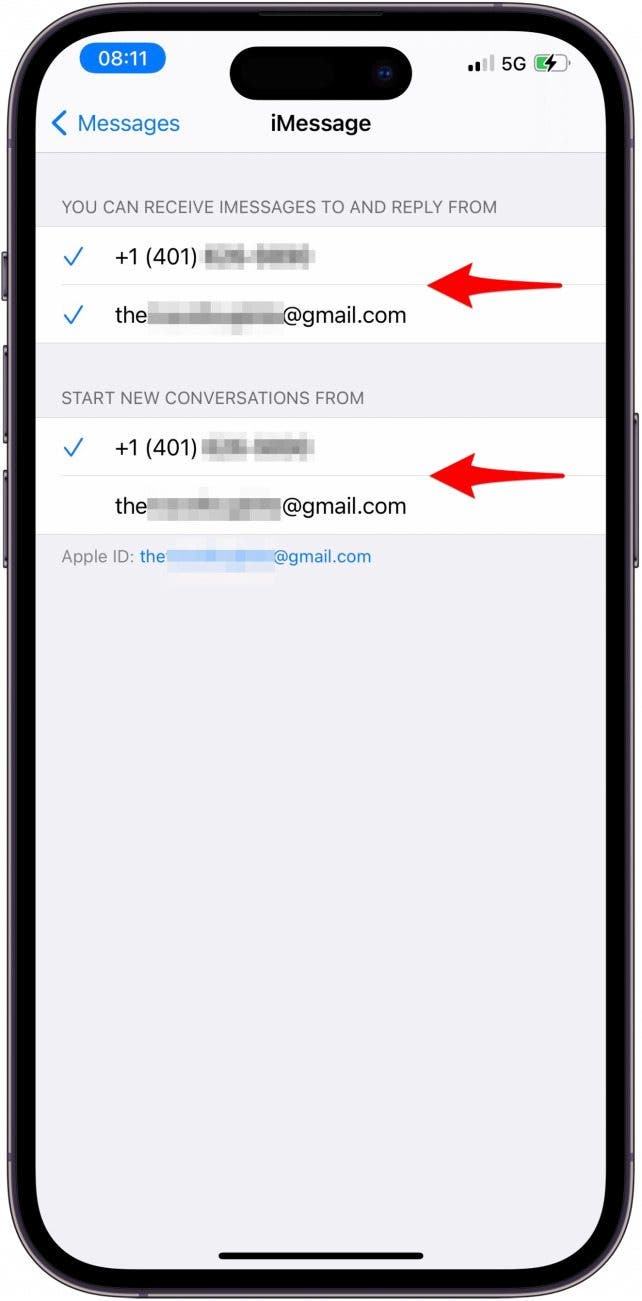
- Si todavía no funciona, intente firmar con iMessage tocando su ID de Apple bajo enviar y recibir.
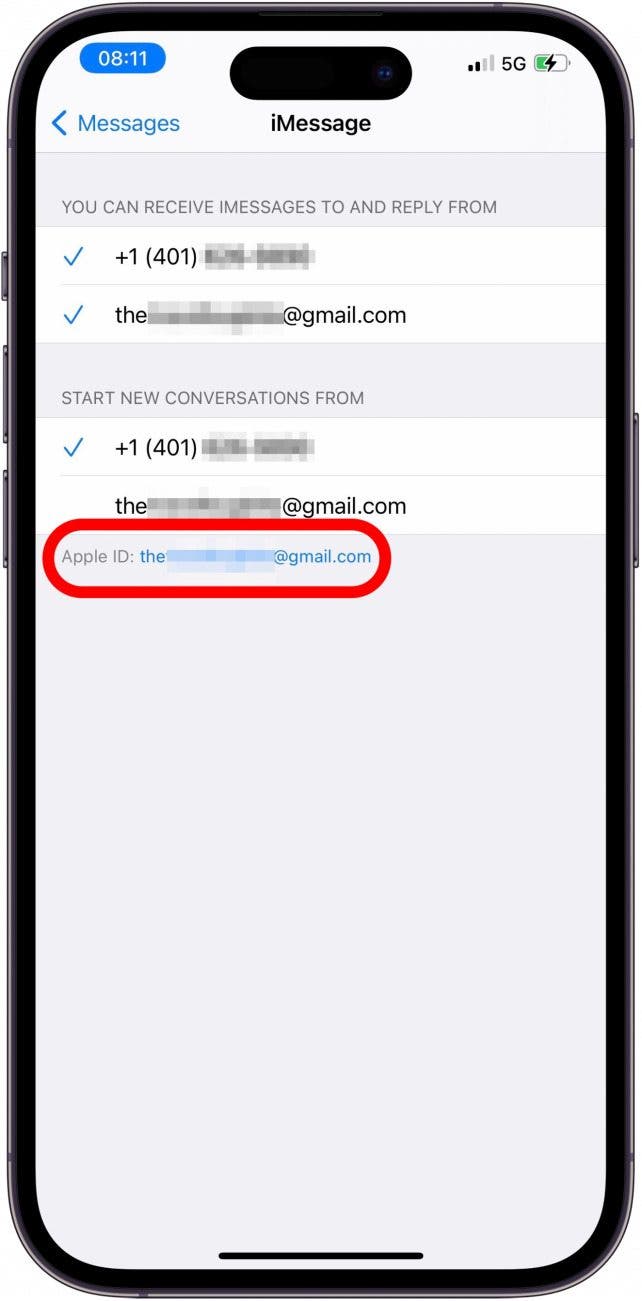
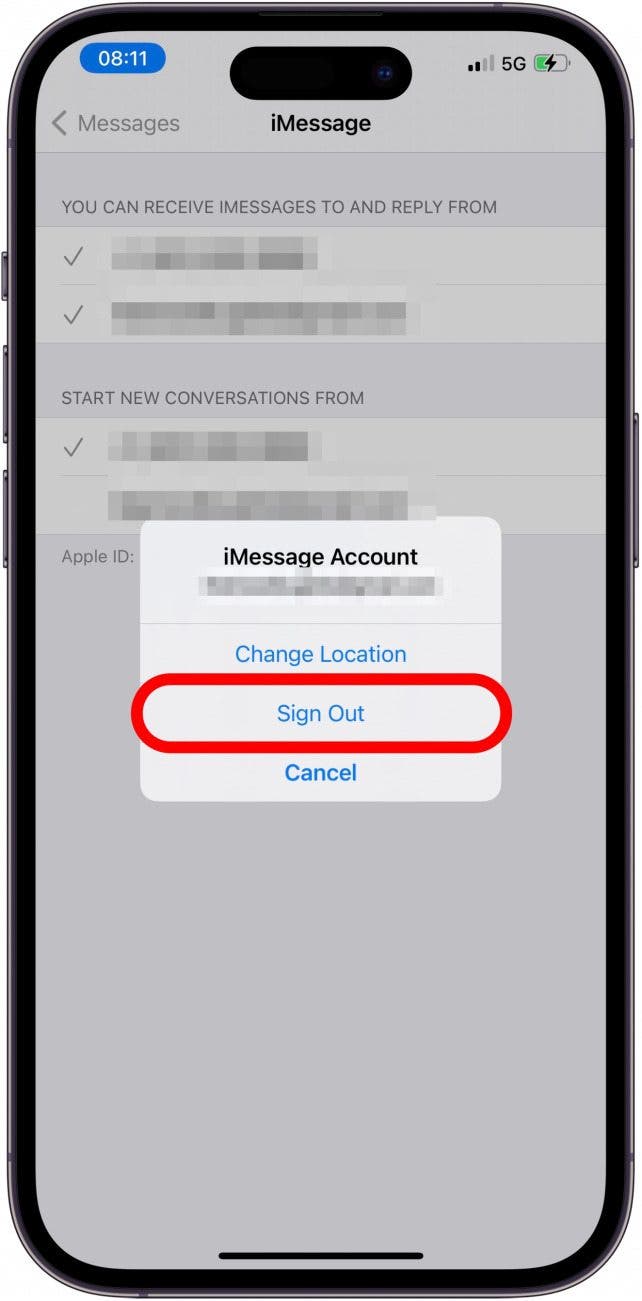
- Grifo Desconectar.
- Volver al tocar Mensajes.
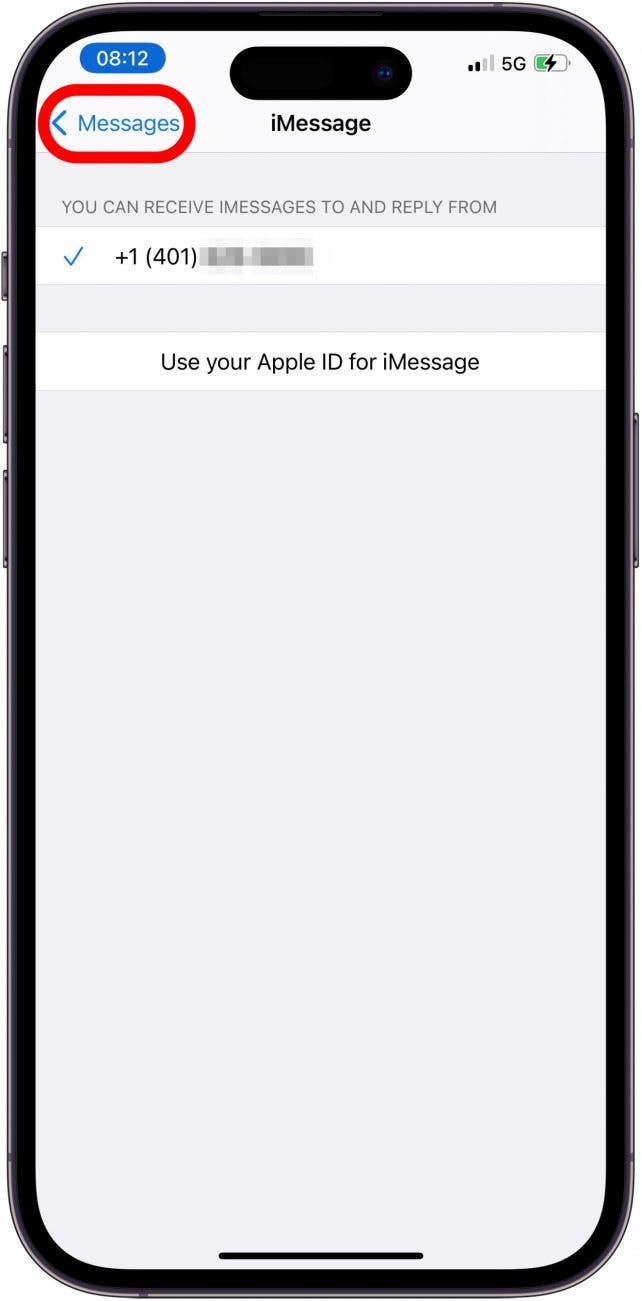
- Palanca iMessage fuera y espera unos segundos.
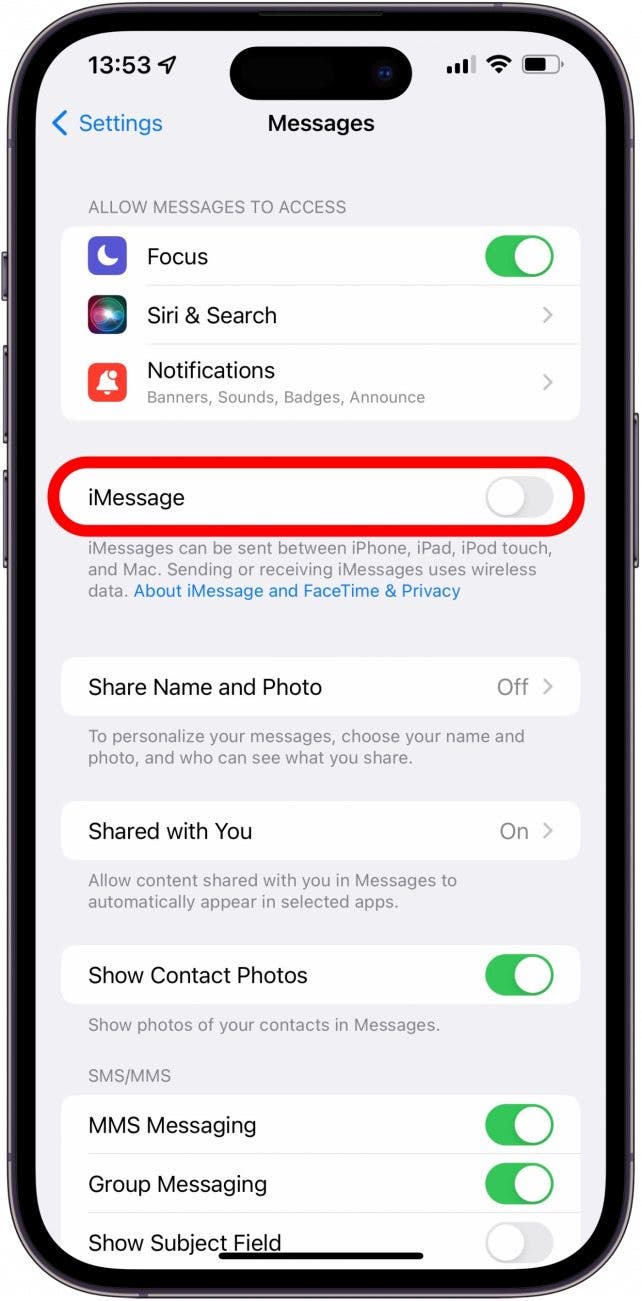
- Palanca iMessage De vuelta.
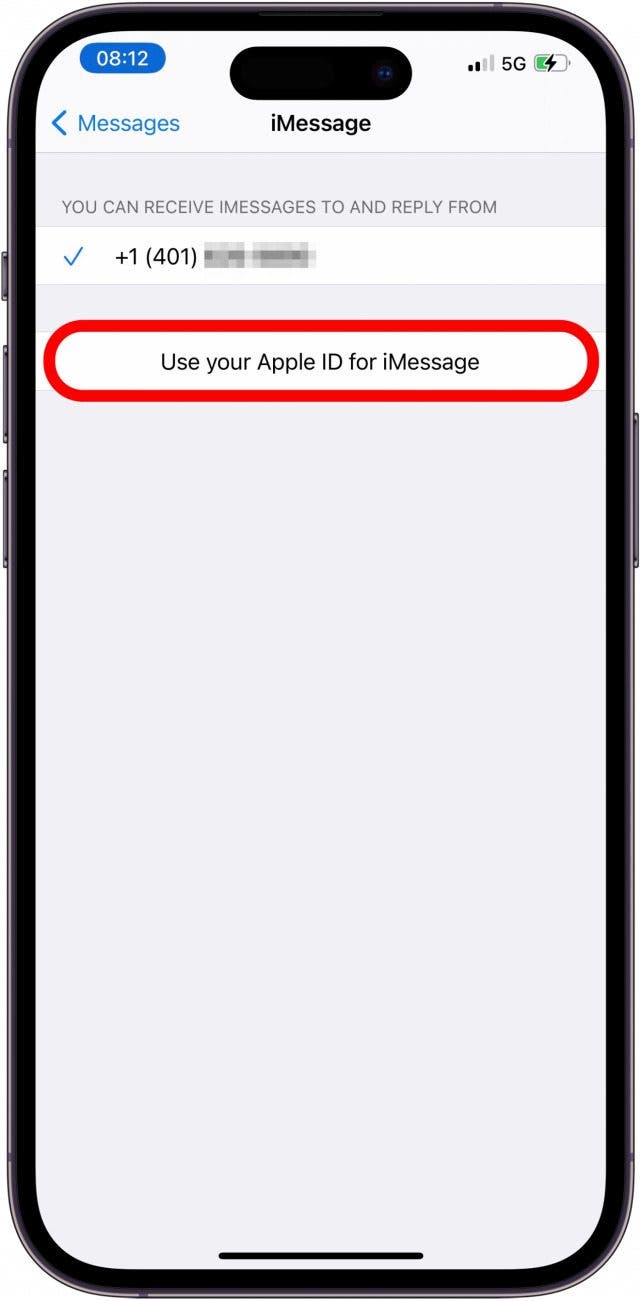
- Grifo Enviar y recibir.
- Grifo Usa tu ID de Apple para iMessage.
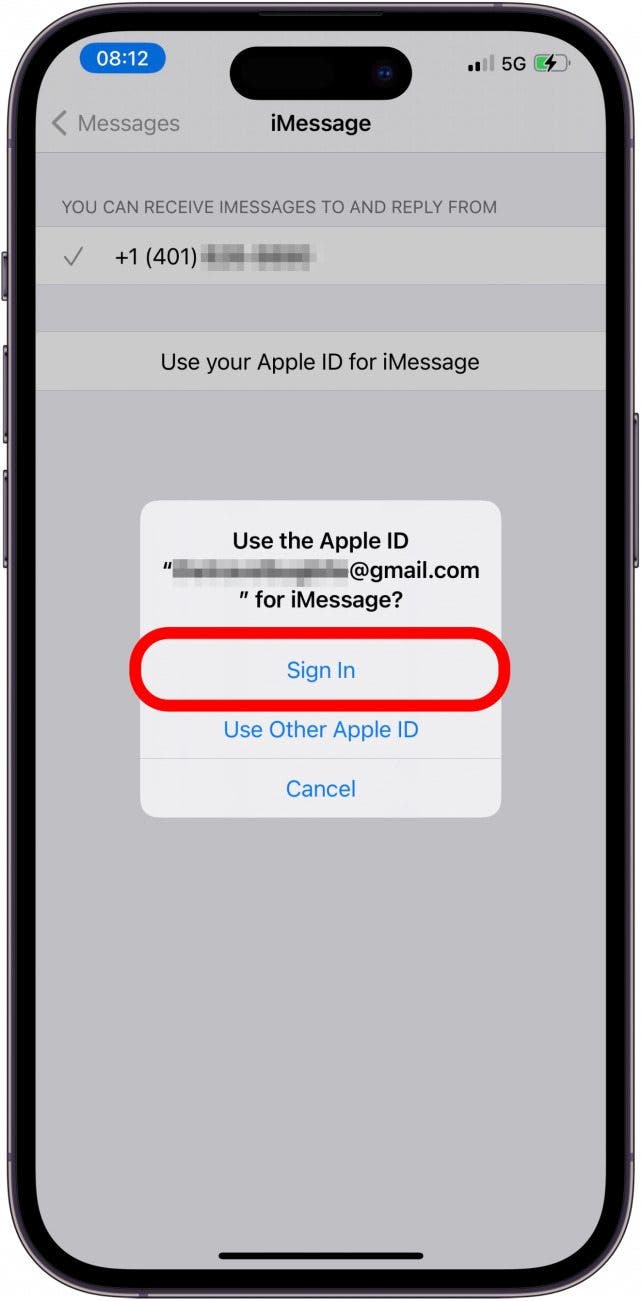
- Grifo Iniciar sesión.
Si no está recibiendo notificaciones de mensajes en Apple Watch después de probar estas soluciones, intente reiniciar tanto su Apple Watch como su iPhone. Para reiniciar su Apple Watch, apagarlo y luego volver a encender. Por último, si todavía está experimentando problemas, verifique las actualizaciones tanto en su Apple Watch como en su iPhone para asegurarse de que estén ejecutando el último software. Las actualizaciones contienen correcciones de errores comunes que podrían estar evitando que su reloj Apple reciba mensajes.
Si nada de esto funciona, comuníquese directamente con el soporte de Apple, ya que podría ser un problema de software que lo está haciendo para que no reciba notificaciones en Apple Watch. Averigüe si la garantía estándar de Apple cubre su Apple Watch leyendo esto.
¡Ahora sabe cómo solucionar problemas de no recibir notificaciones de texto en Apple Watch! Una vez que todo funcione como debería, aprenda todos los consejos y trucos para hacerle un Apple Watch Texting Pro. ¡Incluso te enseñaré cómo obtener un teclado en Apple Watch! A continuación, aprenda cómo eliminar los textos a granel o cómo usar el nuevo teclado Apple Watch.
Preguntas frecuentes
- ¿Por qué mi Apple Watch no envía mensajes? Hay una variedad de razones por las cuales es posible que su reloj no pueda enviar mensajes. El problema más común es porque su iPhone está demasiado lejos. Si no tiene un Apple Watch celular, su iPhone debe estar cerca para que su reloj pueda conectarse a él. Otra posibilidad es que tenga una conexión Wi-Fi/celular deficiente, en cuyo caso, necesitará una conexión más fuerte antes de poder enviar mensajes.
- ¿Puedes enviar mensajes de texto en Apple Watch sin teléfono? Si su iPhone no está cerca y su Apple Watch no está conectado a Wi-Fi, no podrá enviar mensajes desde el reloj. Sin embargo, si tiene un Apple Watch celular, puede enviar mensajes sin su iPhone o una conexión Wi-Fi. Sin embargo, aún necesitará una conexión celular fuerte.
- ¿Apple Watch tiene un teclado para enviar mensajes de texto? Apple Watch Series 7 y Newer tienen un teclado que puede usar para enviar mensajes de texto. Los relojes más antiguos deberán usar Scribble para enviar mensajes de texto desde el reloj.