* Este artículo forma parte de nuestro boletín Consejo del día. Suscríbete. *
El botón Iniciar sesión con Apple te permite usar tu ID de Apple para iniciar sesión en sitios web y sus aplicaciones asociadas de forma segura, privada y sin la molestia de tener que recordar un millón de contraseñas diferentes. Iniciar sesión con Apple es similar a los botones Iniciar sesión con Google e Iniciar sesión con Facebook que sueles ver al crear cuentas nuevas, pero a diferencia de Google y Facebook, Apple no revela ninguna de tus informaciones: no hay perfiles publicitarios ni estadísticas de uso. Sigue leyendo para descubrir cómo usar Iniciar sesión con Apple para proteger y simplificar tu vida en línea.
Por qué te encantará este consejo:
- Regístrese rápidamente en sitios web o aplicaciones sin tener que ingresar la misma información una y otra vez.
- Crea una cuenta privada para sitios web y aplicaciones ocultando tu correo electrónico.
Cómo iniciar sesión con Apple ID
Requisitos del sistema
Este consejo funciona en iPhones, iPads y Macs que tengan el software más reciente. Sin embargo, los pasos que se indican a continuación se crearon en iPhone. Descubra cómo actualizar a la última versión de iOS.
Para usar Iniciar sesión con Apple, necesitarás un ID de Apple con autenticación de dos factores habilitada y una contraseña segura. Si no tienes una contraseña segura, te recomiendo restablecer la contraseña de iCloud y cambiar a una contraseña más segura. Todos los ID de Apple ahora vienen con autenticación de dos factores de forma predeterminada, por lo que ya debería estar activada. A continuación, te indicamos cómo iniciar sesión con el ID de Apple en el iPhone:
Nota
Aún no todas las aplicaciones y sitios web admiten Iniciar sesión con Apple, pero pronto lo harán cada vez más. Esté atento a esta opción al crear cuentas nuevas.
- Navegue hasta un sitio web compatible o abra una aplicación que admita Iniciar sesión con Apple. Para fines de demostración, utilizaré el Aplicación de WordPress.
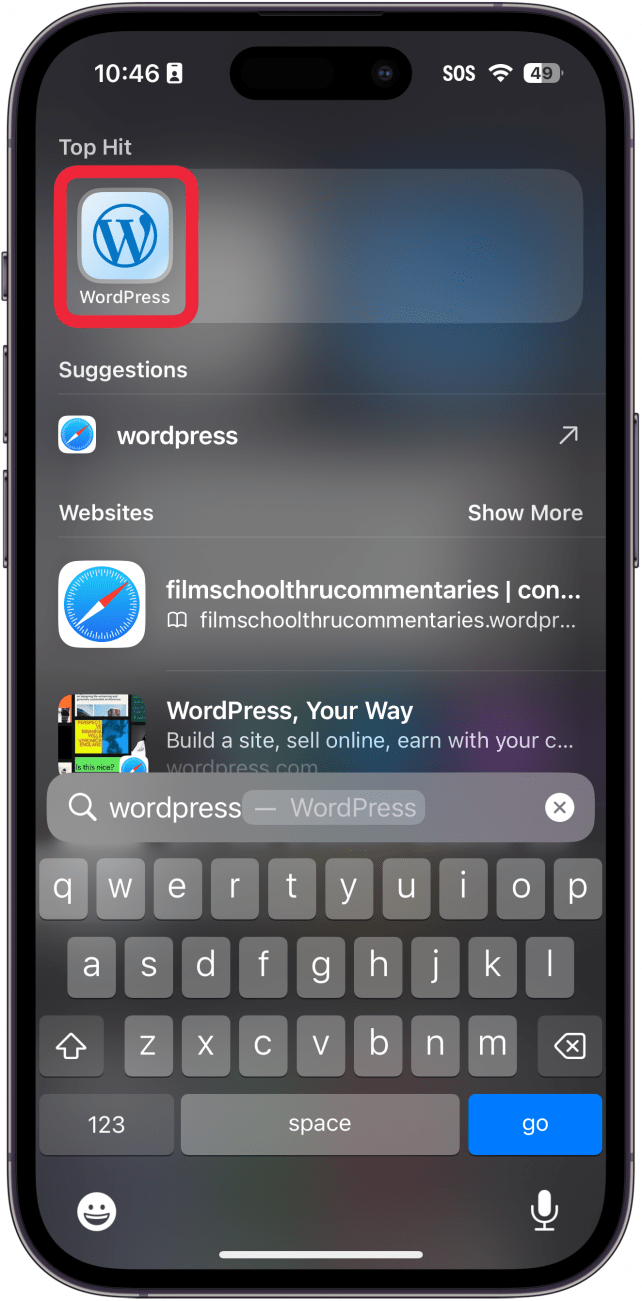
- Grifo Inicia sesión o regístrate en WordPress.comDependiendo del sitio web o la aplicación, esto probablemente se verá diferente.
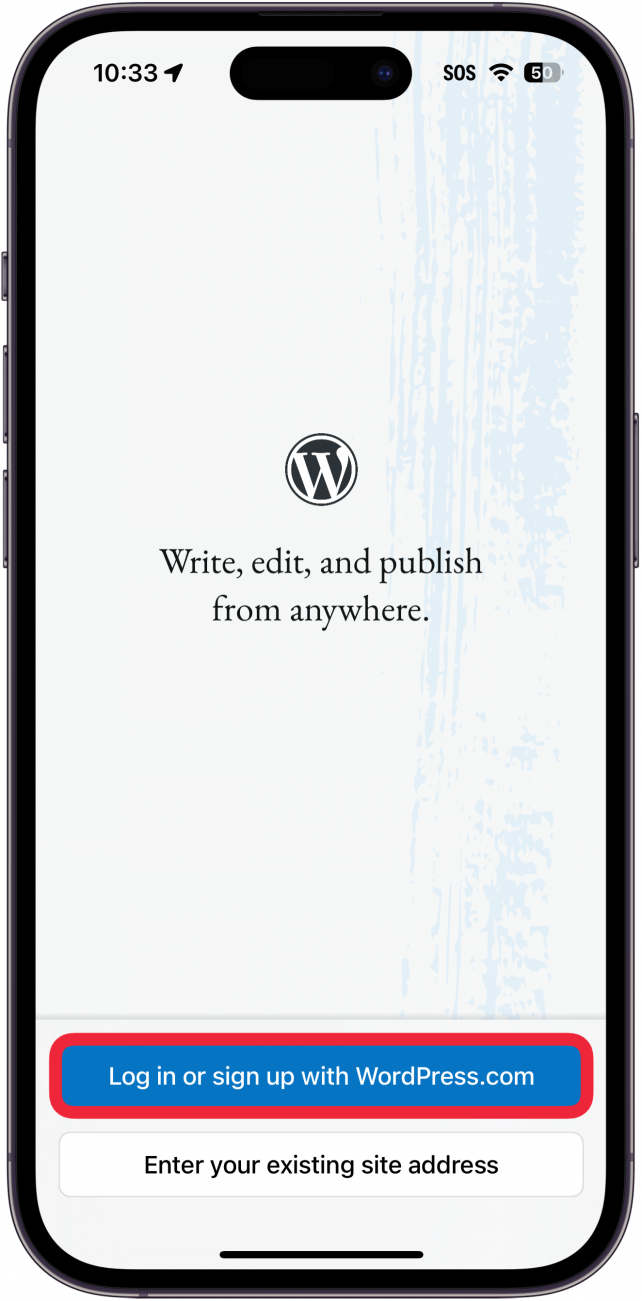
- Grifo Continuar con AppleEste es el botón Iniciar sesión con Apple. Si no lo ves, prueba a actualizar la aplicación en la App Store.
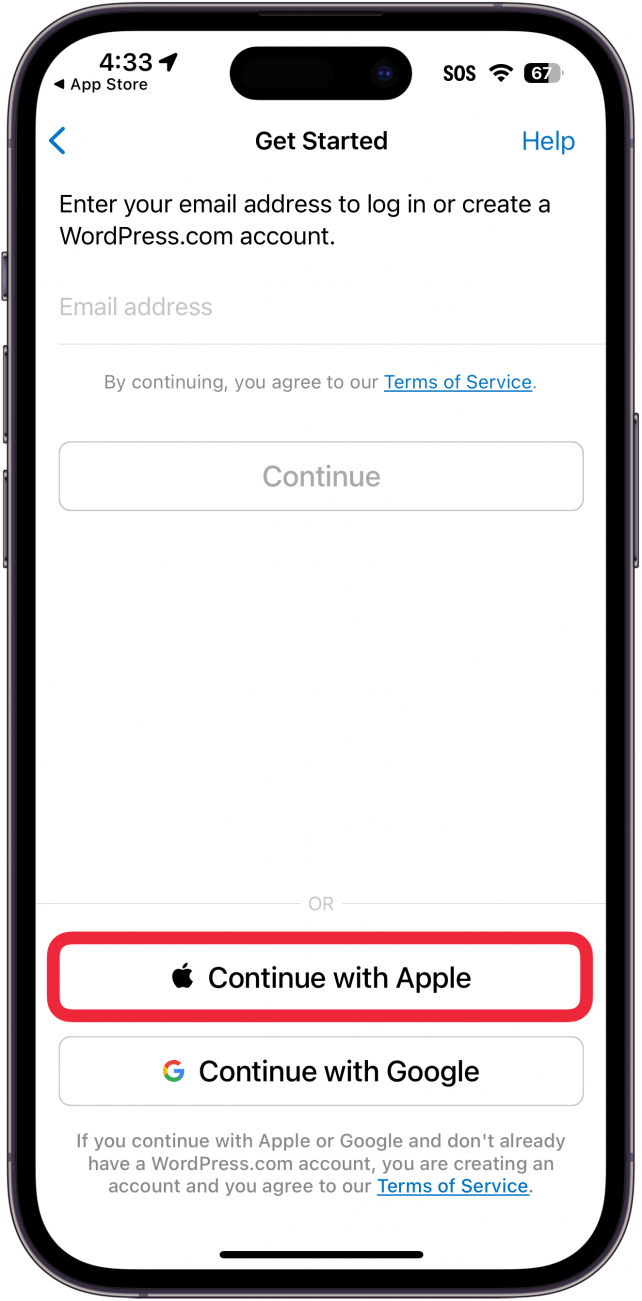
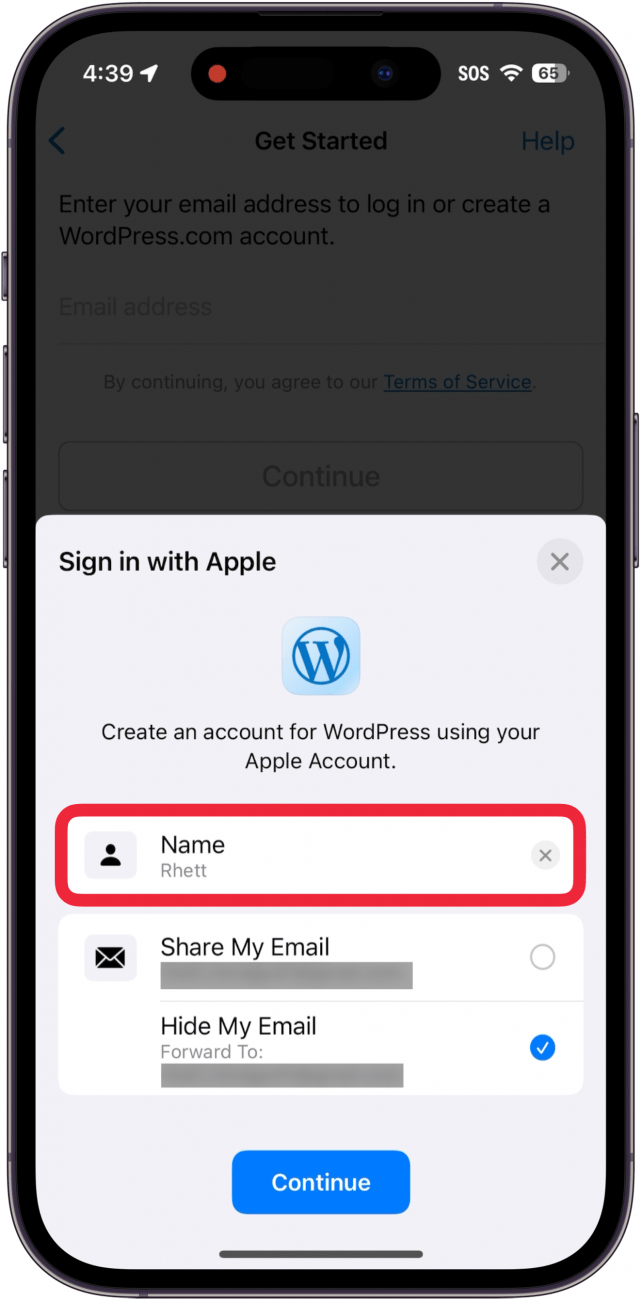
- Se te presentará una tarjeta de información que muestra el nombre que compartirás y te preguntará si deseas compartir tu correo electrónico u ocultarlo de la aplicación. Para mayor privacidad, recomiendo tocar Ocultar mi correo electrónico.
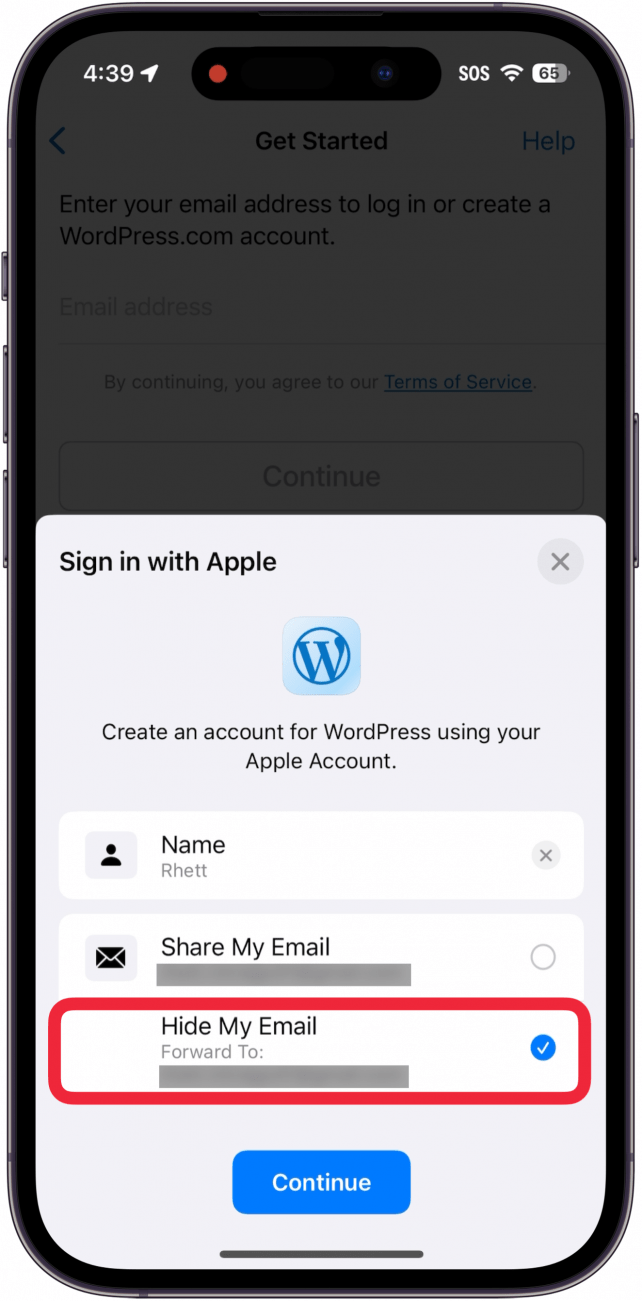
- También puedes tocar Comparte mi correo electrónico Si desea compartir su dirección de correo electrónico, puede seleccionar la que desee si tiene más de una dirección de correo electrónico asociada a su ID de Apple.
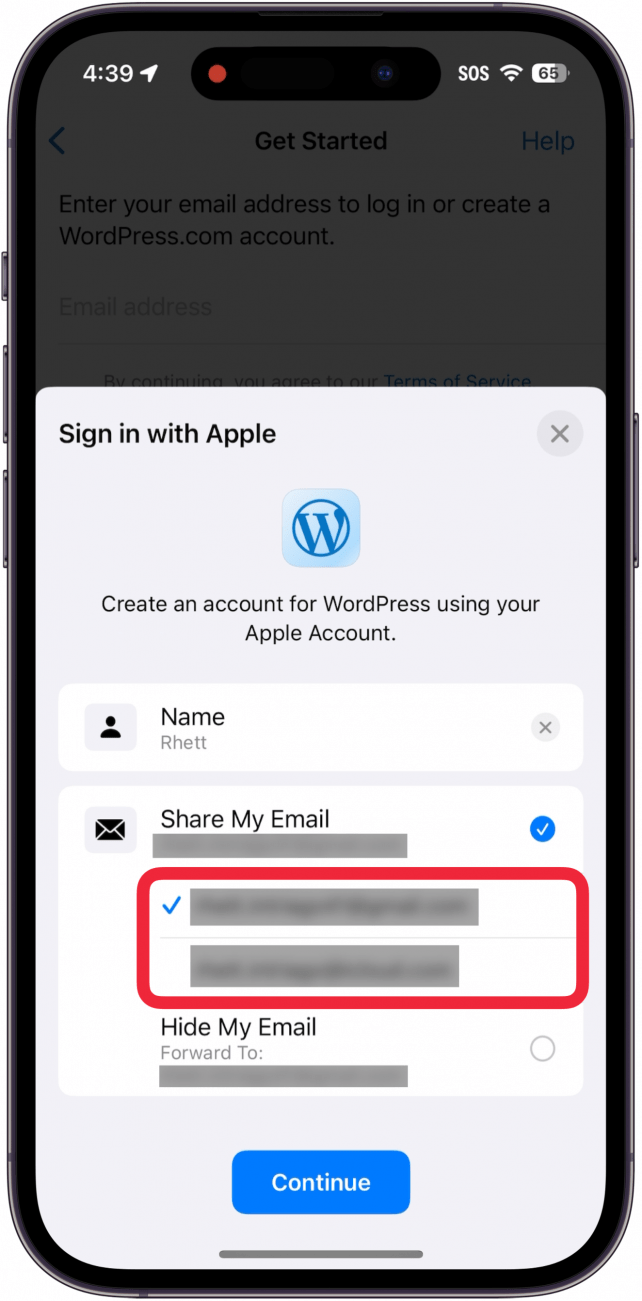
- También puedes tocar Su nombre y edita tu nombre y apellido. Esto puede ser útil si quieres ocultar tu nombre real de una aplicación o sitio web.
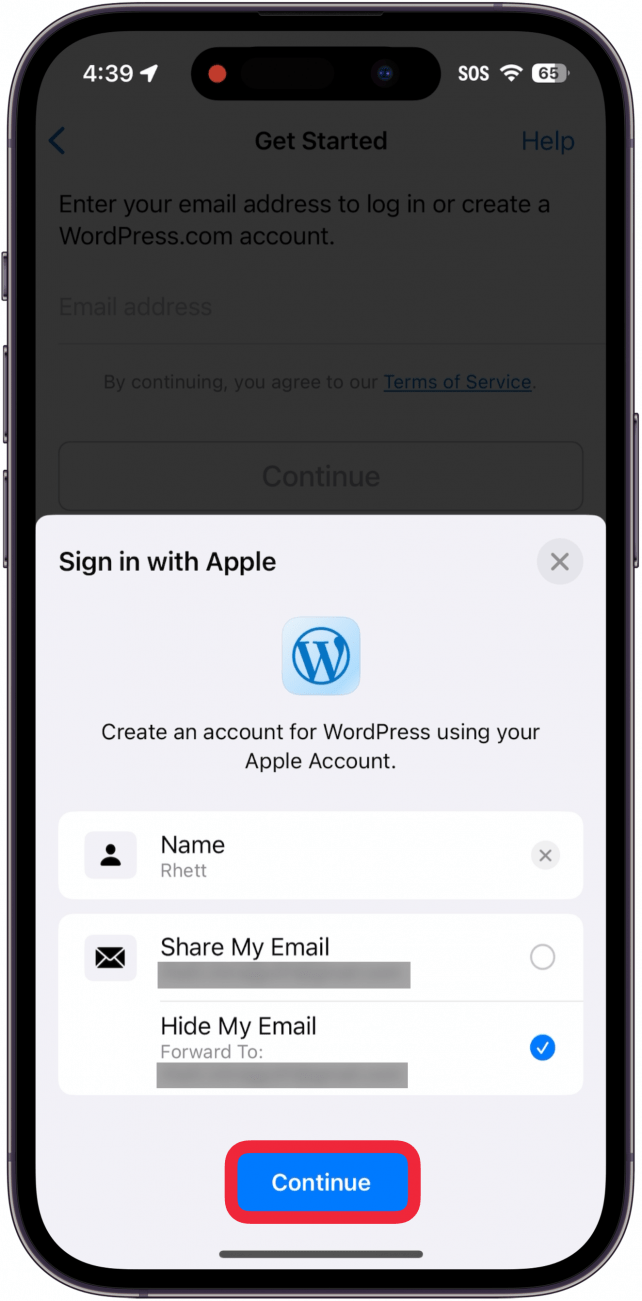
- Grifo Continuar en la parte inferior de la pantalla.
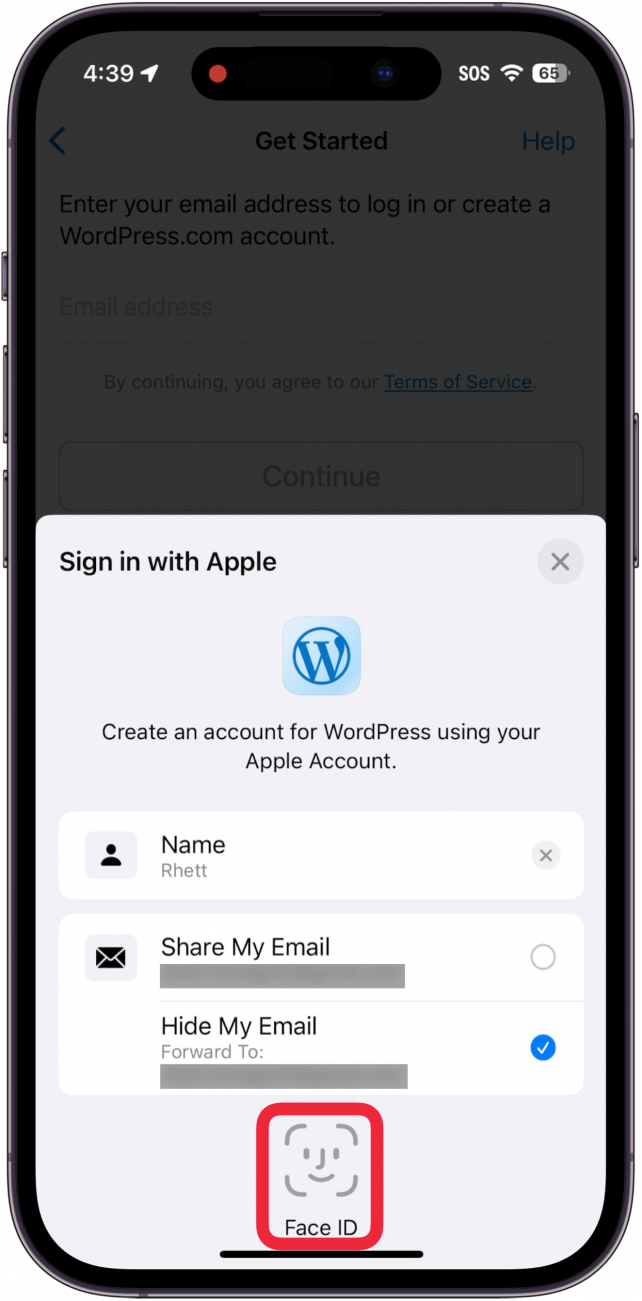
- Usar Identificación facial o toque continuar con contraseña e ingresa el código de tu dispositivo si Face ID falla. No te preocupes: Apple no comparte el código de tu dispositivo ni tu información de Face ID/Touch ID con la aplicación de terceros. Luego iniciarás sesión en tu nueva cuenta.
- En el futuro, cuando quieras iniciar sesión, simplemente busca el Continuar con Apple Botón y tócalo.
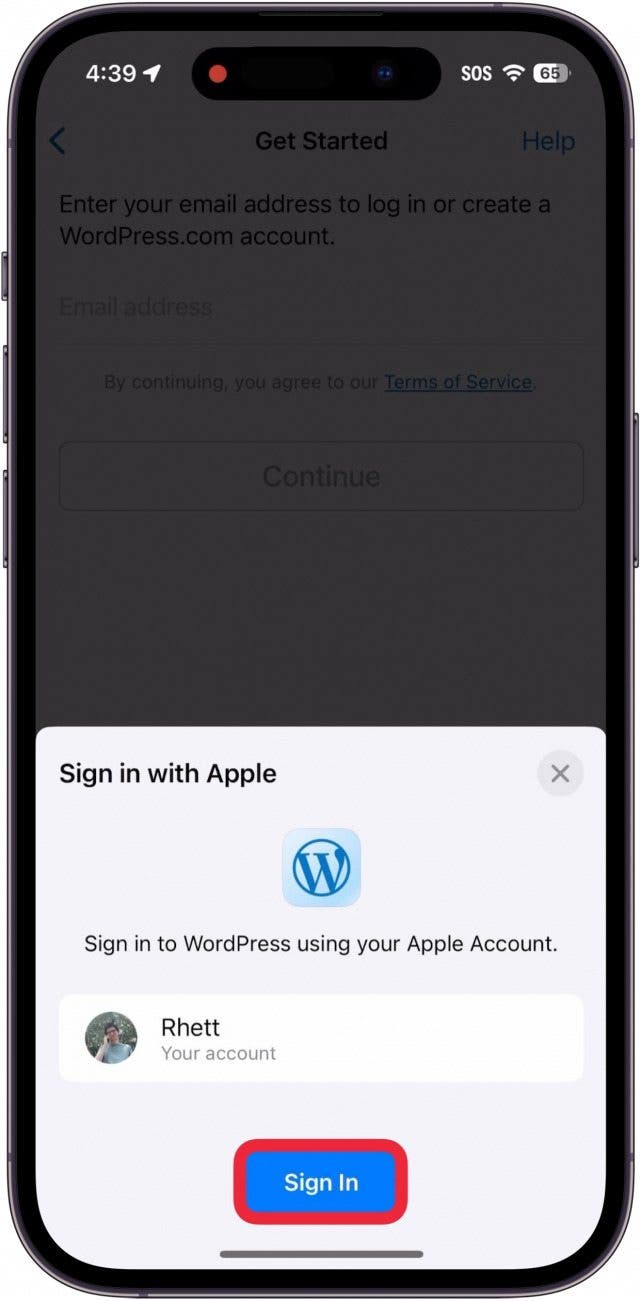
- Verás una tarjeta que indica tu dirección de correo electrónico de Apple ID. Pulsa Iniciar sesión En la parte inferior, Face ID hará lo suyo (o usa Touch ID o ingresa el código de tu dispositivo) y podrás iniciar sesión de forma privada, segura y sin problemas.
Así es como se usa el inicio de sesión con el ID de Apple. ¡Así de fácil! Puedes usar Iniciar sesión con Apple en cualquier lugar donde veas la opción indicada. Ten en cuenta que este servicio es para crear nuevas cuentas. Si ya tienes una cuenta y quieres cambiar a Iniciar sesión con Apple con ella, probablemente tendrás que cancelar tu cuenta existente y crear una nueva. Puedes cambiar tu correo electrónico de Iniciar sesión con Apple, si lo deseas. Con suerte, Apple convencerá a los desarrolladores de aplicaciones para que nos permitan convertir nuestras cuentas existentes a Iniciar sesión con Apple; pero hasta entonces, podemos disfrutar de los beneficios siempre que descarguemos una nueva aplicación que requiera autenticación.
Más información sobre Apple ID
- Cómo configurar un contacto de legado digital de Apple
- Cómo cambiar el correo electrónico de tu Apple ID
- Bloquea tu ID de Apple con una llave física