* Este artículo forma parte de nuestro boletín Consejo del día. Suscríbete. *
Al tomar selfies, tu iPhone girará automáticamente la foto en sentido horizontal después de tomarla para que todo quede en la dirección correcta. Sin embargo, si quieres que tus imágenes aparezcan reflejadas, puedes habilitar una opción para evitar que tus fotos se giren después de tomarlas.
Por qué te encantará este consejo:
- Captura selfies exactamente como aparecen a través de la lente de tu cámara.
- Mantenga sus selfies consistentes, ya que la mayoría de las aplicaciones de terceros reflejan la cámara frontal.
Cómo duplicar la cámara frontal en un iPhone
Requisitos del sistema
Este truco funciona en iPhones con iOS 16 o posterior. Descubre cómo actualizar a la última versión de iOS.
¿Qué significa la cámara frontal reflejada? Al tomar fotos con la cámara frontal, la imagen aparece reflejada hasta que tomas la foto. Una vez que tomas la foto, tu teléfono la voltea automáticamente en forma horizontal para que ya no esté reflejada. Sin embargo, la mayoría de las aplicaciones de terceros no voltean los selfies, como Instagram. Si quieres que tus selfies se reflejen perfectamente, hay una configuración para hacer exactamente eso. También puedes averiguar cómo activar el flash frontal en el iPhone para asegurarte de que todos tus selfies salgan perfectos. Ahora, aquí te mostramos cómo tomar un selfie reflejado en tu iPhone:
- Abre el Aplicación de configuracióny seleccione Cámara.
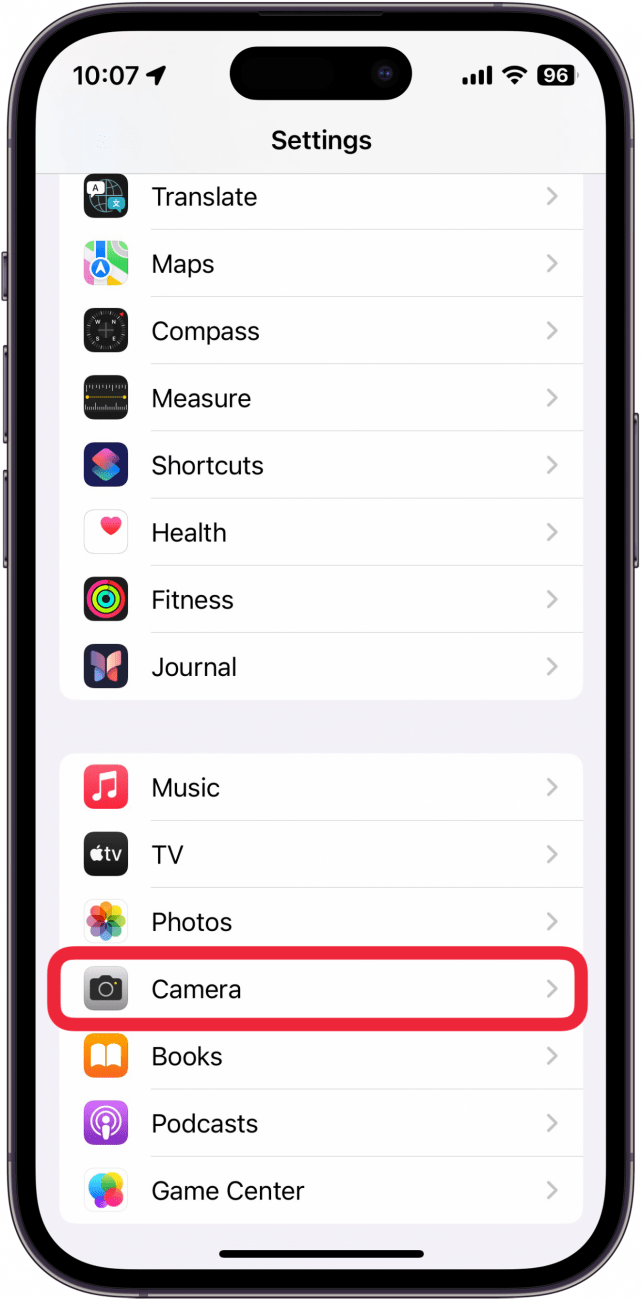
- Bajo Composicióntoca el interruptor junto a Cámara frontal de espejo.
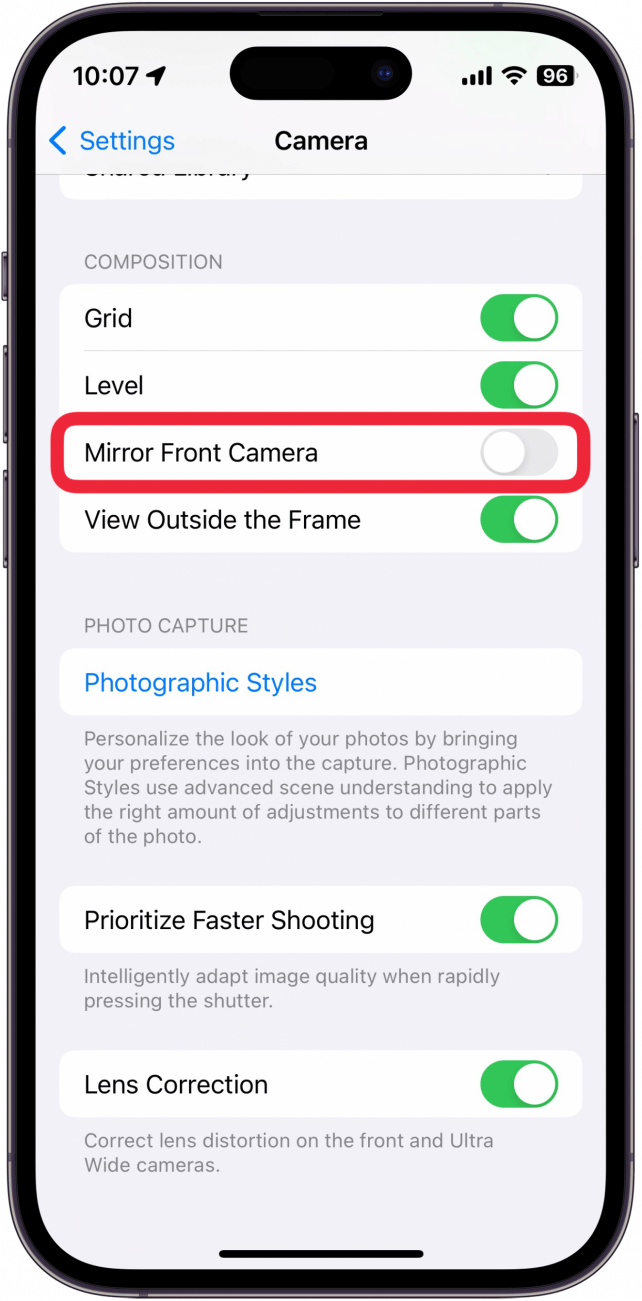
- El interruptor se volverá verde cuando esté habilitado.
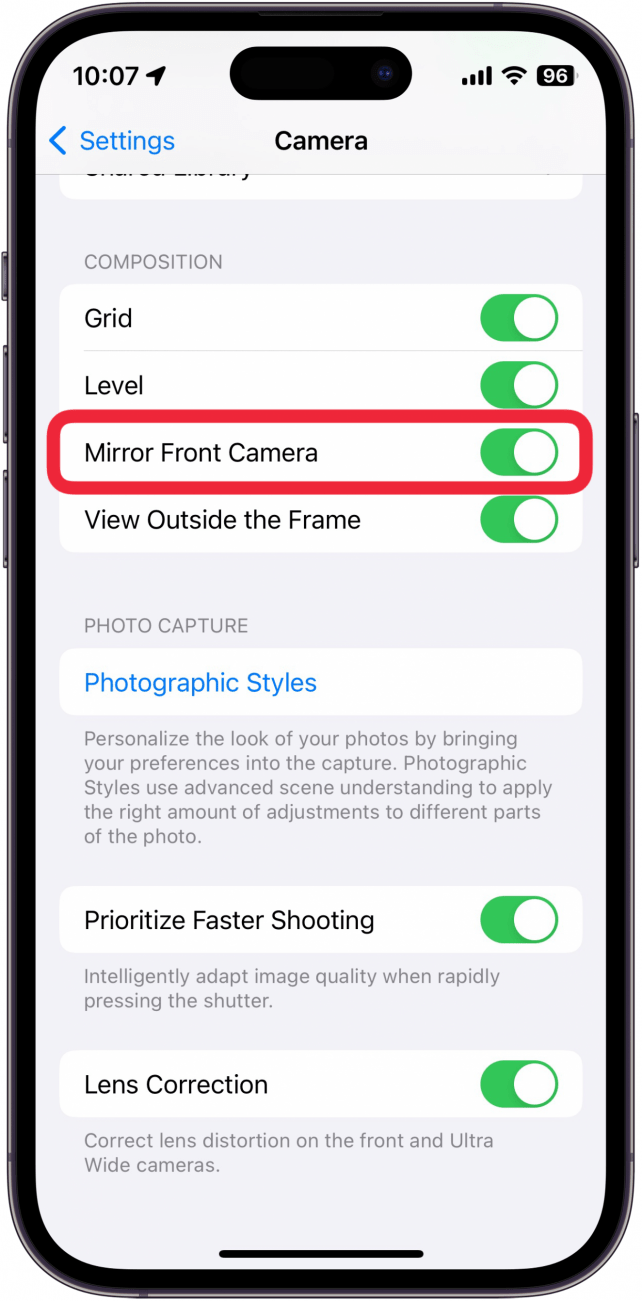
Ahora, cada vez que vayas a tomarte un selfie, la foto se reflejará. Ten en cuenta que esto significa que el texto estará al revés y que la izquierda y la derecha estarán intercambiadas. ¡Así es como se refleja la cámara frontal en tu iPhone! Si quieres reflejar tus fotos antiguas de selfies, puedes descubrir cómo voltear una foto en tu iPhone.
Más sobre la cámara del iPhone
- Estas son las mejores configuraciones de cámara para iPhone
- Por qué se mueve la cámara y cómo solucionarlo
- Cómo ajustar la exposición en la aplicación Cámara
Crédito de la imagen superior: Wayhome Studio / Shutterstock.com