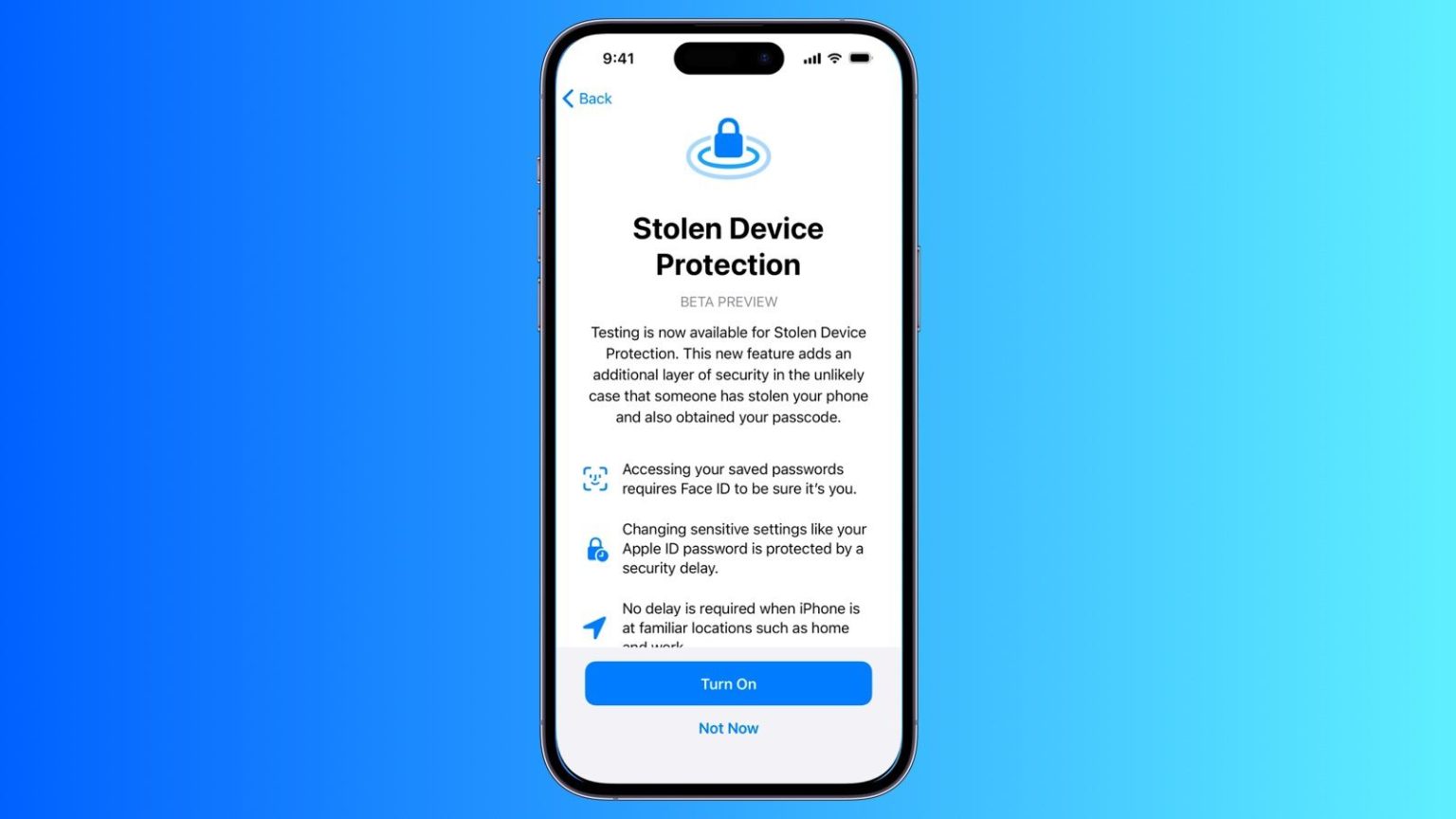
En iOS 17.3, Apple ha introducido una nueva función de Protección de dispositivo robado para brindarle mayor seguridad a su iPhone. Este artículo explica qué hace, por qué es posible que desee activarlo y cómo hacerlo.
En 2023, comenzaron a surgir informes sobre un nuevo método que utilizaban los ladrones para robar iPhones y acceder a datos altamente confidenciales de los usuarios. Los ladrones espiaban subrepticiamente a sus víctimas en público mientras ingresaban su contraseña, antes de robar el dispositivo. Con el código de acceso conocido, los delincuentes podrían vaciar cuentas bancarias, robar contraseñas y hacer que el iPhone sea imposible de rastrear.
Ingrese, Protección de dispositivo robado
Para dificultar que un ladrón acceda a datos protegidos con contraseña en un iPhone robado, Apple en iOS 17.3 incluyó Stolen Device Protection. Con la función habilitada, se requiere Face ID o Touch ID para acceder a las contraseñas en iCloud Keychain, la configuración del Modo Perdido, las opciones para borrar el dispositivo y realizar compras en Safari.
Además de los nuevos requisitos biométricos, la función también impone un retraso de seguridad de una hora en acciones como cambiar la contraseña de un ID de Apple. En otras palabras, si alguien intenta cambiar la información de inicio de sesión de ID de Apple, se requiere autenticación Face ID y luego debe pasar una hora antes de que se pueda cambiar la contraseña. El único momento en el que no se impone este período de espera es cuando el dispositivo se encuentra en una ubicación confiable, como el hogar o el trabajo.
Acciones que requieren Face ID/Touch ID con protección de dispositivo robado habilitada
- Ver/usar contraseñas o claves de acceso guardadas en iCloud Keychain
- Solicitar una nueva Apple Card
- Ver una tarjeta virtual Apple Card
- Desactivar el modo perdido
- Borrar todo el contenido y la configuración
- Realizar ciertas acciones de Apple Cash and Savings en Wallet
- Usar métodos de pago guardados en Safari
- Usar tu iPhone para configurar un nuevo dispositivo
Tenga en cuenta que estas acciones no tienen una copia de seguridad de contraseña, por lo que no puede usar una contraseña para evitar el uso de Face ID o Touch ID.
Acciones que requieren un retraso de 1 hora con la protección de dispositivo robado habilitada
Las acciones que requieren autenticación biométrica y tienen un retraso de seguridad de una hora incluyen las siguientes:
- Cambiar la contraseña de su ID de Apple
- Actualización de configuraciones de seguridad seleccionadas de la cuenta de ID de Apple, incluida la adición o eliminación de un dispositivo confiable, un número de teléfono confiable, una clave de recuperación o un contacto de recuperación
- Cambiar la contraseña de tu iPhone
- Agregar o eliminar Face ID o Touch ID
- Desactivar Buscar mi
- Desactivar la protección de dispositivo robado
Cómo habilitar la protección de dispositivos robados
Tenga en cuenta que Stolen Device Protection solo está disponible en iPhones que pueden ejecutar iOS 17, que incluye el iPhone XS y versiones posteriores. Además, asegúrese de que su iPhone esté actualizado y ejecute iOS 17.3 o posterior (Configuración ➝ General ➝ Actualización de software). A continuación se explica cómo habilitar la función.
- Abra la aplicación Configuración.
- Desplácese hacia abajo y toque Face ID y contraseña (o Touch ID y contraseña, según el modelo de iPhone).
- Ingrese su contraseña cuando se le solicite.
- Desplácese hacia abajo y toque Protección de dispositivo robado para que la función aparezca como «Activada».
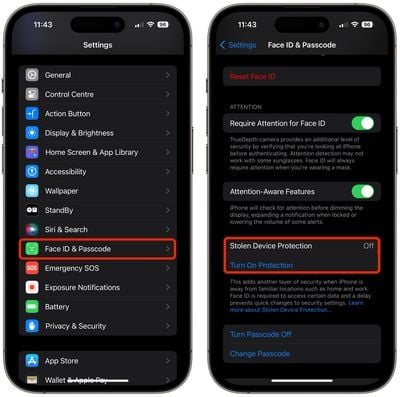
Eso es todo al respecto. Puedes desactivar la función con la misma facilidad tocando Desactivar protección, pero necesitarás una autenticación biométrica para hacerlo.