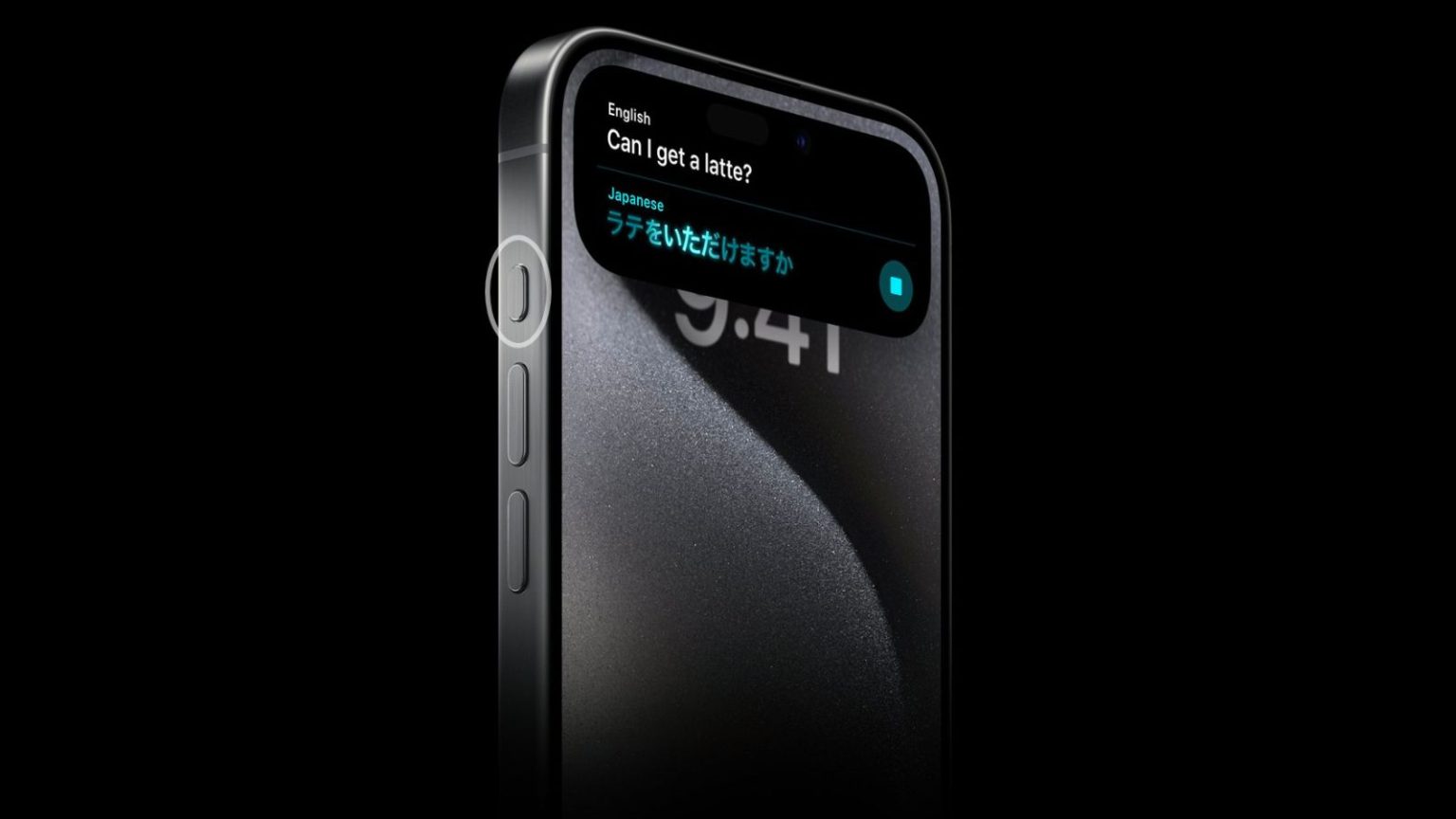
El iPhone 15 Pro y el iPhone 15 Pro Max de Apple presentan un nuevo botón de acción programable que reemplaza el interruptor tradicional de timbre/silencio sobre los botones de volumen. Continúe leyendo para saber de qué es capaz el botón Acción y cómo puede personalizarlo.
El nuevo botón Acción en los modelos iPhone 15 Pro de Apple reemplaza el interruptor tradicional del iPhone que activa Ring y Silent. De forma predeterminada, el nuevo botón aún activa estas dos funciones al presionarlo prolongadamente, pero también puede hacer que una presión prolongada realice una variedad de otras funciones, incluido el acceso rápido a la cámara o la linterna, la activación de notas de voz, modos de enfoque, traducción y funciones de accesibilidad. como lupa. También puedes asociarlo con atajos individuales, abriendo una gran cantidad de otras posibilidades.
Personalizando el botón de acción
Si desea cambiar el comportamiento de timbre/silencio predeterminado del botón Acción, aquí le mostramos cómo personalizarlo en iOS 17. Abrir Configuración -> Botón de accióny deslícese hacia la izquierda y hacia la derecha para explorar las opciones.
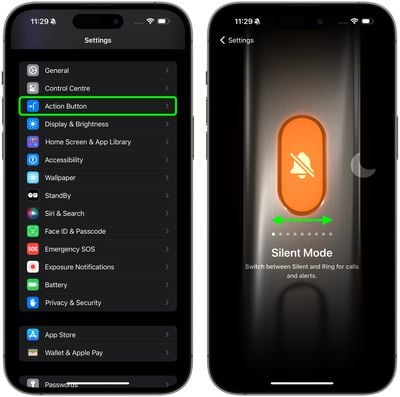
Si hay opciones adicionales para una acción seleccionada, aparecerán dos galones debajo de la acción. Tócalos para ver la lista de opciones. Aquí hay una lista completa de funciones personalizables:
- Enfocar: activa o desactiva un modo de enfoque (No molestar es el predeterminado).
- Cámara: tome una foto (valor predeterminado), un selfie, un video, un retrato o un retrato selfie.
- Linterna: enciende o apaga la linterna en la parte posterior del dispositivo.
- Memos de voz: inicie o detenga la grabación de una nota de voz con la aplicación Notas de voz.
- lupa: active la aplicación Lupa para usar la cámara del iPhone como lupa para acercar texto u objetos pequeños.
- Atajos: abra su aplicación favorita o ejecute un acceso directo creado o descargado desde la aplicación Accesos directos, como enviar un mensaje, reproducir una lista de reproducción o controlar dispositivos domésticos inteligentes.
- Accesibilidad: Acceso a varias configuraciones de visión (Inversión clásica, Filtros de color, Modo de detección, Aumentar contraste, Reducir movimiento, Reducir transparencia, Reducir punto blanco, Inversión inteligente, VoiceOver, Zoom) Configuraciones de motor (Control por interruptor, Control por voz, Acceso completo al teclado, AssistiveTouch , Apple Watch Mirroring, controlar dispositivos cercanos) Configuración de audición (sonidos de fondo, equilibrio izquierdo/derecho, subtítulos en vivo) y configuración general (acceso guiado, voz en vivo).
- Modo silencioso: Al igual que el interruptor Timbre/Silencio en los modelos de iPhone existentes, activa o desactiva el modo silencio, que silenciará o reactivará el timbre y las alertas.
- Ninguna acción.
Para las acciones Atajos y Accesibilidad, debe tocar el botón azul debajo de la acción y seleccionar una opción específica; de lo contrario, el botón Acción no hace nada.
Nota: Más adelante en 2023 habrá una configuración adicional del botón Acción para iniciar la aplicación Traducir e iniciar una conversación o traducción de texto.
La retroalimentación háptica ajustada y las señales visuales en Dynamic Island acompañan cada pulsación prolongada del botón de Acción, lo que garantiza que sepas que está iniciando la acción deseada. Mientras tanto, una pulsación breve regular confirma cualquier configuración que haya personalizado para controlar.
Los modelos estándar de iPhone 15 y iPhone 15 Plus conservan el interruptor tradicional de timbre/silencio, lo que hace que el botón «Acción» sea una de las características diferenciadoras clave del iPhone 15 Pro y iPhone 15 Pro Max, y también algo que hace que los nuevos modelos se destaquen. de sus antecesores.