* Este artículo es de nuestro boletín Consejo del día. Inscribirse. *
¿Puedes bloquear aplicaciones en el iPhone? ¡Sí! Durante mucho tiempo, no hubo forma de bloquear aplicaciones en iOS. Sin embargo, las últimas actualizaciones agregaron una nueva función que le permite usar Face ID para bloquear una aplicación. Aquí se explica cómo bloquear aplicaciones en un iPhone.
Por qué te encantará este consejo:
- Evite que otros accedan a aplicaciones con información personal.
- Aplicaciones seguras que no tienen una opción de inicio de sesión con Face ID.
Cómo bloquear aplicaciones en iPhone
Requisitos del sistema
Este consejo funciona en iPhones con iOS 18 o posterior. Descubra cómo actualizar a la última versión de iOS.
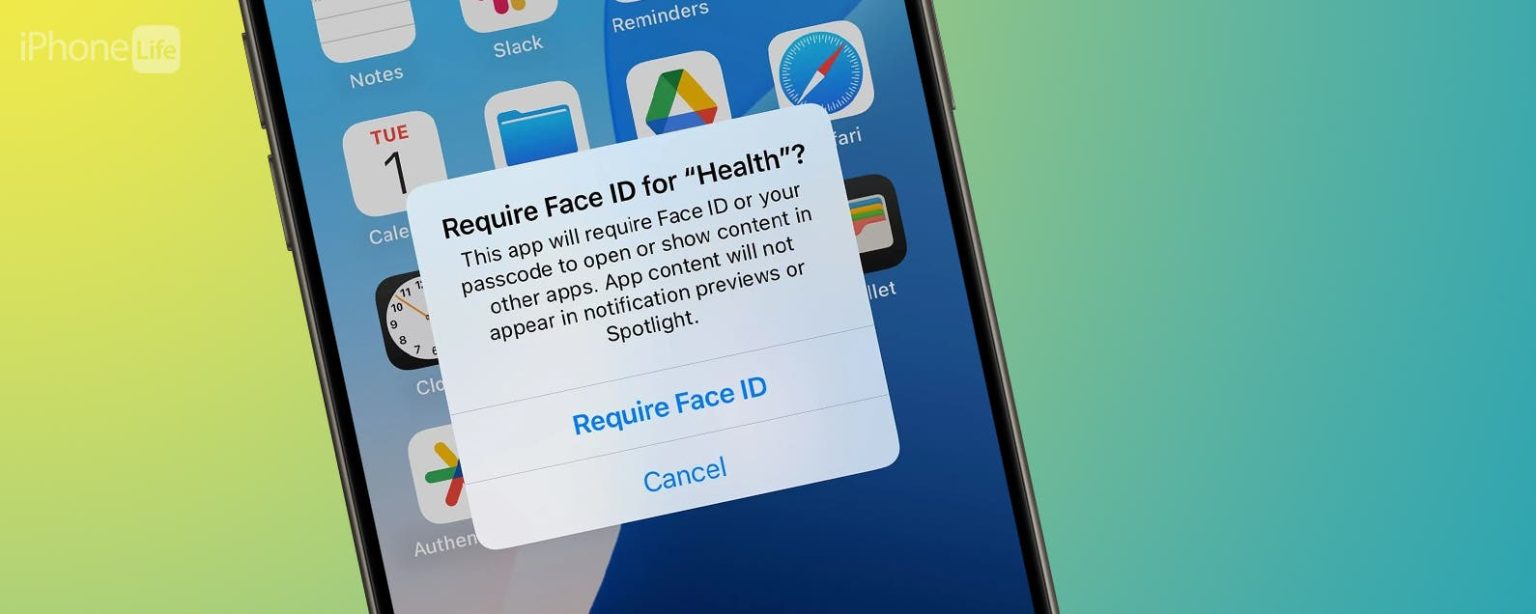
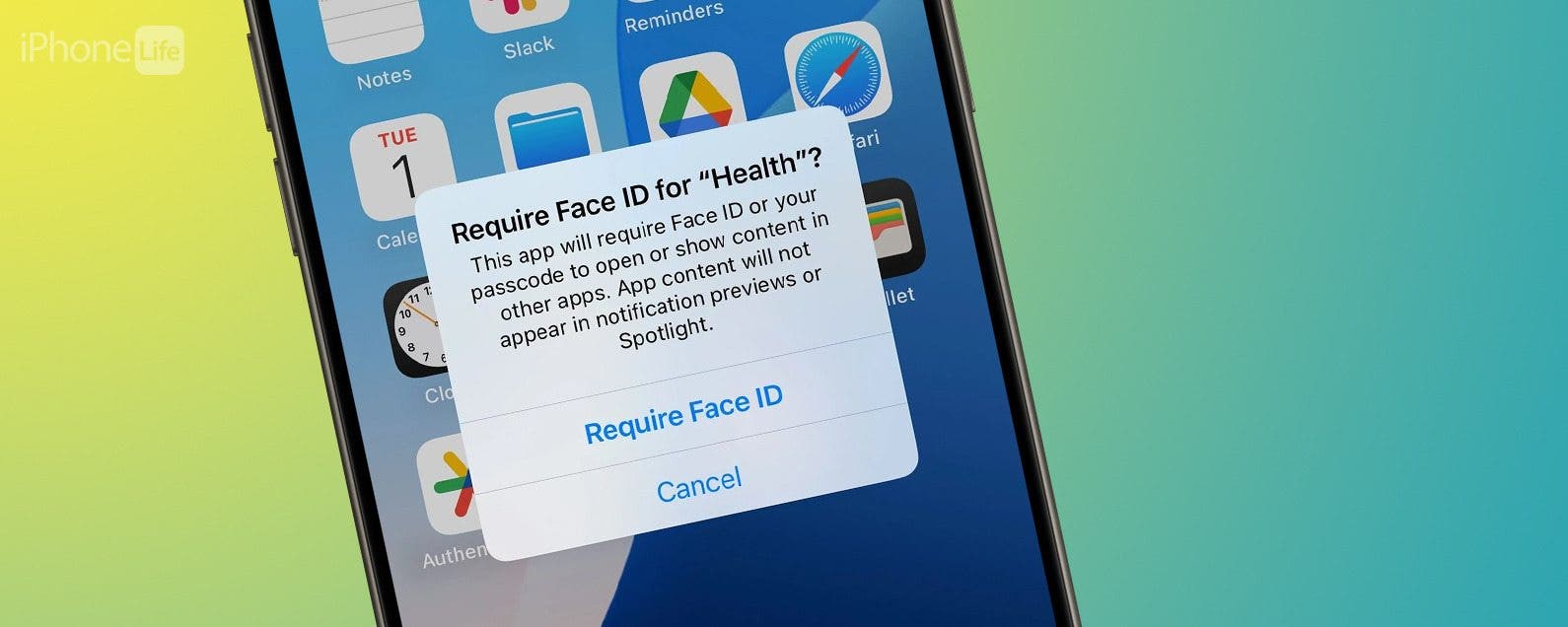
Si tienes una aplicación específica a la que no quieres que otros puedan acceder si toman tu teléfono, puedes bloquear la aplicación con Face ID. Cuando hagas esto, para abrir la aplicación será necesario escanear tu rostro para abrirla. Sin embargo, tenga en cuenta que si Face ID falla, recurrirá a la contraseña de su dispositivo. A continuación se explica cómo poner una contraseña en las aplicaciones:
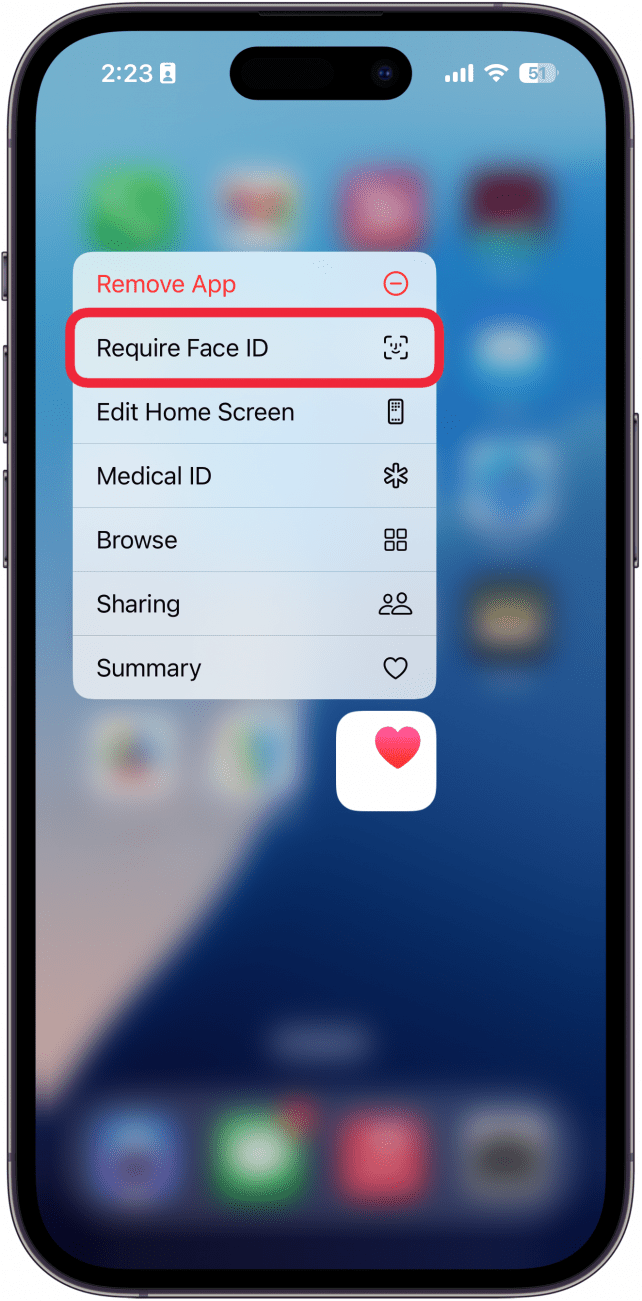
- Busque la aplicación que desea bloquear y pulsación larga en ello.
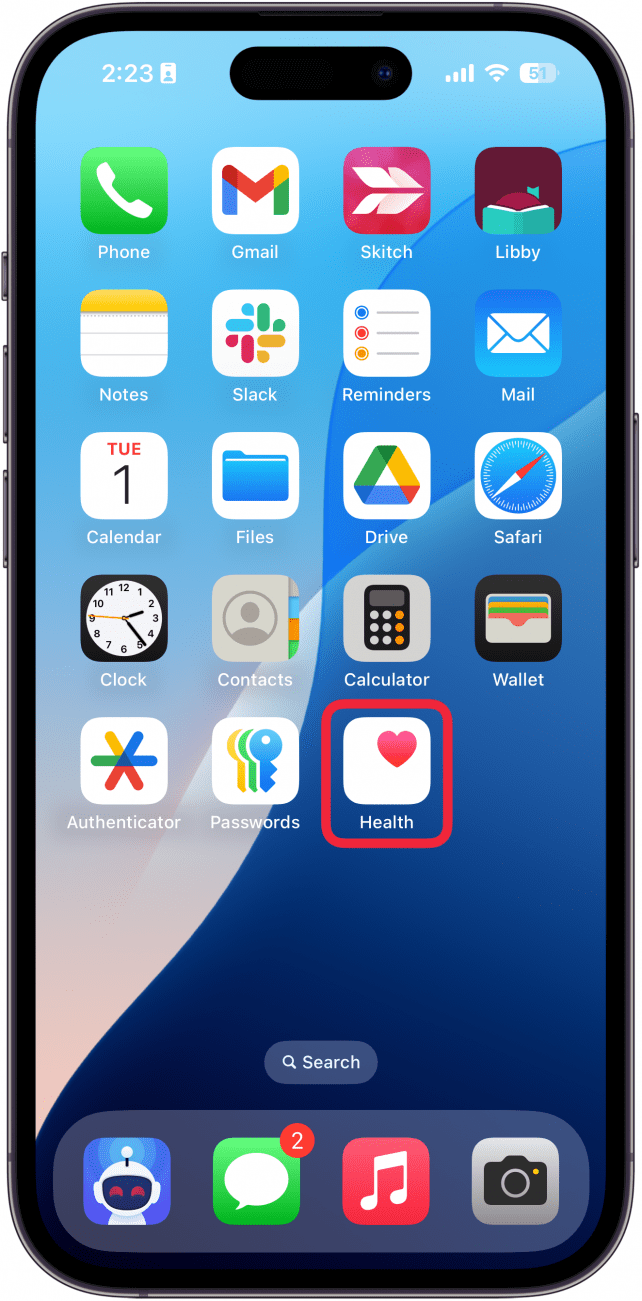
- Cuando aparezca el menú, seleccione Requerir identificación facial.
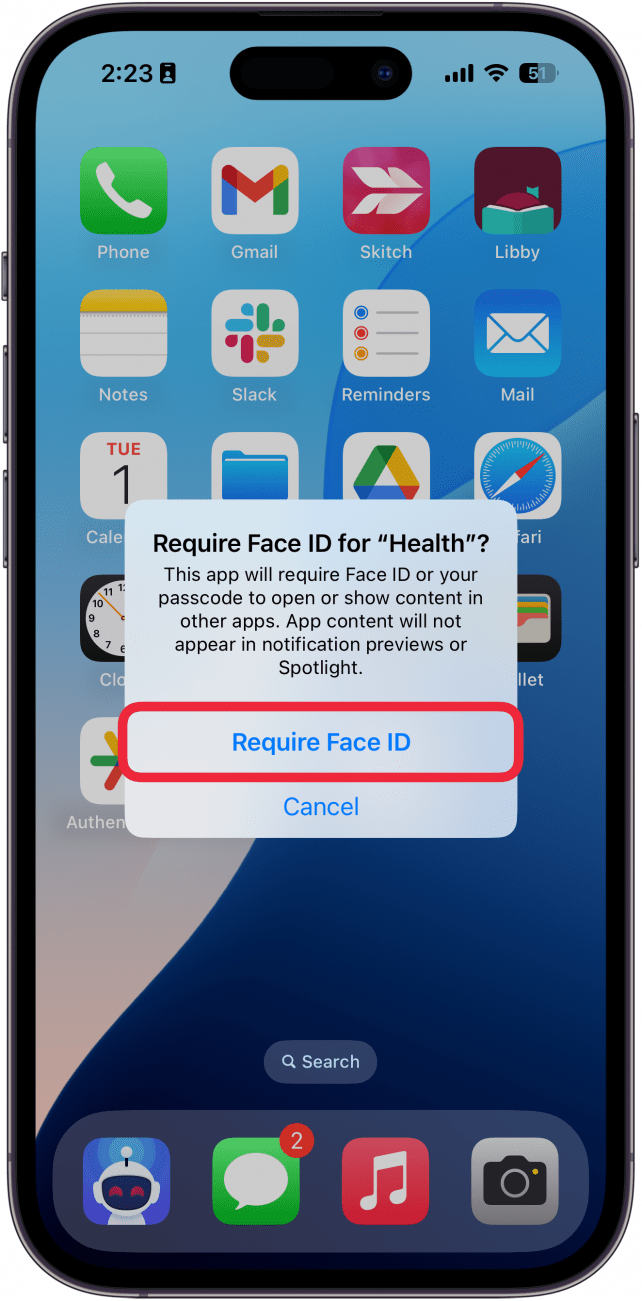
- Grifo Requerir identificación facial.
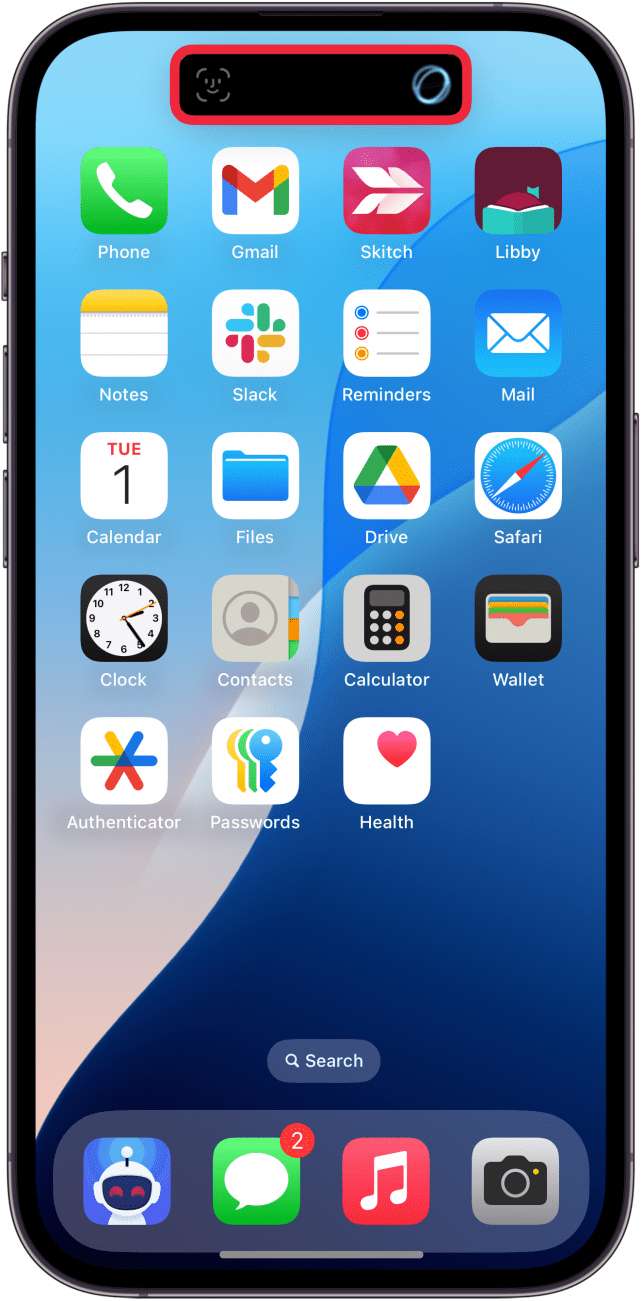
- Face ID escaneará tu cara.
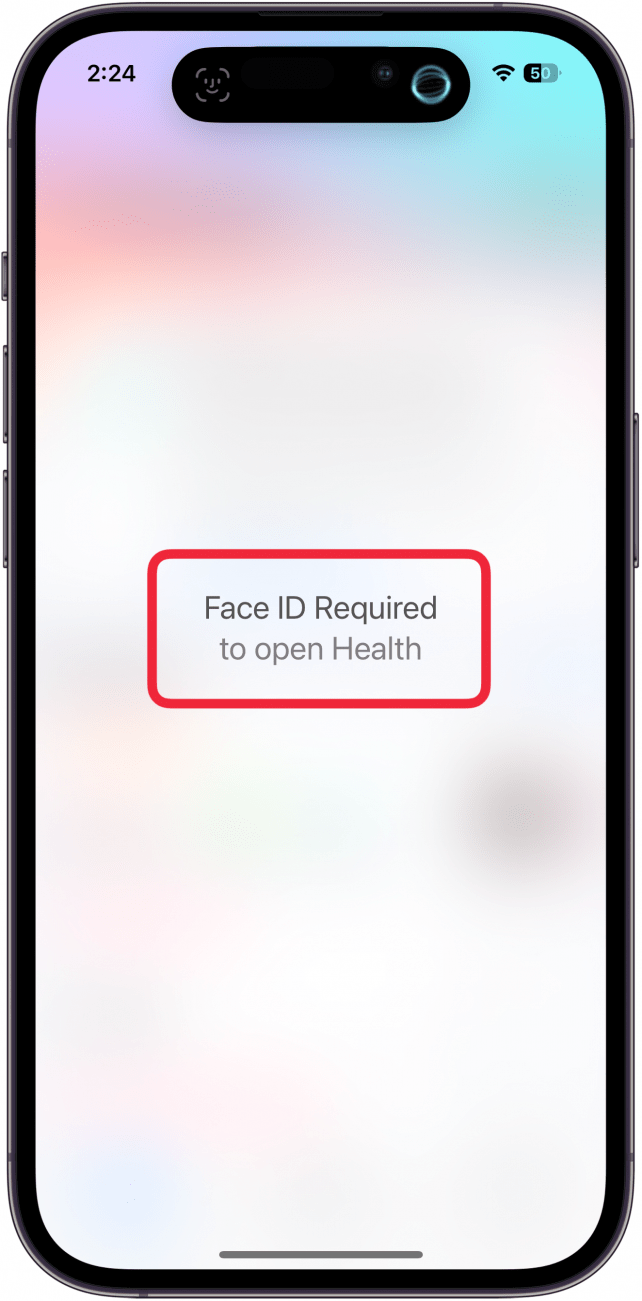
- Cuando abras la aplicación, aparecerá un desenfoque en pantalla completa que te indicará que se requiere Face ID para abrir la aplicación.
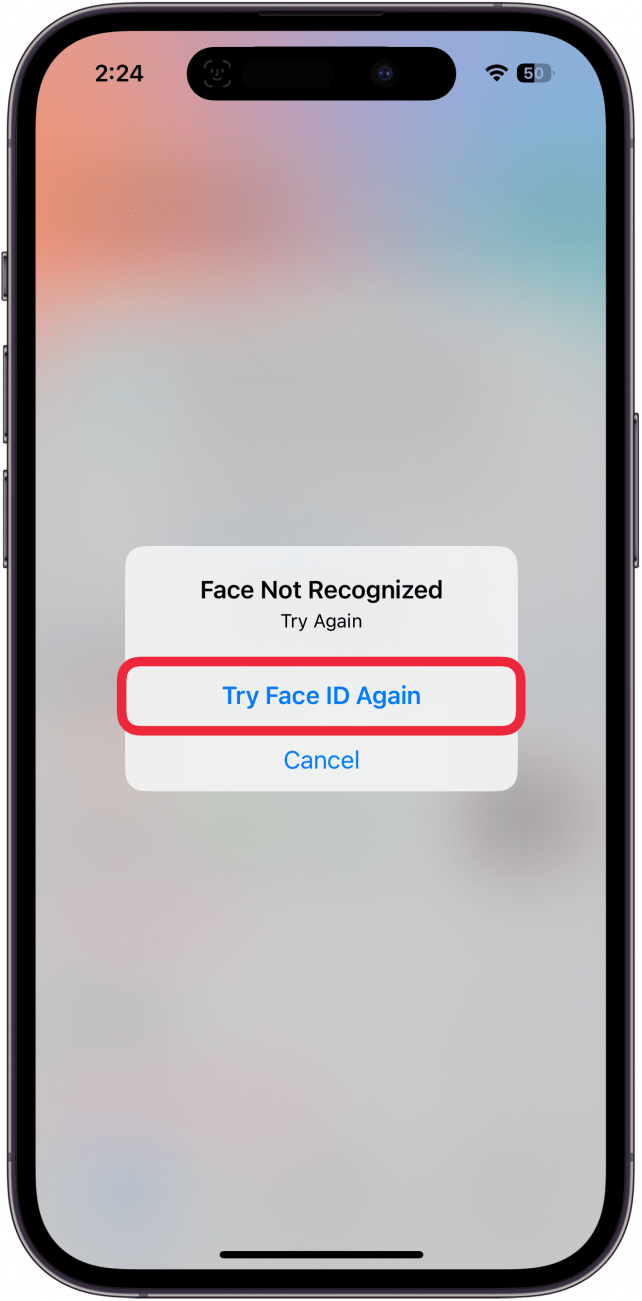
- Si Face ID falla, puedes tocar Prueba Face ID nuevamente.
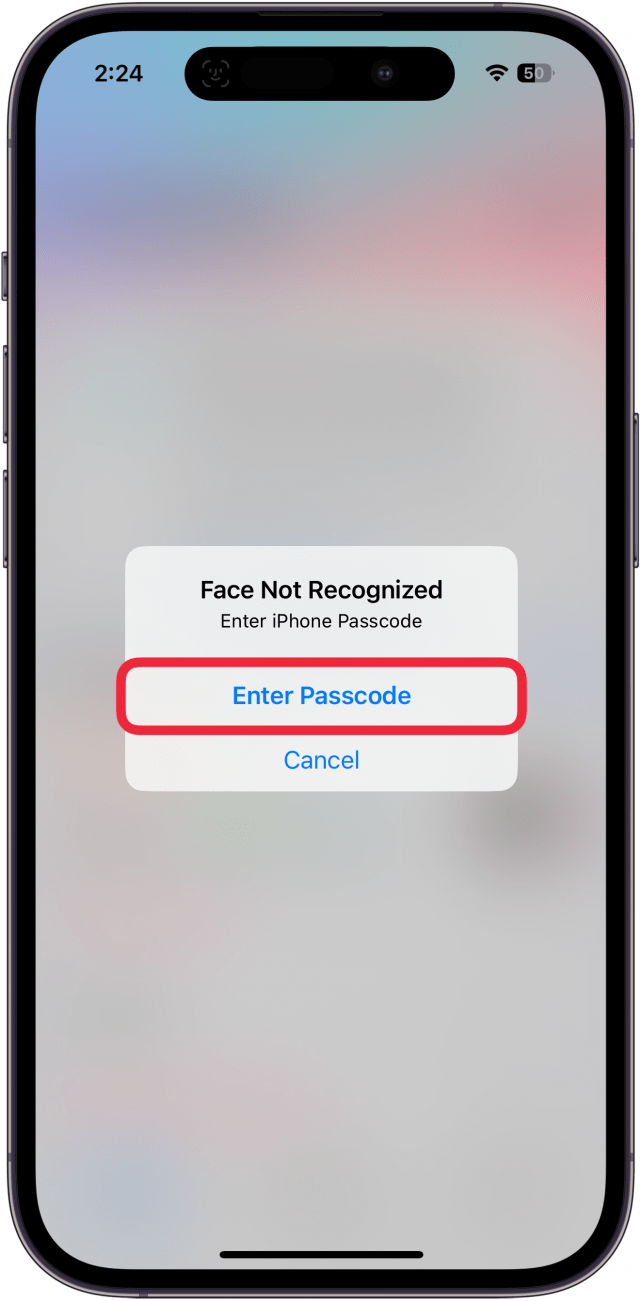
- Si Face ID falla por segunda vez, puedes seleccionar Ingrese la contraseña para desbloquear la aplicación con la contraseña de su iPhone.
Así es como bloquear una aplicación en el iPhone. Ahora puedes mantener tus aplicaciones protegidas de miradas indiscretas. A continuación, descubra cómo habilitar Face ID para pestañas privadas en Safari.
Más sobre identificación facial
- Utilice Face ID para iniciar sesión en aplicaciones
- Acelerar Face ID en iPhone
- Utilice Face ID para realizar compras en iPhone