ThemeLocal: consejos de blog que funcionan como magiaThemeLocal: consejos de blog que funcionan como magiaThemeLocal: consejos de blog que funcionan como magia
  • Marketing por correo
  • Más
Search
© 2022 Themelocal. Reservados todos los derechos.
Lectura: Comparta eventos desde el calendario de su iPhone en segundos
Cuota
Notificación Mostrar más
Aa
ThemeLocal: consejos de blog que funcionan como magiaThemeLocal: consejos de blog que funcionan como magia
Aa
  • Marketing por correo
  • Más
Search
  • Marketing por correo
  • Más
Síganos
© 2022 Themelocal. Reservados todos los derechos.
ThemeLocal: consejos de blog que funcionan como magia > Blog > Cómo > Comparta eventos desde el calendario de su iPhone en segundos
Cómo

Comparta eventos desde el calendario de su iPhone en segundos

Última actualización: octubre 10, 2024 9:12 pm
ThemeLocal hace 2 años 4 Minutos mínimos para leer
Cuota
4 Minutos mínimos para leer
Cuota
Comparta eventos desde el calendario de su iPhone en segundos

* Este artículo es de nuestro boletín Consejo del día. Inscribirse. *

Contents
Por qué te encantará este consejo:Cómo compartir un evento en el calendario del iPhoneRequisitos del sistemaMás sobre el calendario del iPhone

Compartir eventos en el calendario de su iPhone con sus contactos puede aumentar la productividad en el trabajo, hacer que las reuniones con amigos sean más fáciles de planificar y consolidar sus próximos eventos en el calendario de su iPhone para un fácil acceso. Pero, ¿cómo se comparten eventos en el calendario del iPhone? Siga los pasos a continuación para enviar una invitación de calendario de iPhone a un grupo de contactos usando la aplicación de calendario de su iPhone.

Por qué te encantará este consejo:

  • Invite a sus compañeros de trabajo a reuniones para que todos estén en sintonía.
  • Invita a amigos o familiares a próximos eventos.
  • Comparta eventos fácilmente para que no tenga que depender de que sus amigos recuerden anotar los planes.

Cómo compartir un evento en el calendario del iPhone

Requisitos del sistema

Si bien este consejo funciona en versiones anteriores de iOS, las capturas de pantalla a continuación se capturaron con iOS 18. Descubra cómo actualizar a la última versión de iOS.

¿Cómo envío una invitación de calendario? Al crear un nuevo evento de calendario, puede agregar contactos. Al hacerlo, se compartirá el evento del calendario con los contactos que haya agregado. Es bueno tener en cuenta que agregar contactos es la forma de invitarlos a su evento; Recibirán un correo electrónico pidiéndoles que confirmen su asistencia. Una vez que hayan tocado Aceptar o Rechazar, recibirás una notificación. Puede ver las respuestas abriendo el evento en su calendario. Si no responden, es posible que desees enviar un correo electrónico de recordatorio a través de tu aplicación de correo. Antes de comenzar, asegúrese de saber cómo utilizar la aplicación Calendario en su iPhone. Ahora, aquí te explicamos cómo compartir un evento en el calendario de tu iPhone:

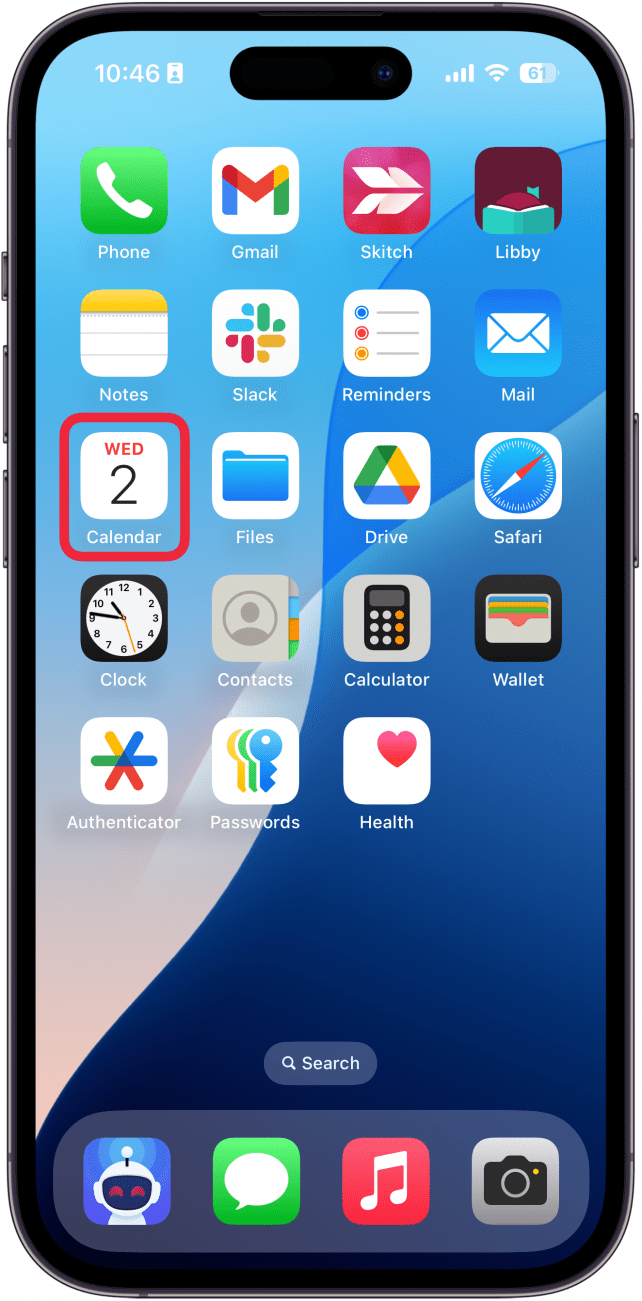
  1. Abre el Aplicación de calendario. Pantalla de inicio del iPhone con un cuadro rojo alrededor de la aplicación de calendario.
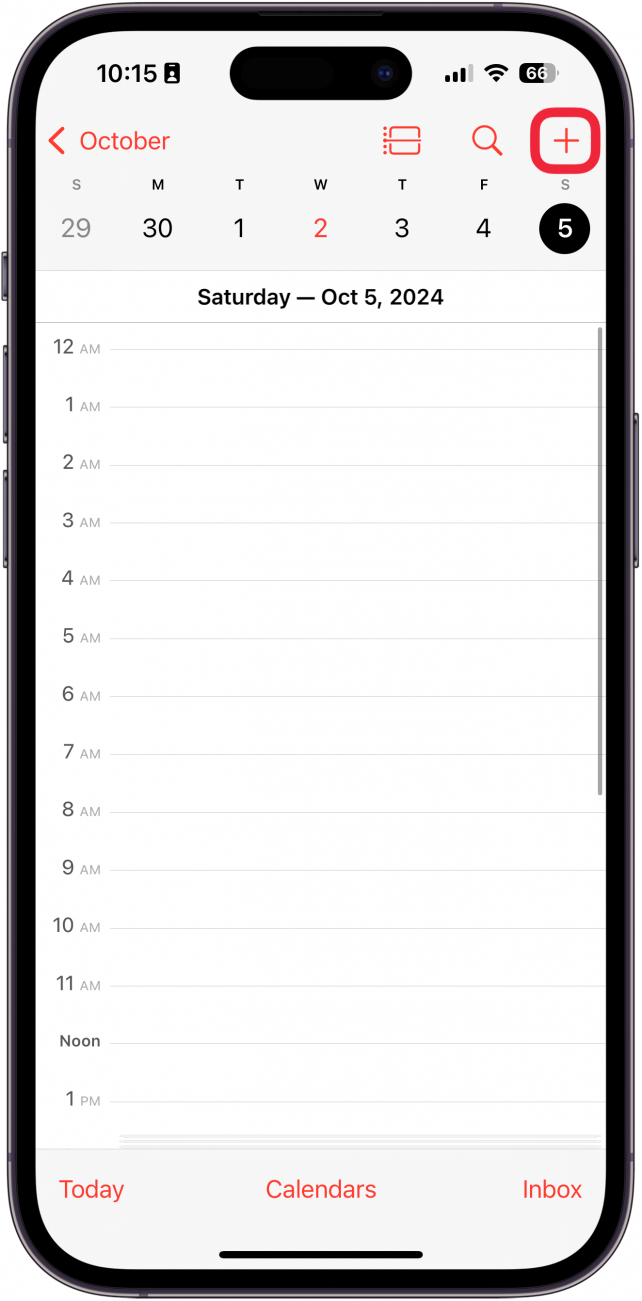
  2. Toca el icono más para crear un nuevo evento de calendario, o seleccione un evento existente y toque Editar. aplicación de calendario para iPhone con un cuadro rojo alrededor del ícono más
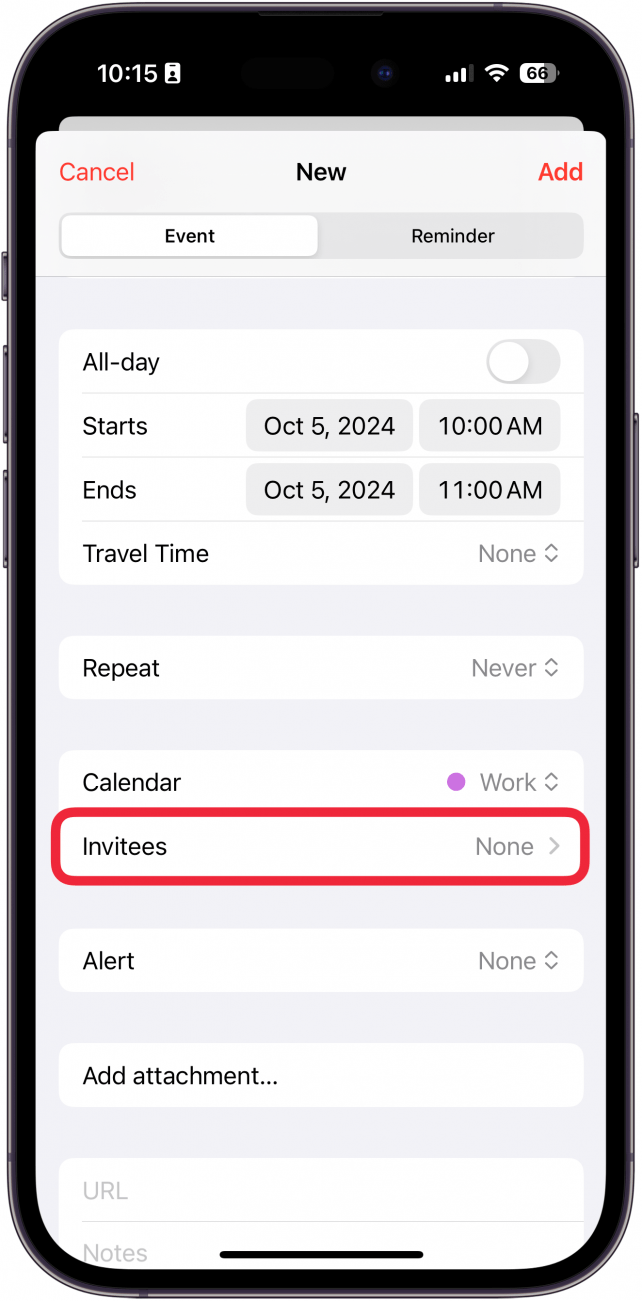
  3. Desplácese hacia abajo y toque Invitados. La aplicación de calendario para iPhone crea una nueva pantalla de evento con un cuadro rojo alrededor del botón de invitado.
  4. Ingrese una dirección de correo electrónico o toque el icono más para agregar una dirección de correo electrónico de sus contactos. Pantalla de invitación del calendario del iPhone con un cuadro rojo alrededor del campo de entrada de contactos

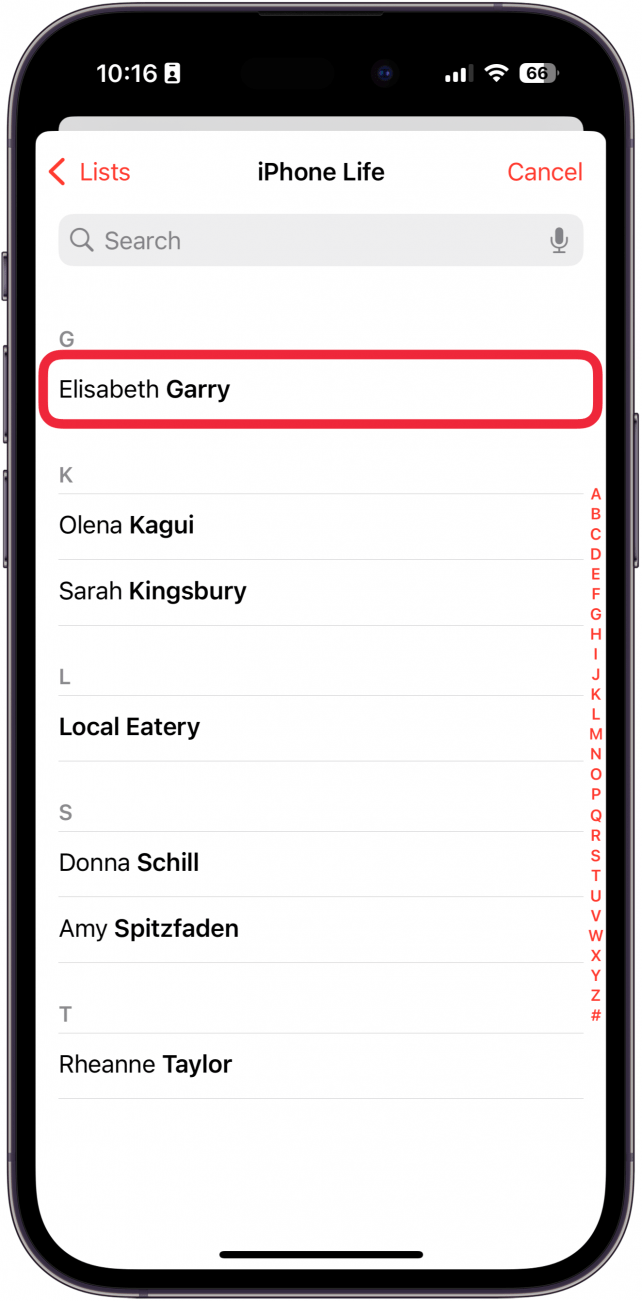
  5. Seleccione un contacto. Pantalla de invitación del calendario del iPhone que muestra una lista de contactos con un cuadro rojo alrededor de un contacto
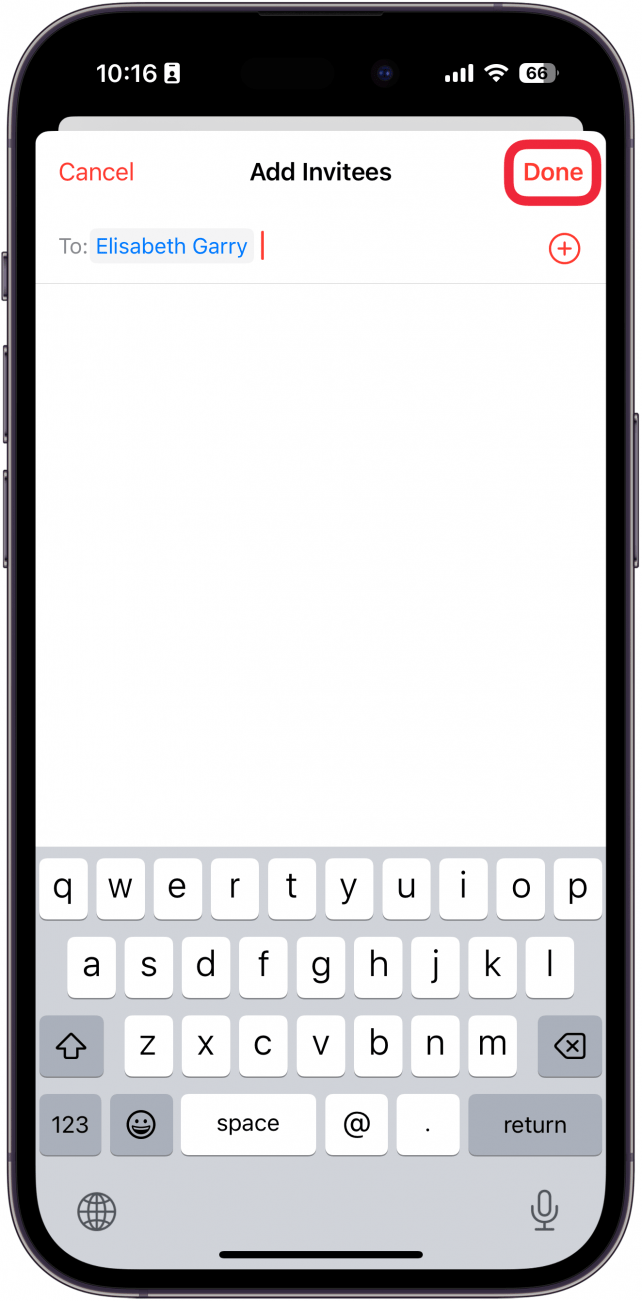
  6. Puede ingresar varias direcciones de correo electrónico para invitar a varias personas. Cuando hayas agregado a todos, toca Hecho. Pantalla de invitación del calendario del iPhone que muestra el nombre de un contacto, con un cuadro rojo alrededor del botón Listo.
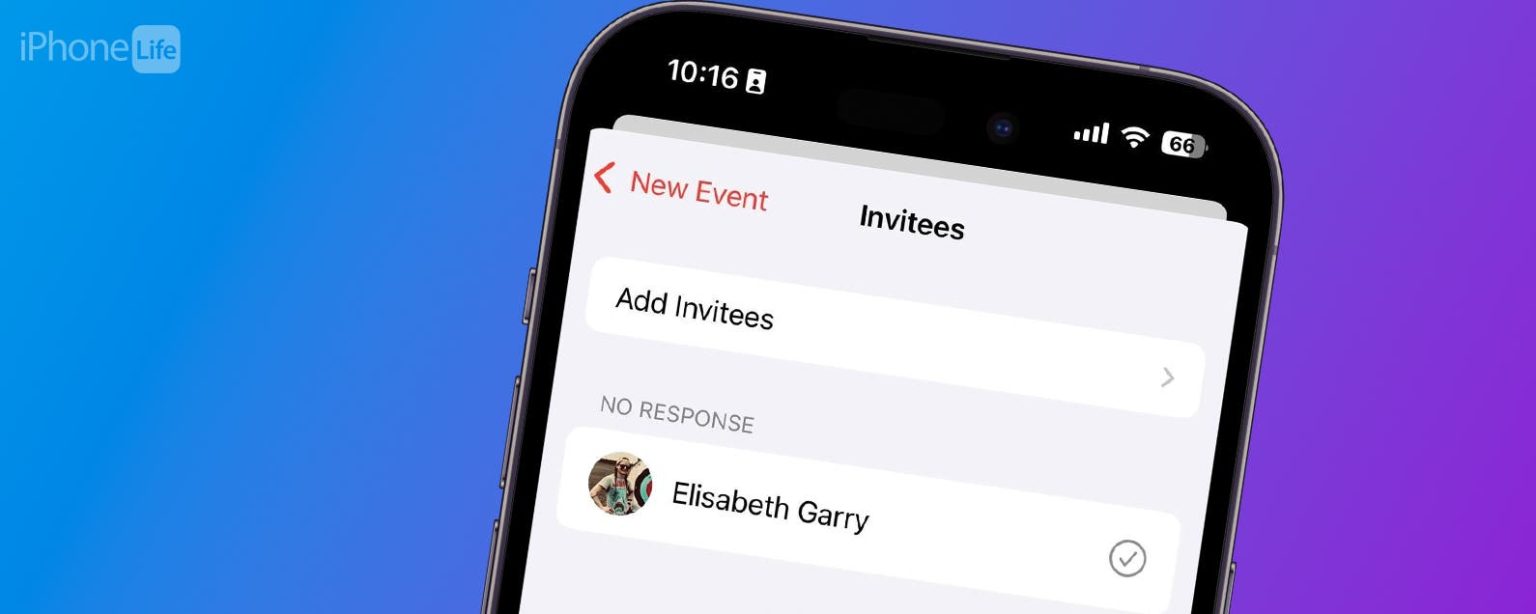
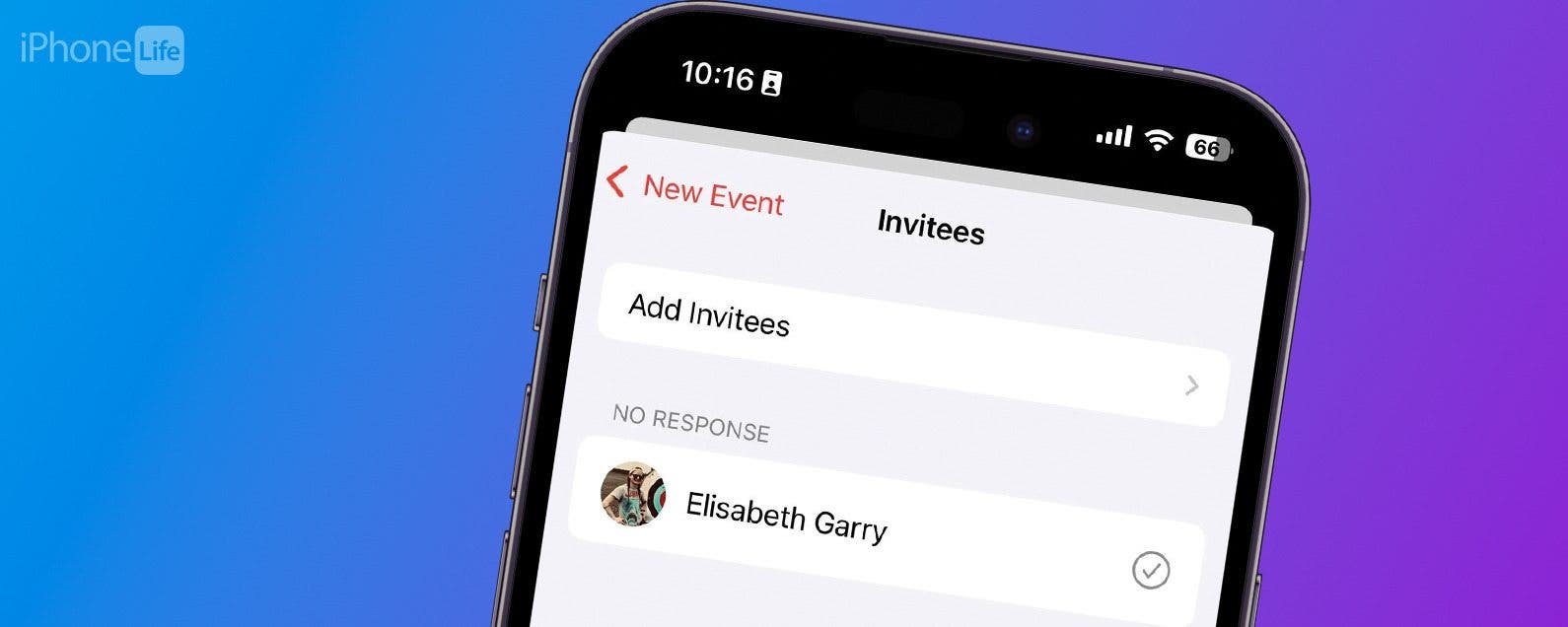
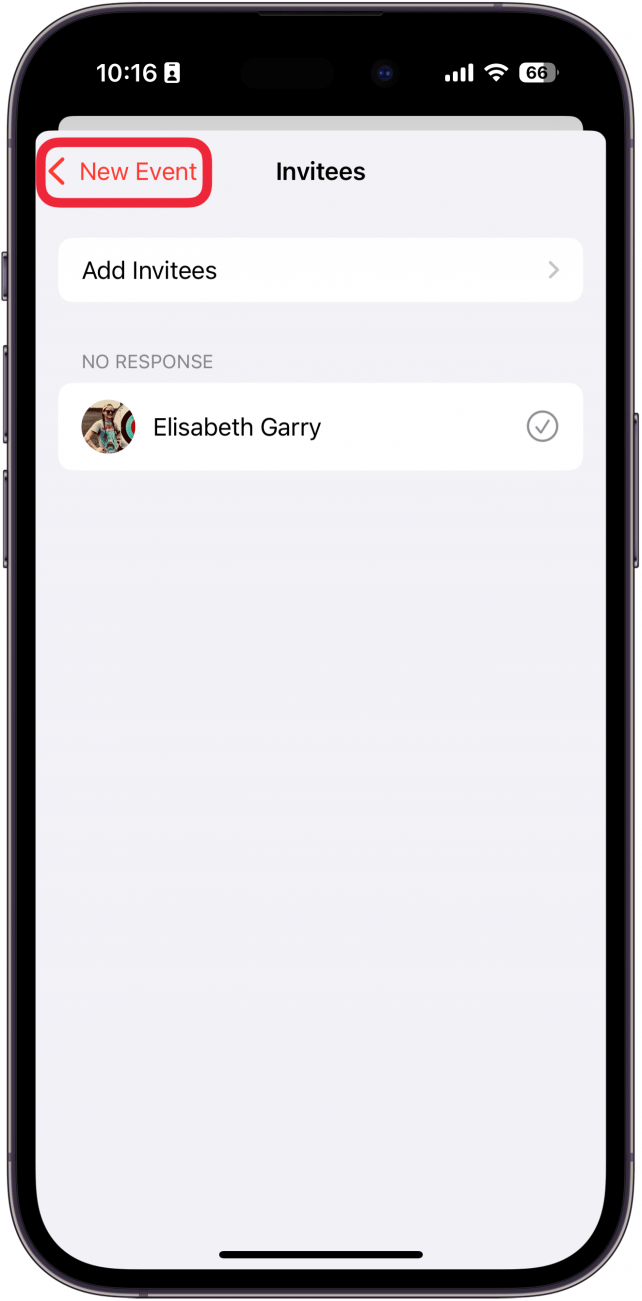
  7. Puede ver si el invitado ha respondido o no en esta pantalla. Grifo Nuevo evento (si está creando un nuevo evento) o Editar evento (si está editando un evento existente). Pantalla de invitación al calendario del iPhone con un cuadro rojo alrededor del botón Atrás
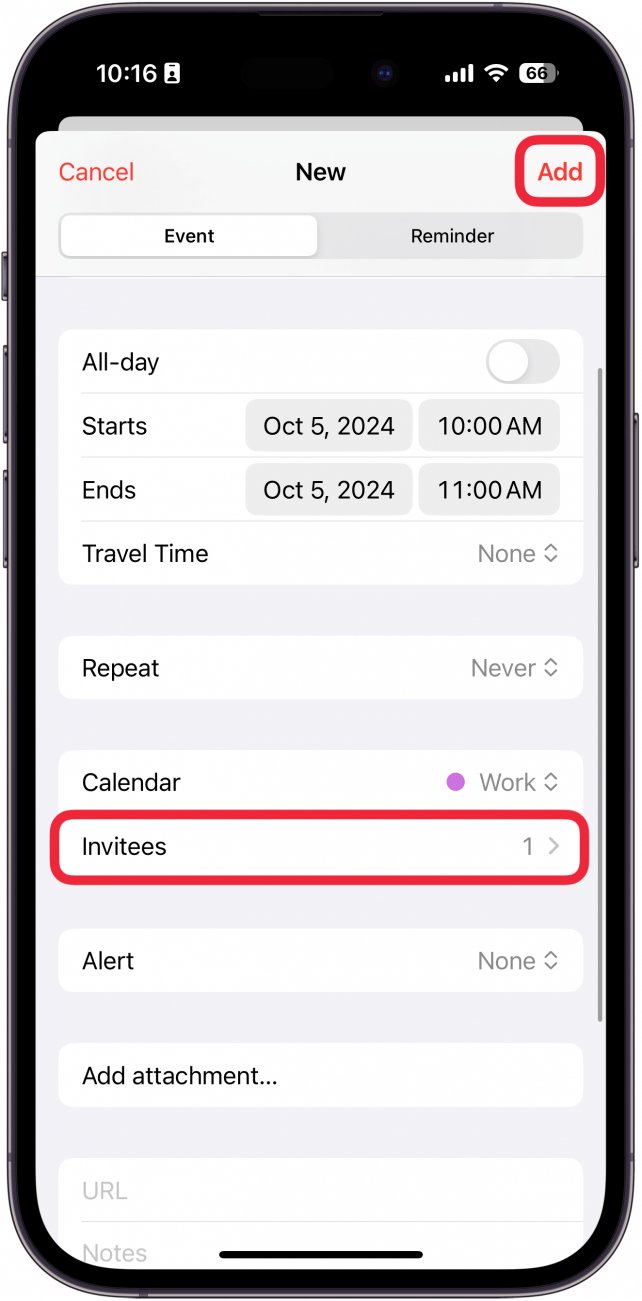
  8. Puedes tocar el Invitados en cualquier momento para verificar el estado de respuesta de los invitados. Grifo Agregar o Hecho para guardar el evento. La aplicación de calendario para iPhone crea una nueva pantalla de evento con un cuadro rojo alrededor del botón de invitado y el botón de agregar.
Así es como se comparte un evento del calendario en el iPhone. Ahora puede invitar fácilmente a amigos, familiares o compañeros de trabajo a cualquier evento del calendario. A continuación, descubra cómo configurar un evento recurrente en el Calendario del iPhone.

Más sobre el calendario del iPhone

  • Cómo sincronizar su calendario de Outlook
  • Cómo crear un calendario familiar en tu iPhone
  • Cómo agregar un evento al calendario desde un texto

También podría gustarte

No hay iPhone 16e Amazon Spring Deal, pero esto es mejor

Cómo recuperar rápidamente el correo de voz eliminado en iPhone

Cómo cambiar la voz de Siri en iPhone

Cómo arreglar rápidamente una aplicación congelada en iPhone

Samsung Galaxy S25 adopta la función Android de Android prometida desde hace mucho tiempo

ETIQUETADO: calendario, Comparta, desde, eventos, iPhone, segundos
Comparte este artículo
Facebook Twitter Pinterest Whatsapp Whatsapp
Cuota
¿Qué piensas?
Amor0
Triste0
Contento0
Somnoliento0
Enfadado0
Sin comentarios0
Guiño0
Artículo anterior La forma más sencilla de bloquear una aplicación en iPhone (iOS 18)
Artículo siguiente ¿A dónde fue la configuración de la aplicación en el iPhone? (iOS 18)
Deja un comentario

Deja una respuesta Cancelar la respuesta

Tu dirección de correo electrónico no será publicada. Los campos obligatorios están marcados con *

Publicación popular

También podría gustarte

No hay iPhone 16e Amazon Spring Deal, pero esto es mejor

hace 1 año 4 Minutos mínimos para leer

Cómo recuperar rápidamente el correo de voz eliminado en iPhone

hace 1 año 4 Minutos mínimos para leer

Cómo cambiar la voz de Siri en iPhone

hace 1 año 2 Minutos mínimos para leer

Cómo arreglar rápidamente una aplicación congelada en iPhone

hace 1 año 4 Minutos mínimos para leer

Samsung Galaxy S25 adopta la función Android de Android prometida desde hace mucho tiempo

hace 1 año 4 Minutos mínimos para leer

El arma secreta del pliegue del iPhone podría terminar la competencia

hace 1 año 3 Minutos mínimos para leer

Un iPhone sin puerto de carga podría ser un asistente después de todo

hace 1 año 3 Minutos mínimos para leer

Cómo habilitar iMessage en un iPhone, iPad y Mac

hace 1 año 11 Minutos mínimos para leer
Mostrar más
ThemeLocal: consejos de blog que funcionan como magiaThemeLocal: consejos de blog que funcionan como magia
Síganos
© 2022 Themelocal. Reservados todos los derechos.
Welcome Back!

Sign in to your account

¿Perdiste tu contraseña?