Qué saber
- Si su llamada falló, active y desactive el modo Avión, reinicie su iPhone y consulte su lista de números bloqueados.
- Luego, retire y vuelva a insertar su tarjeta SIM y restablezca la configuración de su red para resolver cualquier falla de hardware o problema de conexión.
- Si las llamadas de tu iPhone aún fallan, llama a tu operador para verificar si hay cortes de red en tu área.
Puede resultar frustrante intentar realizar una llamada en su iPhone y recibir el mensaje de error «Llamada fallida». Te preguntas: «¿Por qué siguen fallando mis llamadas?» Después de reiniciar su iPhone, actualizar su software iOS y mudarse a varias ubicaciones, aquí hay varios pasos simples para resolver el error de llamada fallida del iPhone antes de comunicarse con su proveedor.
¿Llamada fallida en tu iPhone? 6 soluciones comunes.
¿Por qué fallan mis llamadas en mi iPhone? Bueno, podría haber varias causas. Si bien la tasa de éxito de las llamadas de voz en el iPhone ha mejorado mucho en los últimos años, todavía pueden fallar de vez en cuando. Si su iPhone sigue diciendo Llamada fallida, siga los pasos de solución de problemas a continuación para resolver el problema.
° 1: si falla una llamada en su iPhone, active y desactive el modo Avión.
Por más simple que parezca esta sugerencia, esta es la solución más común para resolver el mensaje «Llamada fallida» en su iPhone. Esto es especialmente cierto si su iPhone no realiza llamadas, pero envía mensajes de texto.
- Desliza el dedo hacia abajo desde la esquina superior derecha de tu iPhone (o hacia arriba desde la parte inferior de la pantalla en modelos con botones de Inicio) para acceder a Centro de control.
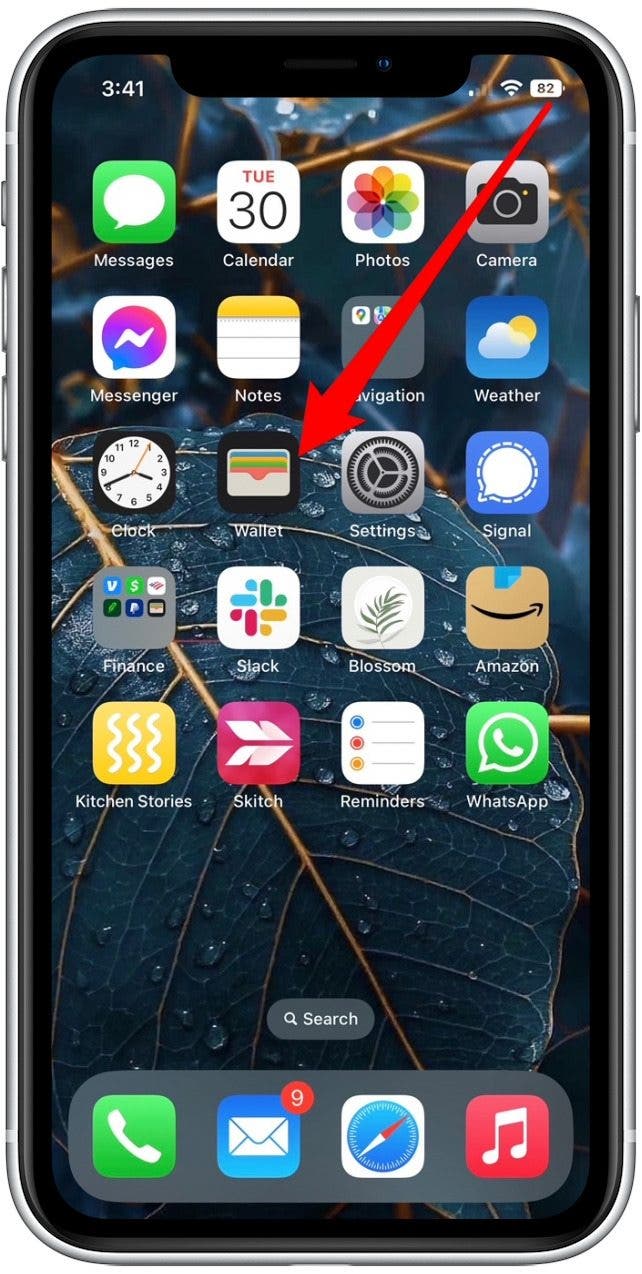
- Toca el AIcono de modo avión en la esquina superior izquierda del Centro de control.
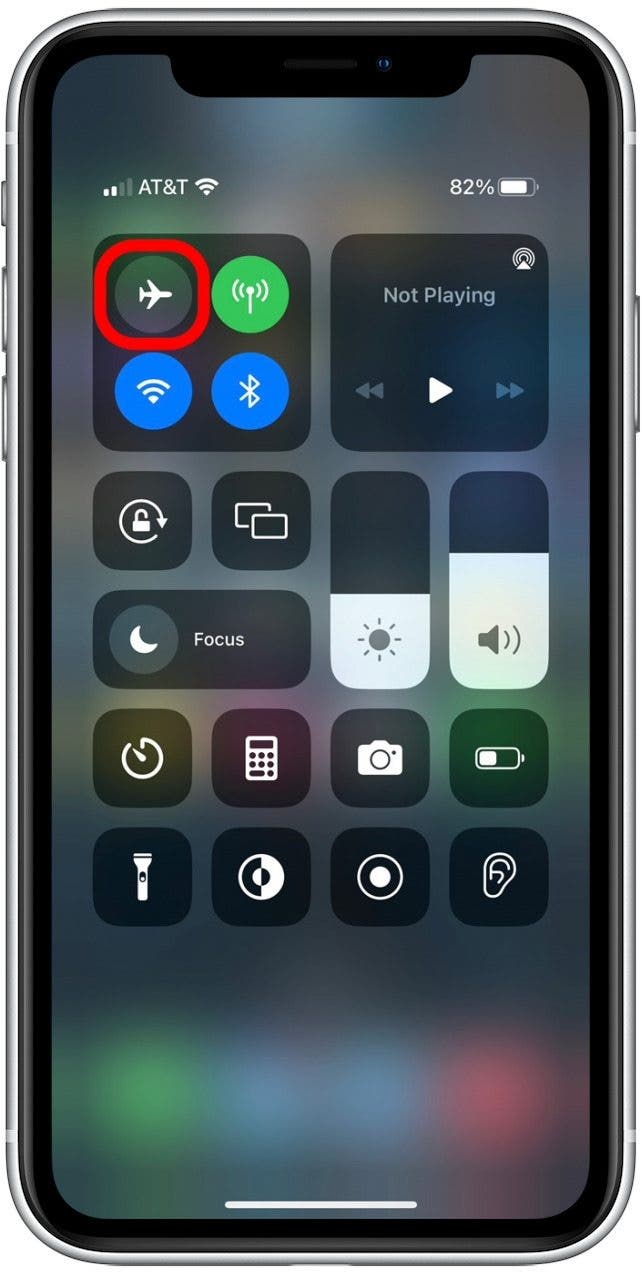
- Espere unos segundos, luego toque el Icono de modo avión nuevamente para apagarlo nuevamente.
° 2: reinicie su iPhone para eliminar errores menores de software.
Si aún no lo has hecho, asegúrate de reiniciar tu iPhone. Ya sea que su llamada falló en un iPhone 12 o en un iPhone 7 anterior, esta solución panacea aparece en casi todos los artículos de solución de problemas de iPhone, ¡y por una buena razón! Al tomarse unos segundos para reiniciar, puede resolver muchos problemas menores de software, incluidos aquellos que causan el mensaje de error «Llamada fallida» del iPhone.
° 3: comprobarConsulte su lista de números bloqueados si su llamada no llega a un número determinado.
Si su iPhone no realiza llamadas a un número específico, es posible que haya bloqueado accidentalmente el número de esta persona (o que la haya bloqueado y lo haya olvidado). También debes volver a verificar los contactos bloqueados si las llamadas de tu iPhone fallan inmediatamente antes de que apenas tengan la oportunidad de sonar. Esto también puede indicar que el número se ha agregado a sus contactos bloqueados. Si su llamada falló en un iPhone 13 (u otros modelos), siga estos pasos para verificar los contactos bloqueados:
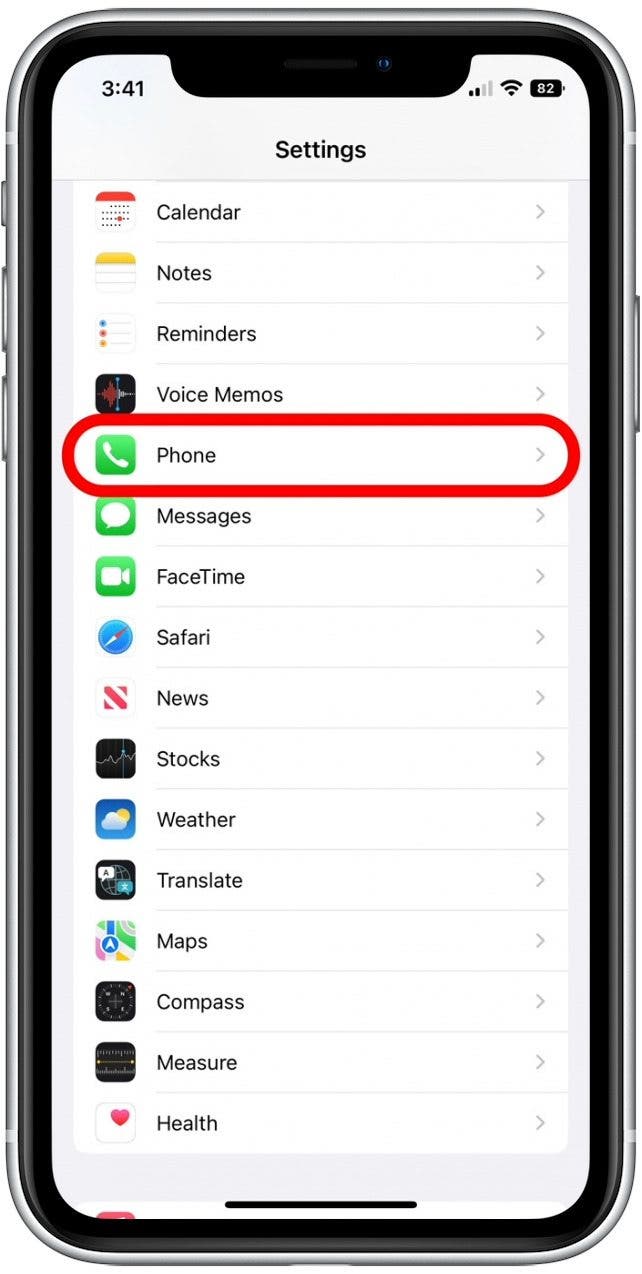
- Abre el Aplicación de configuracióndesplácese hacia abajo y toque Teléfono en la lista de aplicaciones.
- Grifo Contactos bloqueados. Asegúrate de que el número al que estás intentando llamar no esté entre los números que has bloqueado.
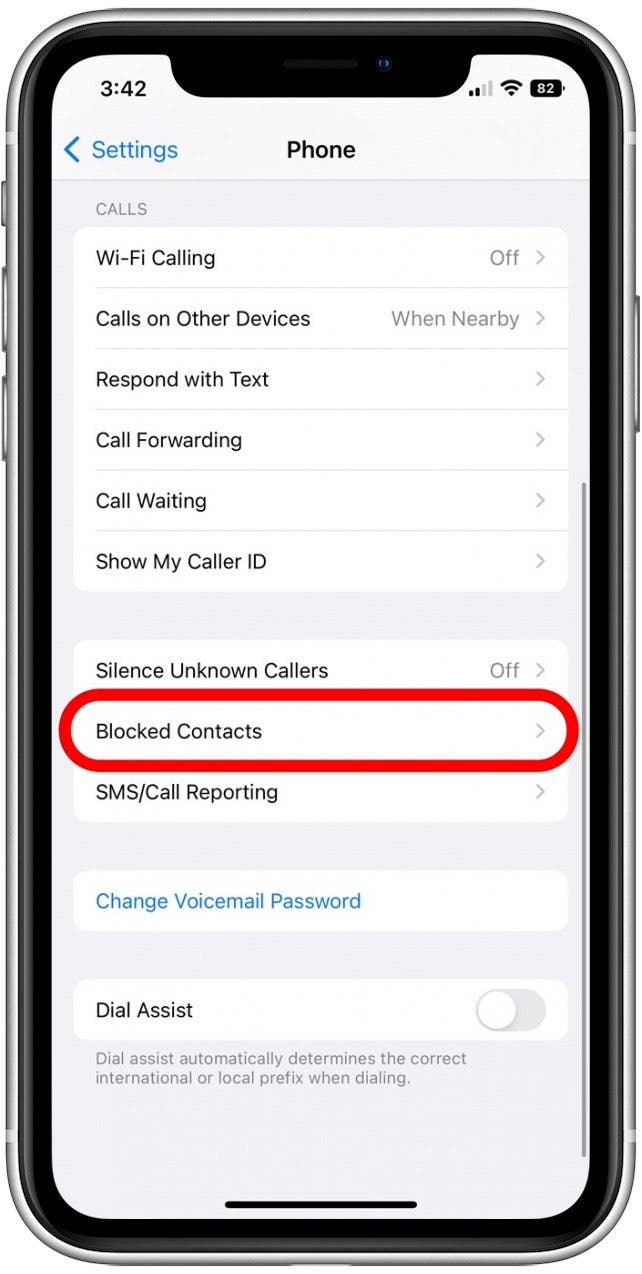
Si bien esto es raro, sucede. Si ve el número al que intenta llamar en la lista de contactos bloqueados, toque el botón Editar en la esquina superior izquierda, luego toque el ícono menos al lado del contacto. Esto eliminará el contacto de su lista de números bloqueados para que pueda llamarlo.
° 4: retire y vuelva a insertar su tarjeta SIM si las llamadas siguen fallando en su iPhone.
Una tarjeta SIM dañada podría ser el motivo de llamadas fallidas o perdidas en un iPhone. Si tienes un teléfono antiguo con una SIM física, revisa tu tarjeta SIM en busca de daños o rayones, especialmente si la has estado usando durante mucho tiempo. Si tienes un iPhone 14 o posterior, no tendrás una tarjeta SIM física, por lo que puedes omitir este paso.
- Abre el bandeja SIM utilizando un clip (o una herramienta de expulsión de SIM).
- saca el tarjeta SIM.
- Busque daños. Si encuentra alguna, considere adquirir una nueva tarjeta SIM. Si no encuentra daños, vuelva a insertar la tarjeta SIM e intente realizar la llamada nuevamente.
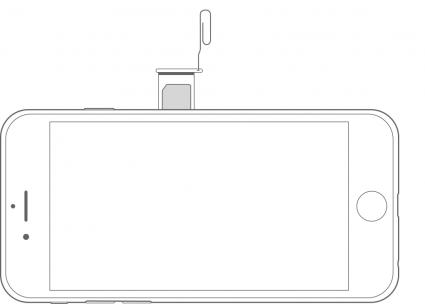
Imagen cortesía de Apple
Si tienes otro iPhone, puedes intentar insertar la tarjeta SIM en ese teléfono. O, si tienes otra tarjeta SIM, puedes intentar insertarla en el primer iPhone. Si cualquiera de estos esfuerzos conduce a una llamada telefónica exitosa, habrá aislado el problema en el iPhone o en la tarjeta SIM.
° 5: restablezca la configuración de su red para resolver problemas de conexión.
Si probó las soluciones anteriores y su iPhone todavía dice que la llamada falló, puede restablecer la configuración de red.
Advertencia
Restablecer la configuración de su red borrará todas las configuraciones guardadas actualmente, incluidas las contraseñas de Wi-Fi, las conexiones Bluetooth y las redes preferidas.
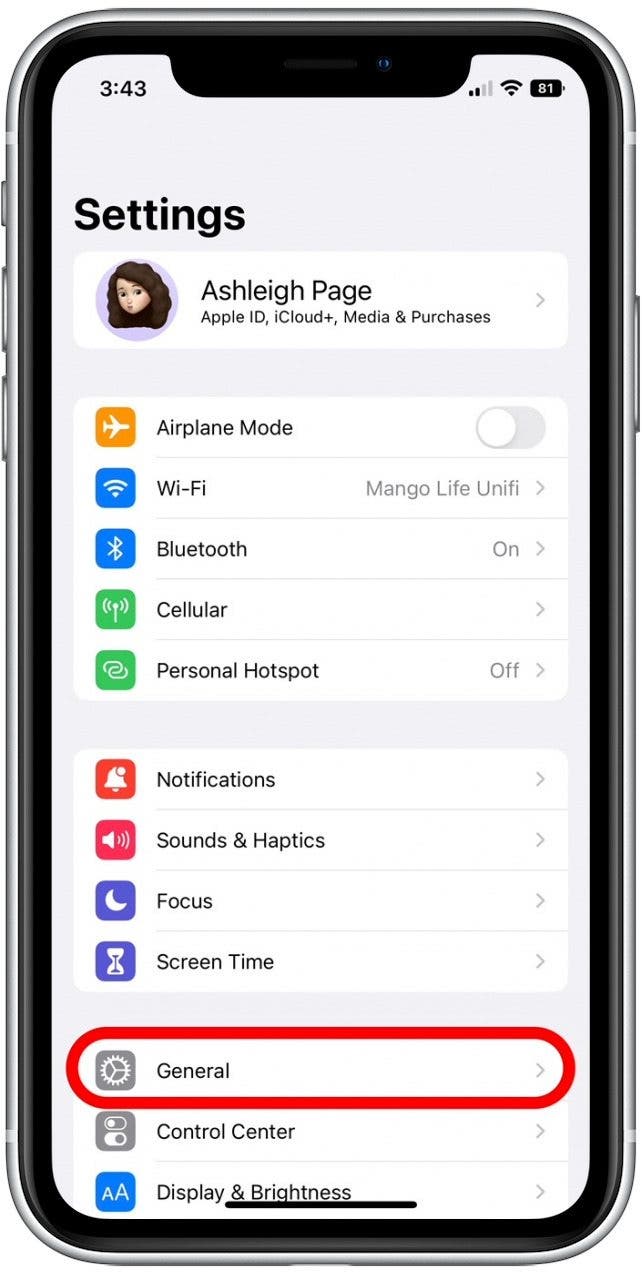
- Abre el Aplicación de configuración y toca General.
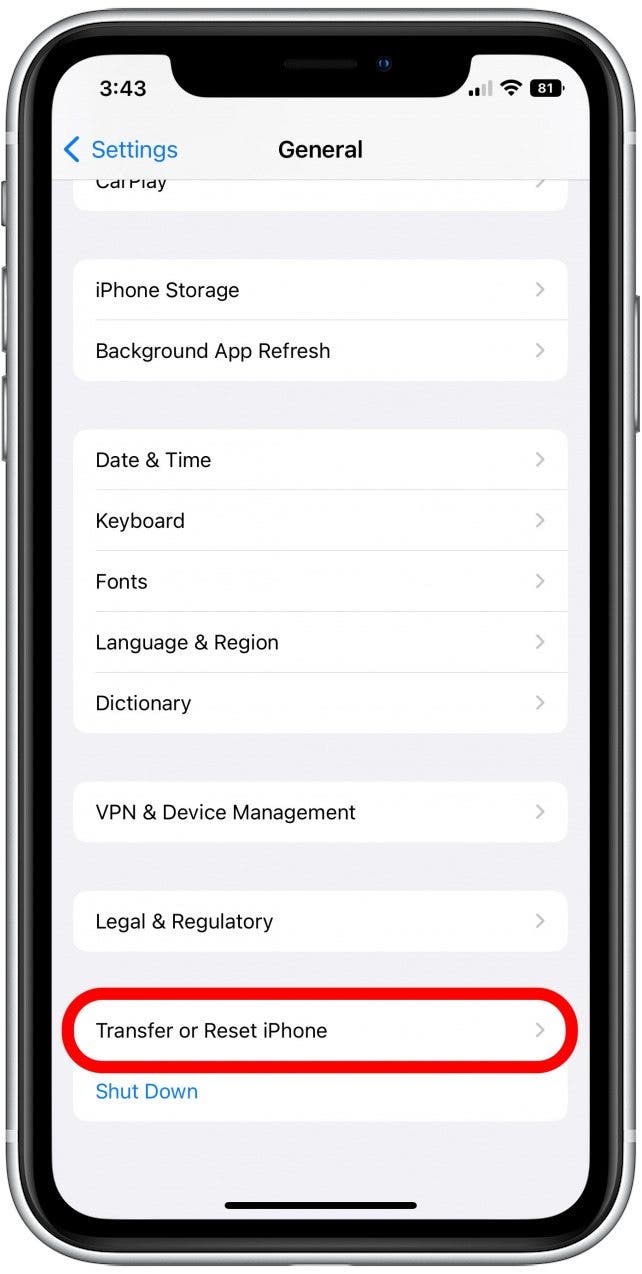
- Desplácese hacia abajo y toque Transferir o restablecer iPhone.
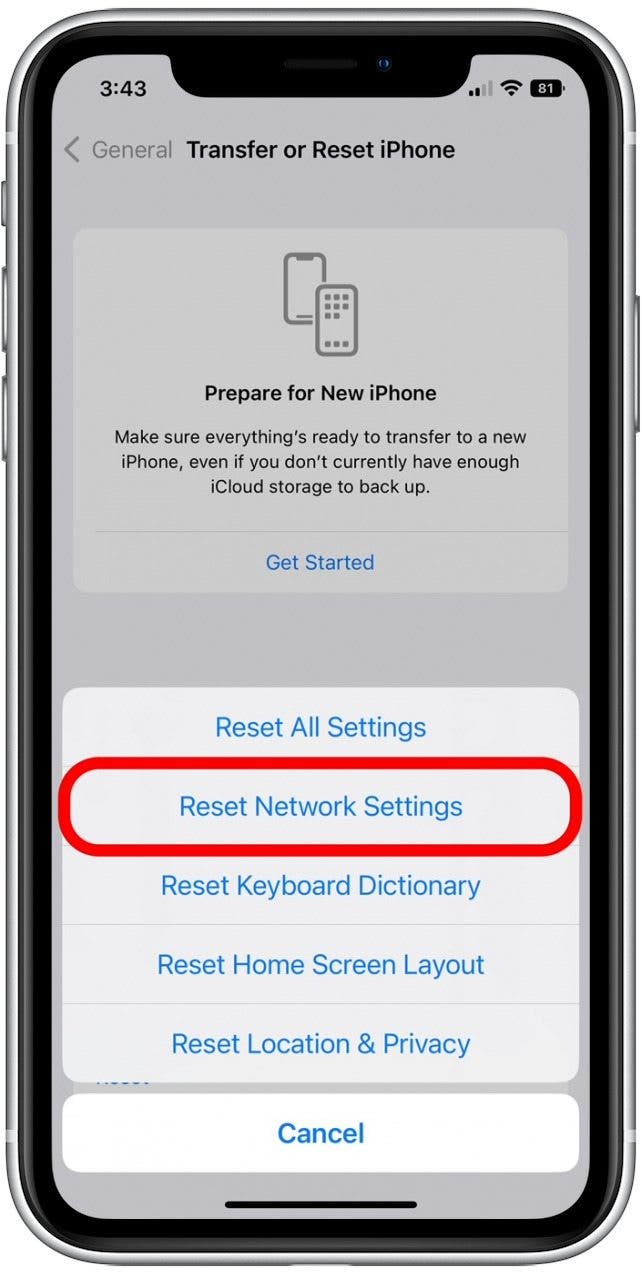
- Toca Restablecer la configuración de red. Deberá ingresar su contraseña para confirmar que desea restablecerla.
° 6: comuníquese con su proveedor para verificar si hay cortes de red.
Como último recurso, debes comunicarte con tu proveedor de servicios (como Verizon o AT&T). Esto le permitirá hacer dos cosas: verificar que su cuenta esté activa y al día, y determinar si hay una interrupción de la red en su área. Para la mayoría de los principales operadores, usted se comunica con ellos por teléfono, correo electrónico, en línea (iniciando sesión en su cuenta) o mediante la aplicación de iPhone para el proveedor de servicios específico (como el miAT&T aplicación).
Preguntas frecuentes
- ¿Por qué puedo enviar mensajes de texto pero no llamar? Podría haber un problema con su conexión de red; Intente reiniciar su iPhone, activar y desactivar el modo Avión y buscar una actualización del operador.
- ¿La llamada falló significa que colgaron? No. Una llamada tiene que pasar para ser rechazada. Si una llamada falla, significa que el destinatario previsto nunca recibió la llamada.
- ¿Por qué mi iPhone dice que no se pudo enviar el mensaje? La razón más común por la que un mensaje no se envía desde un iPhone es no estar conectado a Wi-Fi o a datos móviles. Si verificaste tu conexión y los mensajes aún no se envían, es posible que tengas que probar una solución de problemas más profunda para arreglar que iMessage no funcione.
¡Eso es todo lo que hay que hacer! Con suerte, estas soluciones que cubren cómo solucionar el error de llamada fallida en su iPhone resolvieron el problema. Si ha querido aprender a realizar videollamadas, consulte cómo realizar una llamada FaceTime. A menudo uso FaceTime para llamar a amigos y familiares, ya que las videollamadas parecen más personales. Sin embargo, si la función de contacto visual te parece un poco inquietante (como a mí), también puedes aprender a activar y desactivar FaceTime Eye Contact.