* Este artículo forma parte de nuestro boletín Consejo del día. Suscríbete. *
La aplicación de mensajes está mucho más activa gracias a las últimas actualizaciones de iOS. Con estas actualizaciones, ahora puedes expresarte de más formas que nunca. Descubre cómo añadir efectos a iMessage en la última versión de iOS.
Por qué te encantará este consejo:
- Añade un toque extra de estilo a cada texto que envíes.
- Enfatizar partes de un mensaje para que destaque.
Cómo añadir efectos a iMessage
Requisitos del sistema
Este truco funciona en iPhones con iOS 18 o posterior. Descubre cómo actualizar a la última versión de iOS.
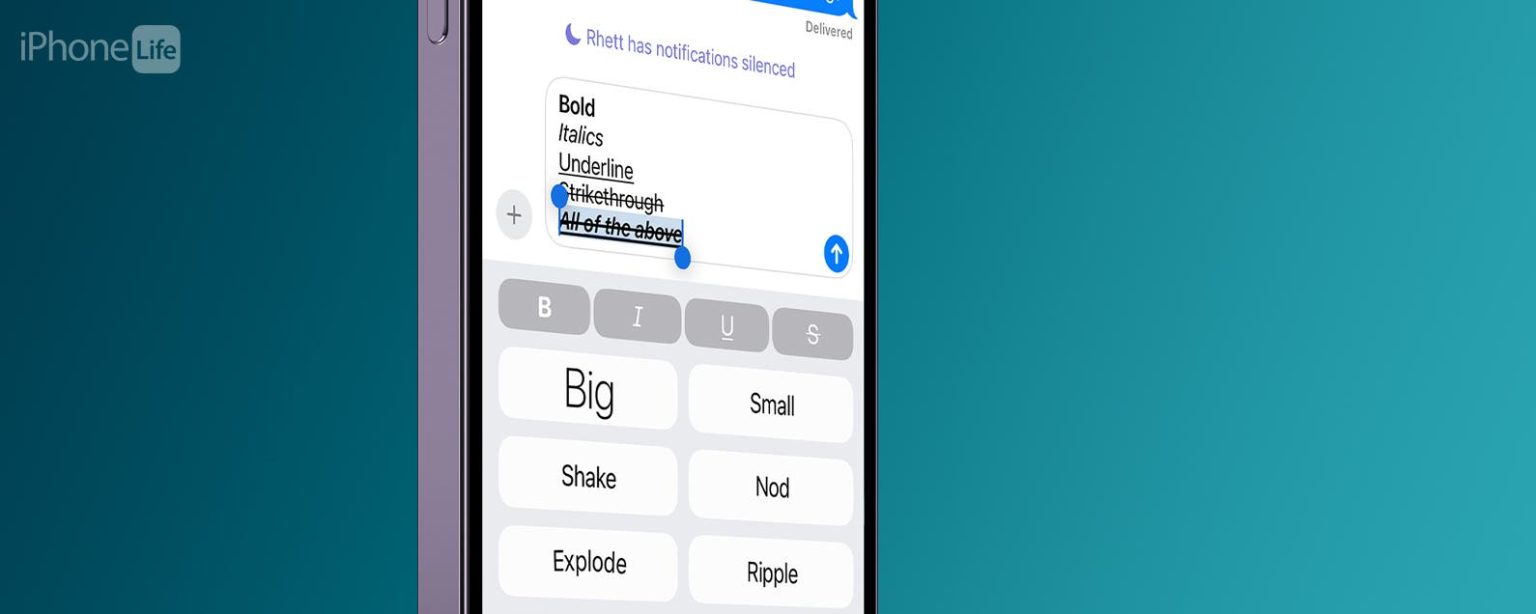
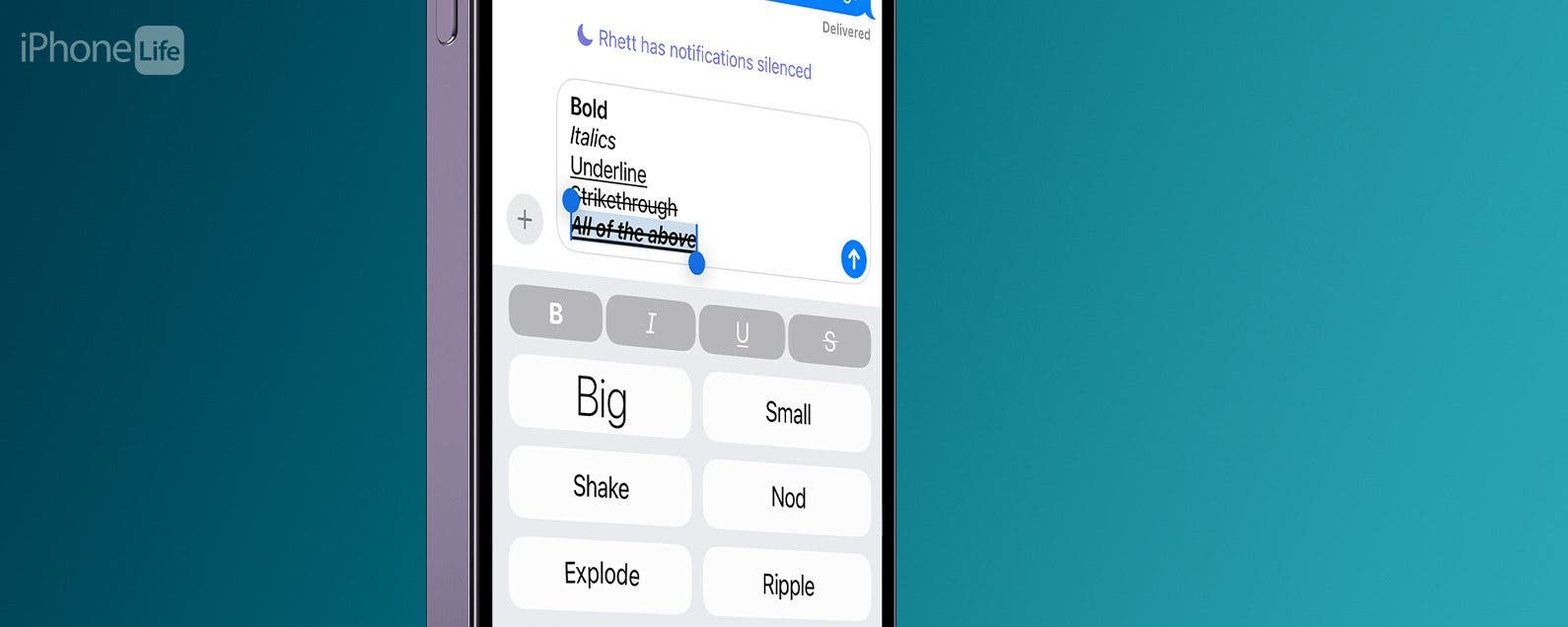
¿Cómo se pone en negrita un texto en un iPhone? Durante mucho tiempo no se podía. Pero con el software más reciente, ahora se puede poner en negrita, cursiva y mucho más. ¡Incluso se pueden aplicar algunos de estos efectos a los emojis! Ten en cuenta que estos efectos solo funcionan cuando se usa iMessage para enviar mensajes de texto a otros usuarios de iPhone. A continuación, te indicamos cómo enviar un mensaje de texto con efectos en iPhone:
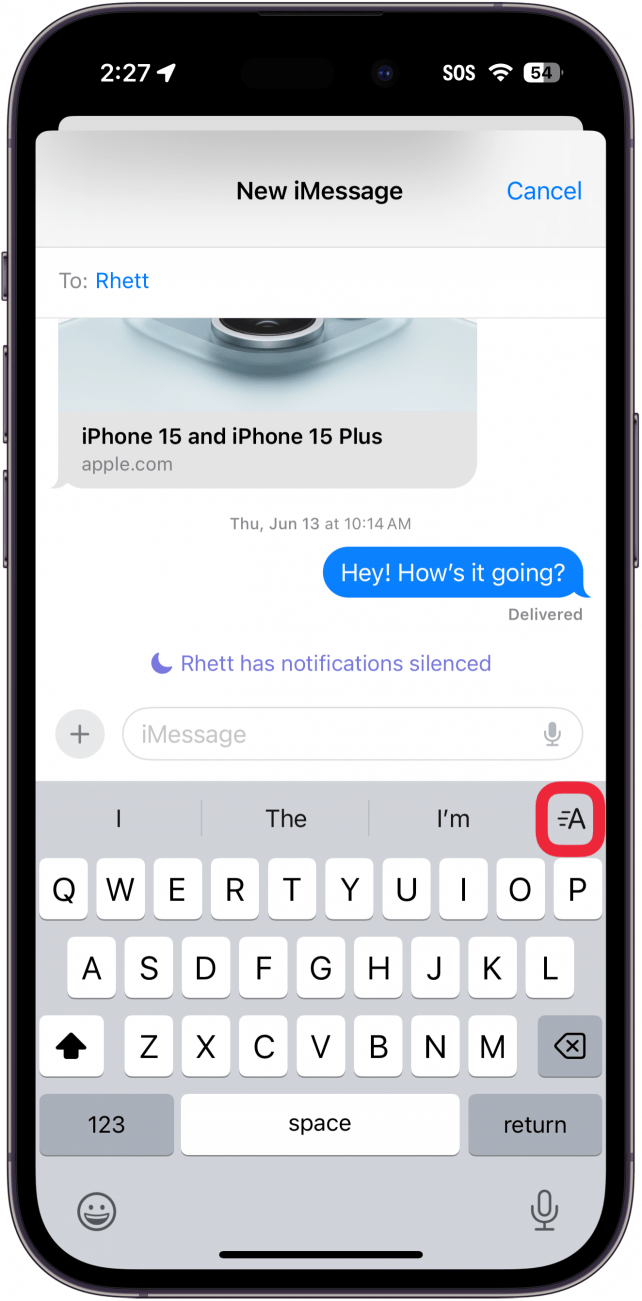
- Abra una conversación de iMessage y toque el botón de efectos de texto A la derecha.
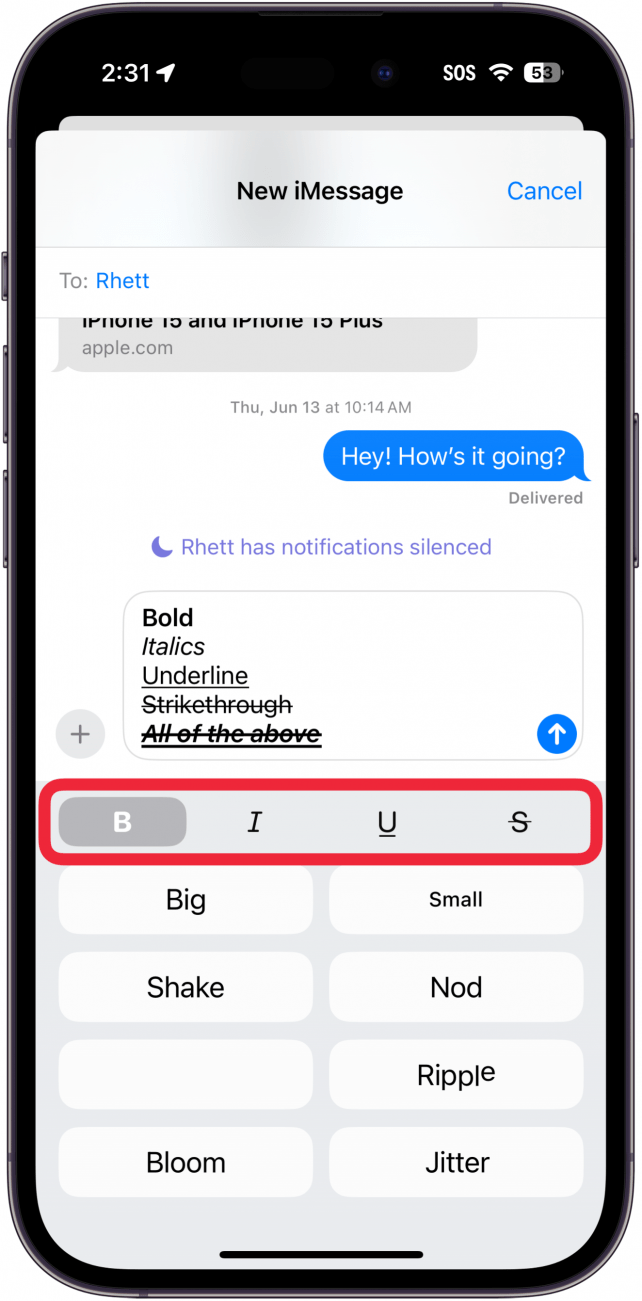
- Hay una amplia variedad de efectos de texto para elegir. La fila superior es simplemente para formatear el texto. Puede elegir entre Atrevido, Cursiva, Subrayar, Tachadoo todos a la vez.
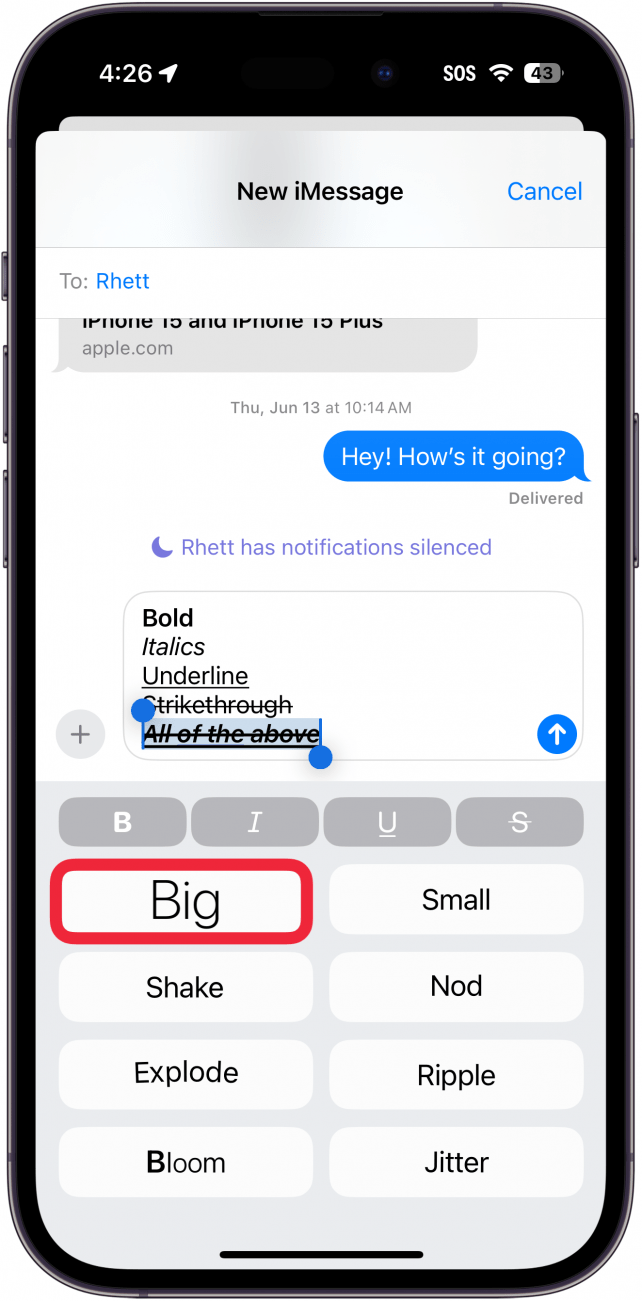
- También puedes aplicar algunos textos de animación para darle a tus textos un toque extra. Grande hará que su texto se agrande brevemente.
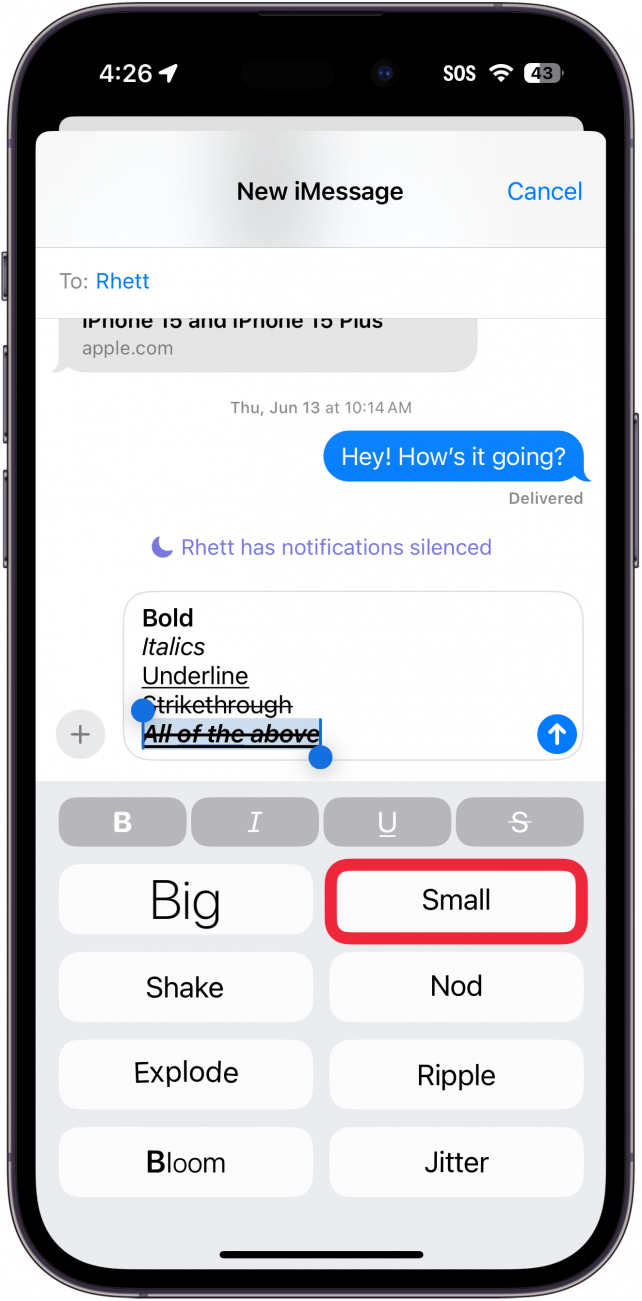
- Pequeño hará que tu texto se encoja.
- Agitar hará que tu texto se mueva de un lado a otro.
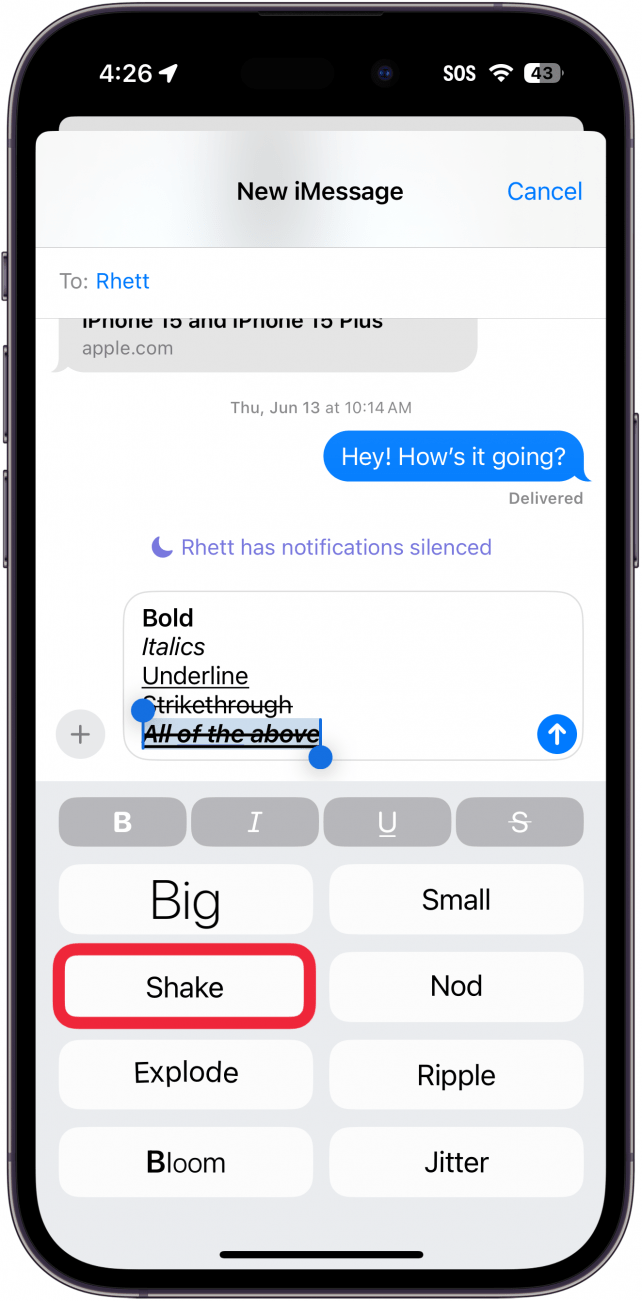
- Asentir hace que el texto rebote hacia arriba y hacia abajo, como una persona asintiendo.
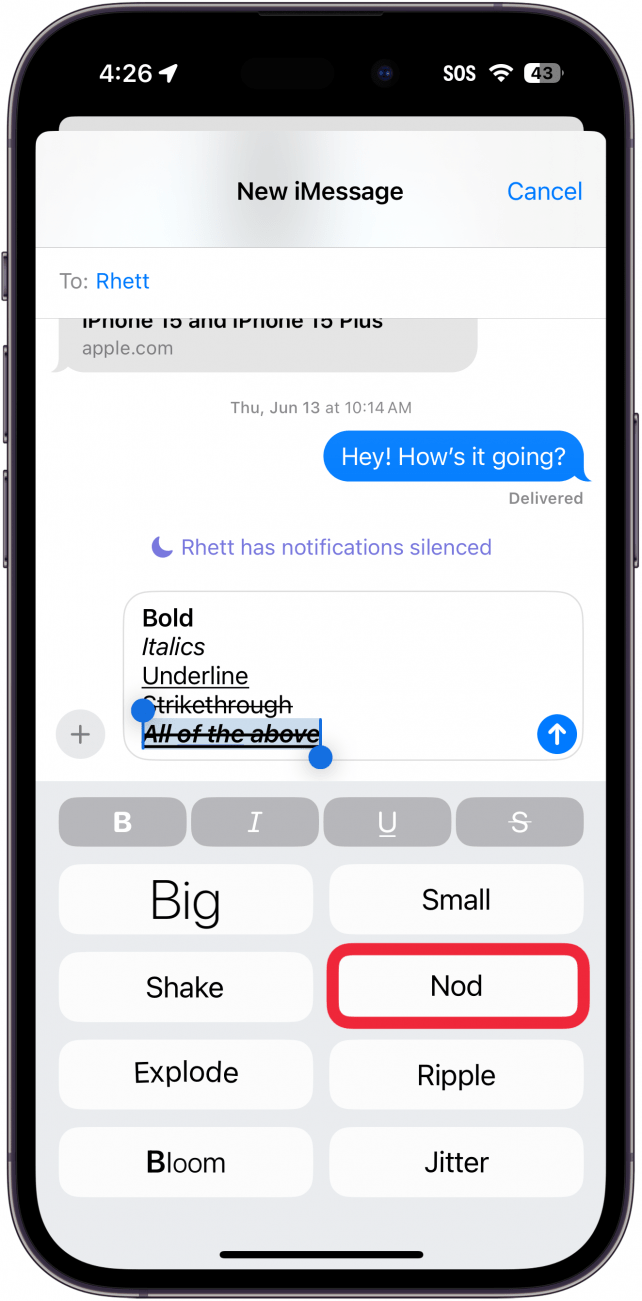
- Explotar hará que las letras de tu texto se agranden y se dispersen como si el texto estuviera explotando.
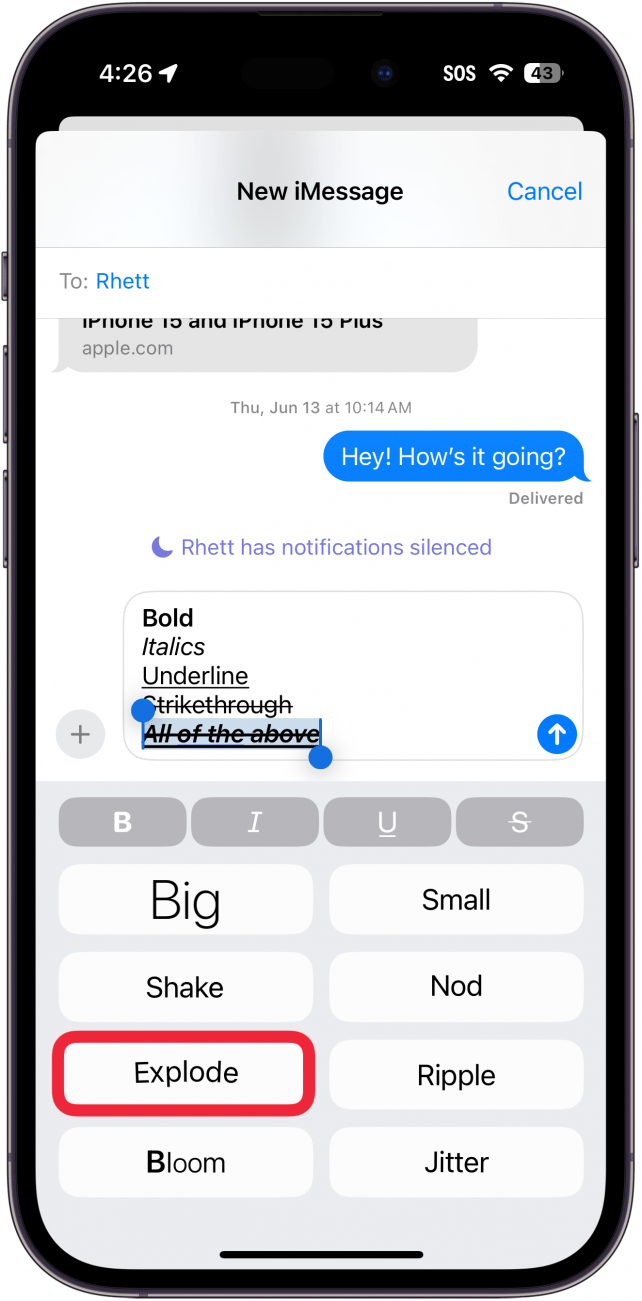
- Onda hará que el texto rebote, letra por letra, como una ola.
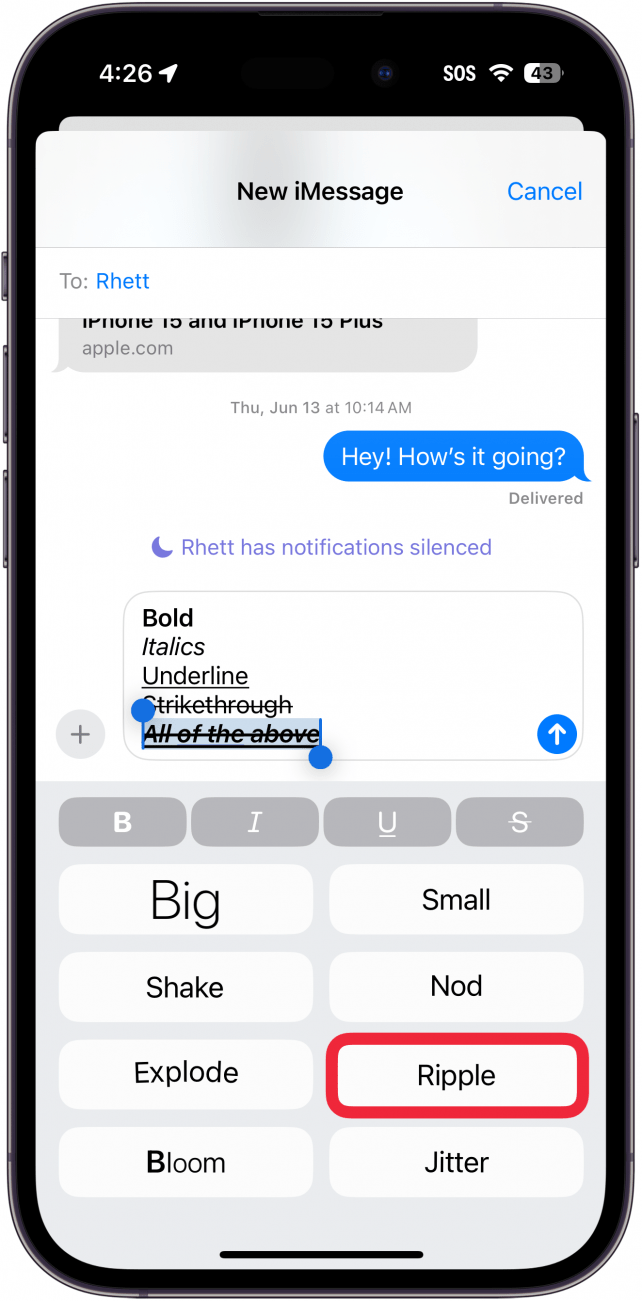
- Floración Hace que el texto se amplíe ligeramente letra por letra.
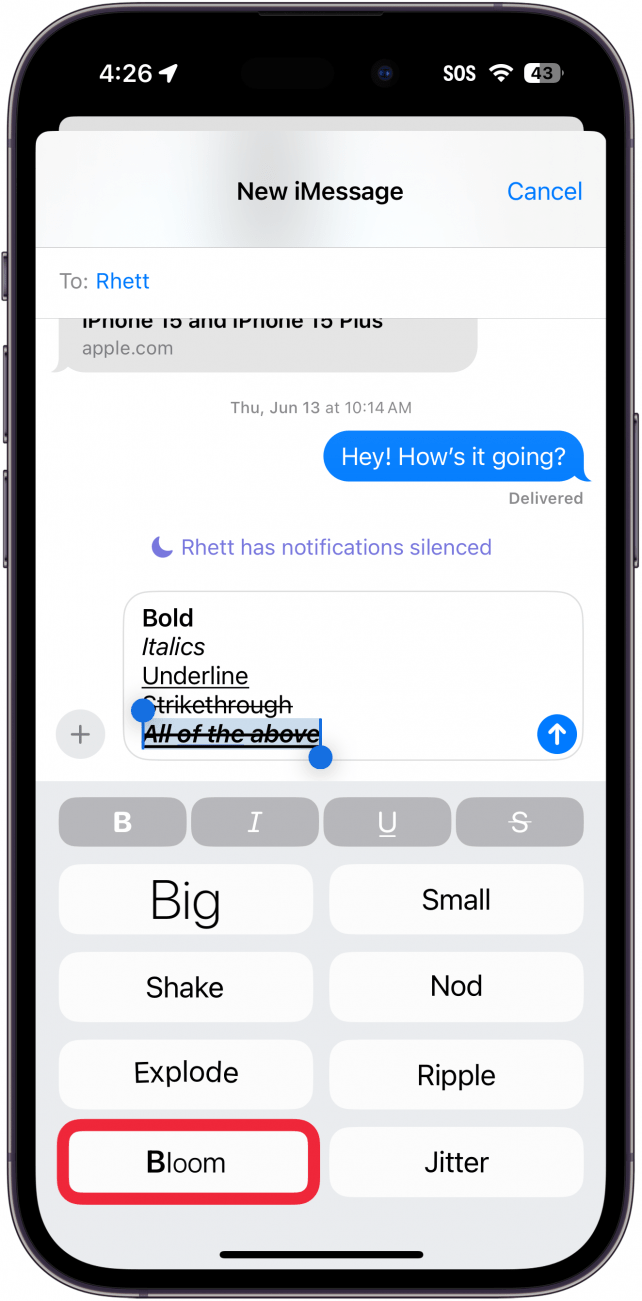
- Estar nervioso hace que el texto se mueva erráticamente.
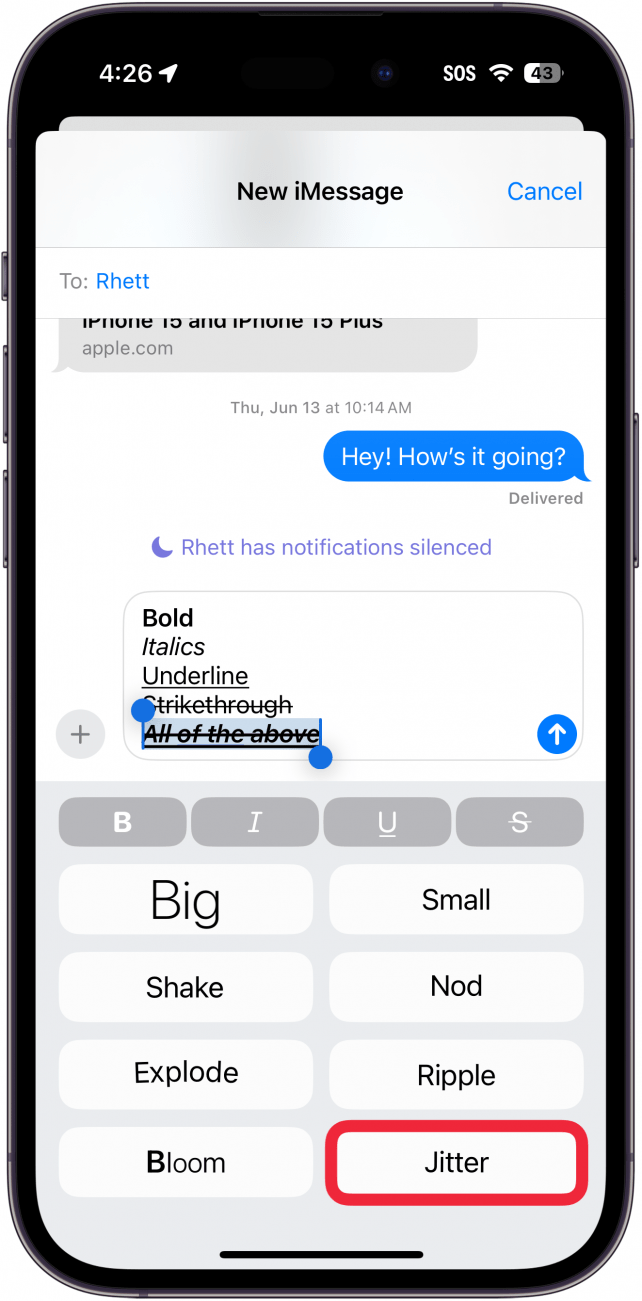
Así es como se usan los efectos de iMessage. Afortunadamente, se reproducirá una vista previa de cada efecto de animación en bucle para que puedas ver mejor cómo se ven en lugar de depender de las capturas de pantalla y las descripciones anteriores. A continuación, descubre cómo editar mensajes de texto en tu iPhone.
Más información sobre mensajes de texto en iPhone
- Cómo enviar confeti desde el iPhone
- Cómo enviar fuegos artificiales desde el iPhone
- Cómo enviar globos desde el iPhone