ThemeLocal: consejos de blog que funcionan como magiaThemeLocal: consejos de blog que funcionan como magiaThemeLocal: consejos de blog que funcionan como magia
  • Marketing por correo
  • Más
Search
© 2022 Themelocal. Reservados todos los derechos.
Lectura: ¿Puede traducir el Apple Watch? (watchOS 11)
Cuota
Notificación Mostrar más
Aa
ThemeLocal: consejos de blog que funcionan como magiaThemeLocal: consejos de blog que funcionan como magia
Aa
  • Marketing por correo
  • Más
Search
  • Marketing por correo
  • Más
Síganos
© 2022 Themelocal. Reservados todos los derechos.
ThemeLocal: consejos de blog que funcionan como magia > Blog > Cómo > ¿Puede traducir el Apple Watch? (watchOS 11)
Cómo

¿Puede traducir el Apple Watch? (watchOS 11)

Última actualización: agosto 2, 2024 2:36 am
ThemeLocal hace 2 años 4 Minutos mínimos para leer
Cuota
4 Minutos mínimos para leer
Cuota
¿Puede traducir el Apple Watch watchOS 11

* Este artículo forma parte de nuestro boletín Consejo del día. Suscríbete. *

Contents
Por qué te encantará este consejo:Cómo utilizar la aplicación Traducir en Apple WatchRequisitos del sistemaMás información sobre la aplicación Apple Translate

¿Puede traducir el Apple Watch? Traducir en tiempo real es ahora mucho más fácil gracias a la nueva aplicación de traducción de watchOS 11. La aplicación de traducción está disponible en el iPhone desde hace algún tiempo, pero ahora puedes traducir sin tener que sacar el teléfono.

Por qué te encantará este consejo:

  • Traduce en tiempo real directamente desde tu Apple Watch.
  • Utilice la aplicación Traducir sin tener que sacar su iPhone.

Cómo utilizar la aplicación Traducir en Apple Watch

Requisitos del sistema

Este truco funciona en los relojes Apple que ejecutan watchOS 11 o posterior. Descubre cómo actualizar a la última versión de watchOS.

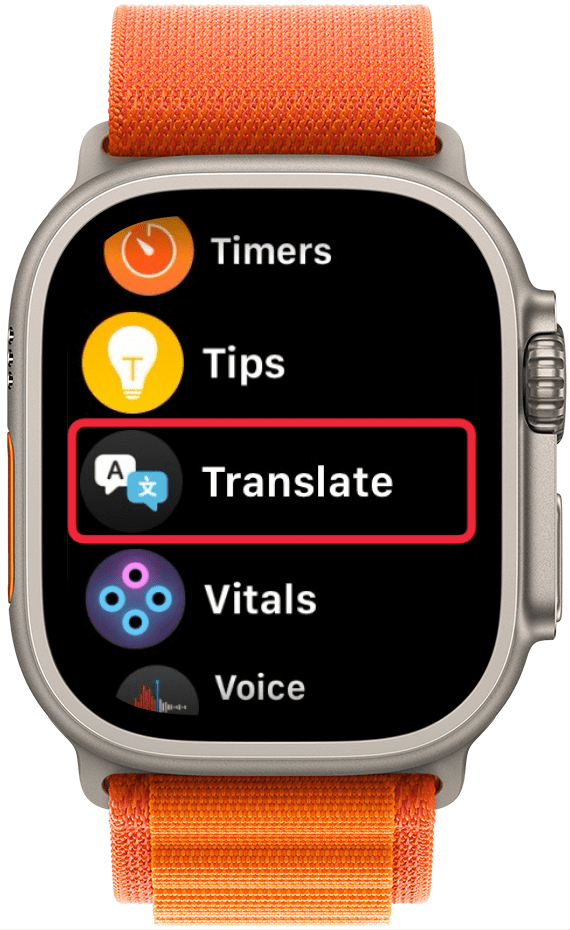
La aplicación Traducir se instala de forma predeterminada al actualizar a watchOS 11. Puedes encontrarla en la Lista de aplicaciones o en la Pantalla de inicio, según cómo tengas configurado tu Apple Watch. A continuación, te indicamos cómo usar el traductor del Apple Watch:

  1. Abre el Traducir aplicación. Apple Watch con un cuadro rojo alrededor de la aplicación de traducción
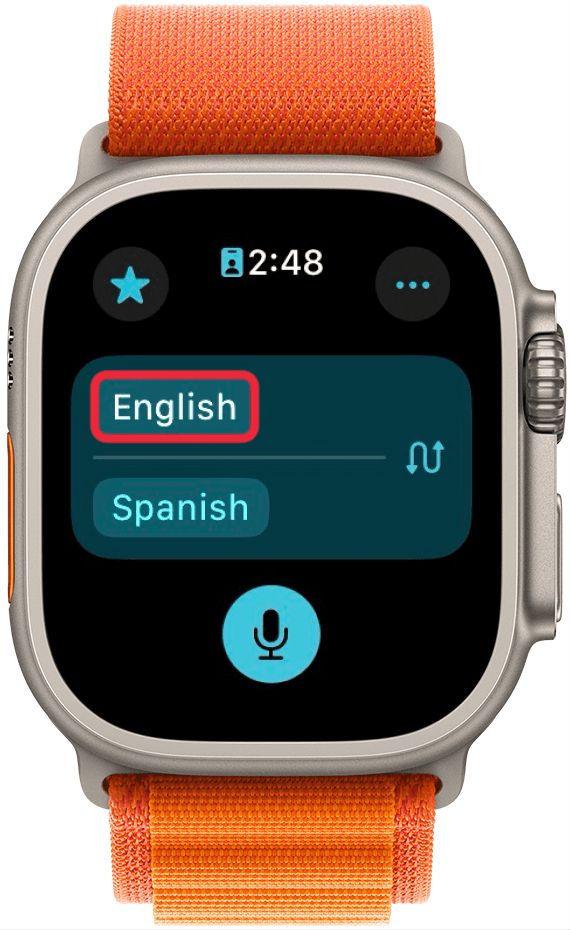
  2. Toca el idioma en la parte superior para cambiar el idioma que hablarás. Aplicación de traducción de Apple Watch con un cuadro rojo alrededor del inglés
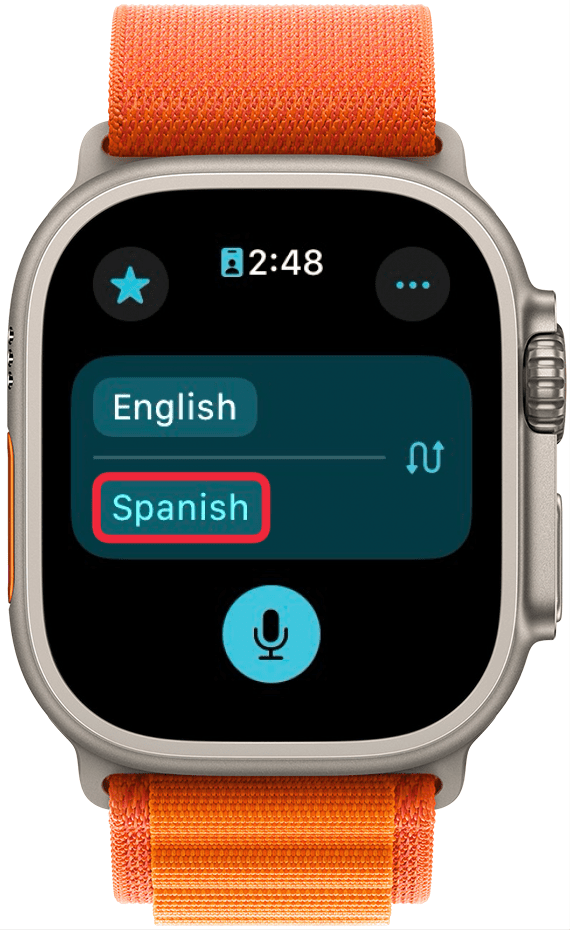
  3. Toque el idioma en la parte inferior para cambiar el idioma al que desea traducir. Aplicación de traducción de Apple Watch con un cuadro rojo alrededor del español
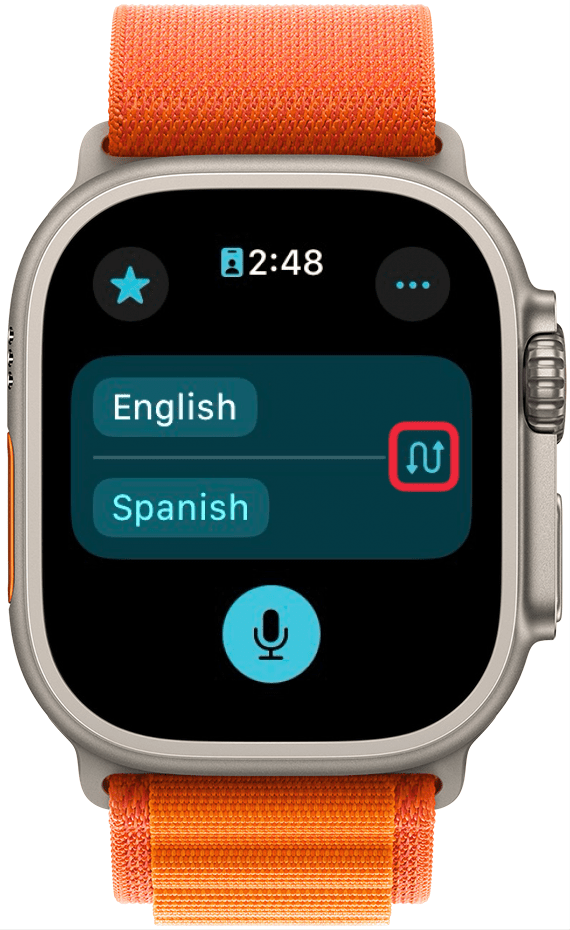
  4. Toque en el flechas Si quieres intercambiar los dos idiomas. Aplicación de traducción para Apple Watch con un cuadro rojo alrededor de flechas para cambiar de idioma
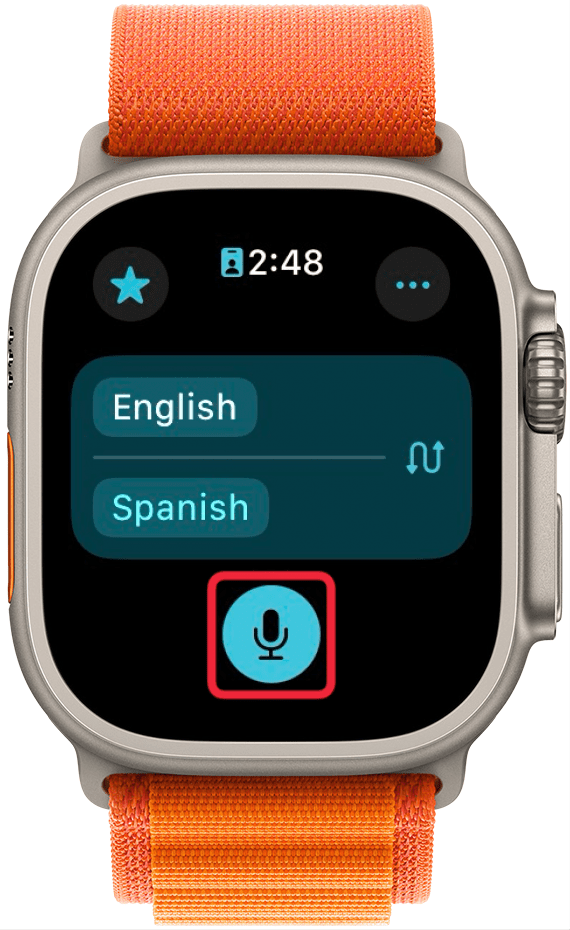
  5. Toque en el micrófono cuando estes listo. Aplicación de traducción de Apple Watch con un cuadro rojo alrededor del botón del micrófono
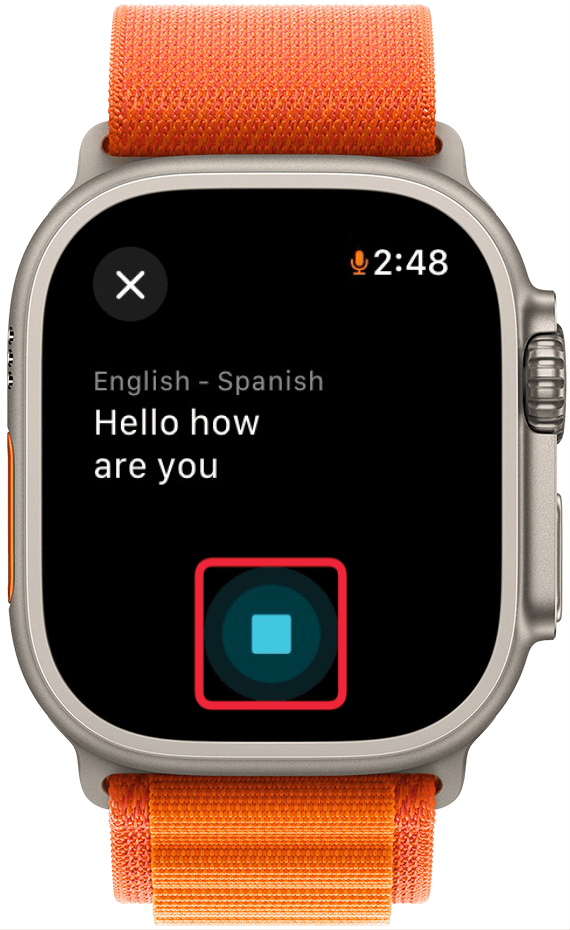
  6. Hable en voz alta y su reloj detectará automáticamente cuando haya terminado de hablar y traducirá por usted. También puede tocar el botón Detener Cuando termines de hablar. Aplicación de traducción de Apple Watch con un cuadro rojo alrededor del botón de parada
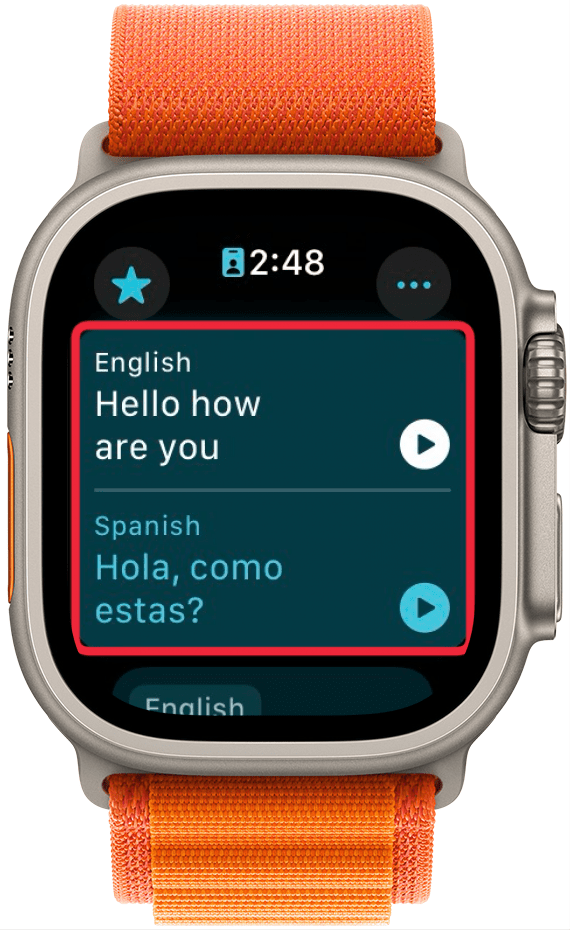
  7. Tu reloj pronunciará la traducción en voz alta y estará disponible en tu historial de traducción. Puedes tocar el icono botones de reproducción para escuchar la frase original o la traducción. Aplicación de traducción de Apple Watch con un cuadro rojo alrededor de una frase traducida del inglés al español
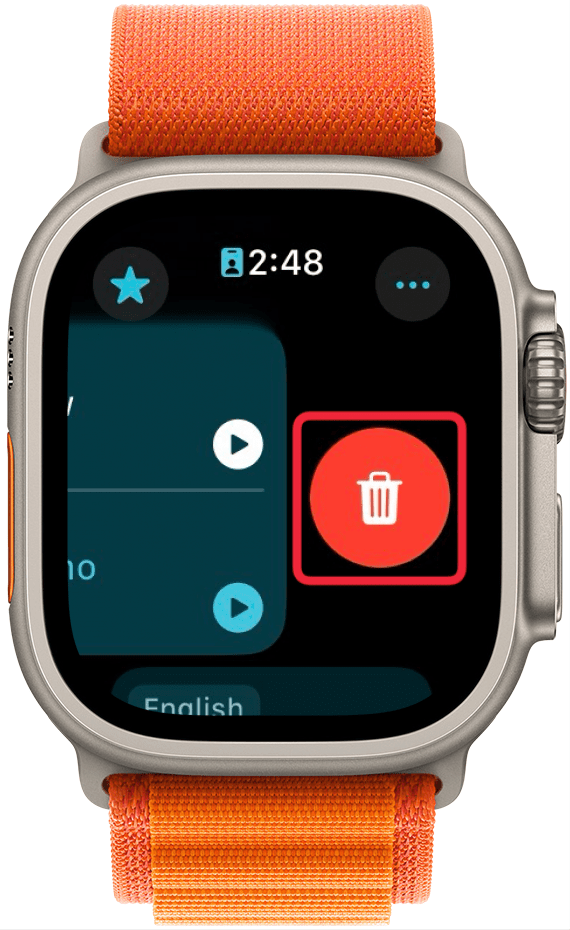
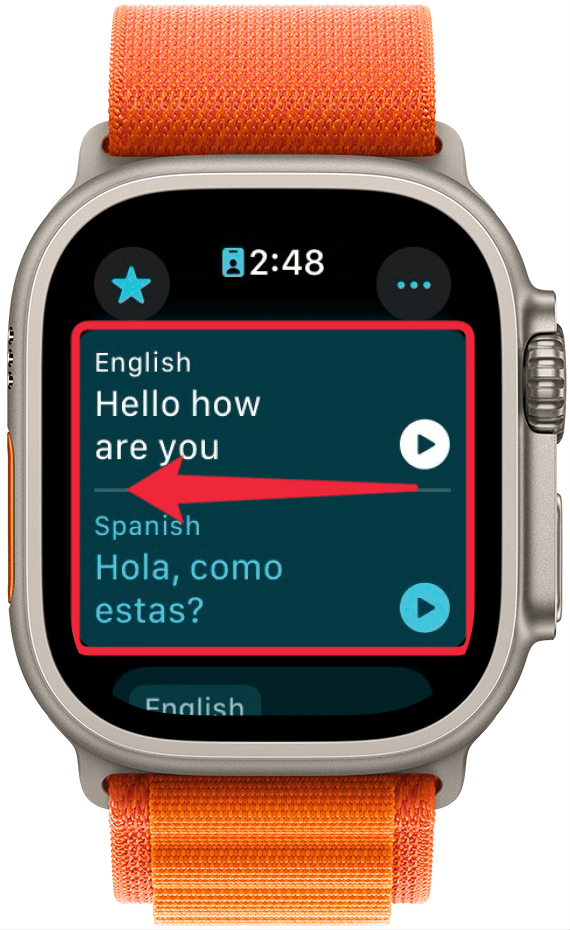
  8. Deslice el dedo hacia la izquierda sobre una traducción para eliminarla. Aplicación de traducción de Apple Watch con un cuadro rojo alrededor de una frase traducida del inglés al español con una flecha roja que apunta hacia la izquierda, lo que indica al usuario que debe deslizar el dedo hacia la izquierda
  9. Toque en el botón eliminar. Aplicación de traducción de Apple Watch con un cuadro rojo alrededor del botón de eliminar
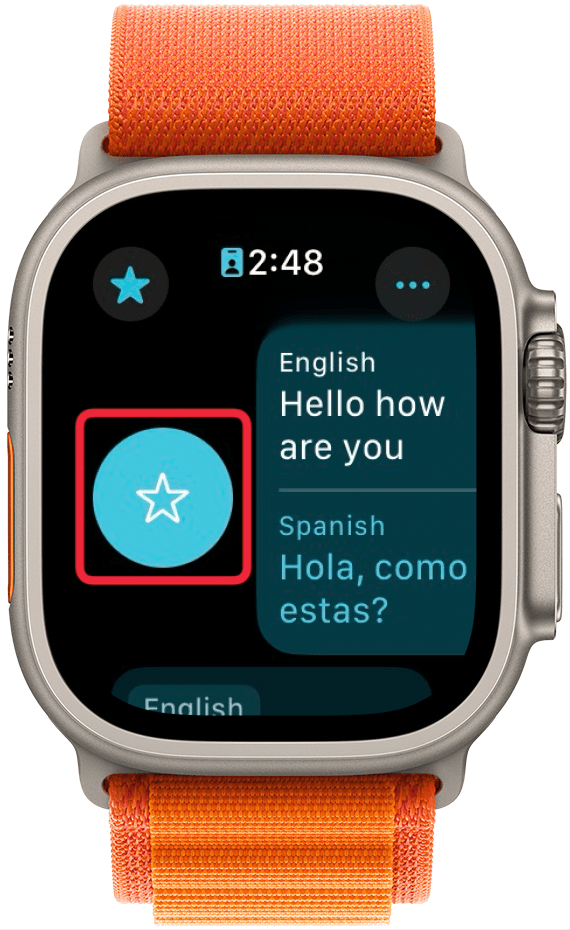
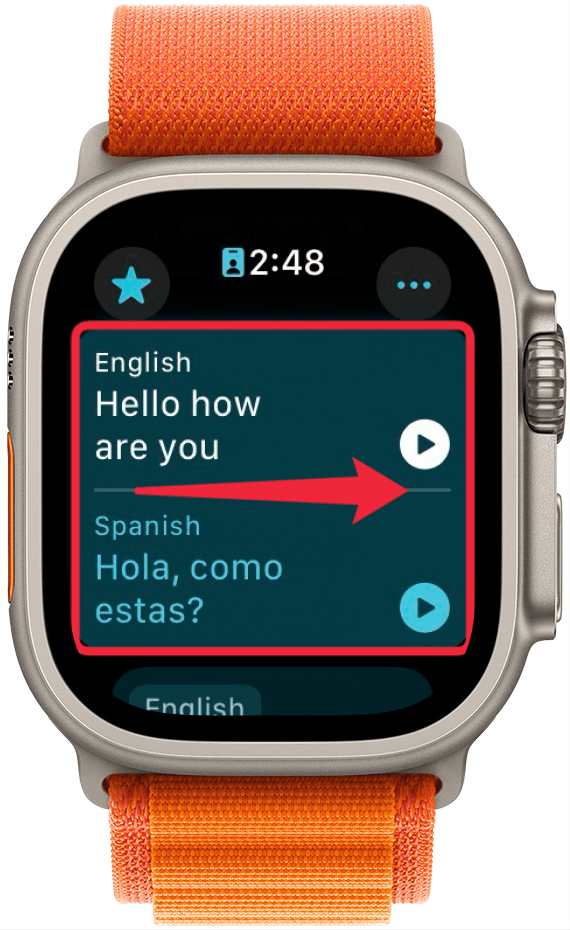
  10. Desliza el dedo hacia la derecha sobre la traducción para agregarla a favoritos. Aplicación de traducción de Apple Watch con un cuadro rojo alrededor de una frase traducida del inglés al español con una flecha roja que apunta hacia la derecha, lo que indica al usuario que debe deslizar el dedo hacia la derecha
  11. Toque en el Botón favorito. Aplicación de traducción de Apple Watch con un recuadro rojo alrededor del botón de favoritos
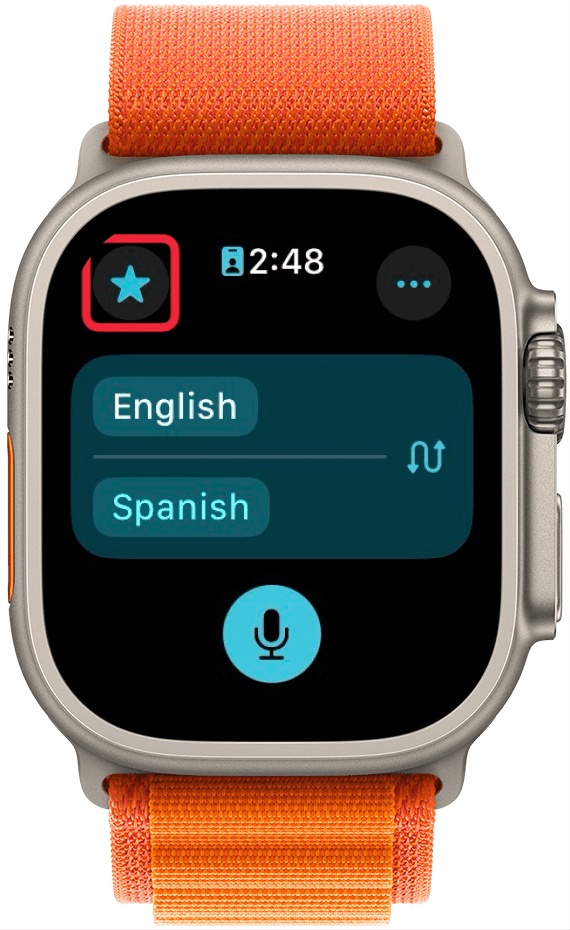
  12. Puedes encontrar tus favoritos tocando el estrella En la parte superior izquierda. Aplicación de traducción de Apple Watch con un recuadro rojo alrededor del botón de favoritos
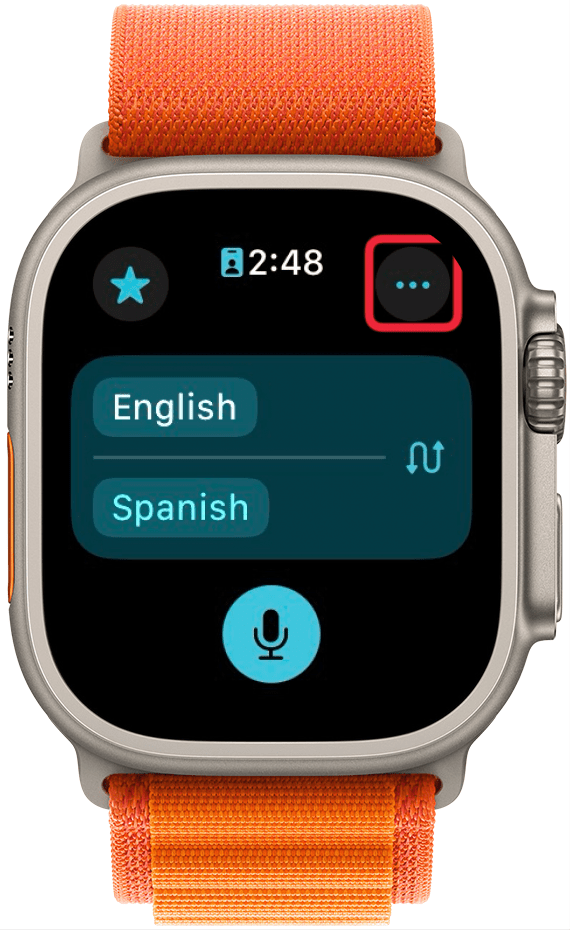
  13. Toque en el botón más de tres puntos en la parte superior derecha para personalizar la aplicación de Traducción. Aplicación de traducción de Apple Watch con un recuadro rojo alrededor del botón de tres puntos
  14. En esta pantalla, puedes ajustar la configuración de la aplicación, como la velocidad de la pronunciación, si quieres o no que las traducciones se reproduzcan automáticamente, si prefieres escribir o hablar, o habilitar las traducciones sin conexión. Configuración de la aplicación de traducción de Apple Watch con cuadros rojos alrededor de la velocidad y la reproducción automática
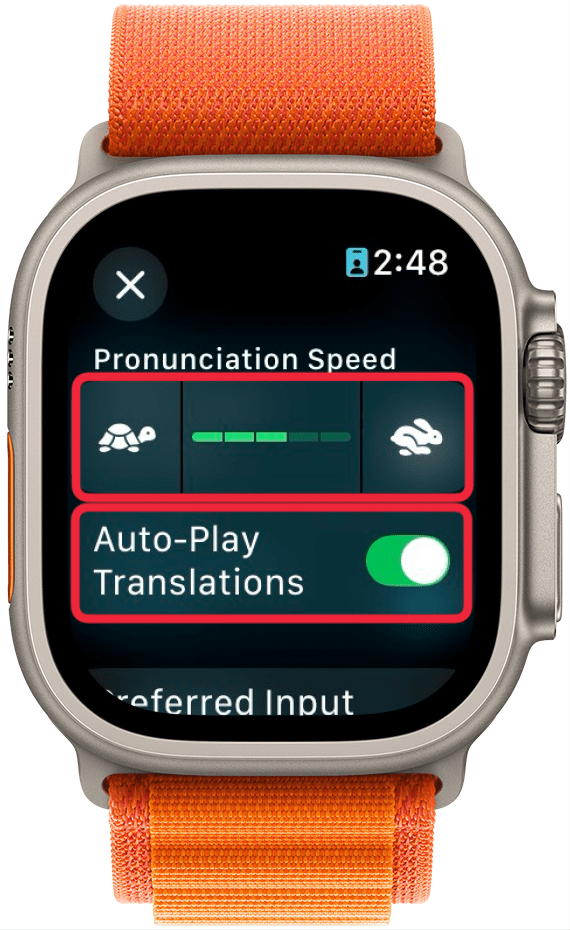
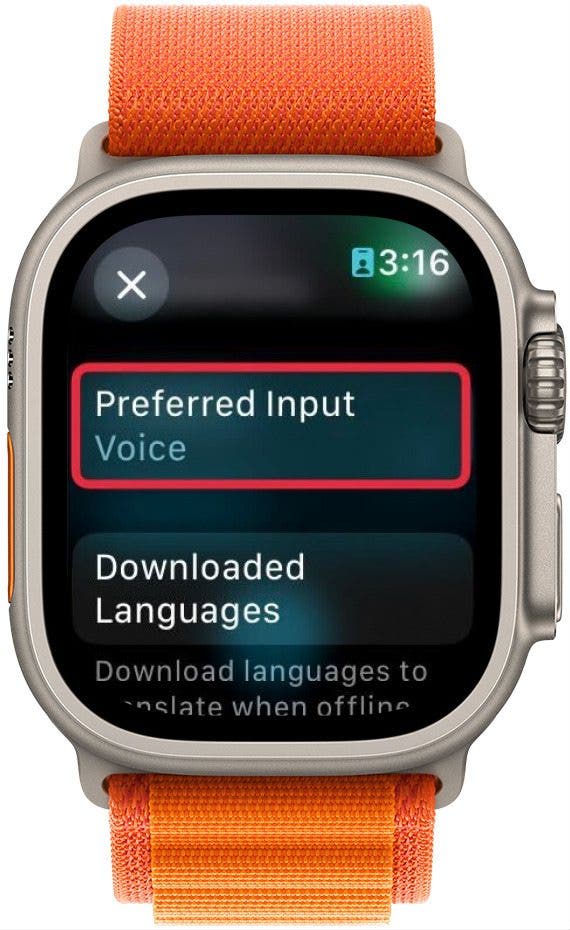
  15. Desplácese hacia abajo y toque Entrada preferida para cambiar la forma en que ingresa el texto para la traducción. Configuración de la aplicación de traducción de Apple Watch con un cuadro rojo alrededor de la entrada preferida
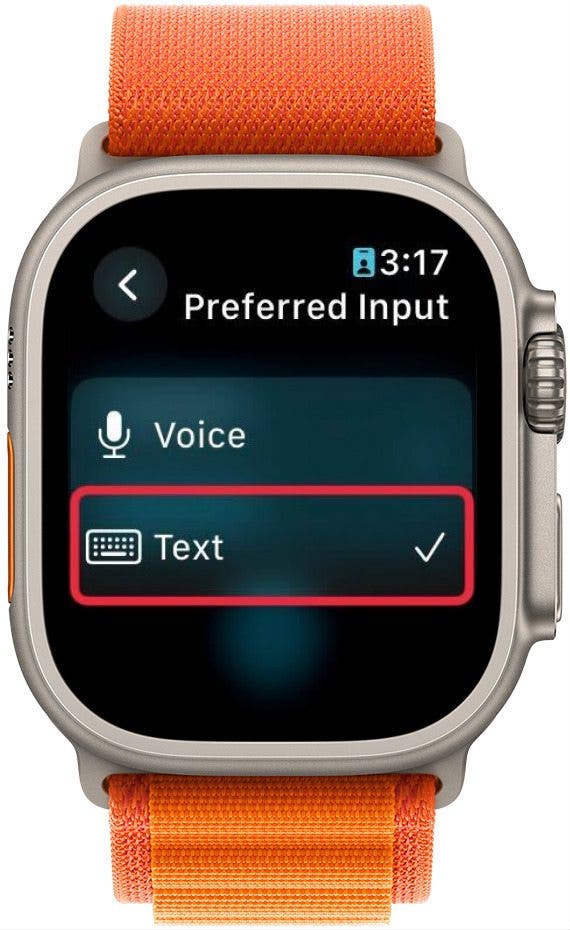
  16. Seleccione Texto si prefiere escribir en lugar de hablar. Configuración de entrada preferida de la aplicación de traducción de Apple Watch con un cuadro rojo alrededor del botón de texto
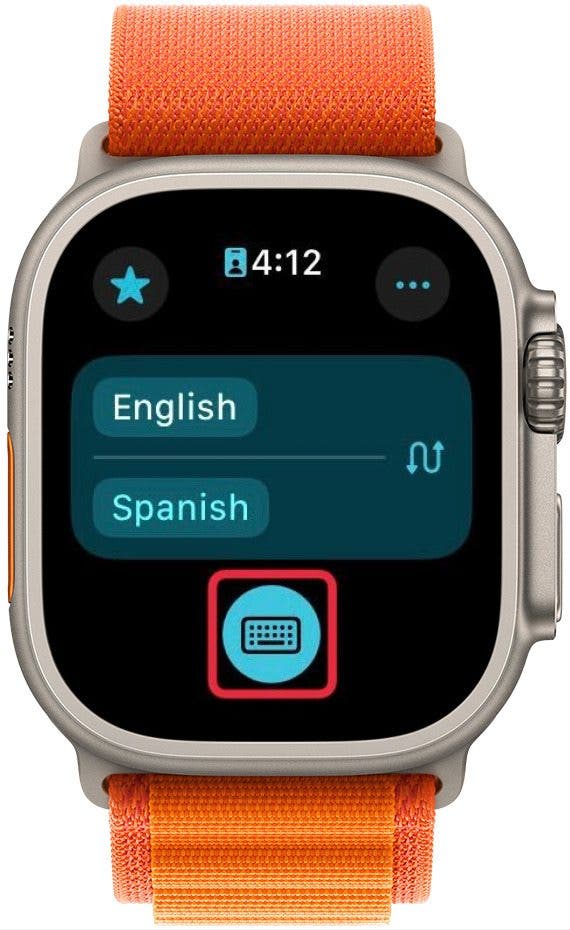
  17. Cuando cambies a Texto, el icono del micrófono se convertirá en un icono de teclado. Simplemente tócalo para escribir el texto que quieras traducir. Aplicación de traducción de Apple Watch con un recuadro rojo alrededor del botón del teclado
¿Puede traducir el Apple Watch? Con watchOS 11, ¡sí! Una vez que hayas instalado la actualización, podrás empezar a traducir de inmediato. A continuación, descubre cómo usar el conversor de divisas oculto en el iPhone.

Más información sobre la aplicación Apple Translate

  • Cómo utilizar la aplicación Apple Translate
  • Cómo traducir texto en una imagen en iPhone gratis
  • Utilice el botón de acción del iPhone 15 Pro para traducir
También podría gustarte

Ganadores y perdedores: Pixel 9a brilla y la UE va tras Apple nuevamente

Samsung puede haber desvanecido las esperanzas de UI 7 de UI 7 de UI 7 de los usuarios de Galaxy S24

La UE está matando a todos los beneficios exclusivos de Apple To-Apple Device

¿Apple Music está abajo? La compañía confirma problemas de transmisión

Sky Stream vs Apple TV: ¿Qué caja es mejor en 2025?

ETIQUETADO: Apple, puede, traducir, Watch, watchOS
Comparte este artículo
Facebook Twitter Pinterest Whatsapp Whatsapp
Cuota
¿Qué piensas?
Amor0
Triste0
Contento0
Somnoliento0
Enfadado0
Sin comentarios0
Guiño0
Artículo anterior Cómo usar la nueva aplicación Vitals del Apple Watch (watchOS 11)
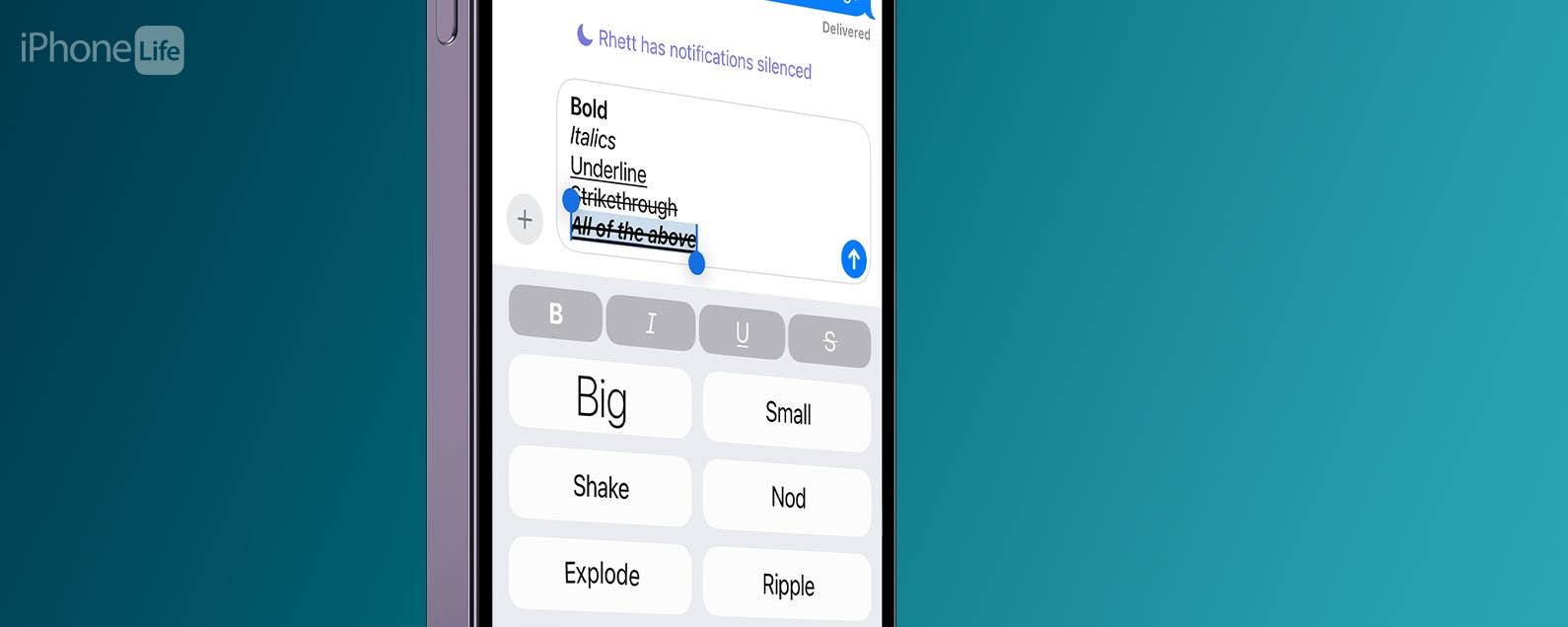
Artículo siguiente Nuevos efectos de texto para mensajes en iOS 18
Deja un comentario

Deja una respuesta Cancelar la respuesta

Tu dirección de correo electrónico no será publicada. Los campos obligatorios están marcados con *

Publicación popular

También podría gustarte

Ganadores y perdedores: Pixel 9a brilla y la UE va tras Apple nuevamente

hace 1 año 8 Minutos mínimos para leer

Samsung puede haber desvanecido las esperanzas de UI 7 de UI 7 de UI 7 de los usuarios de Galaxy S24

hace 1 año 3 Minutos mínimos para leer

La UE está matando a todos los beneficios exclusivos de Apple To-Apple Device

hace 1 año 5 Minutos mínimos para leer

¿Apple Music está abajo? La compañía confirma problemas de transmisión

hace 1 año 2 Minutos mínimos para leer

Sky Stream vs Apple TV: ¿Qué caja es mejor en 2025?

hace 1 año 11 Minutos mínimos para leer

El aire del iPhone 17 puede ser un teléfono más seguro de lo que Apple esperaba originalmente

hace 1 año 4 Minutos mínimos para leer

Ganadores y perdedores: la fortuna de IA contrastante de Google y Apple quedó al descubierto

hace 1 año 8 Minutos mínimos para leer

Ahorre $ 100 en nuestro Apple Watch favorito en esta rara caída de precios

hace 1 año 4 Minutos mínimos para leer
Mostrar más
ThemeLocal: consejos de blog que funcionan como magiaThemeLocal: consejos de blog que funcionan como magia
Síganos
© 2022 Themelocal. Reservados todos los derechos.
Welcome Back!

Sign in to your account

¿Perdiste tu contraseña?