


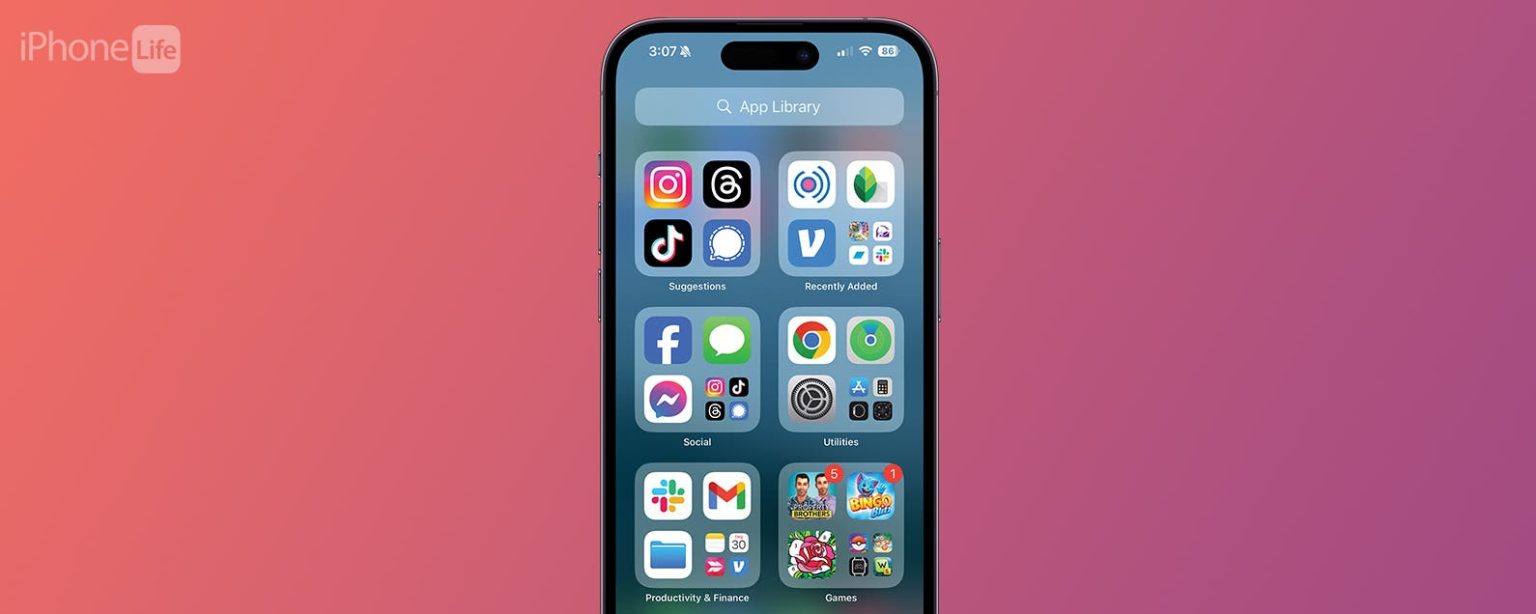
Tu colección de aplicaciones es un área que rápidamente puede hacer que tu iPhone se sienta desorganizado. Tu pantalla de inicio se vuelve abarrotada y pronto estás pasando página tras página, tratando de descubrir dónde terminaron las tres aplicaciones que realmente usas. A continuación se ofrecen algunos consejos para tener sus aplicaciones bajo control.
Elimine las aplicaciones menos utilizadas de su pantalla de inicio
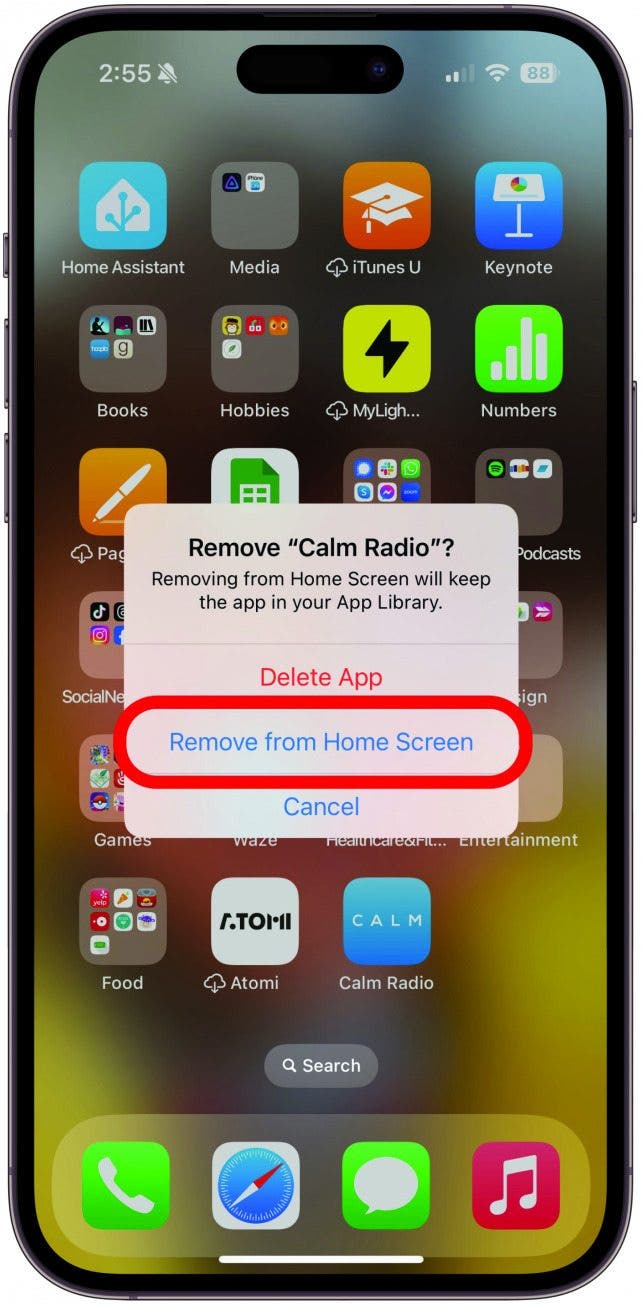
Si tienes aplicaciones que te gusta usar de vez en cuando pero que no están en tu rotación diaria (por ejemplo, solo uso Uber cuando viajo), puedes eliminar esa aplicación de tu pantalla de inicio pero mantenerla en tu biblioteca de aplicaciones, de modo que está ahí cuando lo necesitas. Simplemente mantenga presionada la aplicación en su pantalla de inicio, toque Eliminar aplicación (¡no se preocupe, no la eliminará!) y luego toque Eliminar de la pantalla de inicio. Esto hará que la aplicación desaparezca de la vista, pero la mantendrá descargada y se podrá buscar en su biblioteca de aplicaciones. Si desea eliminar la aplicación para siempre, toque Eliminar aplicación.
Verifique sus suscripciones activas
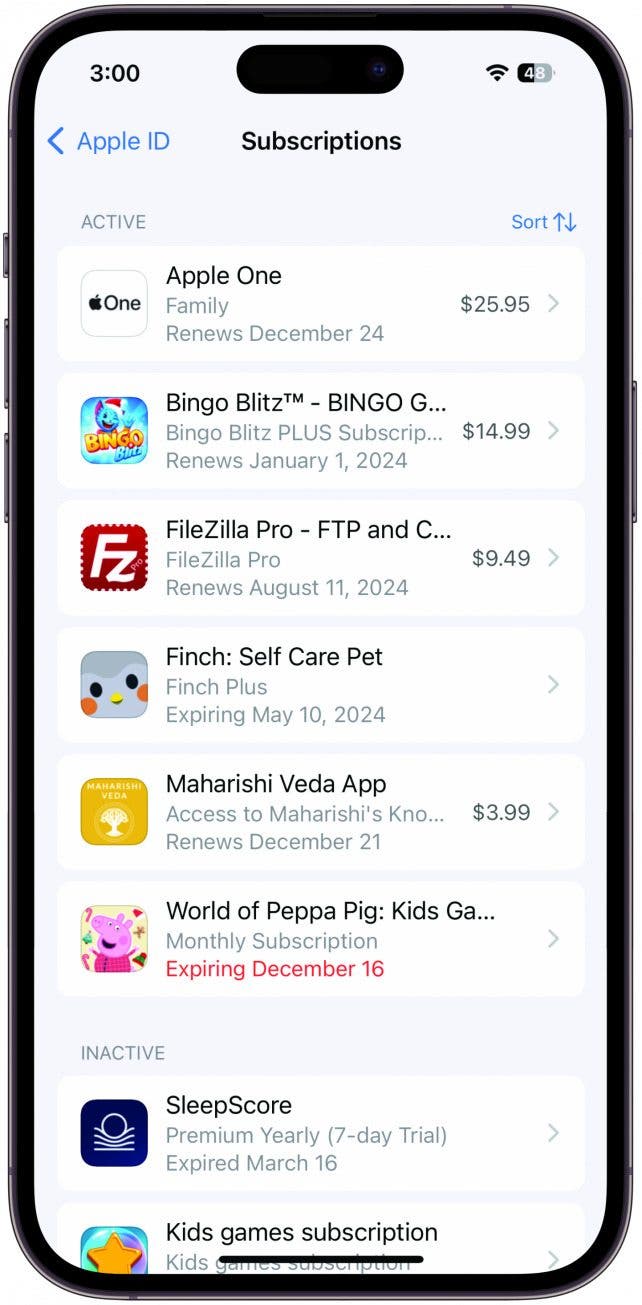
Una parte importante de la higiene de las aplicaciones es asegurarse de no pagar por aplicaciones que no utiliza. Es posible que se haya registrado para una prueba gratuita en algún momento y se haya olvidado de cancelar, o que haya intentado cancelar una suscripción y haya fallado (¡no lo ponen fácil!). Para revisar sus suscripciones activas, abra la aplicación Configuración, toque su nombre y luego toque Suscripciones. Sus suscripciones actuales aparecerán en Activas con una fecha de vencimiento o renovación y el precio indicado para cada una. Las suscripciones que haya cancelado durante el último año aparecerán en Inactiva y le mostrarán cuándo expiraron. Toque cualquier suscripción activa que desee cancelar y siga las instrucciones para asegurarse de detener esa facturación. Para seguir mejorando los hábitos organizativos del iPhone, suscríbete a nuestro boletín informativo gratuito Consejo del día.
Conviértase en un profesional de la biblioteca de aplicaciones
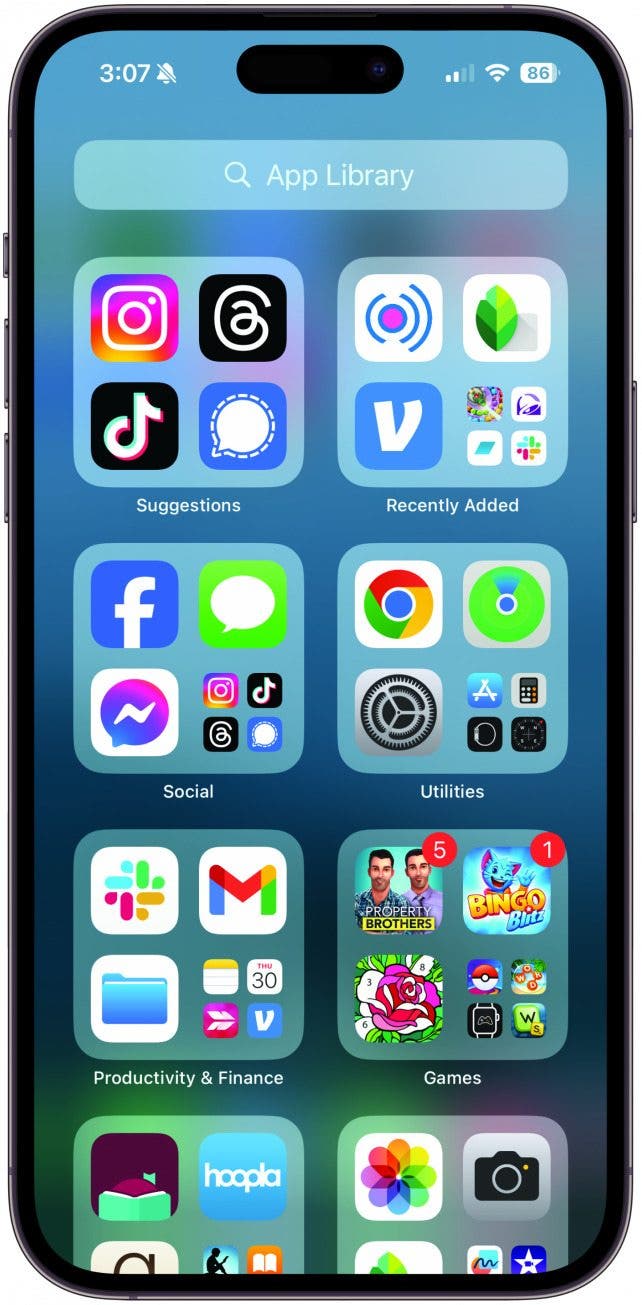
Su biblioteca de aplicaciones es una excelente herramienta integrada, pero es fácil de olvidar, ya que está escondida después de la última página de la pantalla de inicio. Para acceder a él, simplemente deslícese hacia la derecha hasta llegar a la última página de la pantalla de inicio, luego deslícese una vez más. La barra de búsqueda en la parte superior le permitirá desplazarse alfabéticamente por sus aplicaciones o escribir el nombre de una aplicación. También tiene algunas carpetas preclasificadas para acceder rápidamente a aplicaciones de uso frecuente, descargadas recientemente y otros tipos de aplicaciones que su iPhone considere relevantes. No puedes editar las categorías prefabricadas, pero de todos modos encuentro que resultan útiles.
Mantenga las nuevas descargas fuera de su iPad
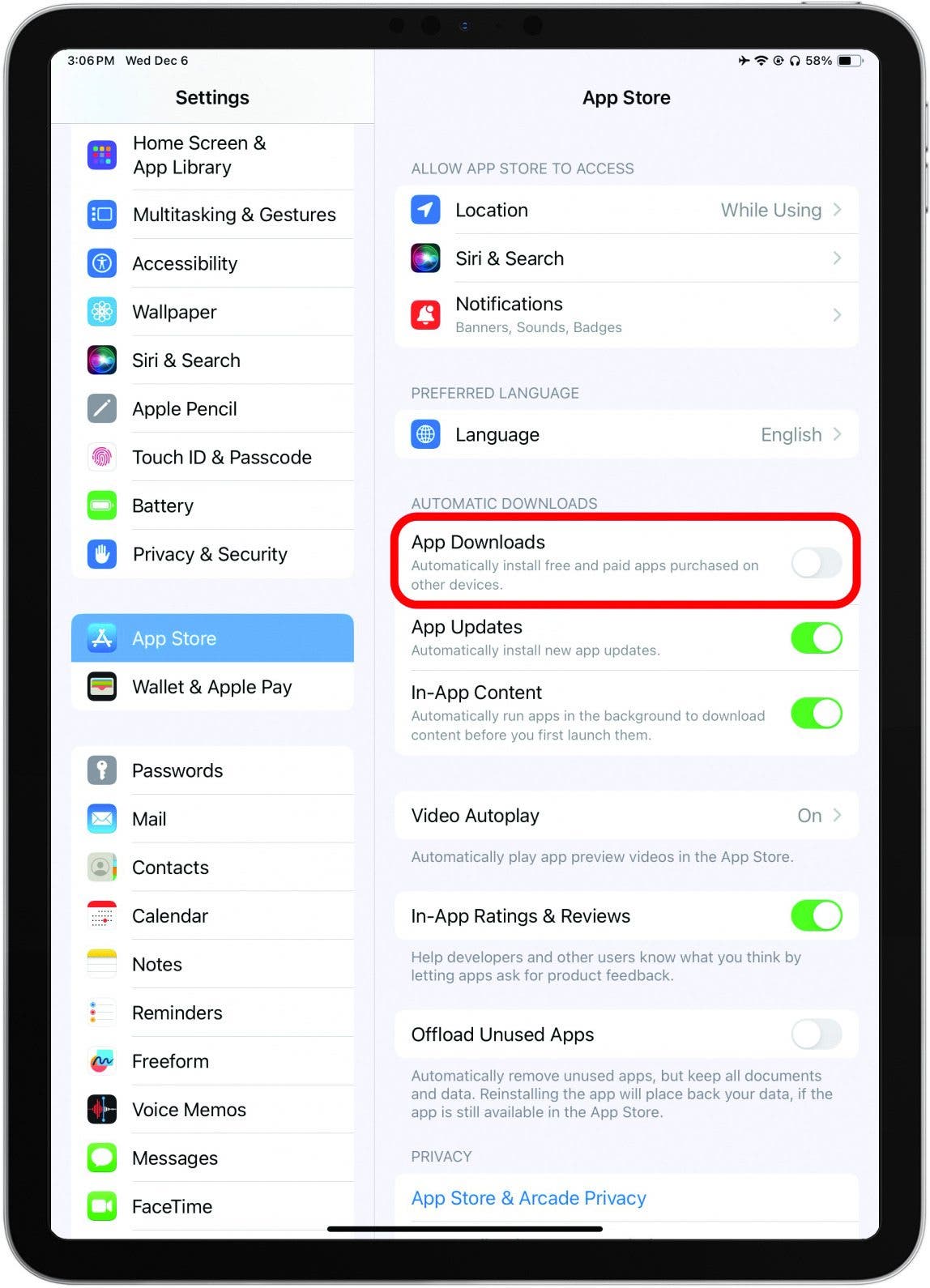
Utilizo mi iPhone con más frecuencia que mi iPad y no necesito acceder a la mayoría de mis aplicaciones en mi iPad. Esto significa que no quiero que un montón de aplicaciones saturan mi iPad cuando nunca voy a abrir la mayoría de ellas en ese dispositivo. Para evitar que las descargas de nuevas aplicaciones también se descarguen en su iPad, abra la aplicación Configuración en su iPad. En el menú lateral, toque App Store, luego en Descargas automáticas, asegúrese de que Descargas de aplicaciones esté desactivada. Esto garantiza que cualquier aplicación descargada en otro dispositivo no aparecerá en ese iPad. Estos mismos pasos funcionan en tu iPhone si hay aplicaciones de iPad que no deseas en tu teléfono.
Ordene sus aplicaciones en carpetas
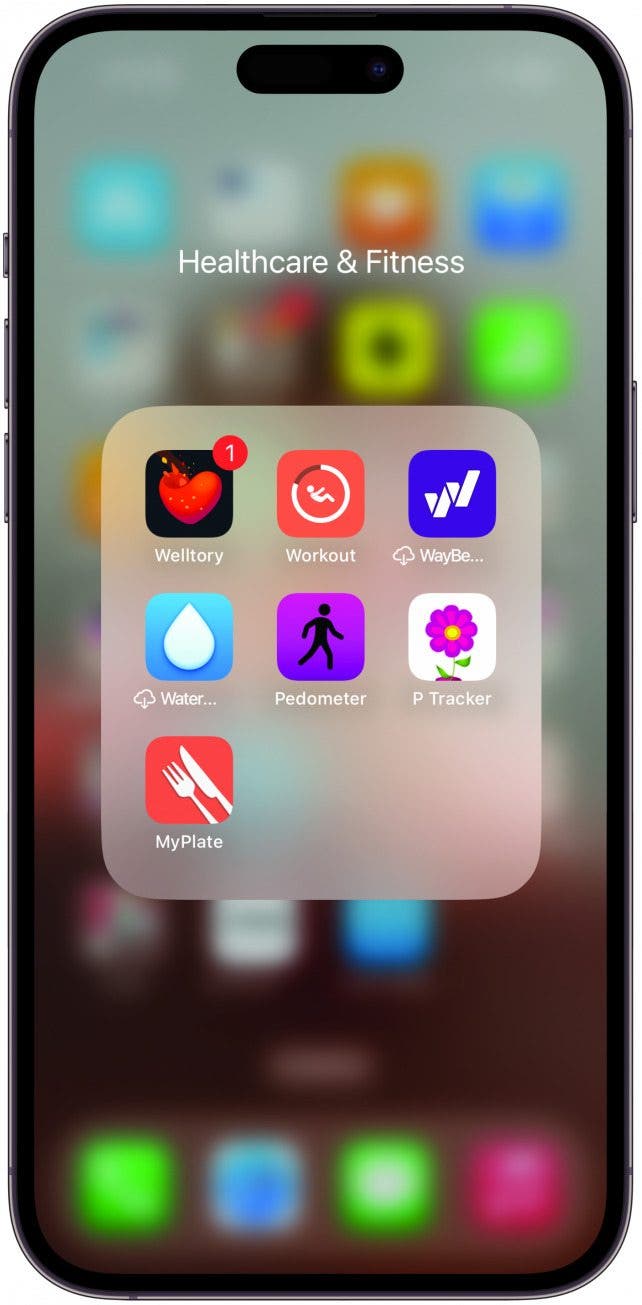
Para las aplicaciones que desea mantener en su pantalla de inicio, reduzca el desplazamiento creando carpetas de aplicaciones. Casi toda mi pantalla de inicio consta de carpetas de aplicaciones porque nada supera a mi propio sistema organizativo. Con las carpetas de aplicaciones, sé dónde buscar y encontrar mis aplicaciones en lugares que tengan sentido para mí. Para crear una carpeta, mantenga presionada una aplicación, arrástrela sobre otro ícono, confirme el nombre de la carpeta y ¡listo! Arrastre tantas aplicaciones más como desee agregar a esa carpeta. Toque una carpeta para abrirla y mantenga presionado el título en la parte superior para cambiarle el nombre. Tómate un tiempo y crea estos pequeños ahorradores de espacio. ¡Estaras contento de haberlo hecho!
Haga un inventario de sus aplicaciones
Probablemente no necesites todas las aplicaciones que hayas descargado. ¿Cuántos de nosotros hemos descargado una aplicación de un solo uso y la hemos dejado en nuestros teléfonos en caso de que nos encontremos de nuevo en ese parquímetro en todo el país que encontramos la última vez que viajamos por carretera? ¿Qué pasa con los juegos que ya no jugamos o los programas de recompensas de tiendas que no hemos visitado en años? Si tiene dificultades para decidir qué se queda y qué se va, aquí tiene algunas preguntas que debe hacerse:
Haz una lista de las aplicaciones que usas todos los días.
- ¿Cuántas de estas aplicaciones son esenciales para tu vida diaria?
- ¿Cuántas de estas aplicaciones te gusta usar?
- ¿Cuántas de estas aplicaciones te causan estrés o te consumen tiempo y dinero?
- ¿Existe alguna aplicación que te ayude a comenzar un nuevo pasatiempo o establecer un buen hábito? ¡Añadirlo a la lista!
Haz una lista de aplicaciones que nunca usas.
- ¿Sabes qué hace esta aplicación?
- ¿Quieres empezar a utilizar esta aplicación?
- ¿Necesita conservar esta aplicación porque permite el acceso a información o configuraciones importantes?

