Qué saber
- Si la actualización de iPadOS o iOS 16 no aparece, es posible que no tenga un dispositivo compatible.
- El almacenamiento de su iPhone o iPad puede estar lleno, es posible que tenga una conexión Wi-Fi débil o que el servidor de actualización de software haya fallado o fallado.
- Intente eliminar la descarga, luego descargue la actualización e intente instalarla nuevamente.
Estás emocionado de actualizar tu iPhone con el último iOS o iPadOS, pero la actualización del software tarda una eternidad, tu iPad o iPhone se congela durante la actualización, recibes un mensaje de error o ¡la actualización de iOS 16 no aparece! ¿Qué hacer? Estos son los pasos que debe seguir para solucionar estos problemas y obtener la última actualización de iOS o iPadOS.
¿Por qué no se actualiza mi iPad o iPhone? Cómo obtener las nuevas actualizaciones de iOS y iPadOS (iOS 16 – iPadOS 16)
Cuando llega el momento de que su iPhone tenga una actualización de iOS o su iPad una actualización de iPadOS, no siempre es rápido o sin problemas. Si su iPhone o iPad no se actualiza, hay varias cosas que pueden estar saliendo mal. Veamos qué hacer si su velocidad de descarga es lenta o si su iPhone o iPad no se actualiza. Para obtener más tutoriales de actualización de iPhone y iPad, consulte nuestro Consejo del día gratuito.
Dispositivos compatibles con iPadOS 16 e iOS 16
Si no aparece la actualización de iPadOS 16 o iOS 16, lo primero que debe verificar es que su iPhone o iPad sea compatible con la última actualización de iOS. Aquí hay una lista de iPhones y iPads que son compatibles:
- iPhone 14, iPhone 14 Max, iPhone 14 Pro, iPhone 14 Pro Max
- iPhone 13, iPhone 13 mini, iPhone 13 Pro, iPhone 13 Pro Max
- iPhone 12, iPhone 12 mini, iPhone 12 Pro, iPhone 12 Pro Max
- iPhone 11, iPhone 11 Pro y iPhone 11 Pro Max
- iPhone X, iPhone XR, iPhone XS y iPhone XS Max
- iPhone 8 y iPhone 8 Plus
- iPhone SE (segunda y tercera generación)
- iPad Pro, iPad Pro 2, iPad Pro 3, iPad Pro 4, iPad Pro 5, iPad Pro 6
- iPad 5, iPad 6, iPad 7, iPad 8, iPad 9, iPad 10
- iPad mini 4, iPad mini 5, iPad mini 6
- iPad aire 2, iPad aire 3, iPad aire 4, iPad aire 5
Si no estás seguro de qué iPhone o iPad tienes, tenemos un artículo que te ayudará a identificarlo sin importar el modelo o la generación.
¿Por qué mi velocidad de descarga es tan lenta? Acelere su actualización de software
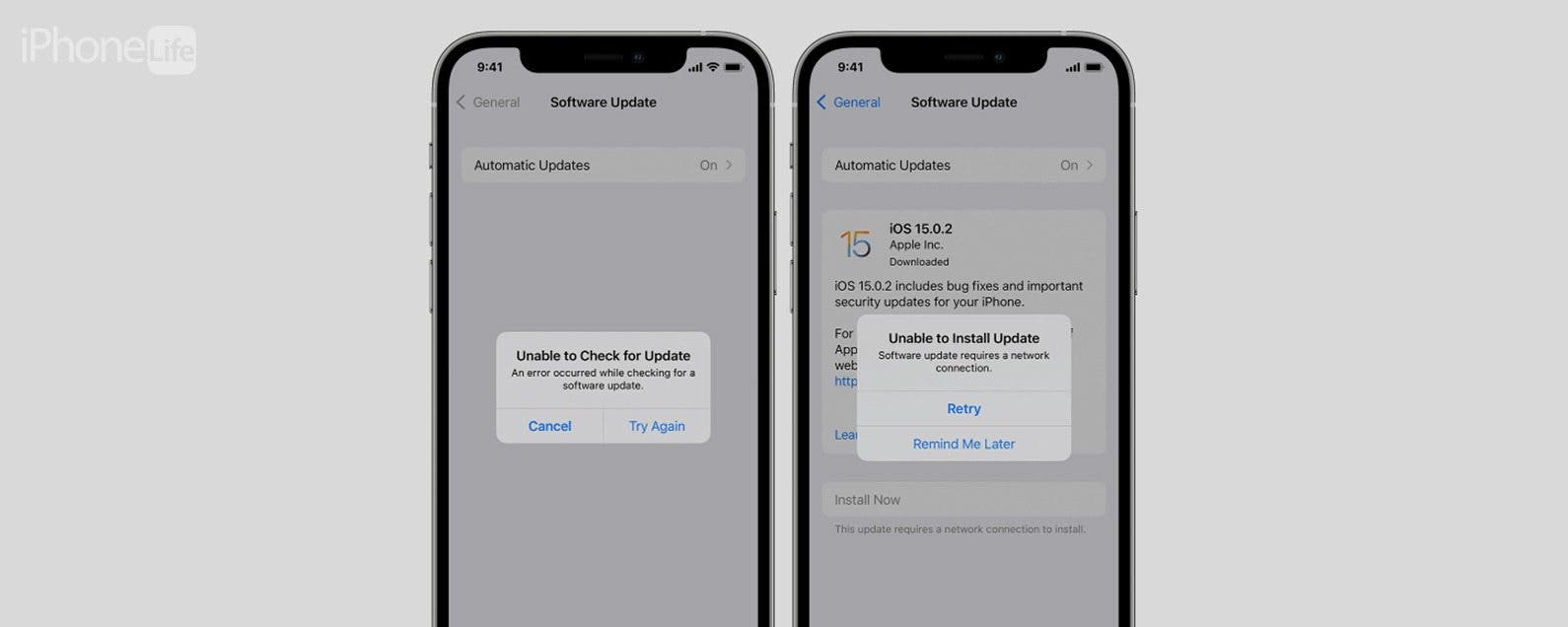
Entonces, ¿cuánto tiempo tarda en instalarse iOS 16? El tiempo que lleva descargar e instalar la última actualización de iOS o la actualización de iPadOS depende de su tamaño y de la velocidad de Internet. Cuanto más lenta sea la conexión a Internet, más tardará la actualización del software. Para mí, tomó alrededor de una hora de principio a fin.
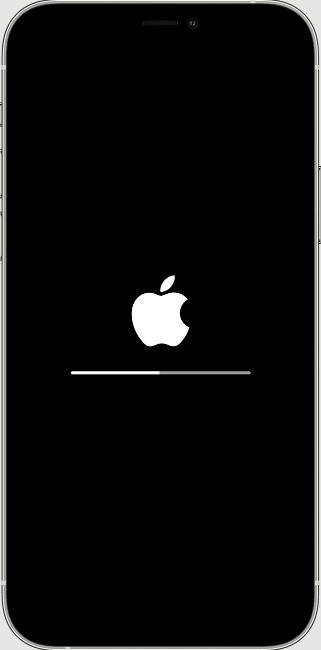
Imagen cortesía de Apple
Si la actualización del iPad o iPhone de Apple tiene una velocidad de descarga lenta, hay algunas cosas que puede hacer. Primero, asegúrese de que su dispositivo esté conectado a la corriente y tenga una buena conexión a Internet. Se prefiere una red Wi-Fi. A continuación, puede acelerar el proceso al no descargar otro contenido en este momento. Algunas personas eligen descargar la actualización de software y comenzar la instalación por la noche, o en otro bloque de tiempo cuando no necesitan su iPhone o iPad, por lo que hay mucho tiempo para que se complete el proceso.
Asegúrese de tener suficiente almacenamiento de iPhone y iPad
Asegúrese de tener suficiente almacenamiento de iPad o iPhone para descargar e instalar la actualización de iPadOS o iOS. Las actualizaciones importantes, como iOS 16, requieren un poco más de 5 GB. Las actualizaciones más pequeñas, como iOS 15.6, no requieren tanto. Puede verificar el almacenamiento de su iPhone y también el de su iPad, luego tomar medidas para liberar espacio de almacenamiento si no tiene suficiente espacio para la actualización de iOS. Si recibe un mensaje de que el almacenamiento de su iPad o iPhone está lleno, pero no lo está, también puede solucionarlo.
¿Qué sucede si no puede comunicarse con el servidor de actualización de Apple?
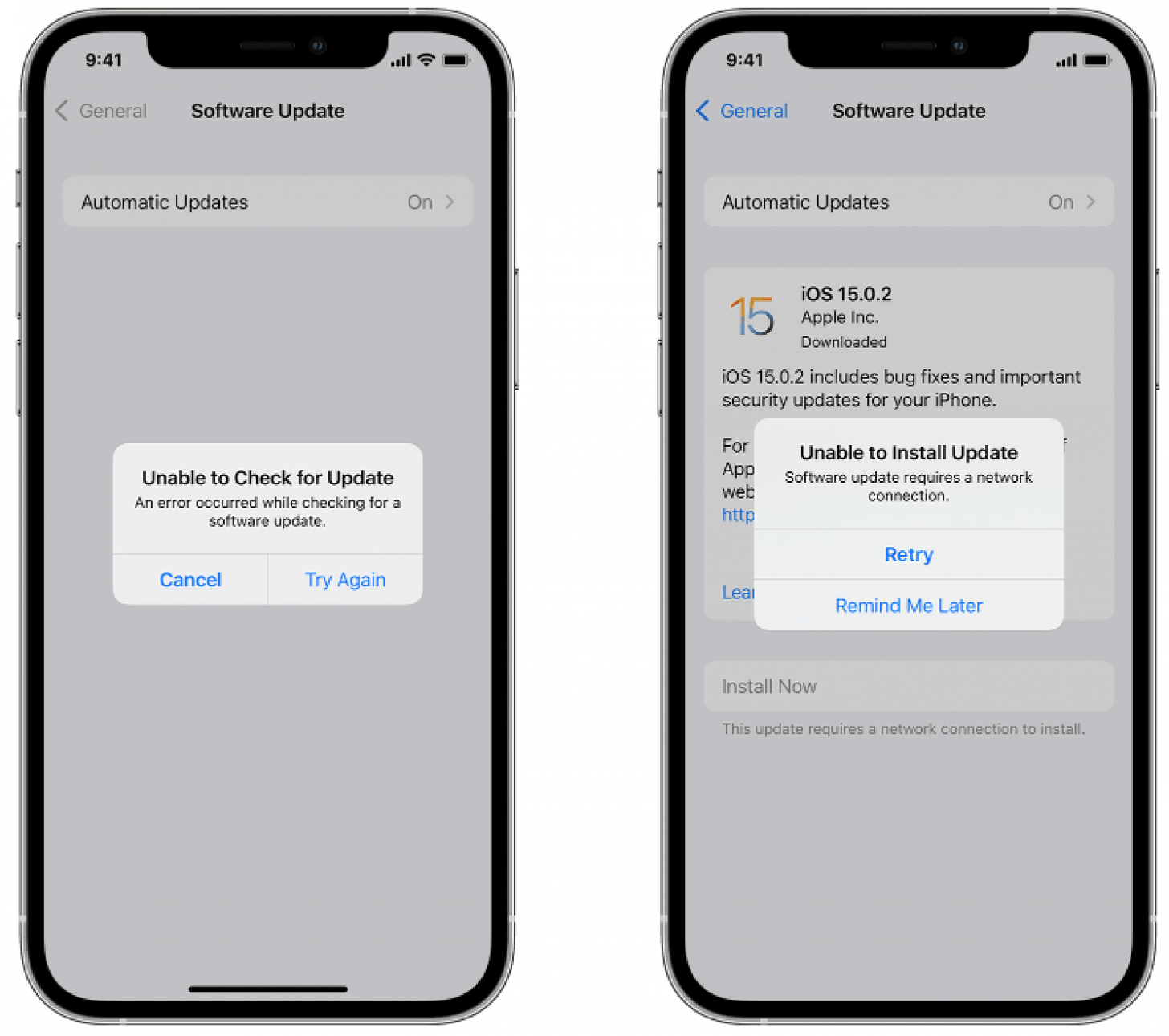
Imagen cortesía de Apple
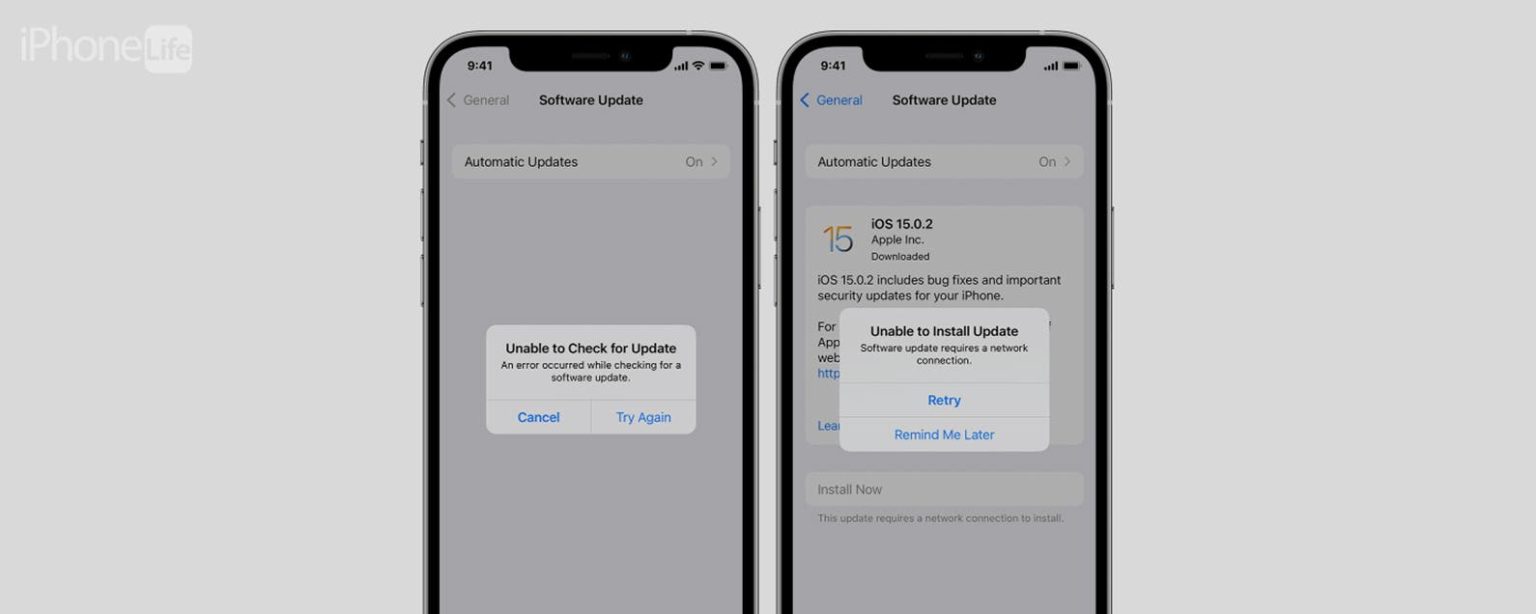
¿Qué pasa si obtienes un «No se puede comprobar si hay actualizaciones. Se produjo un error al buscar una actualización de software.», o «No se puede instalar la actualización. La actualización de software requiere una conexión de red» mensaje? En este caso, toque Intentar otra vez o Rever para probar y actualizar su iPad o iPhone usando su misma red Wi-Fi. Si recibe el mismo mensaje de error, intente usar una red Wi-Fi diferente. Y si eso no avanza, espera un poco antes de volver a intentarlo, en caso de que los servidores de Apple estén sobrecargados con tantas personas que intentan actualizar sus dispositivos a la vez.
Quite la actualización de iPadOS o iOS y descárguela de nuevo
Si la actualización del software falló y ninguno de los pasos anteriores solucionó los problemas de actualización de su iPad o iPhone, es posible que deba eliminar la actualización de iOS y descargarla nuevamente. Para hacer esto:
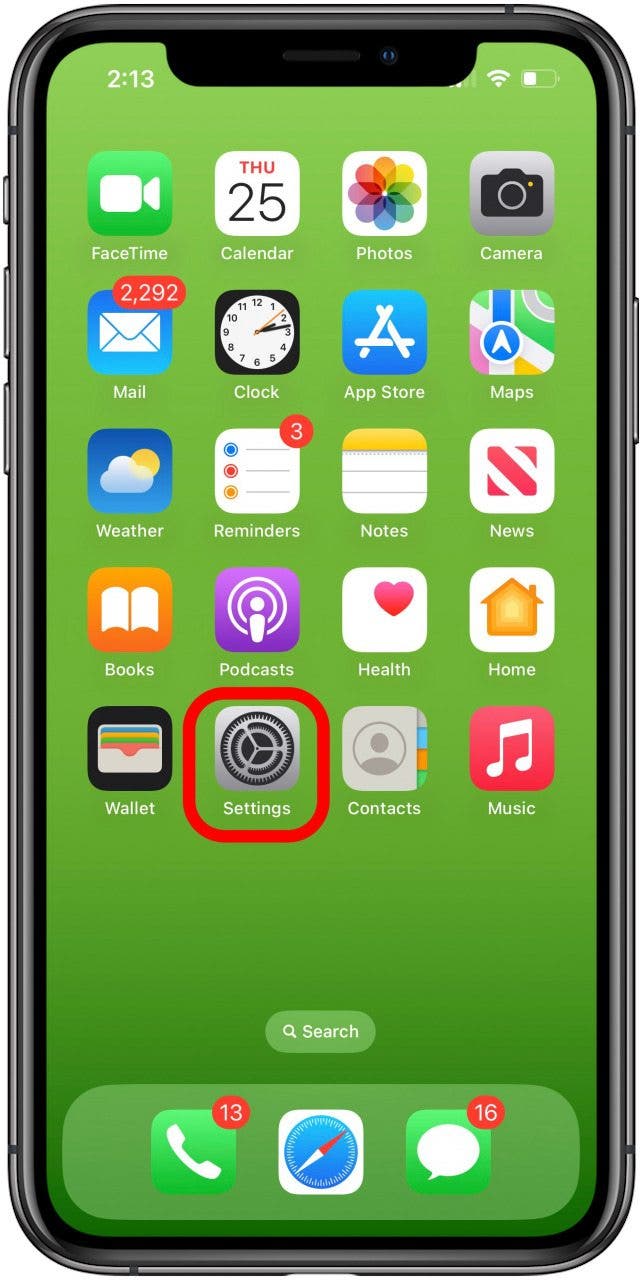
- Abre el Aplicación de configuración.
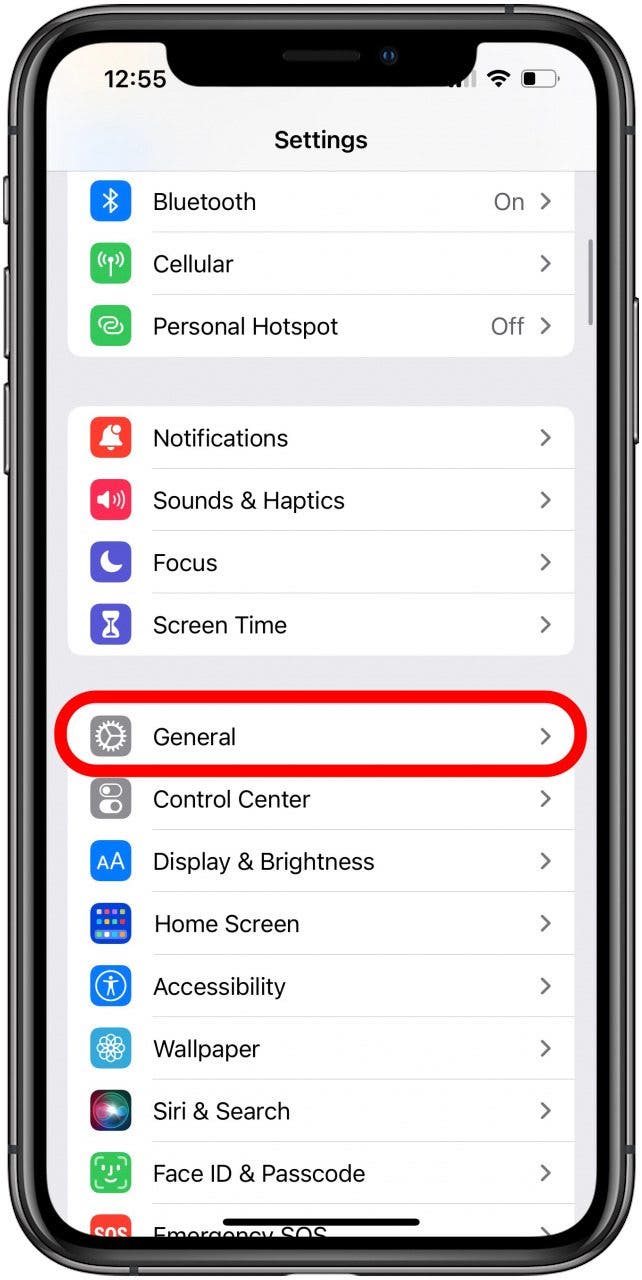
- Grifo General.
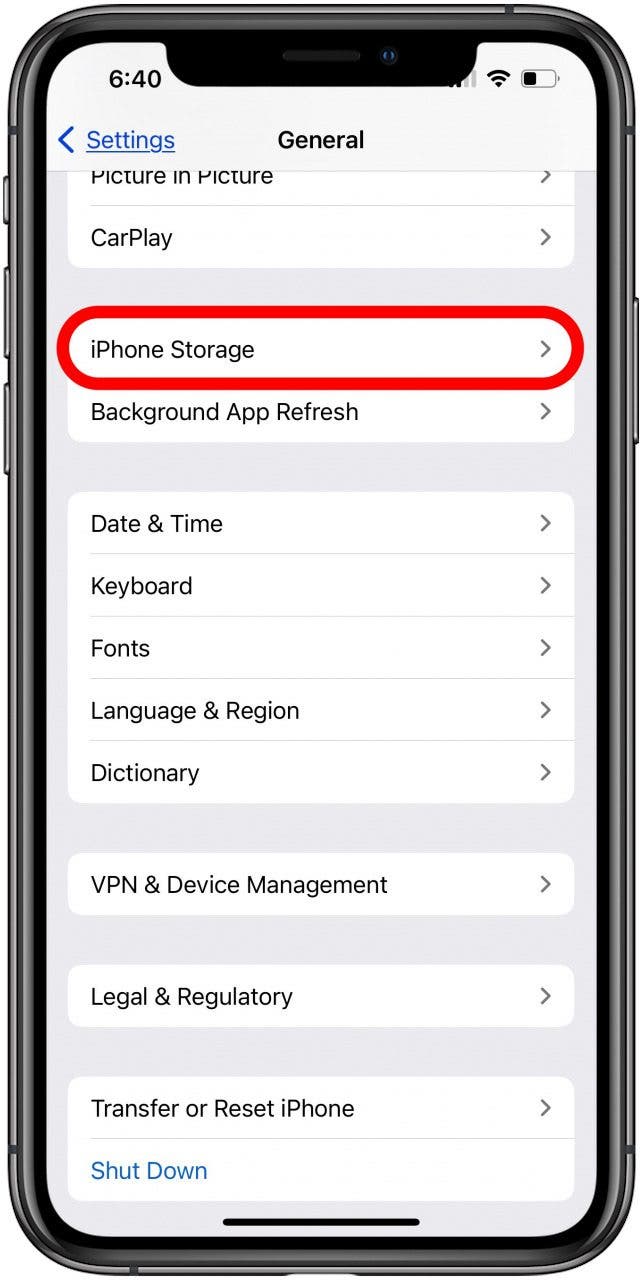
- Grifo Almacenamiento de iPad o iPhone.
- Busque la actualización de iPadOS o iOS en la lista de aplicaciones.
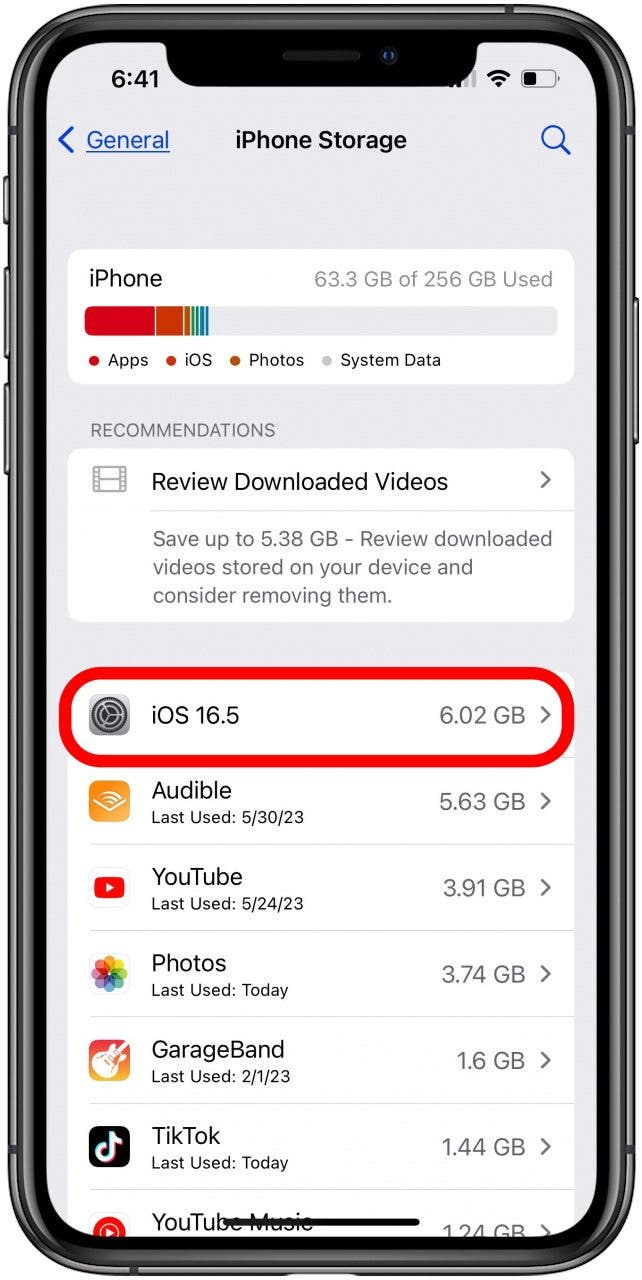
- Toque la actualización, luego toque Eliminar actualización.
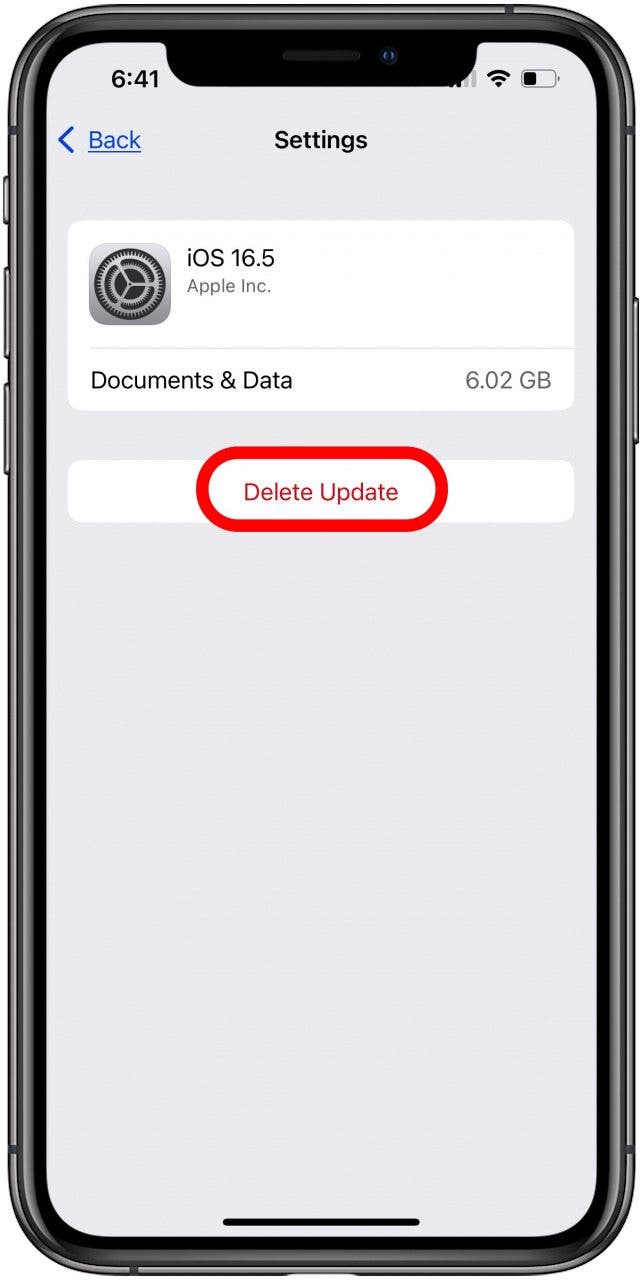
- Ahora, vuelva a realizar la actualización de iOS o el proceso de actualización de iPadOS; ¡Ojalá funcione esta vez!
Actualice su iPhone o iPad con una computadora
Si la actualización del software de su iPad o iPhone falló incluso después de seguir los pasos anteriores, o si no ve la actualización en Ajustes > General > Almacenamiento de iPad/iPhone en el paso anterior, deberá actualizar su dispositivo con su Mac o PC.
Si tiene acceso a una Mac que ejecuta macOS Catalina o posterior, puede actualizar su dispositivo con el Finder. Antes de actualizar, asegúrese de hacer una copia de seguridad de su iPad o iPhone con iCloud o iTunes. Si su Mac está utilizando un punto de acceso personal en su iPad o iPhone, conéctelo a una red Ethernet o Wi-Fi diferente antes de comenzar. Próximo:
- Conecta tu iPad o iPhone a tu Mac con un cable USB.
- Hacer clic Descubridor abrir.

- Haz clic en tu dispositivo en Finder. Esta es la solución si no ves tu iPhone o iPad en el Finder.
- Hacer clic Generalluego haga clic Buscar actualizaciones.
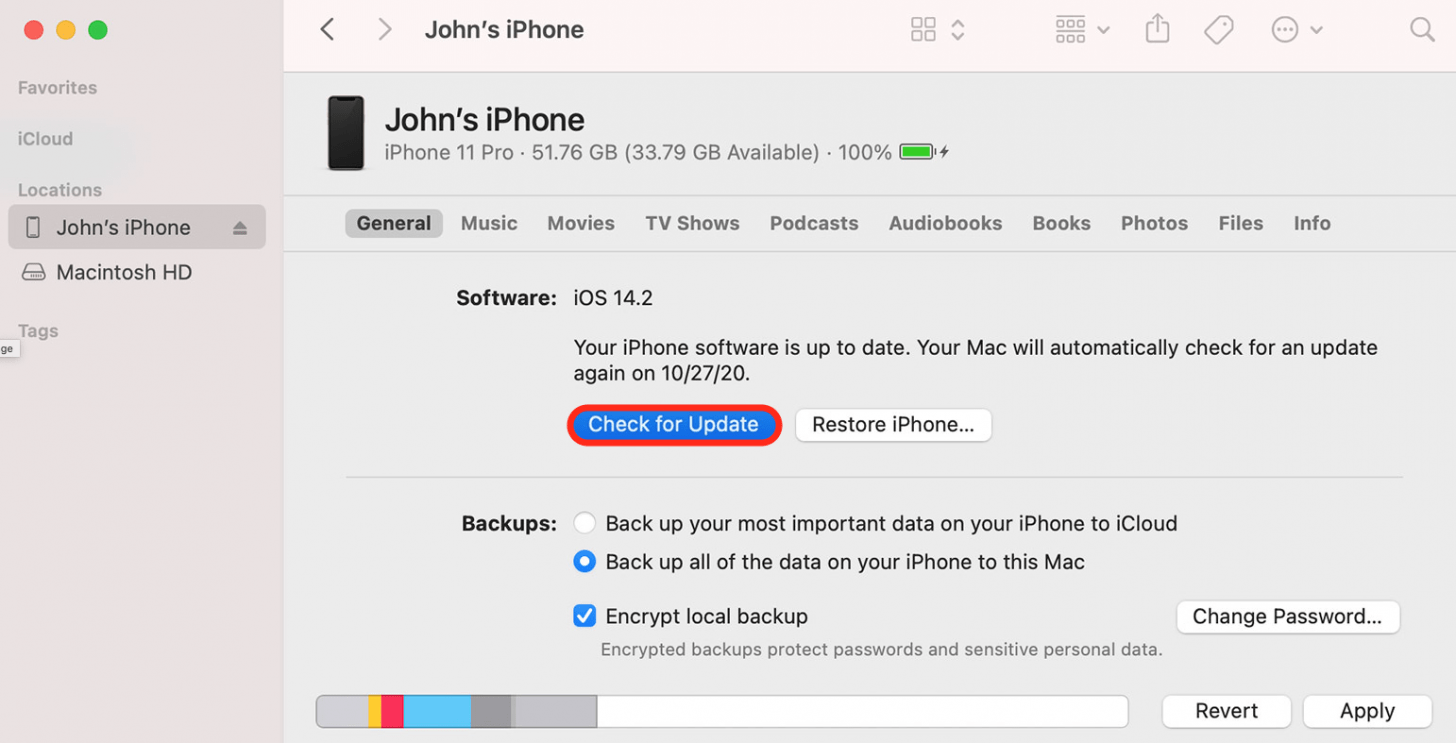
- Ahora haga clic Descargar y actualizarluego siga las instrucciones en pantalla para completar su actualización de iPadOS o iOS.
Si tiene una Mac que ejecuta macOS Mojave o anterior, deberá actualiza tu iPad o iPhone usando iTunes.
Tiempo para el modo de recuperación
Si la pantalla de su iPad o iPhone está atascada en el logotipo de Apple sin una barra de progreso durante varios minutos, o si su computadora no reconoce su iPhone o iPad, es hora de usar el modo de recuperación.
Advertencia: Antes de usar el modo de recuperación, asegúrese de tener una copia de seguridad de su iPhone. El modo de recuperación borrará por completo su configuración y datos, y comenzará de nuevo como si su dispositivo fuera nuevo.
Una vez que haya borrado su iPhone o iPad con el modo de recuperación, es hora de restaurar desde una copia de seguridad de iCloud, una copia de seguridad de iTunes o usando Finder. En este punto, puede iniciar el proceso de actualización de iPadOS o iOS desde el principio, pero si ya siguió todos los pasos de este artículo y aún no puede actualizar, probablemente sea el momento de comunicarse con el Soporte de Apple.
Póngase en contacto con el soporte técnico de Apple
A estas alturas, espero que hayas podido descargar e instalar la última actualización de iPadOS o iOS. Si esto aún no ha sucedido, es hora de contactar Soporte técnico de Apple, porque puede haber un problema de hardware que debe repararse. Si este artículo le resultó útil, consulte nuestras otras guías de solución de problemas para solucionar todo tipo de problemas de hardware y software de Apple.