ThemeLocal: consejos de blog que funcionan como magiaThemeLocal: consejos de blog que funcionan como magiaThemeLocal: consejos de blog que funcionan como magia
  • Marketing por correo
  • Más
Search
© 2022 Themelocal. Reservados todos los derechos.
Lectura: Programar mensajes para enviarlos más tarde con iOS 18
Cuota
Notificación Mostrar más
Aa
ThemeLocal: consejos de blog que funcionan como magiaThemeLocal: consejos de blog que funcionan como magia
Aa
  • Marketing por correo
  • Más
Search
  • Marketing por correo
  • Más
Síganos
© 2022 Themelocal. Reservados todos los derechos.
ThemeLocal: consejos de blog que funcionan como magia > Blog > Cómo > Programar mensajes para enviarlos más tarde con iOS 18
Cómo

Programar mensajes para enviarlos más tarde con iOS 18

Última actualización: agosto 21, 2024 4:24 am
ThemeLocal hace 2 años 4 Minutos mínimos para leer
Cuota
4 Minutos mínimos para leer
Cuota
Programar mensajes para enviarlos mas tarde con iOS 18

* Este artículo forma parte de nuestro boletín Consejo del día. Suscríbete. *

Contents
Por qué te encantará este consejo:Cómo programar mensajes en iPhoneRequisitos del sistemaNotaMás sobre mensajes de texto

Programar un mensaje en iOS solía ser una molestia que solo se podía hacer creando un acceso directo especial. Sin embargo, el software más reciente de Apple ahora te permite programar un mensaje en el iPhone. ¡Sigue leyendo para descubrir cómo programar un mensaje de texto en tu iPhone!

Por qué te encantará este consejo:

  • Evite enviar mensajes de texto en momentos extraños programándolos para más tarde.
  • Programa un texto para enviar información importante para que no la olvides más tarde.

Cómo programar mensajes en iPhone

Requisitos del sistema

Este truco funciona en iPhones con iOS 18 o posterior. Descubre cómo actualizar a la última versión de iOS.

Con las últimas actualizaciones de iOS, puedes programar un iMessage para enviarlo en una fecha posterior. He utilizado esta función a altas horas de la noche cuando recordaba que tenía que decirle algo a un amigo, pero no era lo suficientemente importante como para despertarlo en mitad de la noche. En lugar de eso, simplemente programaba un mensaje para que se enviara a la mañana siguiente, con la información relevante, para asegurarme de no olvidarme de enviarle un mensaje de texto. A continuación, te indicamos cómo programar mensajes en tu iPhone:

Nota

Esto solo funciona al enviar mensajes de texto de iMessage. Si envía mensajes RCS/SMS, no podrá utilizar la función Enviar más tarde.

  1. Abra una conversación de iMessage y toque el icono más al lado del cuadro de texto. Aplicación de mensajes de iPhone: conversación con un cuadro rojo alrededor del icono más
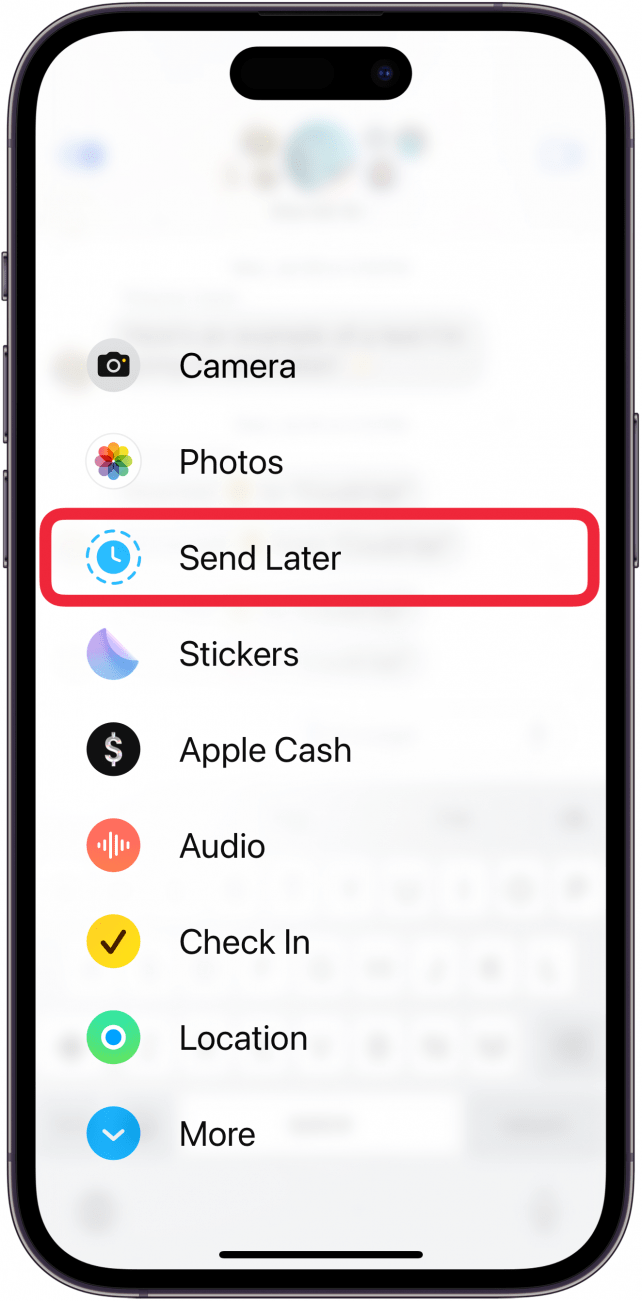
  2. Grifo Enviar más tardeNota: Es posible que tengas que tocar Más para encontrar el botón Enviar más tarde, ya que las opciones en este menú pueden estar organizadas de manera diferente para diferentes usuarios. Aplicación de mensajes de iPhone que muestra un menú de funciones de mensajes adicionales, con un cuadro rojo alrededor de Enviar más tarde
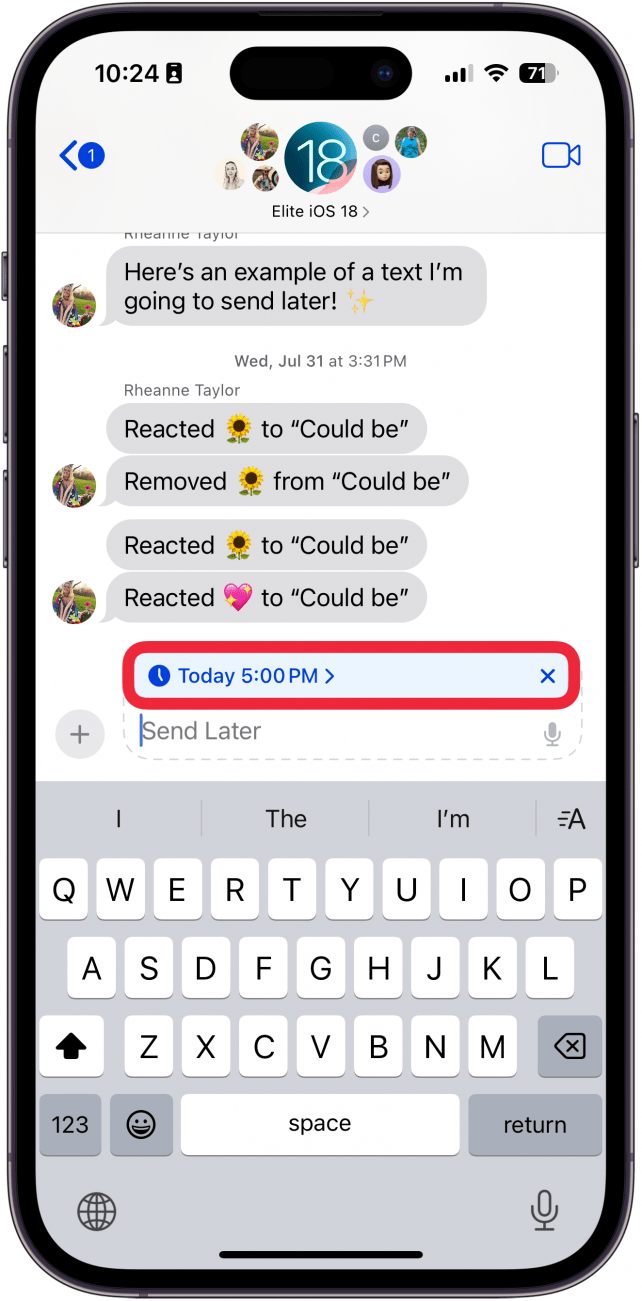
  3. Según la hora del día, la fecha y la hora se configurarán automáticamente. Pulsa sobre esta opción para cambiar el momento en el que se enviará el mensaje de texto. Aplicación de mensajes de iPhone que programa mensajes con un cuadro rojo alrededor de la fecha y hora de envío posterior
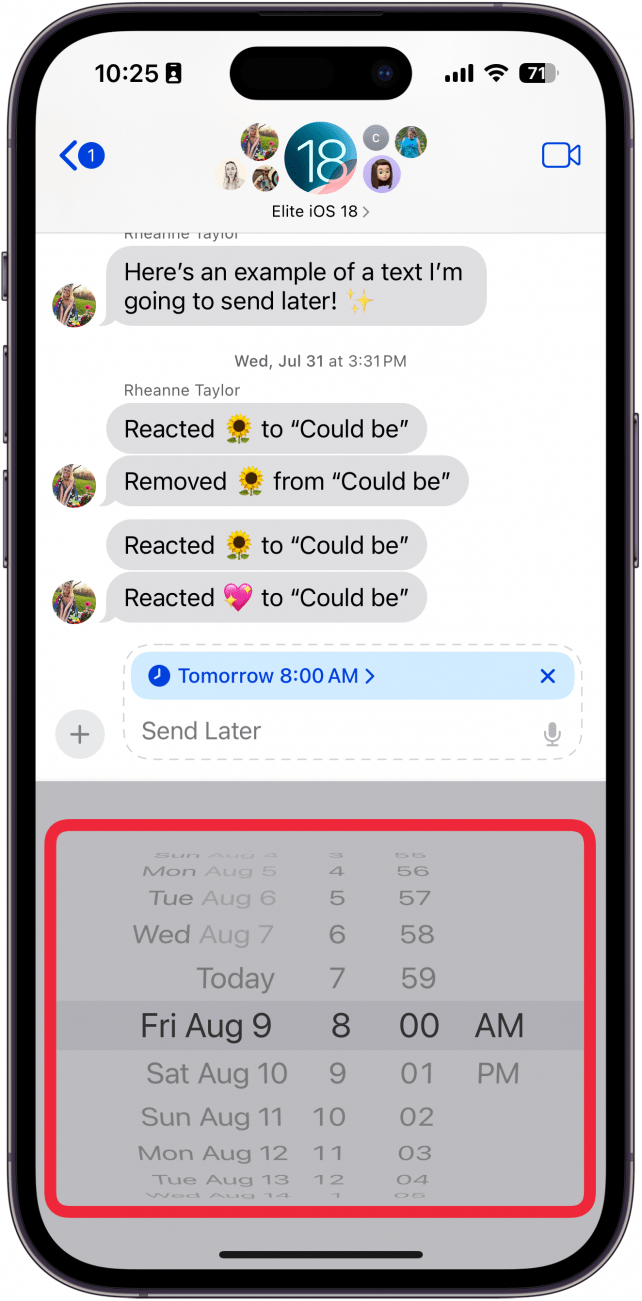
  4. Utilice la rueda de desplazamiento para seleccionar la fecha y la hora en que desea que se envíe el texto. Aplicación de mensajes para iPhone que programa mensajes y muestra una rueda de desplazamiento con fechas y horas
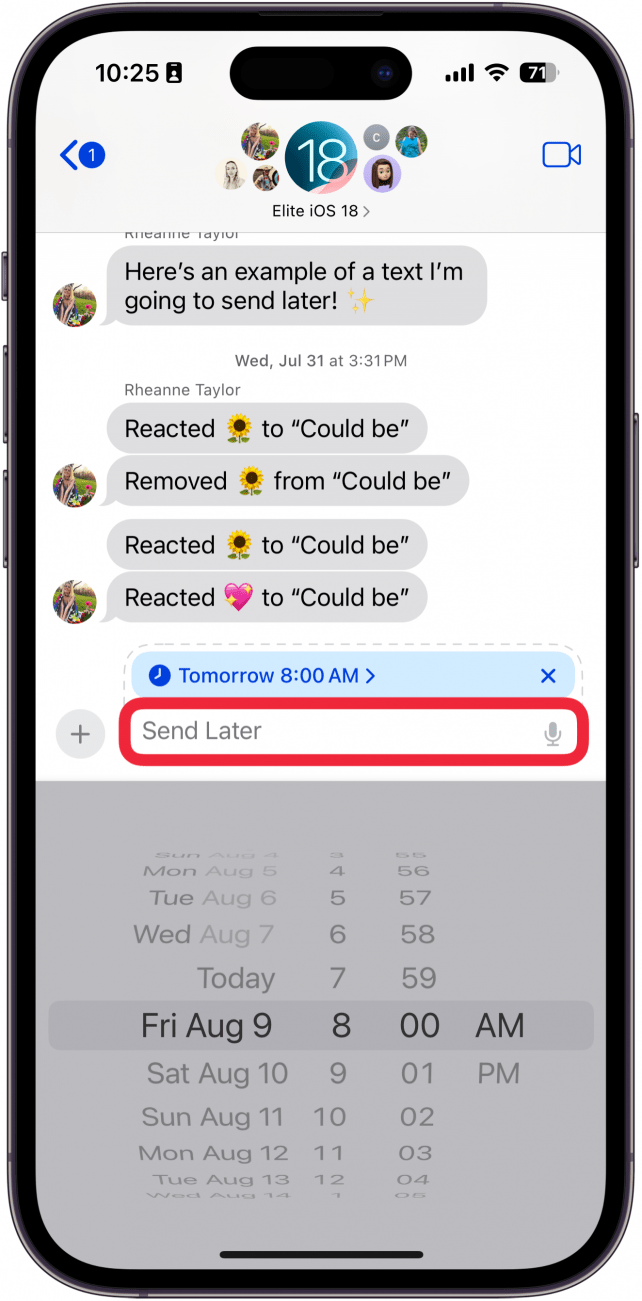
  5. Toque el cuadro de texto cuando haya elegido la fecha. Aplicación de mensajes de iPhone que programa mensajes y muestra una rueda de desplazamiento con fechas y horas con un cuadro rojo alrededor del campo de entrada de texto
  6. Escribe tu mensaje y luego pulsa enviar. Programación de mensajes de la aplicación de mensajes de iPhone con un cuadro rojo alrededor del botón de envío
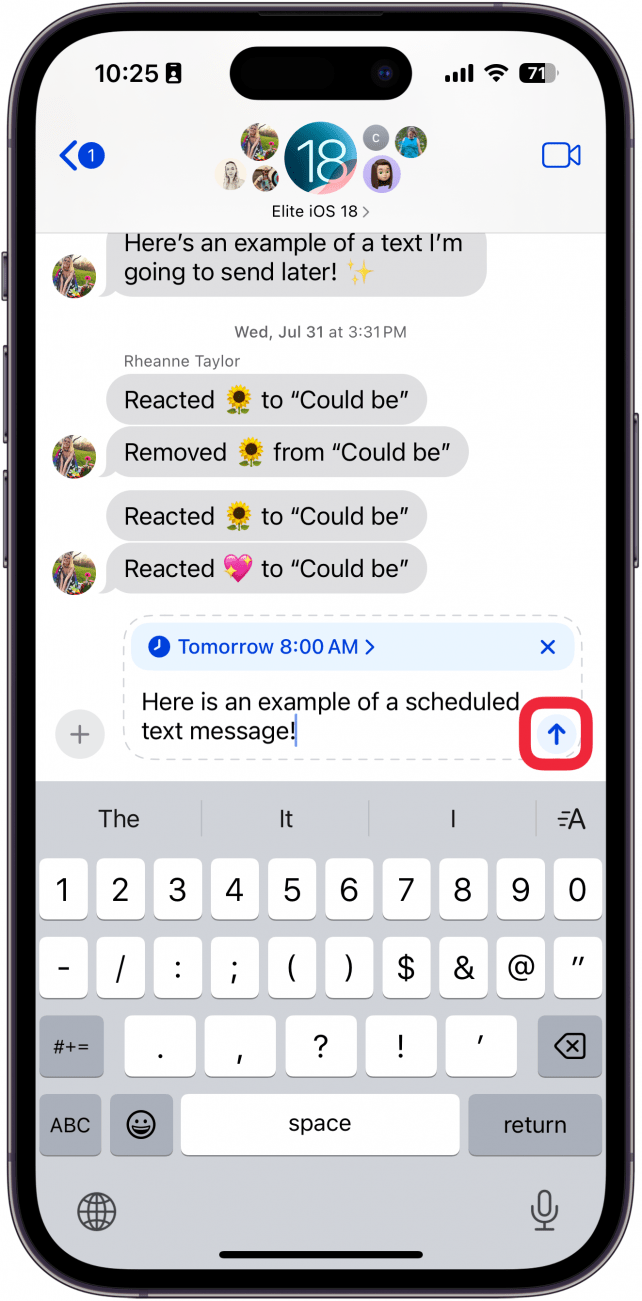
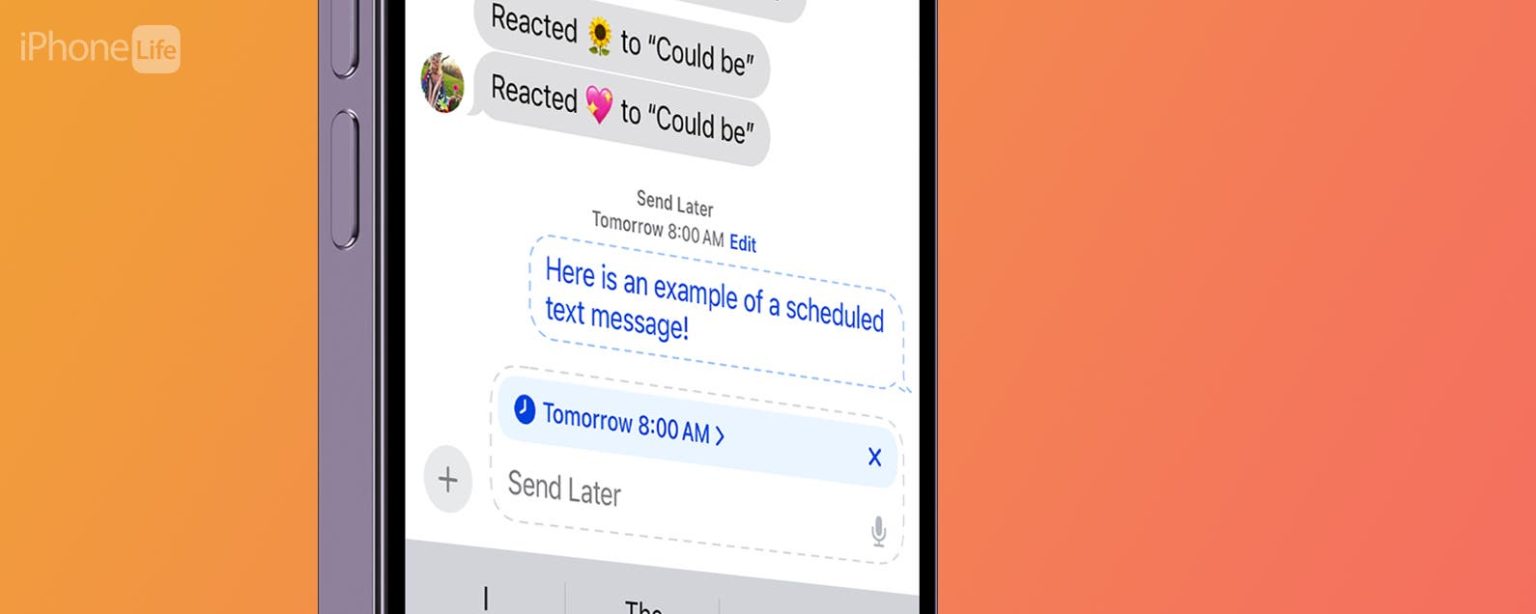
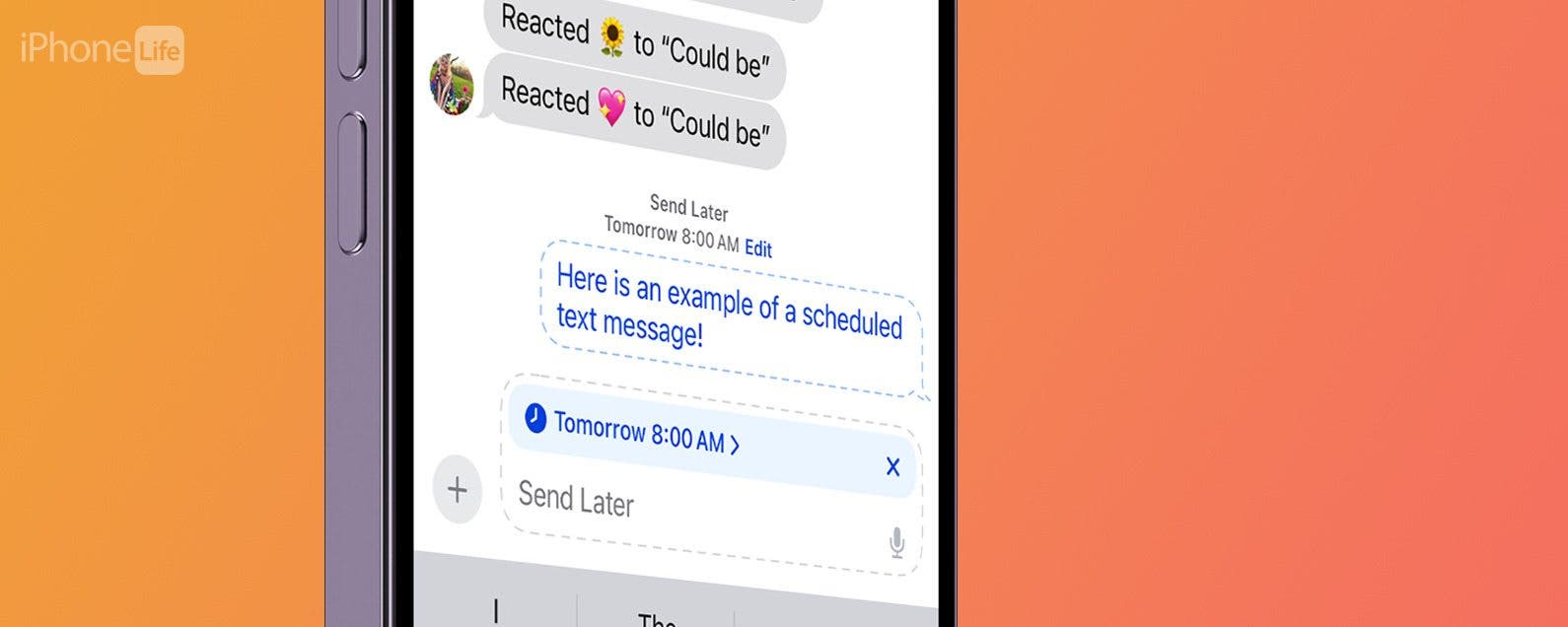
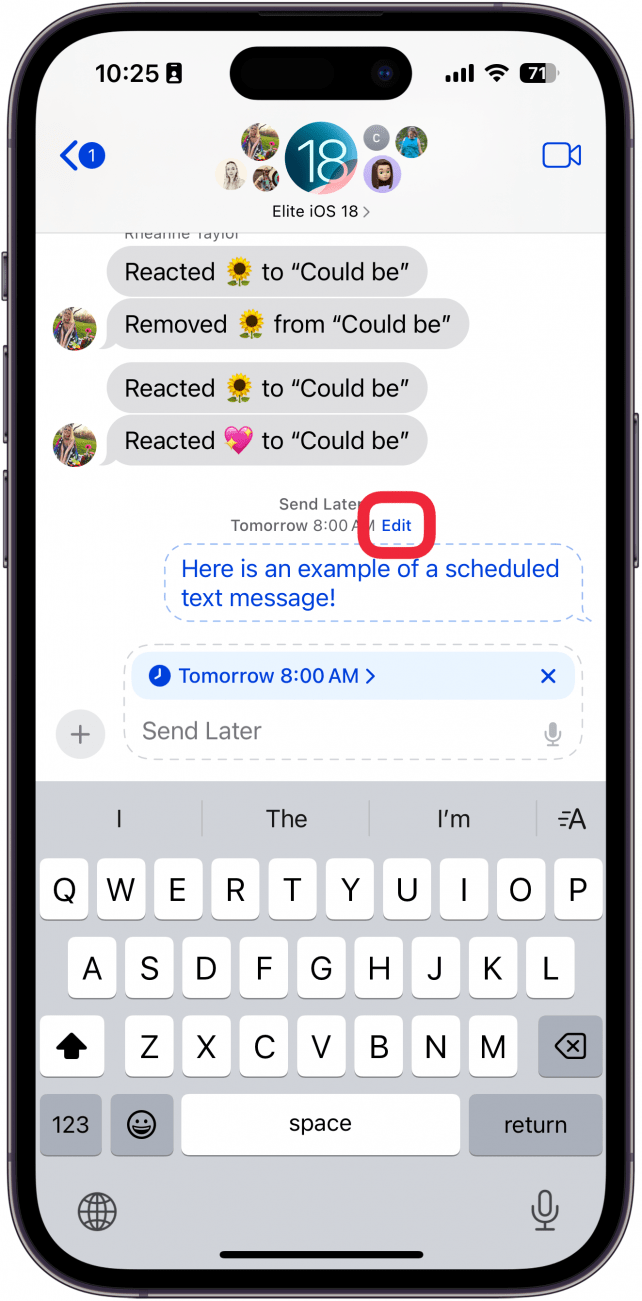
  7. El texto aparecerá en una burbuja con un contorno discontinuo para indicar que se enviará más tarde. Seleccione Editar Para hacer cambios. La conversación de la aplicación de mensajes de iPhone muestra un mensaje en un contorno de burbuja discontinua, lo que indica que se enviará en una fecha posterior. Hay un recuadro rojo alrededor del botón de edición
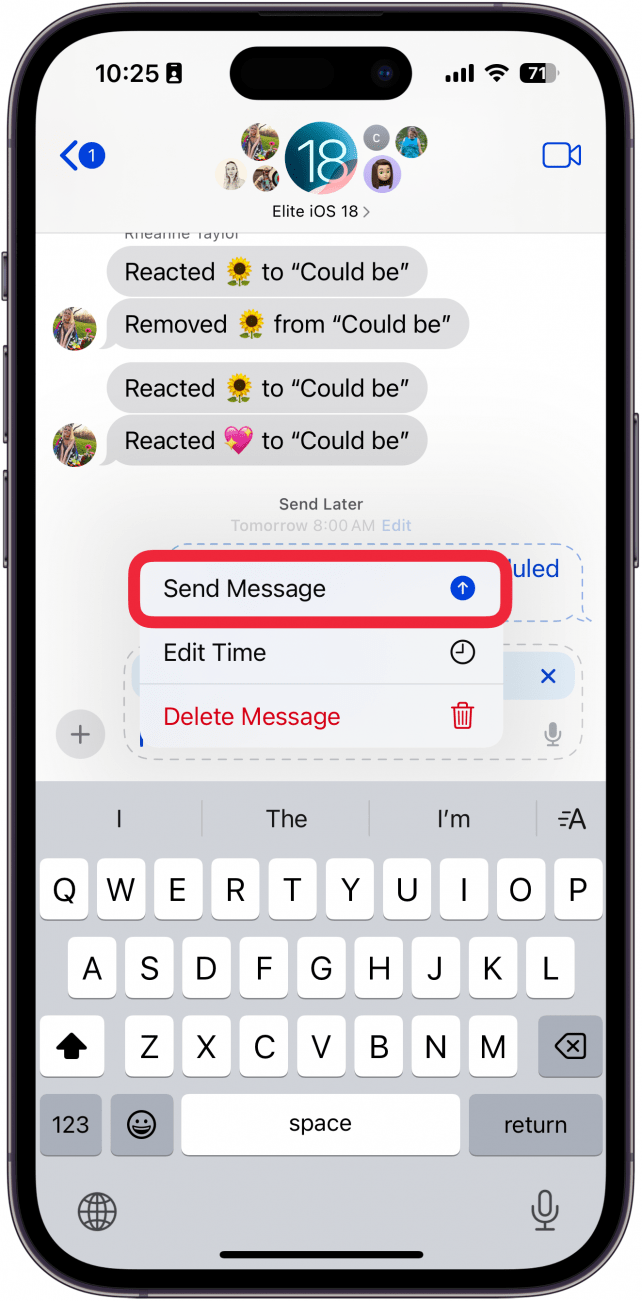
  8. Enviar mensaje Enviará el mensaje inmediatamente. La conversación de la aplicación de mensajes de iPhone muestra un mensaje en un contorno de burbuja discontinua, lo que indica que se enviará en una fecha posterior. Se ha abierto un menú desde el botón de edición con un recuadro rojo alrededor del mensaje de envío.
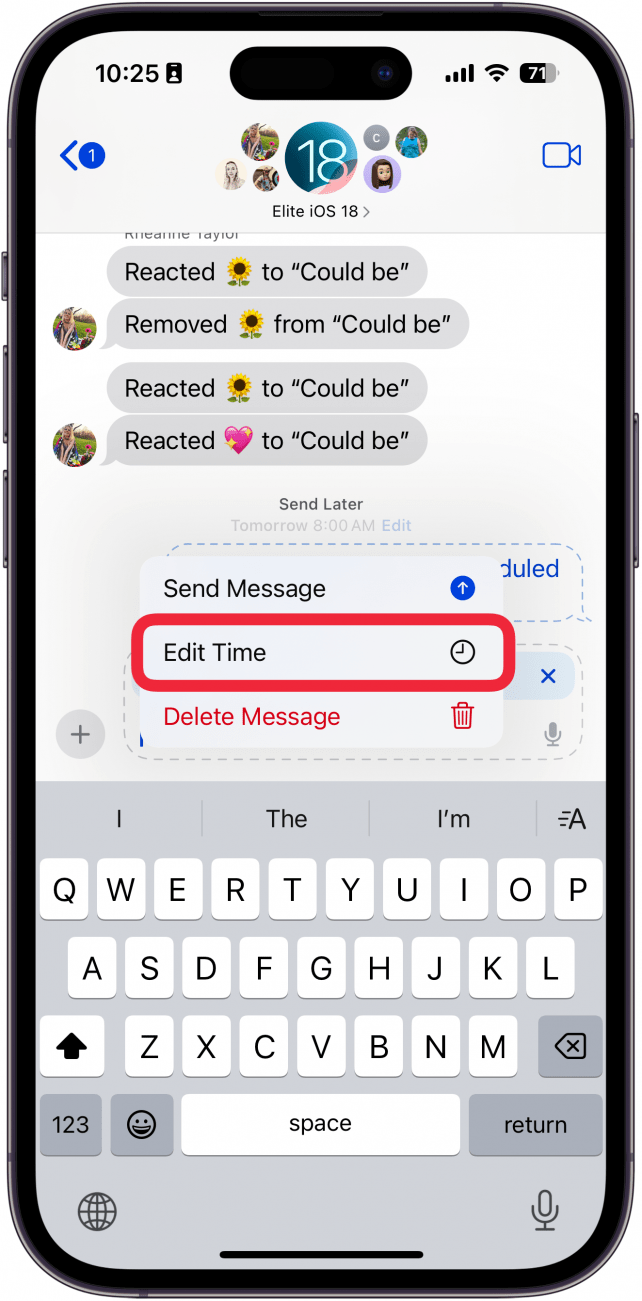
  9. Seleccionar Hora de edición para cambiar la hora en que se enviará el texto. La conversación de la aplicación de mensajes de iPhone muestra un mensaje en un contorno de burbuja discontinua, lo que indica que se enviará en una fecha posterior. Se ha abierto un menú desde el botón de edición con un recuadro rojo alrededor de la hora de edición
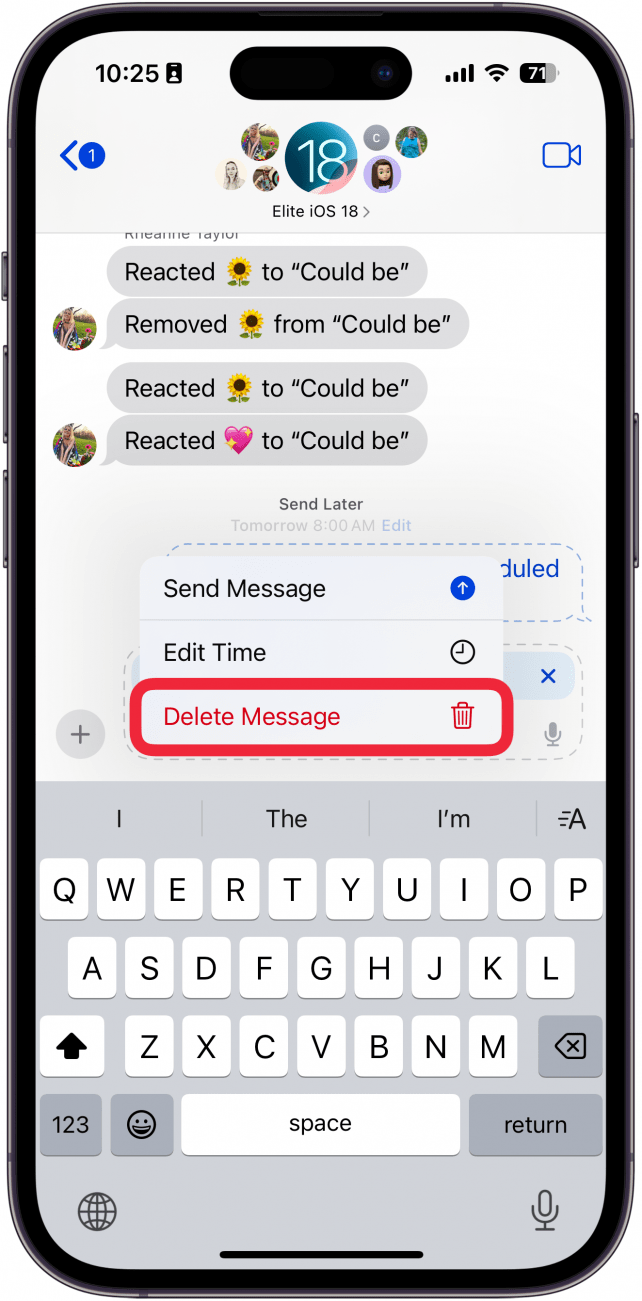
  10. Grifo Eliminar mensaje para borrarlo. La conversación de la aplicación de mensajes de iPhone muestra un mensaje en un contorno de burbuja discontinua, lo que indica que se enviará en una fecha posterior. Se ha abierto un menú desde el botón de edición con un recuadro rojo alrededor del mensaje de eliminación

Así es como se programan mensajes en iPhone con iOS 18. Tu mensaje se enviará automáticamente a la hora programada. Si tienes una versión anterior de iOS o estás enviando un mensaje de texto RCS/SMS, tendrás que usar el método de Atajos. Consulta nuestro artículo sobre cómo programar un mensaje de texto en un iPhone usando Atajos si tu dispositivo tiene iOS 17 o una versión anterior.

Más sobre mensajes de texto

  • Cómo responder automáticamente a los mensajes de texto en el modo Concentración del iPhone
  • Cómo enviarse mensajes de texto a uno mismo en el iPhone
  • Aprende a enviar mensajes de texto en tu Apple Watch
También podría gustarte

Haga su limpieza de primavera correctamente con las aspiradoras inalámbricas enormemente reducidas de Dreame

Una de nuestras aspiradoras de mascotas inalámbricas favoritas de rango medio ahora es aún más barato

Nuestras oinales de cancelación de ruido favoritas son £ 120 más baratos por tiempo limitado solo

Nada es el teléfono CMF modular acaba de ser mucho más asequible

Ahorre más del 20% en el poderoso disco duro externo de WD.

ETIQUETADO: con, enviarlos, iOS, más, mensajes, para, programar, tarde
Comparte este artículo
Facebook Twitter Pinterest Whatsapp Whatsapp
Cuota
¿Qué piensas?
Amor0
Triste0
Contento0
Somnoliento0
Enfadado0
Sin comentarios0
Guiño0
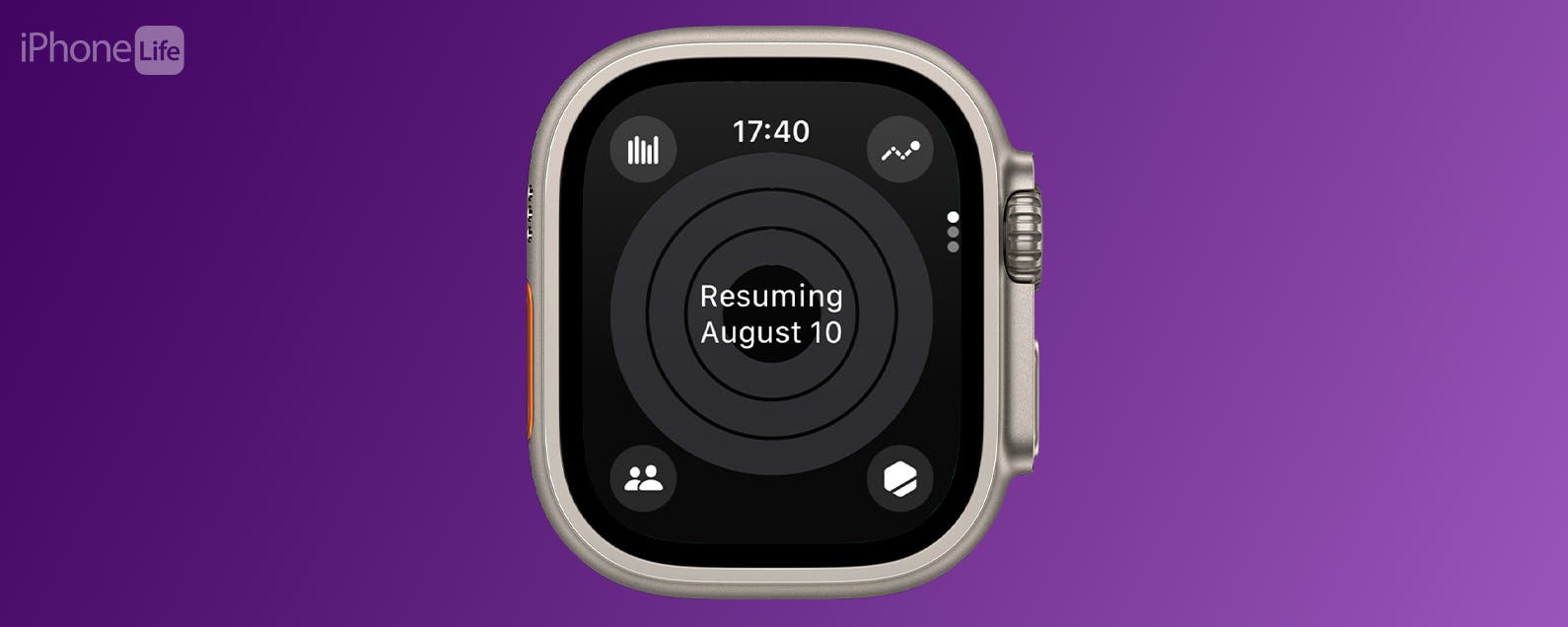
Artículo anterior Cómo pausar la racha de anillos de actividad en el Apple Watch
Artículo siguiente Reseña del BenQ PD3225U
Deja un comentario

Deja una respuesta Cancelar la respuesta

Tu dirección de correo electrónico no será publicada. Los campos obligatorios están marcados con *

Publicación popular

También podría gustarte

Haga su limpieza de primavera correctamente con las aspiradoras inalámbricas enormemente reducidas de Dreame

hace 1 año 4 Minutos mínimos para leer

Una de nuestras aspiradoras de mascotas inalámbricas favoritas de rango medio ahora es aún más barato

hace 1 año 4 Minutos mínimos para leer

Nuestras oinales de cancelación de ruido favoritas son £ 120 más baratos por tiempo limitado solo

hace 1 año 4 Minutos mínimos para leer

Nada es el teléfono CMF modular acaba de ser mucho más asequible

hace 1 año 4 Minutos mínimos para leer

Ahorre más del 20% en el poderoso disco duro externo de WD.

hace 1 año 4 Minutos mínimos para leer

Olvídese de todos los demás rastreadores de fitness, este Garmin con descuento es el sueño de un corredor

hace 1 año 4 Minutos mínimos para leer

Este acuerdo de Amazon me ha persuadido para que finalmente se actualice a un cepillo de dientes eléctrico

hace 1 año 3 Minutos mínimos para leer

Ahorre más del 20% en uno de los mejores dispositivos de transmisión de Amazon

hace 1 año 3 Minutos mínimos para leer
Mostrar más
ThemeLocal: consejos de blog que funcionan como magiaThemeLocal: consejos de blog que funcionan como magia
Síganos
© 2022 Themelocal. Reservados todos los derechos.
Welcome Back!

Sign in to your account

¿Perdiste tu contraseña?