ThemeLocal: consejos de blog que funcionan como magiaThemeLocal: consejos de blog que funcionan como magiaThemeLocal: consejos de blog que funcionan como magia
  • Marketing por correo
  • Más
Search
© 2022 Themelocal. Reservados todos los derechos.
Lectura: Cómo pausar la racha de anillos de actividad en el Apple Watch
Cuota
Notificación Mostrar más
Aa
ThemeLocal: consejos de blog que funcionan como magiaThemeLocal: consejos de blog que funcionan como magia
Aa
  • Marketing por correo
  • Más
Search
  • Marketing por correo
  • Más
Síganos
© 2022 Themelocal. Reservados todos los derechos.
ThemeLocal: consejos de blog que funcionan como magia > Blog > Cómo > Cómo pausar la racha de anillos de actividad en el Apple Watch
Cómo

Cómo pausar la racha de anillos de actividad en el Apple Watch

Última actualización: agosto 21, 2024 3:00 am
ThemeLocal hace 2 años 3 Minutos mínimos para leer
Cuota
3 Minutos mínimos para leer
Cuota
Como pausar la racha de anillos de actividad en el

* Este artículo forma parte de nuestro boletín Consejo del día. Suscríbete. *

Contents
Por qué te encantará este consejo:Cómo pausar la actividad de tu Apple Watch Requisitos del sistema Más información sobre los anillos del Apple Watch

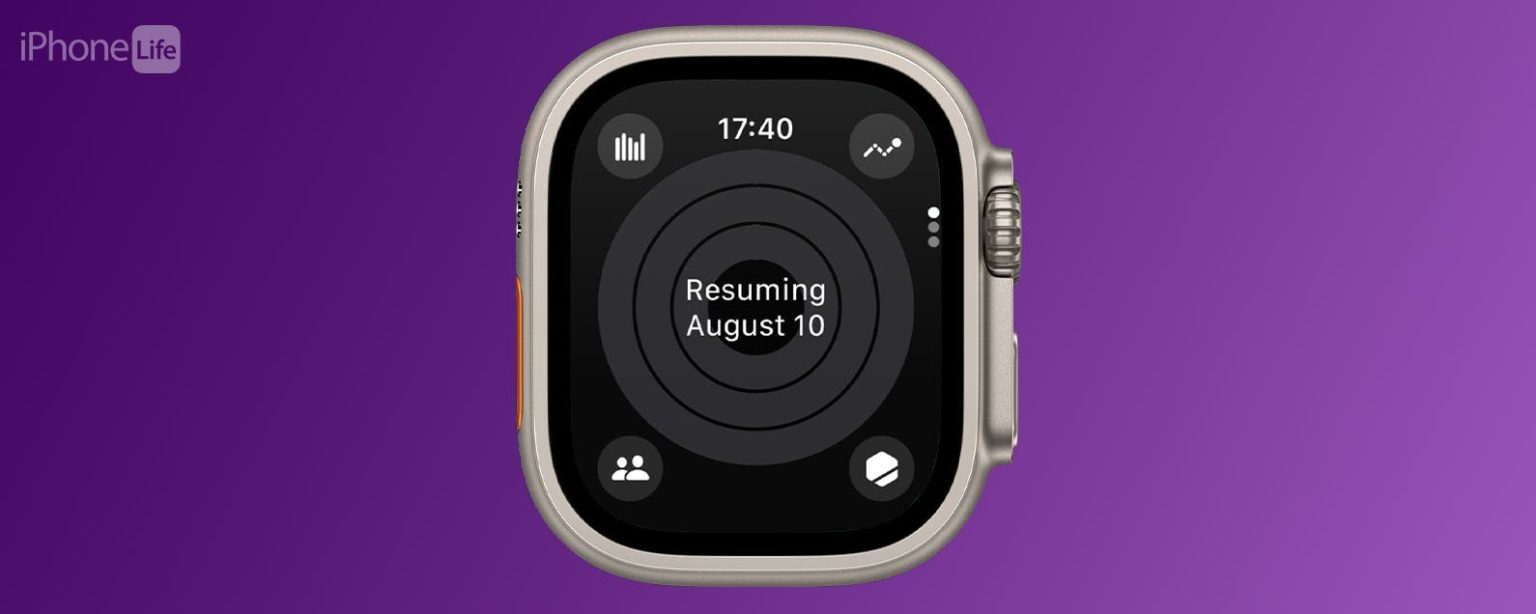
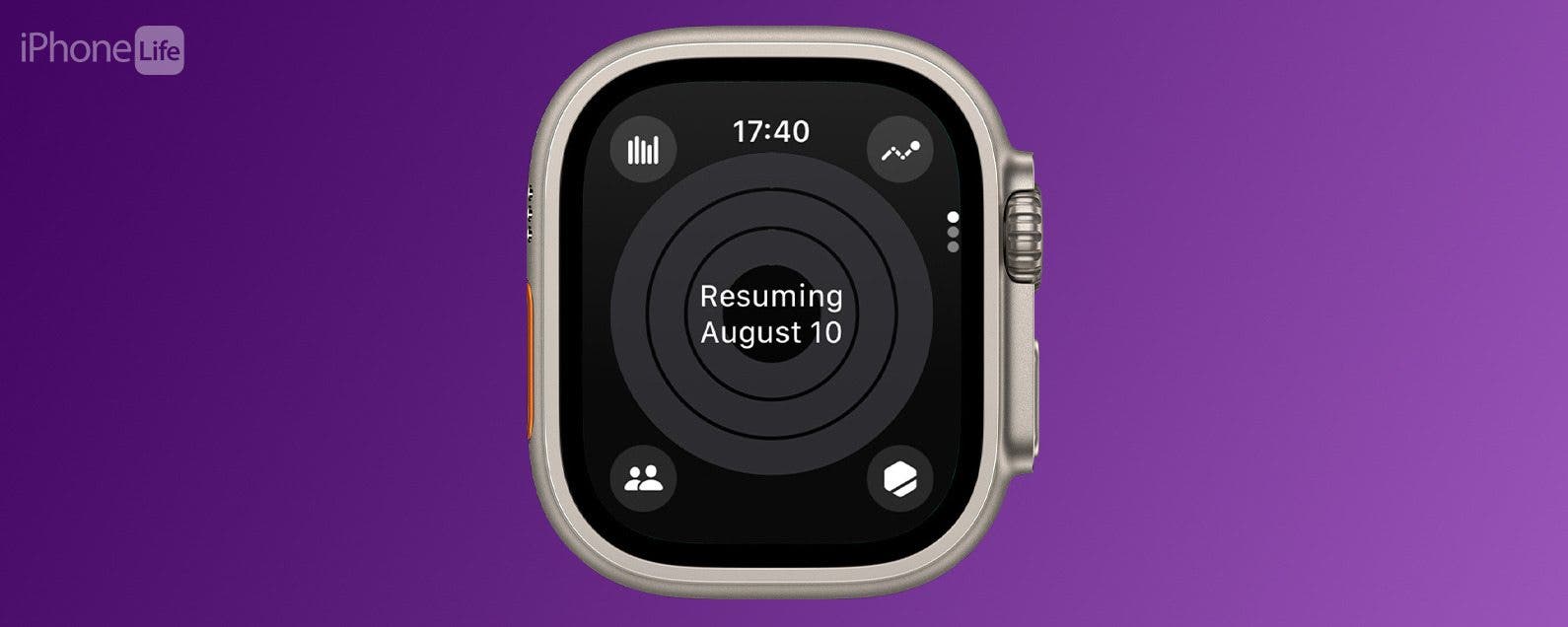
El Apple Watch es un motivador fantástico que puede actuar como tu propio entrenador personal. Lamentablemente, no siempre ha fomentado los días de descanso saludables que necesitan incluso los atletas más experimentados. Apple finalmente presentó una función que permite a los usuarios pausar los anillos de actividad durante hasta 90 días sin perder la racha.

Por qué te encantará este consejo:

  • Mantenga sus rachas de actividad en Apple Watch en pausa pausando sus anillos de actividad.
  • Pausa tus anillos por hasta 90 días por razones de salud, cirugía, etc.

Cómo pausar la actividad de tu Apple Watch

Requisitos del sistema

Este truco funciona en los relojes Apple que ejecutan watchOS 11 o posterior. Descubre cómo actualizar a la última versión de watchOS.

Esforzarse cuando el cuerpo necesita recuperarse puede causar daños. A continuación, se muestra cómo mantener la actividad en el Apple Watch al máximo nivel poniendo en pausa los anillos cuando necesite un día de descanso para recuperarse.

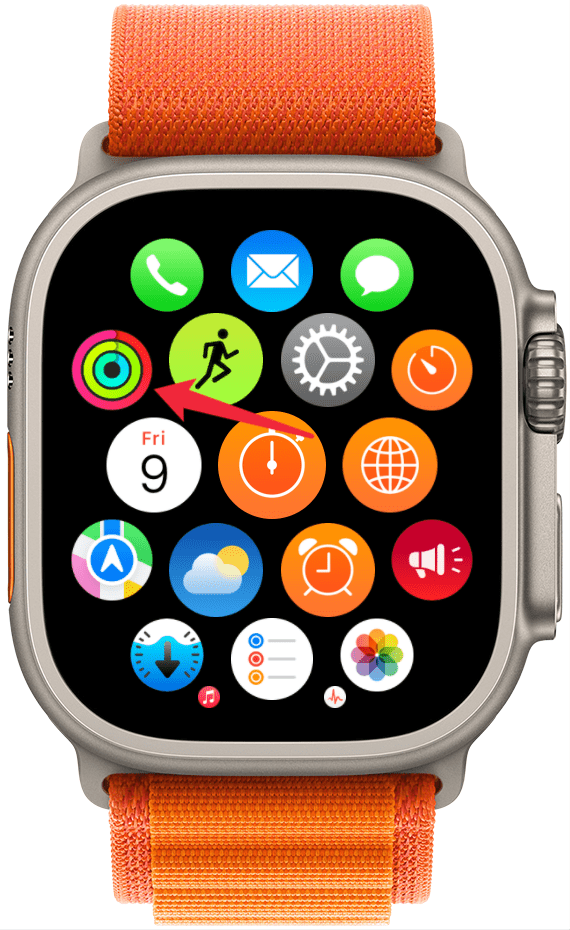
  1. Toque en el Anillos de actividad en tu Apple Watch. Toca los anillos de actividad en tu Apple Watch.
  2. Toca cualquier lugar de tus anillos de actividad que no sea un ícono. Toca cualquier lugar de tus anillos de actividad que no sea un ícono.
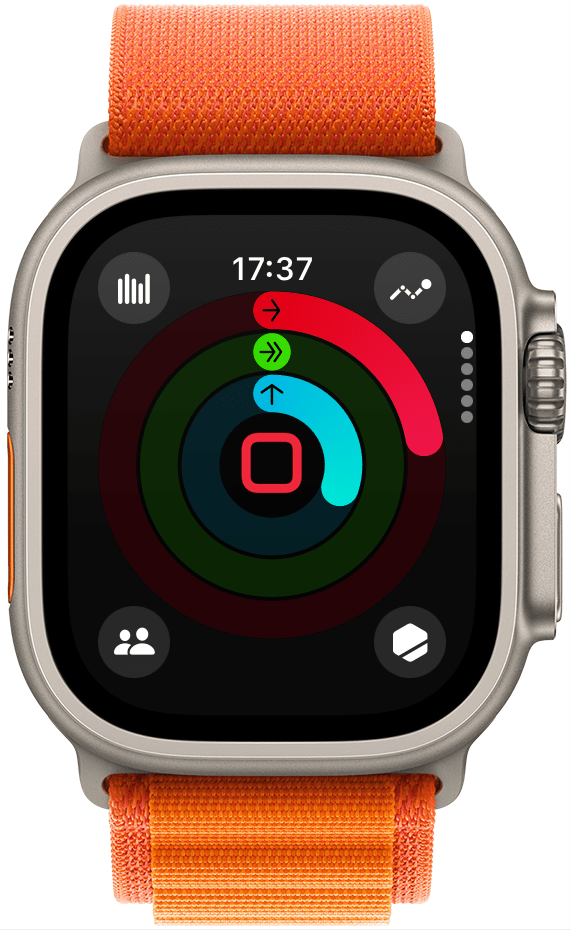
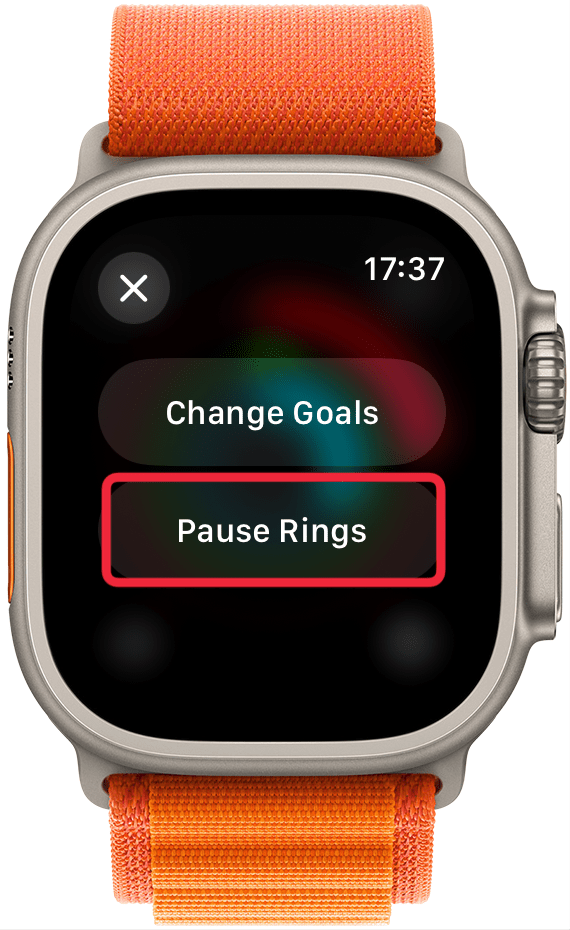
  3. Grifo Anillos de pausa. Toque Pausa Anillos.
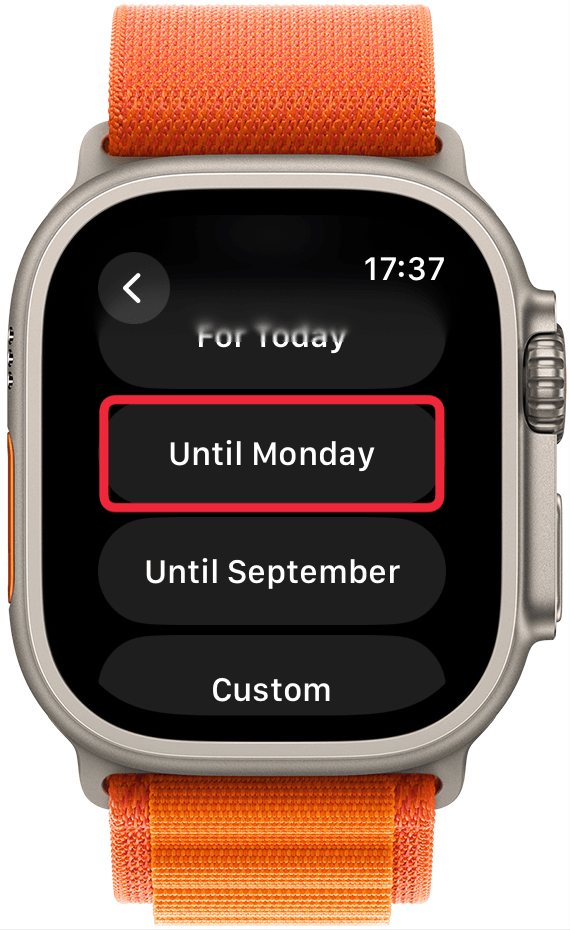
  4. Desplácese hacia abajo y seleccione una de las opciones que ve. Desplácese hacia abajo y seleccione una de las opciones que ve.
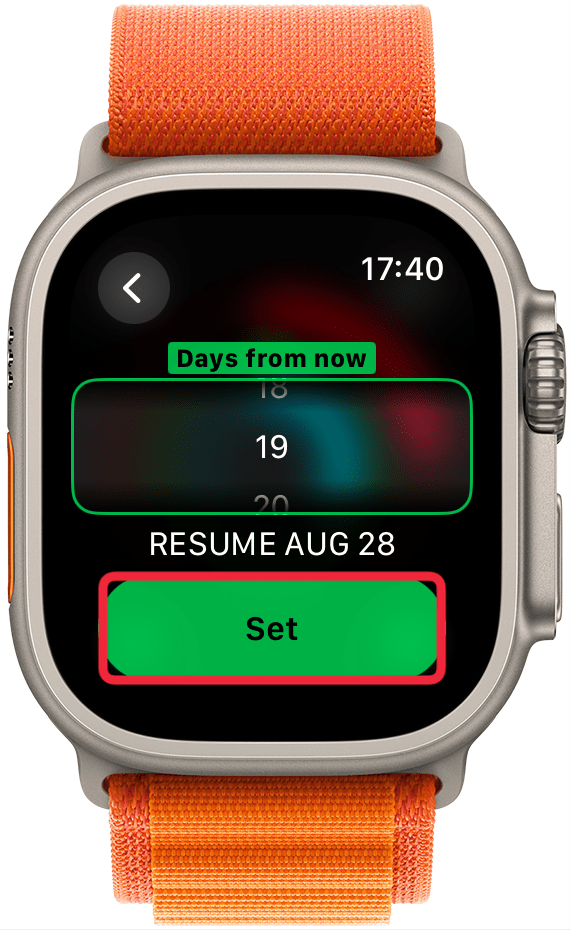
  5. Si seleccionas Costumbrepuedes usar la corona digital para elegir dentro de cuántos días deseas reanudar. Luego, toca Colocar. Si seleccionas Personalizado, puedes usar la Digital Crown para elegir en cuántos días deseas reanudar el juego. Luego, toca Configurar.
Puedes pausar los anillos de actividad de tu Apple Watch durante el día, hasta el próximo lunes, hasta el próximo mes y durante un período de tiempo personalizado. Puedes editar el tiempo de pausa o reanudar los anillos de actividad cuando quieras, pulsándolos como lo hiciste en el paso 2. A continuación, aprende a solucionar el problema cuando tu Apple Watch sigue pausando los entrenamientos o cómo cambiar tu objetivo de movimiento, objetivo de estar de pie y/o objetivo de minutos de ejercicio de tu Apple Watch.

Más información sobre los anillos del Apple Watch

  • Gana todos los concursos de fitness de Apple Watch
  • Comprender las tendencias y los desafíos
  • El Apple Watch no cuenta los minutos de ejercicio
También podría gustarte

Cómo recuperar rápidamente el correo de voz eliminado en iPhone

Cómo cambiar la voz de Siri en iPhone

Cómo arreglar rápidamente una aplicación congelada en iPhone

Ganadores y perdedores: Pixel 9a brilla y la UE va tras Apple nuevamente

ANSI vs ISO Lúmenes: cómo elegir el proyector correcto

ETIQUETADO: actividad, anillos, Apple, Cómo, pausar, racha, Watch
Comparte este artículo
Facebook Twitter Pinterest Whatsapp Whatsapp
Cuota
¿Qué piensas?
Amor0
Triste0
Contento0
Somnoliento0
Enfadado0
Sin comentarios0
Guiño0
Artículo anterior Reseña de la serie Orbi 970 de Netgear
Artículo siguiente Programar mensajes para enviarlos más tarde con iOS 18
Deja un comentario

Deja una respuesta Cancelar la respuesta

Tu dirección de correo electrónico no será publicada. Los campos obligatorios están marcados con *

Publicación popular

También podría gustarte

Cómo recuperar rápidamente el correo de voz eliminado en iPhone

hace 1 año 4 Minutos mínimos para leer

Cómo cambiar la voz de Siri en iPhone

hace 1 año 2 Minutos mínimos para leer

Cómo arreglar rápidamente una aplicación congelada en iPhone

hace 1 año 4 Minutos mínimos para leer

Ganadores y perdedores: Pixel 9a brilla y la UE va tras Apple nuevamente

hace 1 año 8 Minutos mínimos para leer

ANSI vs ISO Lúmenes: cómo elegir el proyector correcto

hace 1 año 9 Minutos mínimos para leer

Cómo habilitar iMessage en un iPhone, iPad y Mac

hace 1 año 11 Minutos mínimos para leer

La UE está matando a todos los beneficios exclusivos de Apple To-Apple Device

hace 1 año 5 Minutos mínimos para leer

Cómo cambiar el tamaño de las fotos en el iPhone recortando una relación específica

hace 1 año 4 Minutos mínimos para leer
Mostrar más
ThemeLocal: consejos de blog que funcionan como magiaThemeLocal: consejos de blog que funcionan como magia
Síganos
© 2022 Themelocal. Reservados todos los derechos.
Welcome Back!

Sign in to your account

¿Perdiste tu contraseña?