ThemeLocal: consejos de blog que funcionan como magiaThemeLocal: consejos de blog que funcionan como magiaThemeLocal: consejos de blog que funcionan como magia
  • Marketing por correo
  • Más
Search
© 2022 Themelocal. Reservados todos los derechos.
Lectura: ¿Puedes cambiar el color de fuente en las notas en el iPhone?
Cuota
Notificación Mostrar más
Aa
ThemeLocal: consejos de blog que funcionan como magiaThemeLocal: consejos de blog que funcionan como magia
Aa
  • Marketing por correo
  • Más
Search
  • Marketing por correo
  • Más
Síganos
© 2022 Themelocal. Reservados todos los derechos.
ThemeLocal: consejos de blog que funcionan como magia > Blog > Cómo > ¿Puedes cambiar el color de fuente en las notas en el iPhone?
Cómo

¿Puedes cambiar el color de fuente en las notas en el iPhone?

Última actualización: agosto 1, 2024 1:24 am
ThemeLocal hace 2 años 3 Minutos mínimos para leer
Cuota
3 Minutos mínimos para leer
Cuota
¿Puedes cambiar el color de fuente en las notas en

* Este artículo forma parte de nuestro boletín Consejo del día. Suscríbete. *

Contents
Por qué te encantará este consejo:Cómo cambiar el color del texto en la aplicación Notas del iPhoneRequisitos del sistemaMás sobre las notas

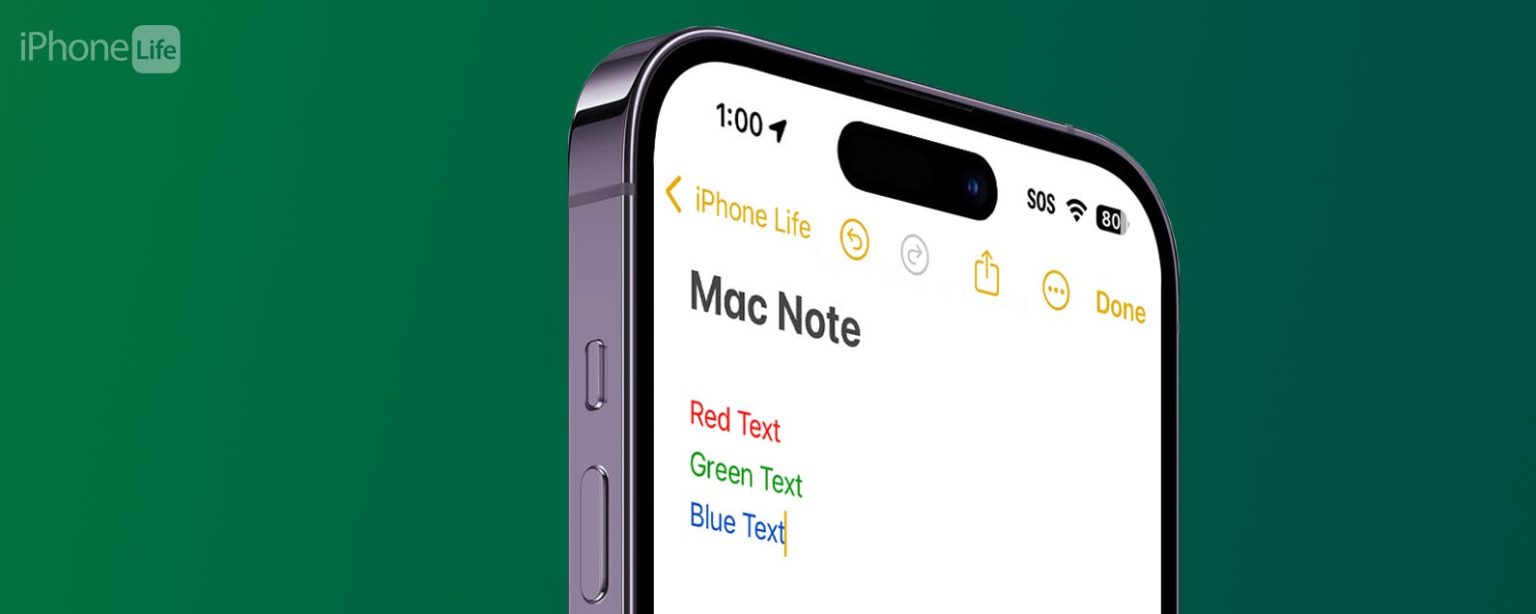
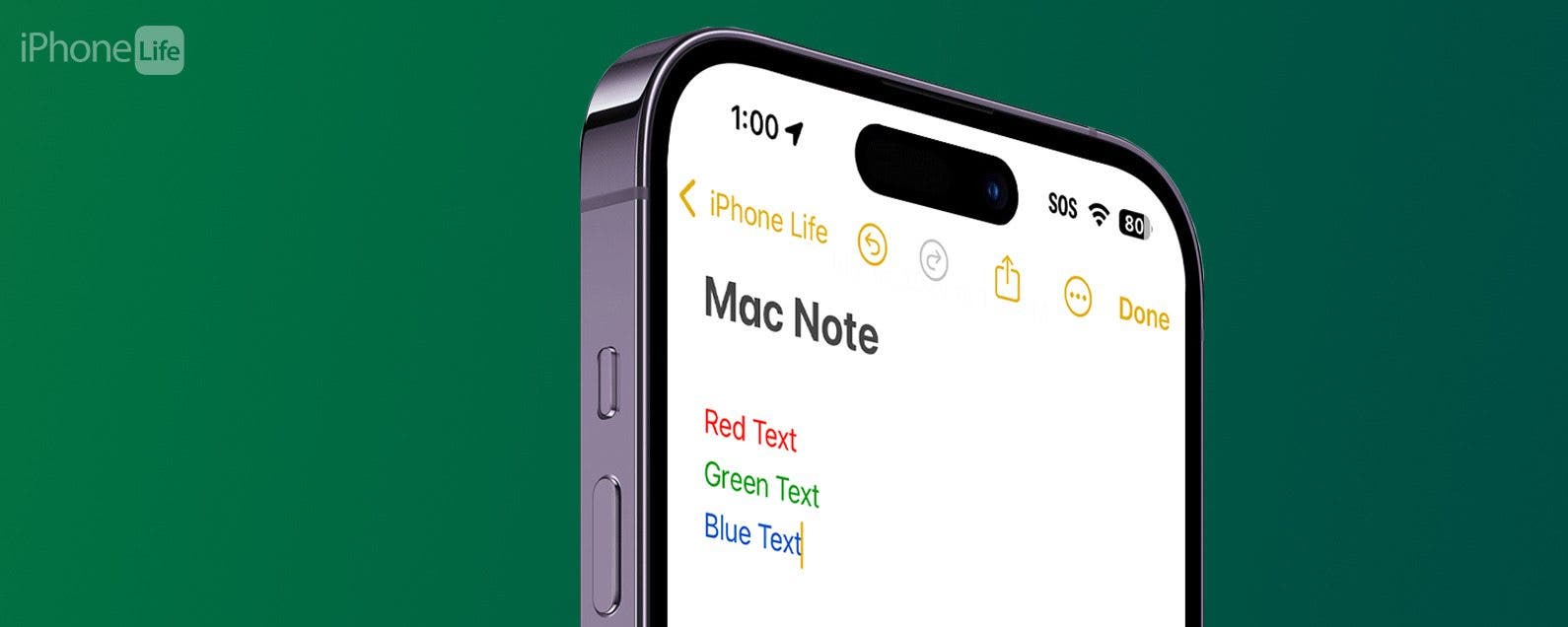
Codificar por colores tus notas es una buena manera de mantener todo organizado. Sin embargo, iOS no ofrece una forma obvia de cambiar el color del texto de tus notas. Entonces, ¿cómo puedes cambiar el color de la fuente en Notas? ¡Descúbrelo a continuación!

Por qué te encantará este consejo:

  • Codifica por colores las notas y mantén todo organizado por color.
  • Añade un poco de estilo cada vez que tomes notas.

Cómo cambiar el color del texto en la aplicación Notas del iPhone

Requisitos del sistema

Este truco funciona en iPhones con iOS 17 o posterior. Descubre cómo actualizar a la última versión de iOS.

¿Cómo puedo cambiar el color del texto en mi iPhone? Lamentablemente, la aplicación Notas de iPhone no ofrece una forma de cambiar el color del texto. Sin embargo, si tienes acceso a una Mac, existe una solución alternativa. A continuación, te indicamos cómo cambiar el color del texto en la aplicación Notas de iPhone:

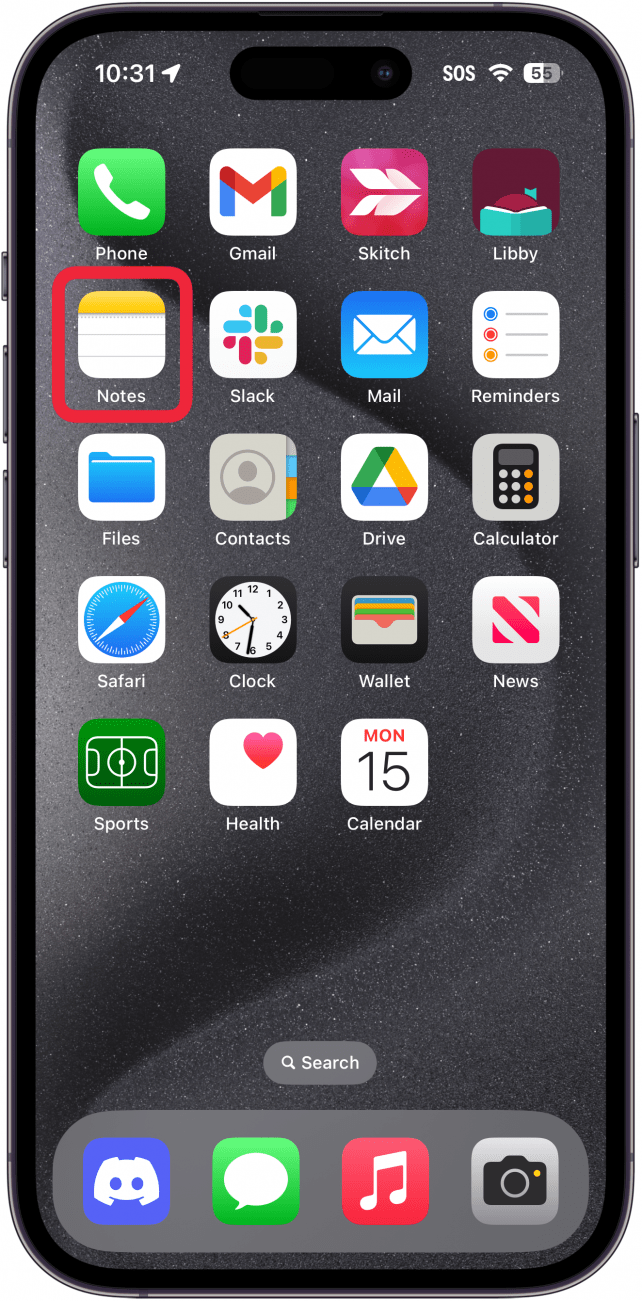
  1. Primero, descubre cómo cambiar el color del texto en Notas en Mac. Crea una nueva nota en tu Mac siguiendo los pasos de ese artículo. Luego, si tienes iCloud habilitado para Notas, simplemente abre el Aplicación de notas en tu iPhone. Pantalla de inicio del iPhone con un cuadro rojo alrededor de la aplicación de notas
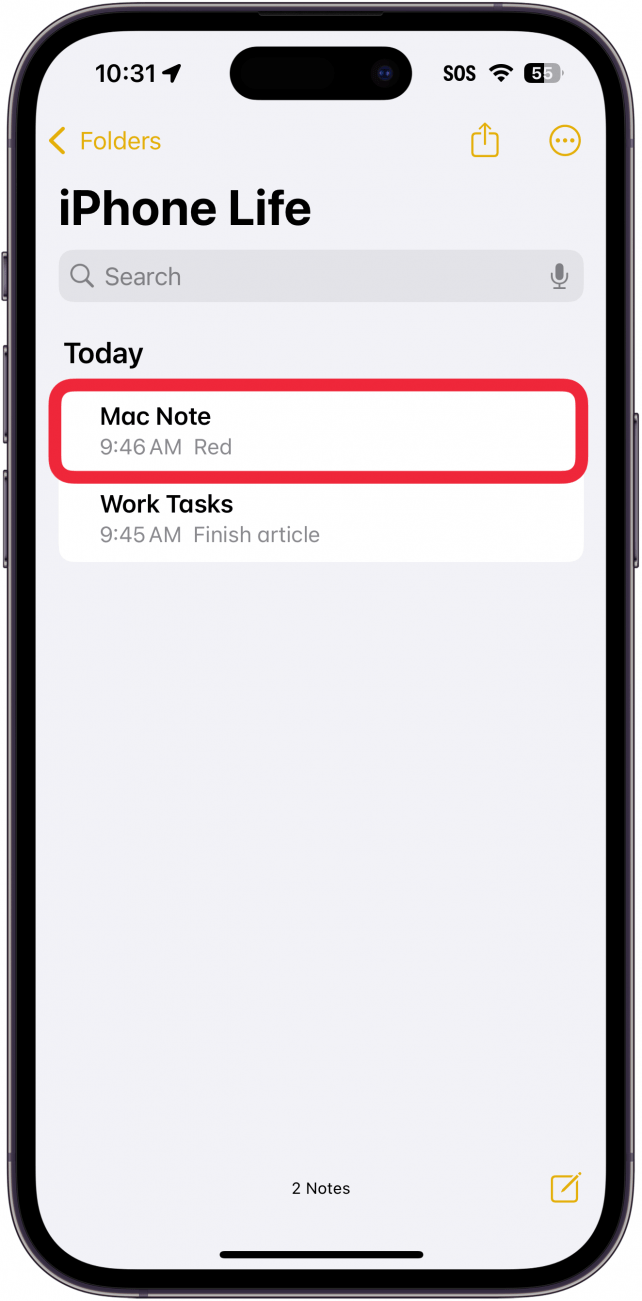
  2. Abre la nota con el texto de color que creaste en tu Mac. Aplicación de notas para iPhone con un cuadro rojo alrededor de una nota titulada
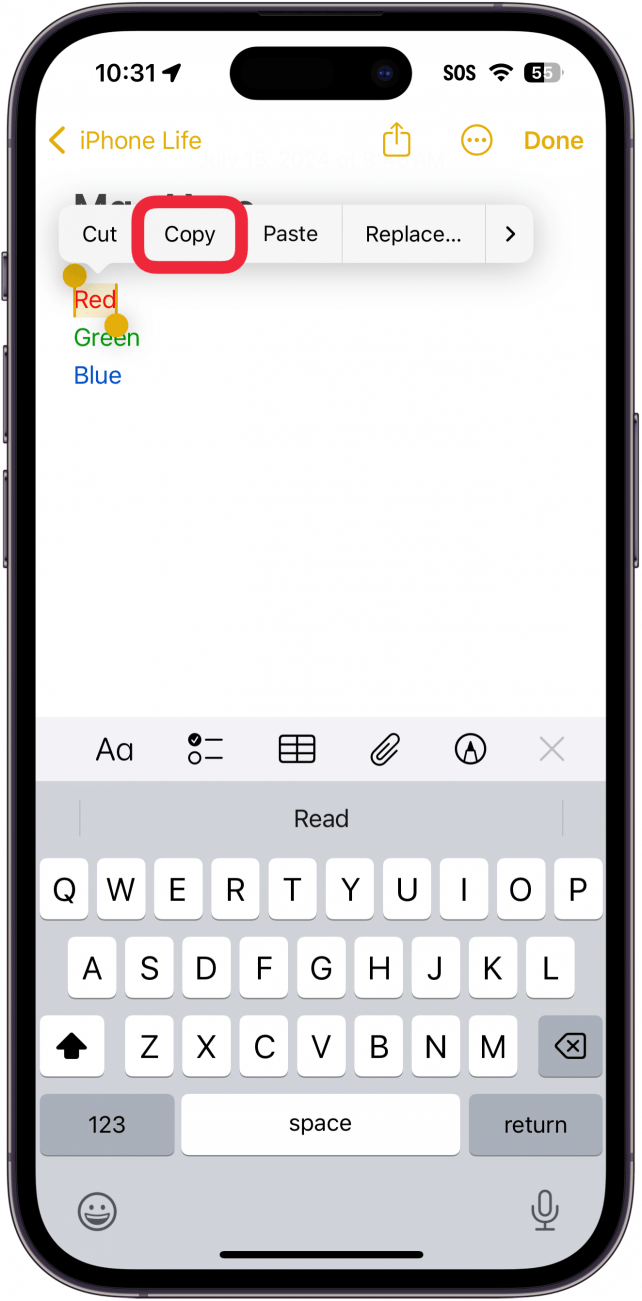
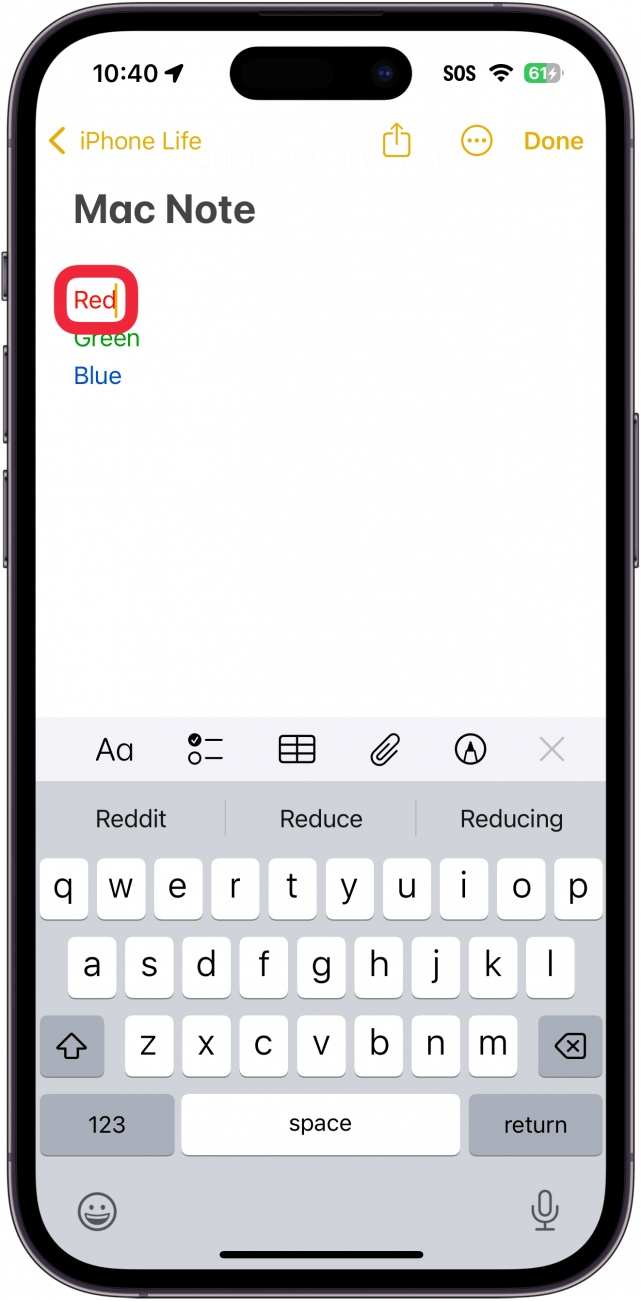
  3. Seleccione el texto de color que desee. Aplicación de notas de iPhone con una nota abierta y un cuadro rojo alrededor de un texto rojo
  4. Grifo Copiar. Aplicación de notas de iPhone con una nota abierta, que muestra opciones de texto con un cuadro rojo alrededor del botón de copia

  5. Navega hasta la nota donde quieres el texto en color en tu iPhone. Aplicación de notas para iPhone con un cuadro rojo alrededor de una nota titulada
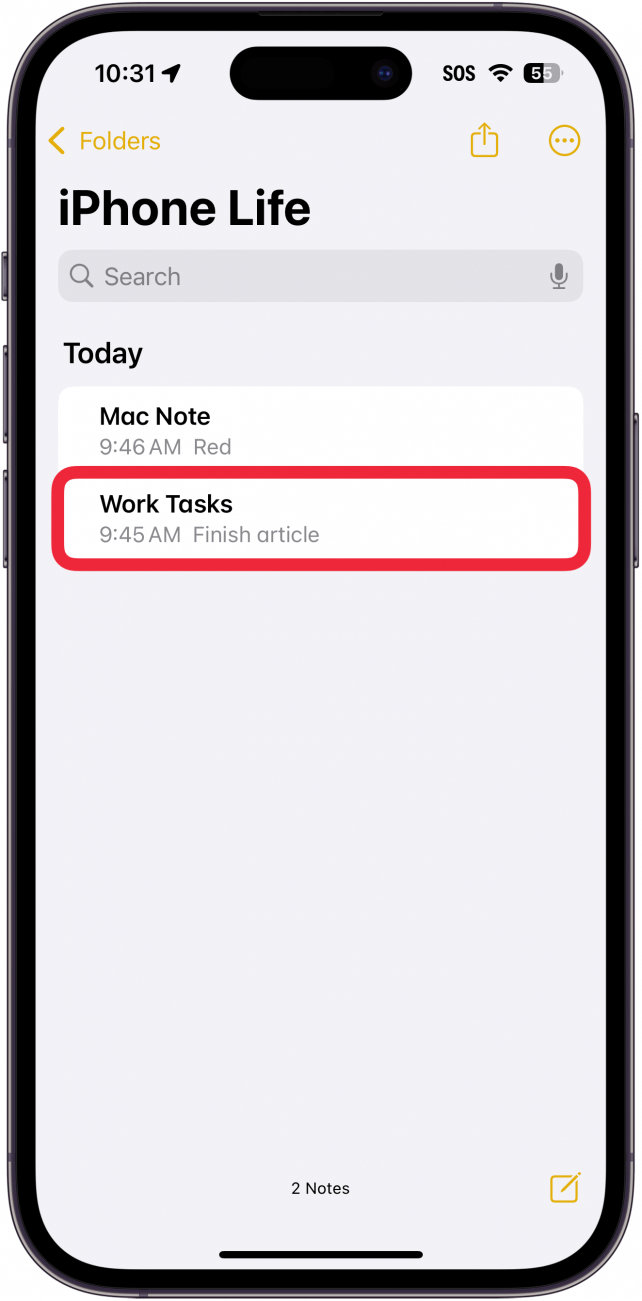
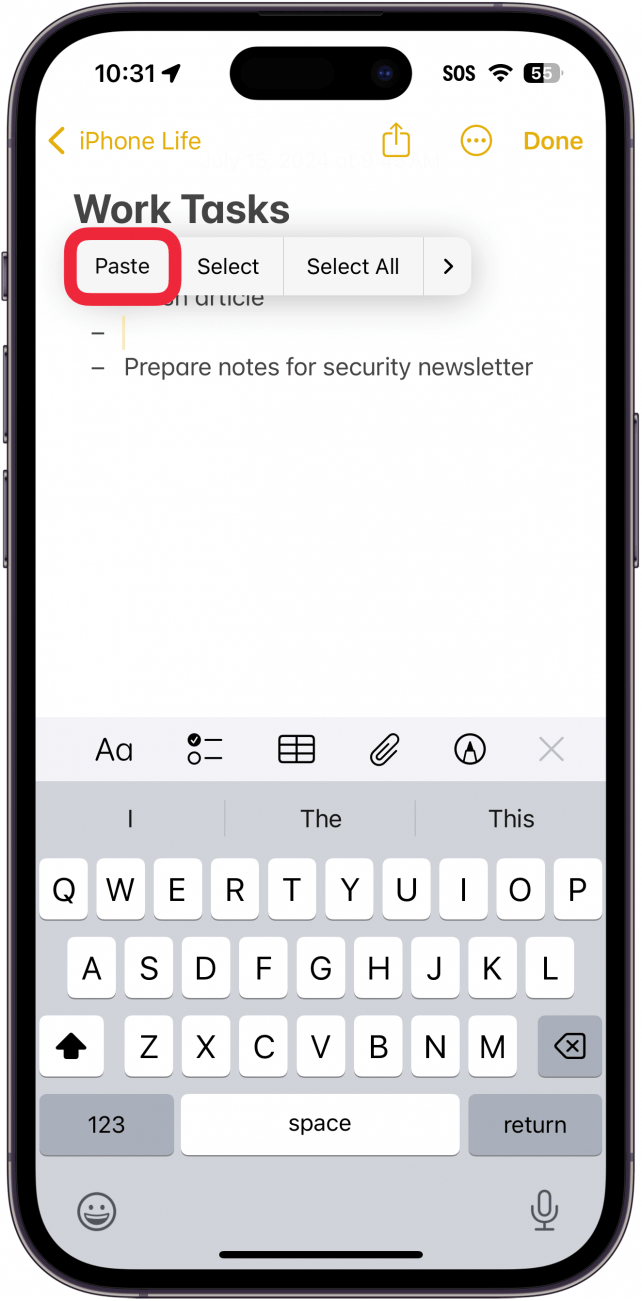
  6. Grifo Pegar. Aplicación de notas de iPhone con una nota abierta que muestra opciones de texto con un cuadro rojo alrededor del botón de pegar

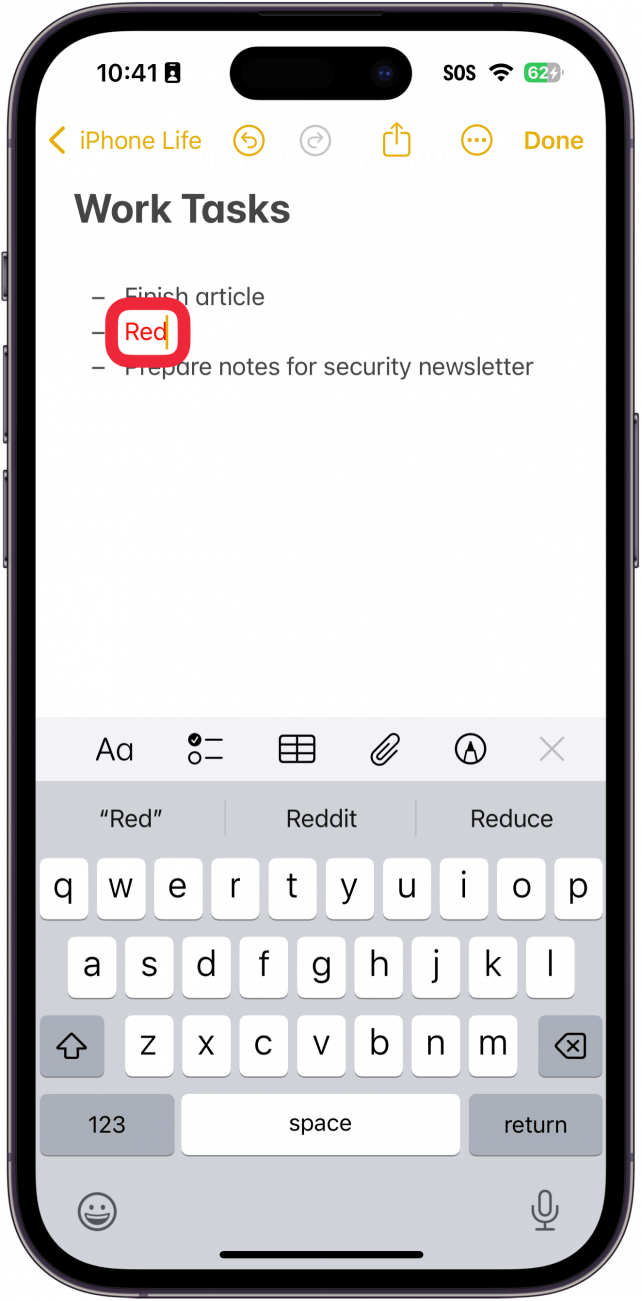
  7. El texto con su color se pegará. Aplicación de notas de iPhone con una nota abierta y un cuadro rojo alrededor de un texto rojo
  8. Luego puedes eliminar el texto y escribir lo que quieras y mantendrá el mismo color. Aplicación de notas de iPhone con una nota abierta y un cuadro rojo alrededor de un texto rojo
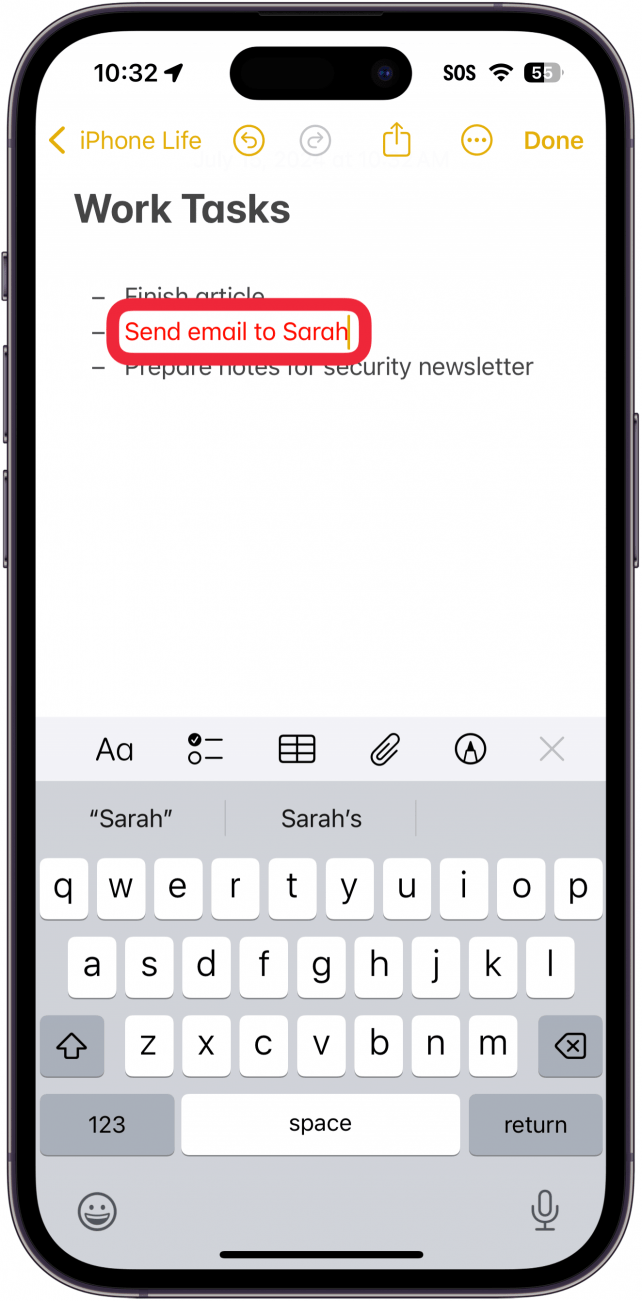
Si bien esto es un poco tedioso y requiere el uso de una Mac, es el único método conocido para cambiar el color del texto en un iPhone. A continuación, descubre cómo usar Notas para dar formato al texto en tu iPhone.

Más sobre las notas

  • ¿Desaparecieron las notas de iPhone? Recuperarlas
  • Fijar una nota en la parte superior de su lista de notas
  • Cómo imprimir notas desde un iPhone

También podría gustarte

Las aspiradoras de robot de gama alta ahora son asequibles en el acuerdo de limpieza de primavera de Dreame

Haga su limpieza de primavera correctamente con las aspiradoras inalámbricas enormemente reducidas de Dreame

El último acuerdo de SIM de datos ilimitados de EE me ha tentado a cambiar de redes

Las mejores ofertas de auriculares: Top Bose, Sony y Samsung ofrecen en la venta de primavera de Amazon

No hay iPhone 16e Amazon Spring Deal, pero esto es mejor

ETIQUETADO: cambiar, color, fuente, iPhone, las, notas, Puedes
Comparte este artículo
Facebook Twitter Pinterest Whatsapp Whatsapp
Cuota
¿Qué piensas?
Amor0
Triste0
Contento0
Somnoliento0
Enfadado0
Sin comentarios0
Guiño0
Artículo anterior El odio a Google Gemini El anuncio de los Juegos Olímpicos «Dear Sydney» une a Internet
Artículo siguiente Descubre el modo Night Shift oculto del Apple Watch
Deja un comentario

Deja una respuesta Cancelar la respuesta

Tu dirección de correo electrónico no será publicada. Los campos obligatorios están marcados con *

Publicación popular

También podría gustarte

Las aspiradoras de robot de gama alta ahora son asequibles en el acuerdo de limpieza de primavera de Dreame

hace 1 año 5 Minutos mínimos para leer

Haga su limpieza de primavera correctamente con las aspiradoras inalámbricas enormemente reducidas de Dreame

hace 1 año 4 Minutos mínimos para leer

El último acuerdo de SIM de datos ilimitados de EE me ha tentado a cambiar de redes

hace 1 año 4 Minutos mínimos para leer

Las mejores ofertas de auriculares: Top Bose, Sony y Samsung ofrecen en la venta de primavera de Amazon

hace 1 año 7 Minutos mínimos para leer

No hay iPhone 16e Amazon Spring Deal, pero esto es mejor

hace 1 año 4 Minutos mínimos para leer

Cómo recuperar rápidamente el correo de voz eliminado en iPhone

hace 1 año 4 Minutos mínimos para leer

Cómo cambiar la voz de Siri en iPhone

hace 1 año 2 Minutos mínimos para leer

Cómo arreglar rápidamente una aplicación congelada en iPhone

hace 1 año 4 Minutos mínimos para leer
Mostrar más
ThemeLocal: consejos de blog que funcionan como magiaThemeLocal: consejos de blog que funcionan como magia
Síganos
© 2022 Themelocal. Reservados todos los derechos.
Welcome Back!

Sign in to your account

¿Perdiste tu contraseña?