*Esta publicación es parte de vida del iPhoneBoletín informativo con el consejo del día. Inscribirse. *
«¿Qué significa HDR» y «¿Debería usar HDR en las fotografías de mi iPhone?» Son dos preguntas que recibimos mucho. HDR significa alto rango dinámico y una foto HDR se crea equilibrando las sombras y las luces de una imagen para que ninguna de las dos se favorezca ni se ignore. Le guiaremos a través de todo lo que necesita saber sobre qué es HDR y cómo usar HDR en su iPhone para tomar fotografías increíbles.
Relacionado: Consejos de fotografía para iPhone: cómo tomar una fotografía aérea
Salta a:
- ¿Qué es HDR en el iPhone?
- Consejos de fotografía HDR
- Configuración y opciones de HDR para iPhone
- Cómo ver fotos HDR en el iPhone
- ¿Es el HDR para televisores diferente al HDR en un iPhone?
- ¿Qué iPhones tienen modo HDR?
- Aplicación de cámara HDR: aplicaciones de terceros para tomar fotos HDR
¿Qué es HDR en el iPhone?
Los fotógrafos llevan mucho tiempo utilizando HDR para mejorar sus fotografías. Apple adaptó HDR para la cámara del iPhone. Esto es lo que significa HDR y qué es HDR en el iPhone.
¿Qué es HDR y qué significa HDR?
HDR significa alto rango dinámico. Pero, ¿qué significa la fotografía de alto rango dinámico? Tiene que ver con las diferencias de visión entre el ojo humano y una cámara. El rango dinámico en fotografía es el rango entre la luz más clara y la oscuridad más oscura que se puede ver en una foto. Nuestros ojos pueden ver un rango dinámico mucho mayor que el de una cámara, y ahí es donde entra en juego el HDR para marcar la diferencia.
El uso del modo HDR puede mejorar drásticamente la calidad de las fotos de tu iPhone. La configuración HDR de la cámara del iPhone existe desde hace mucho tiempo, por lo que no necesitará una cámara HDR o una aplicación especial para usar el modo HDR, ya sea que tenga un iPhone 7 más antiguo, el iPhone SE o iPhone 12 más nuevo, o cualquiera de los modelos intermedios.
Por ejemplo, digamos que estás tomando una fotografía de un faro contra un cielo azul. Puedes enfocar y exponer adecuadamente el faro, o puedes concentrarte en el cielo. Uno u otro aparecerá con precisión, pero no ambos. Parecerá que el cielo está descolorido (sobreexpuesto) o que el faro es sólo una sombra oscura. HDR combina múltiples exposiciones para que tanto el cielo como el faro estén expuestos de manera óptima, lo que significa que ambos están correctamente iluminados y los niveles de contraste de la foto están equilibrados.
El vídeo de arriba es una vista previa de un Consejo en vídeo diario de Themelocal Insider
Bien, ¿qué es entonces el iPhone HDR?
HDR en tu iPhone es la combinación de tres tomas, tomadas con una diferencia de milisegundos entre sí y unidas en una sola foto. Tu iPhone toma tres fotografías para capturar cada parte del paisaje con una exposición perfecta. Como dijimos anteriormente, es difícil lograr una exposición ideal tanto de las áreas claras como de las oscuras. Entonces, el iPhone crea una fotografía de alto rango dinámico (HDR) combinando las partes correctamente expuestas de cada una de las tres imágenes en una que se ve perfecta.
Las imágenes a continuación muestran cómo funciona HDR y cómo se ve cuando usas HDR en tu iPhone:
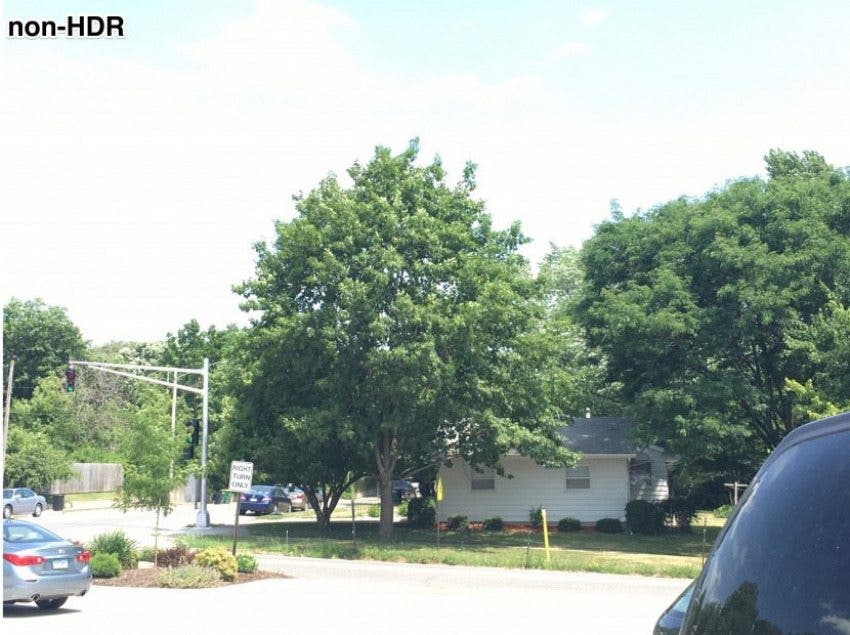
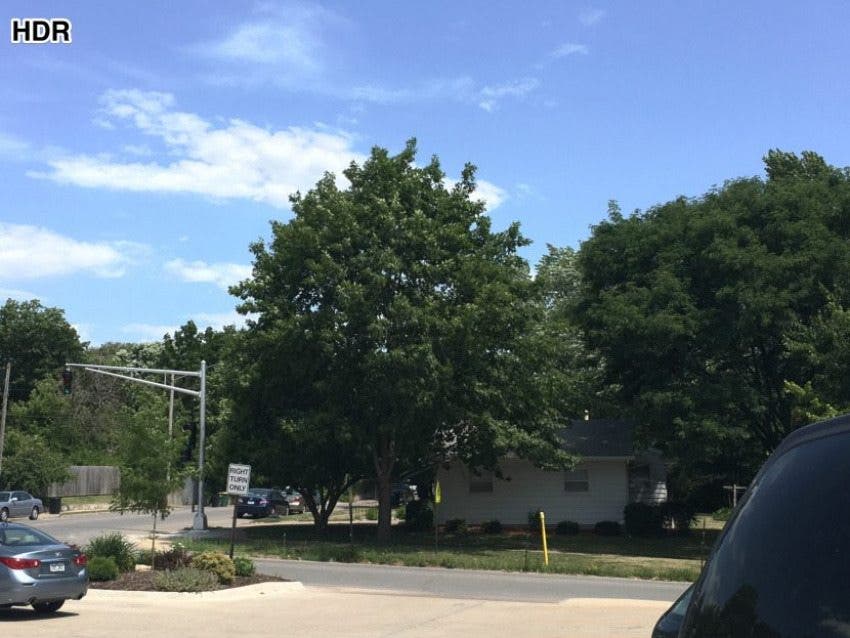
Relacionado: Consejos y trucos de fotografía con iPhone: aprenda a tomar mejores fotografías
Consejos de fotografía HDR
El modo HDR en el iPhone funciona mejor cuando la foto se toma con el teléfono colocado en un trípode de iPhone. Sin embargo, las imágenes de arriba fueron tomadas sin uno. Por lo tanto, puedes tomar fotografías HDR si no tienes un trípode, pero es importante tener mano firme al tomar una fotografía HDR si no estás usando uno. Esto se debe a que HDR no captura bien el movimiento. Dado que HDR en el iPhone combina tres tomas diferentes en una, demasiado movimiento puede hacer que varias fotos no se alineen correctamente. Por la misma razón, tomar fotografías de objetos en movimiento tampoco funciona bien. Puede utilizar HDR para experimentar y obtener tomas extrañas con exposiciones dobles, pero para el propósito previsto de HDR, el movimiento va en detrimento de la toma.
HDR frente a no HDR: ¿Debería estar activado o desactivado el HDR?
HDR se utiliza mejor en escenas de alto contraste. A continuación se muestran algunos ejemplos de situaciones en las que debería utilizar HDR:
- Paisajes. El cielo y la tierra tienen mucho contraste entre ellos. HDR es capaz de capturar la luz del cielo y la oscuridad de la tierra en una sola toma que no oscurece demasiado la tierra ni sobreexpone el cielo.
- Objetos expuestos a la luz solar directa. La luz del sol proyecta sombras creando una gama más amplia de contraste en una fotografía. El uso de HDR aporta equilibrio a todos los elementos, tanto de luces como de sombras.
- Escenas con retroiluminación. El mismo principio anterior se aplica a la situación inversa. Si tiene una escena con un fondo brillante, HDR iluminará el primer plano sin que parezca sobreexpuesto y descolorido.
HDR agrega detalles a las sombras y las luces, pero a veces no quieres eso. Las imágenes de alto contraste, con sombras muy profundas y brillos brillantes, pueden ser impactantes y hermosas. Aquí hay algunas situaciones para evitar HDR:
- siluetas. Cuando quieras que ese contorno marcado realmente se destaque, desactiva el modo HDR.
- Oscuro como telón de fondo. Si tienes una habitación oscura detrás de un sujeto muy iluminado, es posible que no quieras ver los detalles allí. Con HDR desactivado, nadie necesita saber nunca el desorden que esconden las sombras.
*Consejo profesional: En el iPhone, puedes activar una configuración que guarda tanto la foto HDR como la foto estándar, lo que significa que puedes comparar y elegir después del hecho sin tener que preocuparte de si el uso de HDR arruinará o mejorará tu toma. Cubriremos esta configuración en Cómo usar HDR en un iPhone a continuación.
Configuración y opciones de HDR para iPhone
Primero, si tienes un iPhone X y anterior, debes decidir si quieres o no que tu iPhone guarde solo la foto HDR, o tanto la foto HDR como la foto normal. La ventaja de guardar ambos es que puedes revisar cada uno y elegir cuál te gusta más. La desventaja es que guardar ambas ocupa más espacio de almacenamiento en tu iPhone, lo cual no es un problema si revisas tus fotos y eliminas la versión que no deseas conservar. Pero es algo a tener en cuenta.
Configure su iPhone X o iPhone 8 para guardar tanto la foto normal como la HDR o solo la foto HDR:
Esta opción no está disponible en el iPhone SE (segunda generación) ni en los modelos de iPhone 11 y iPhone 12.
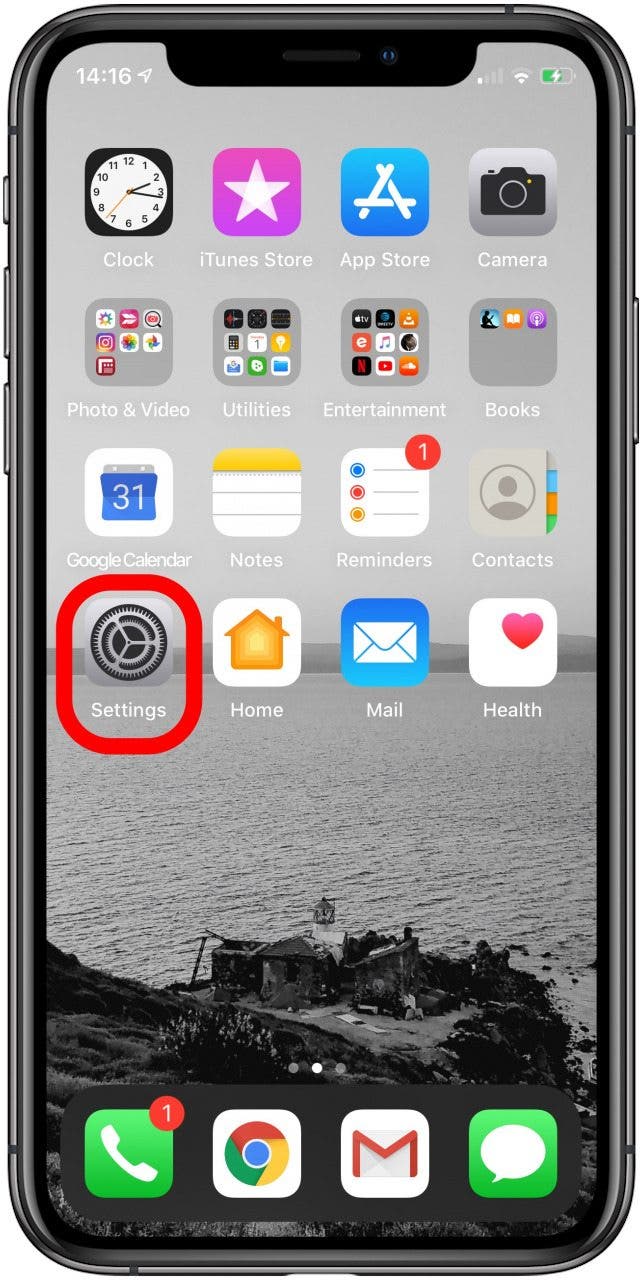
- Abre el Aplicación de configuración.
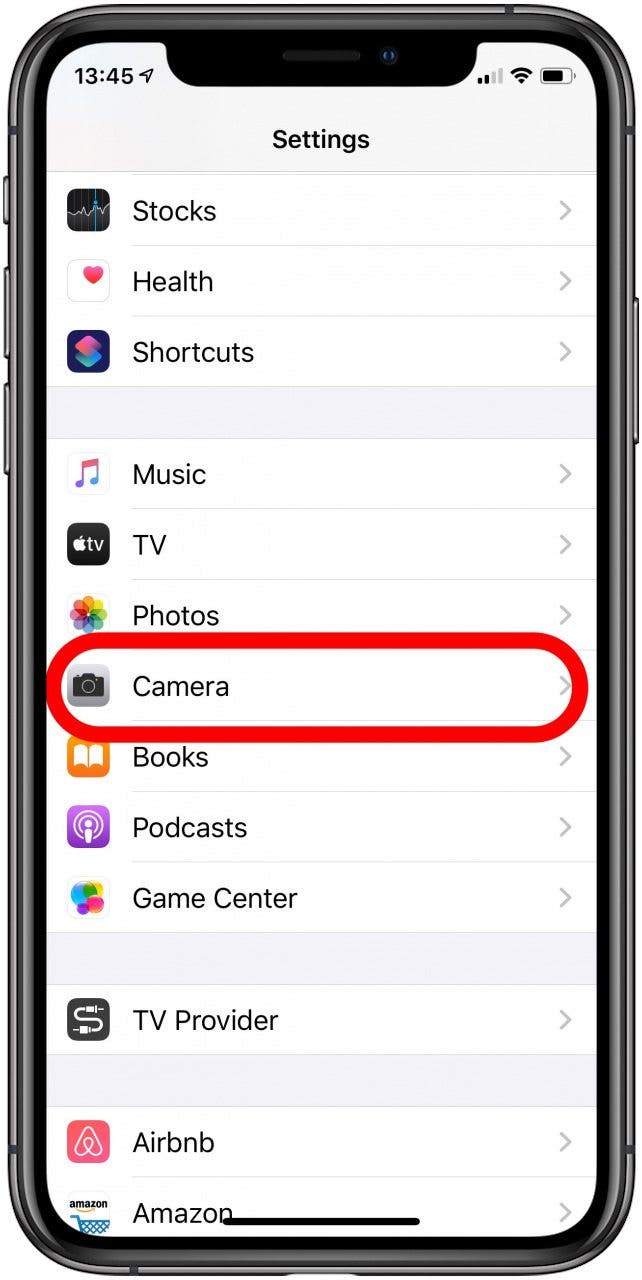
- Grifo Cámara.
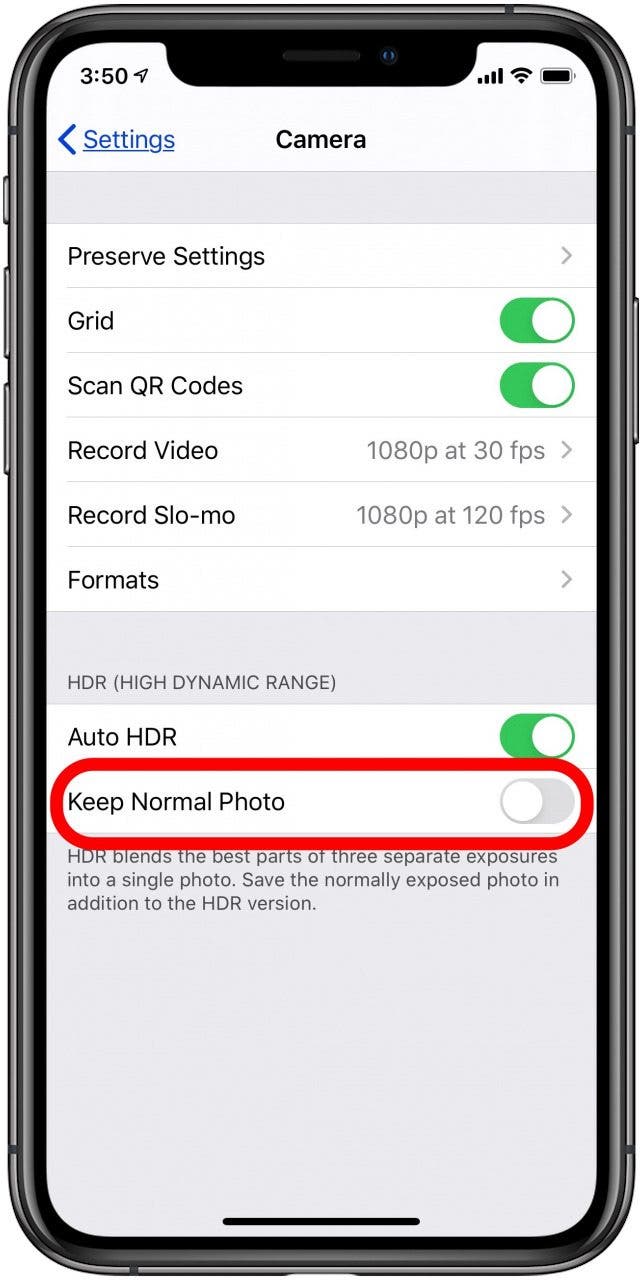
- Desplácese hacia abajo para HDR (alto rango dinámico).
- Palanca Mantener foto normal para guardar tanto la foto HDR como la foto que no es HDR.
- Palanca Mantener foto normal Desactivado para guardar solo la versión HDR.
Cómo desactivar HDR: iPhone 7 Plus y versiones anteriores
Para iPhones más antiguos, puede optar por activar HDR en Automático, Activado o Desactivado dentro de la aplicación Cámara.
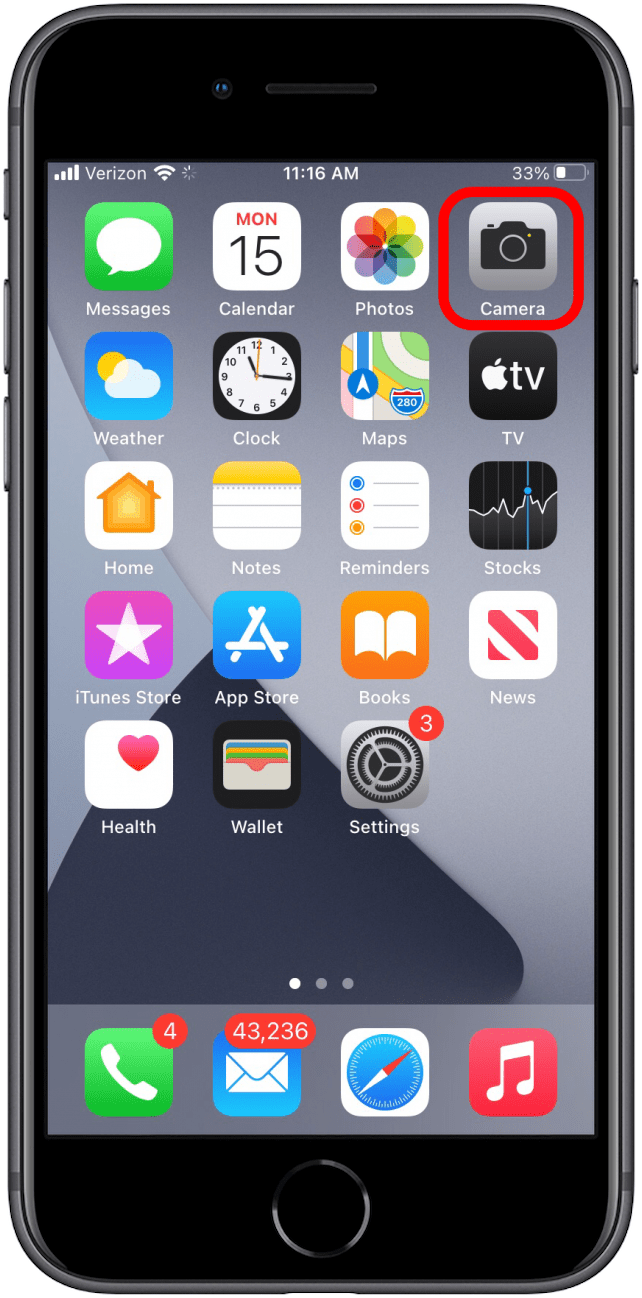
- Abre tu aplicación de cámara.
- En la parte superior, toca HDR.
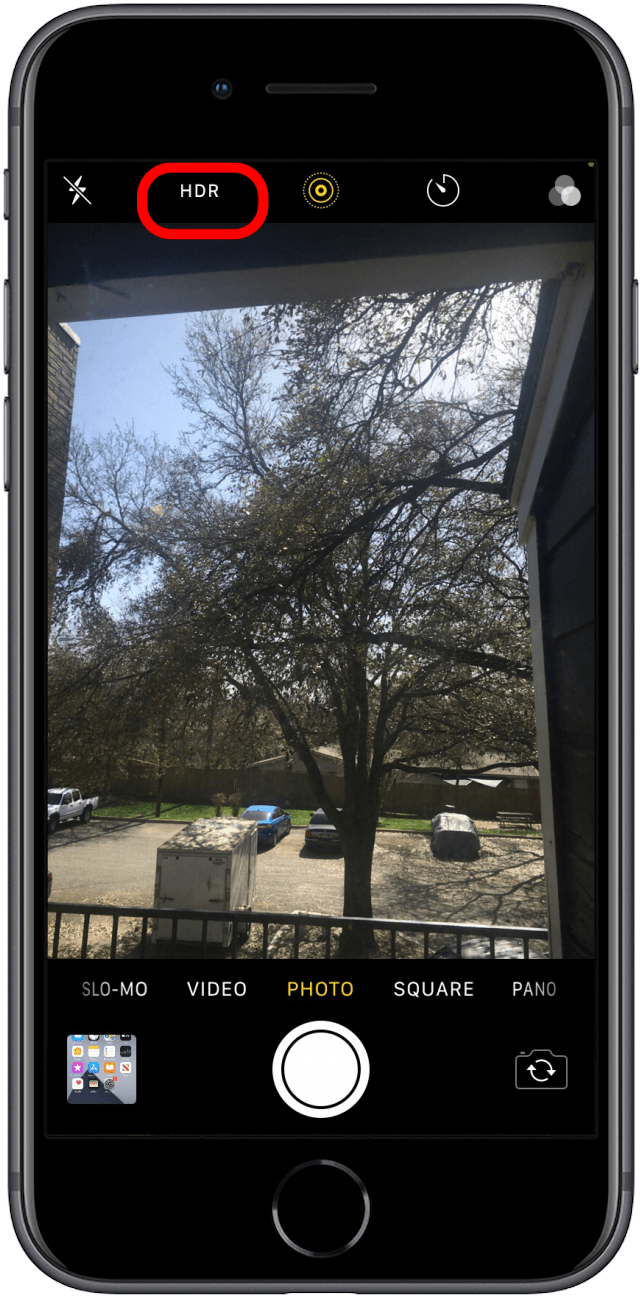
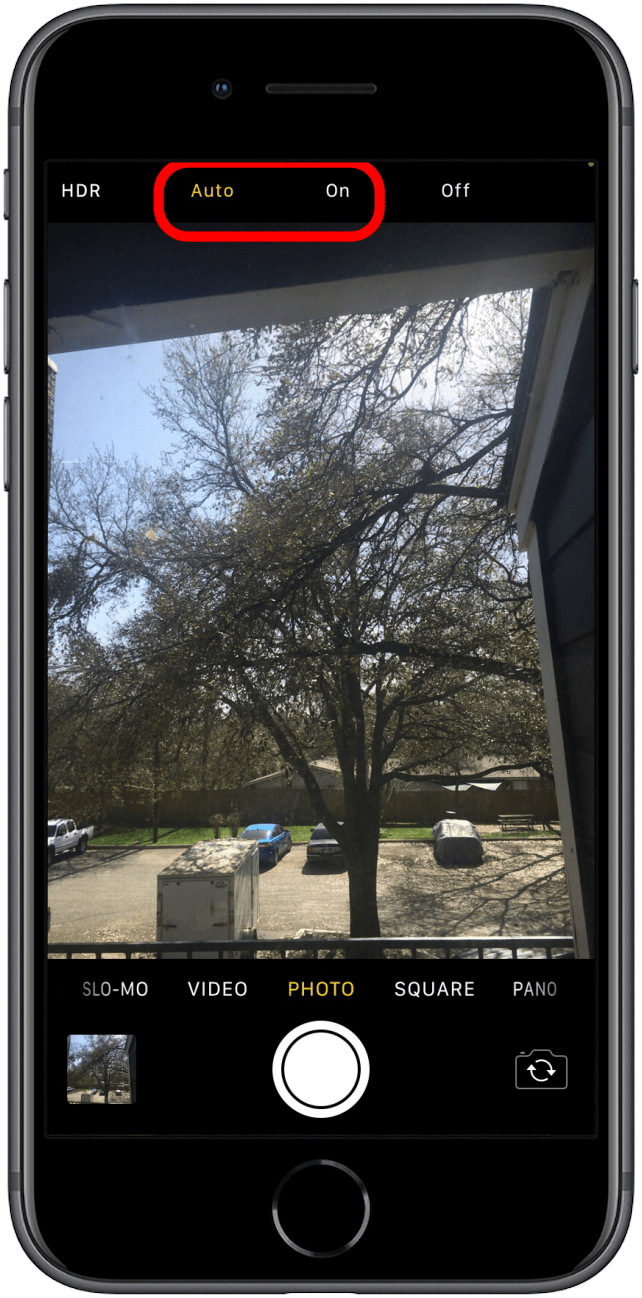
- Elegir En para dejar HDR activado y Auto para dejar que la cámara decida cuándo es necesario.
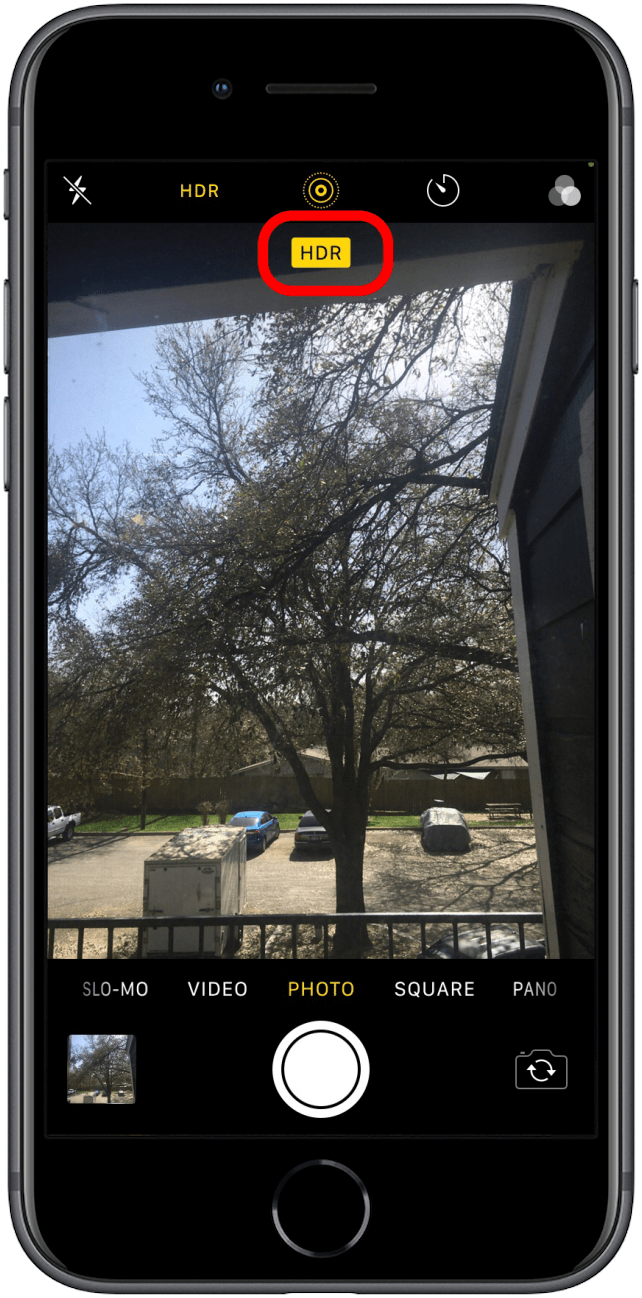
- Cuando HDR está habilitado, verás un cuadro amarillo que dice HDR cerca de la parte superior de la pantalla.
- Toque en el botón del obturador para tomarte una foto.
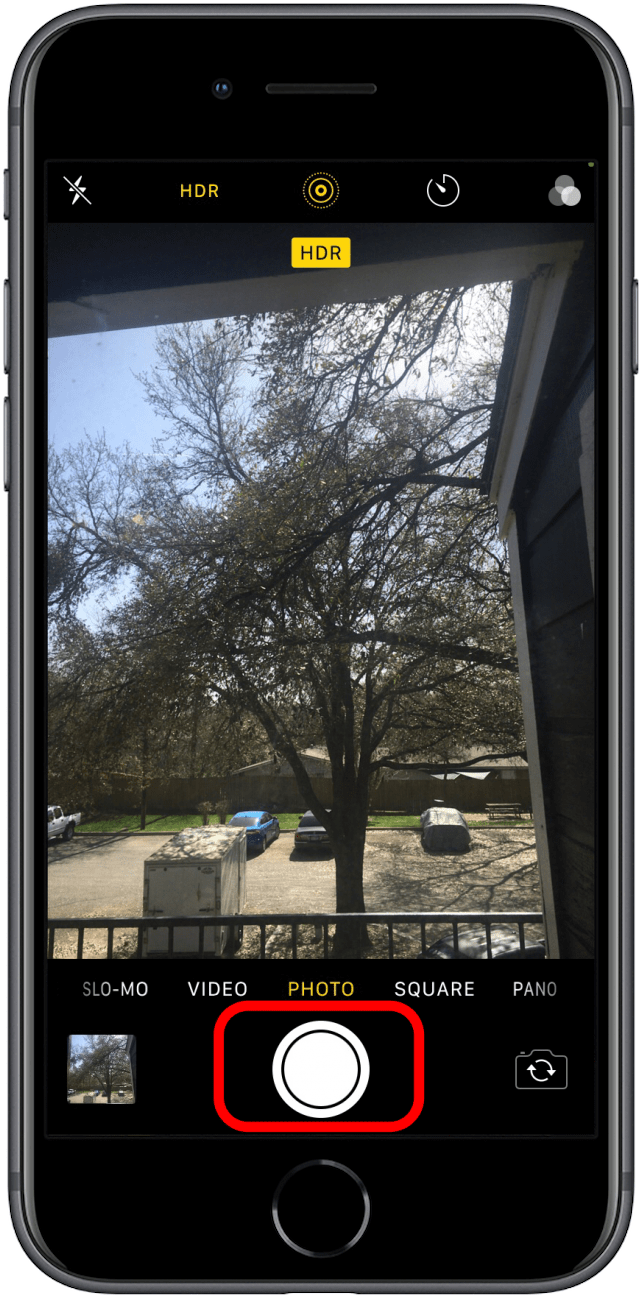
- La foto se guardará automáticamente en el Camera Roll.
Cómo desactivar HDR: iPhone 8, 8 Plus, X, XS, 11, 11 Pro, Pro Max y iPhone SE (segunda generación)
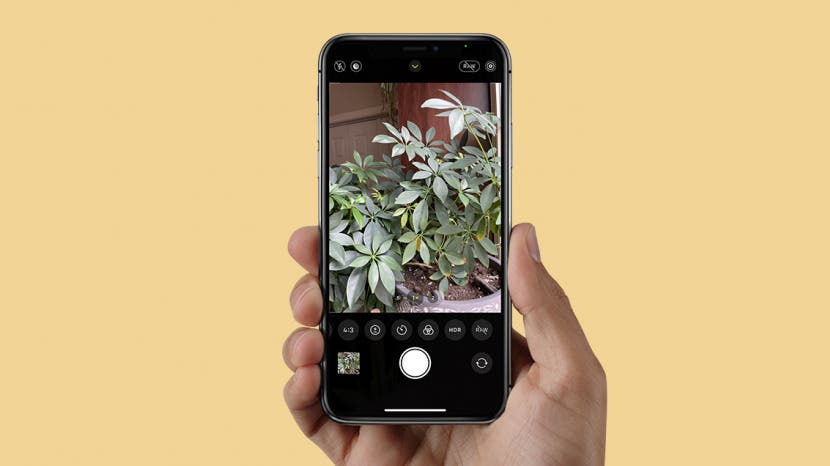
Si tienes un iPhone 8 o posterior, tu cámara tomará fotos HDR automáticamente siempre que sea posible, a menos que la desactives en Configuración. Como puede ver a continuación, la aplicación Cámara de mi iPhone X no tiene un ícono HDR a la derecha del ícono de flash como en los modelos de iPhone más antiguos.
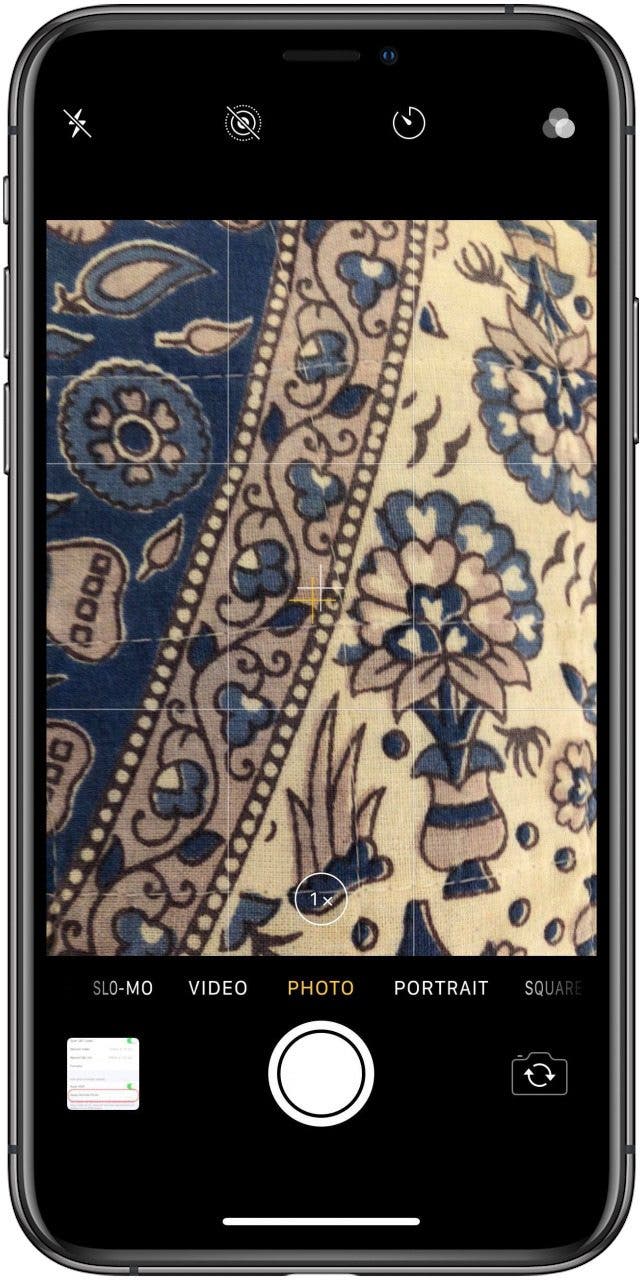
Cómo desactivar Auto HDR o Smart HDR
- Abre el Ajustes aplicación.
- Toque en Cámara.
- Desactivar HDR automático.
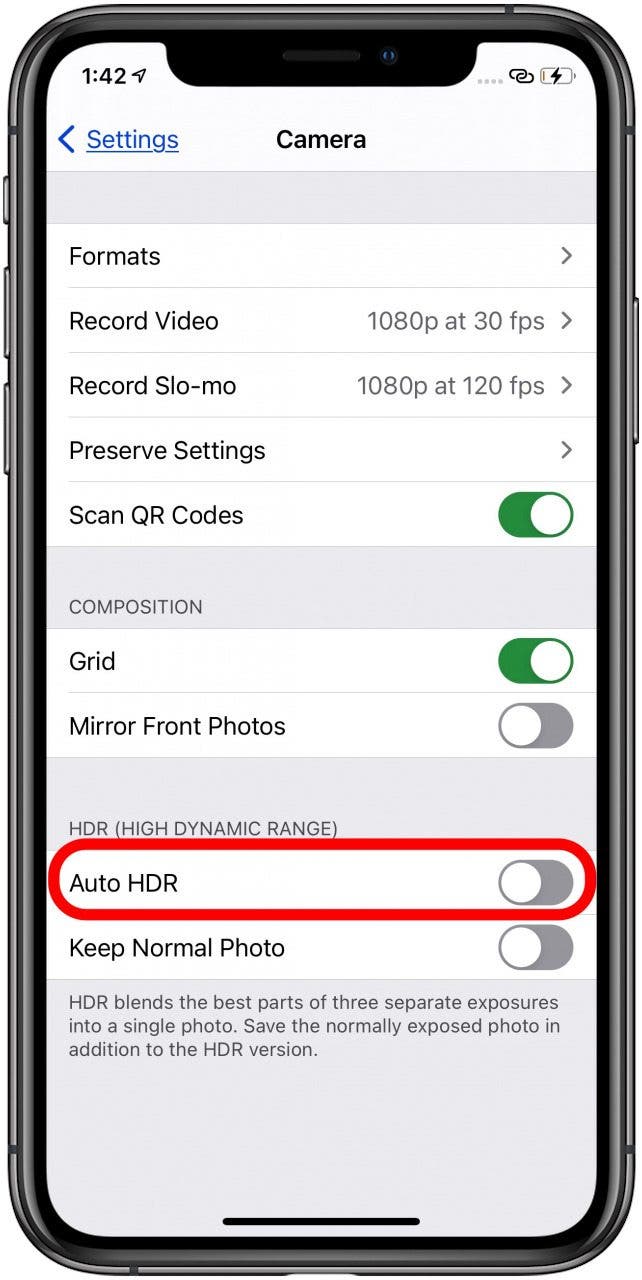
Nota: En iPhone SE (segunda generación), iPhone 11, iPhone 11 Pro, iPhone XR y iPhone XS, esto se llamará HDR inteligentey es menos útil desactivarlo, ya que es mucho menos probable que Smart HDR produzca desenfoque de movimiento.
- Ahora regresa a tu aplicación de cámara.
- Verás HDR en la parte superior de la pantalla como antes; tóquelo para apagarlo.
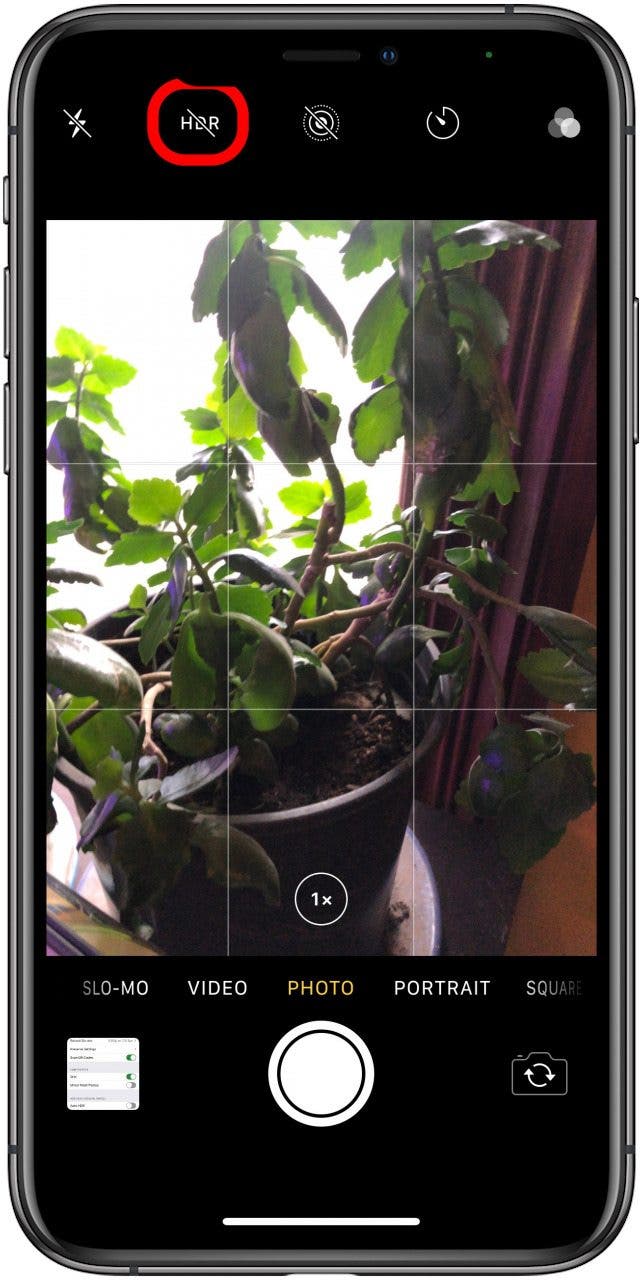
Nota: con HDR automático (o HDR inteligente) desactivado en Configuración y HDR activado en la aplicación Cámara, tu iPhone solo tomará fotos HDR cuando detecte que la técnica HDR mejorará la foto. Si la configuración HDR parece estar activada en el visor de la cámara y aún no ves fotos HDR en la aplicación Fotos, entonces el tema probablemente no tiene suficiente contraste entre luces y sombras para que la técnica HDR sea necesaria. Intente tomar una fotografía de un árbol contra un cielo despejado, o desde una ventana desde una habitación oscura hacia un exterior brillante, para asegurarse de que HDR esté funcionando.
Cómo ver fotos HDR en el iPhone
Puedes ver fotos HDR en un iPhone de la misma manera que ves cualquier foto en un iPhone. Una vez que tomes tu foto:
- Abre el Fotos aplicación.
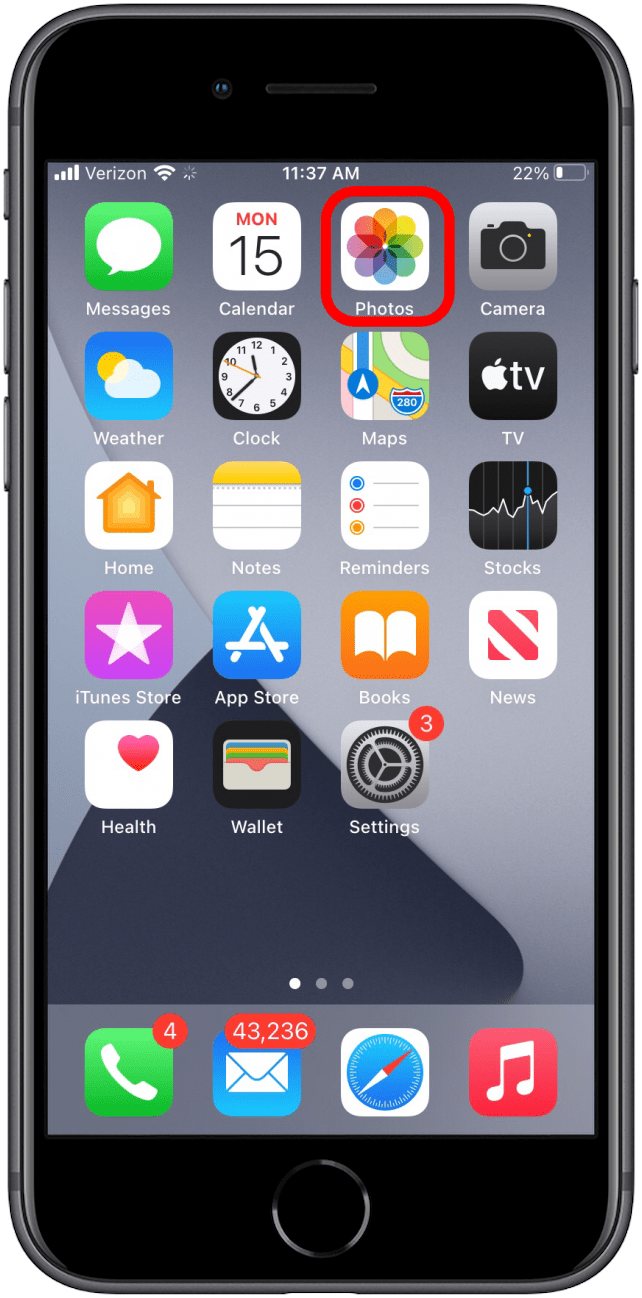
- Grifo Todas las fotos.
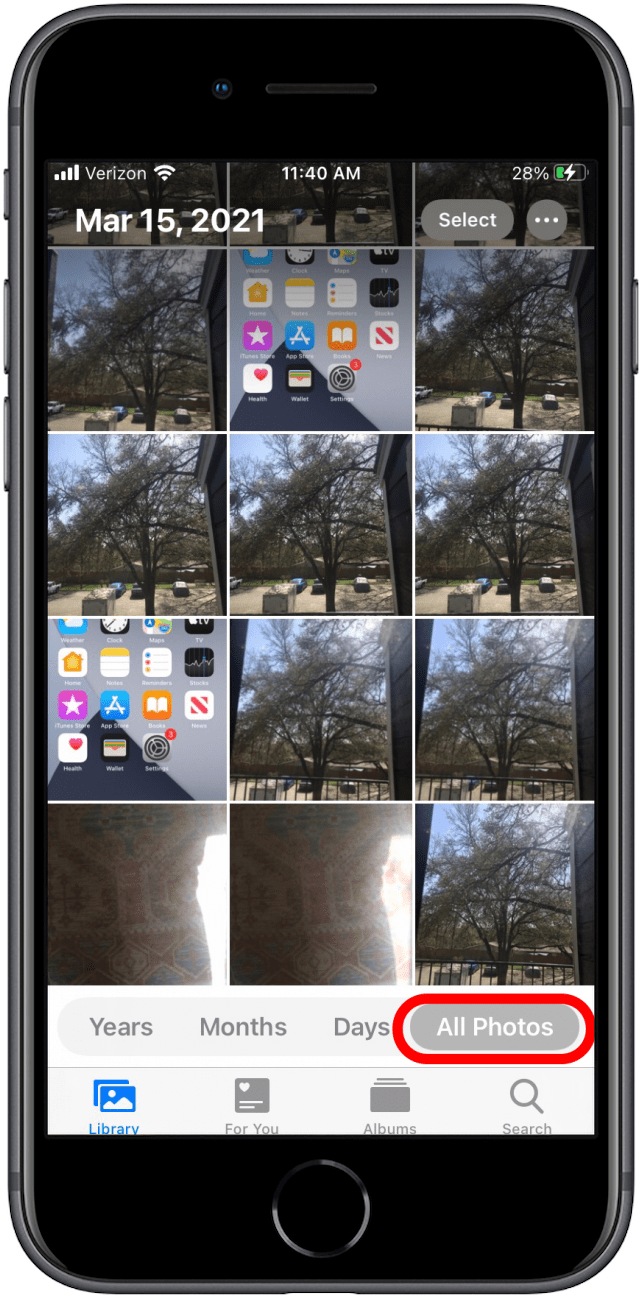
- Si tienes un iPhone antiguo y has activado el Mantener foto normal Al activarlo, verá tanto la foto normal sin HDR como la imagen HDR.
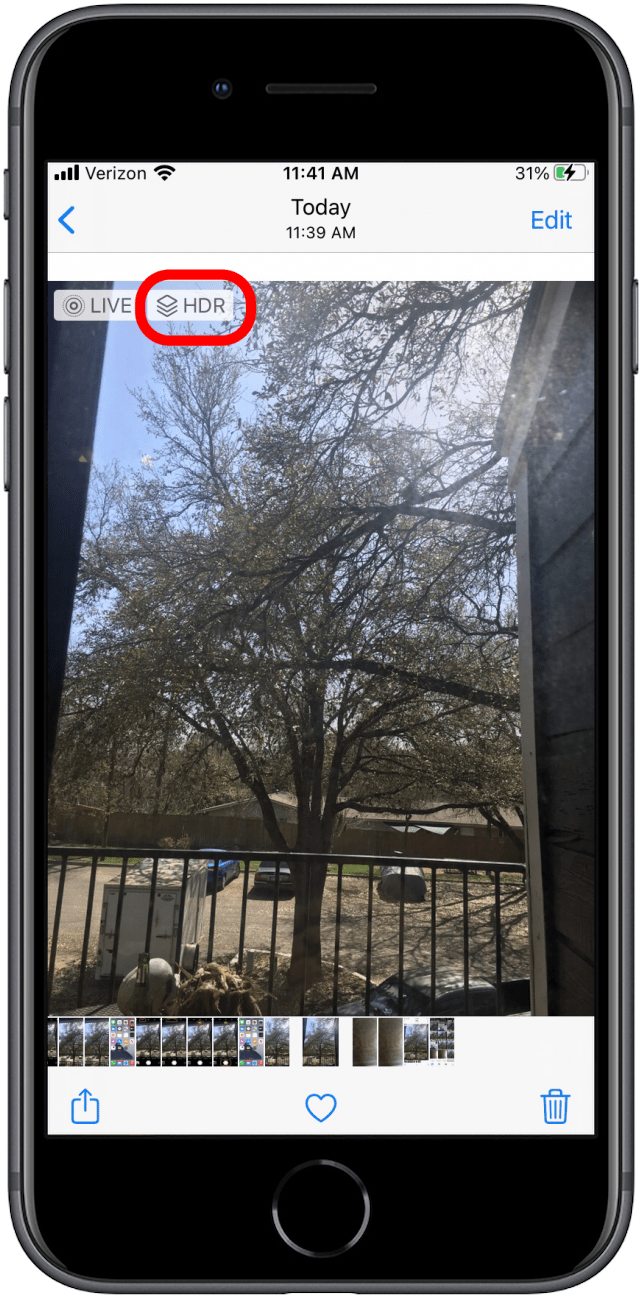
- Cuando se seleccionan, las fotos que son HDR lo indicarán en la esquina superior izquierda de la vista previa.
¿Es el HDR para televisores diferente al HDR en un iPhone?
Si y no. HDR significa Alto Rango Dinámico, independientemente de si se trata de fotografías o pantallas. Como técnica fotográfica, el HDR existe desde los primeros días del cine. Las pantallas HDR, por otro lado, son una tecnología avanzada que ofrece millones más de colores que las pantallas HD al hacer brillar literalmente más luz, por lo que la imagen es más vibrante y llamativa. Puedes tomar y ver fotos HDR sin una pantalla HDR, y aún así harán un mejor trabajo que las fotos normales al equilibrar la luz y la oscuridad. Dicho esto, algunos iPhones (X, XS, XS Max, 11 Pro, 11 Pro Max y todos los modelos de iPhone 12) tienen pantallas HDR además de sus cámaras HDR, por lo que combinan técnicas fotográficas antiguas con tecnología avanzada para tomar y mostrar. Fotografías más realistas, más brillantes y coloridas que nunca.
¿Qué iPhones tienen modo HDR?
HDR en el iPhone existe desde el iPhone 4 y iOS 4.1. ¡Guau! Por lo tanto, es muy poco probable que tengas un iPhone sin HDR:
- Iphone 4
- iphone 5
- iphone 5s
- iPhone 6 y 6 Plus
- iPhone 6s y 6s Plus
- iPhone SE
- iPhone 7 y 7 Plus
- iPhone 8 y 8 Plus
- iPhone X y X Max
- iPhone XR
- iPhone 11
- iPhone 11 Pro y Pro Max
- iPhone SE (segunda generación)
- iPhone 12
- iPhone 12 Mini
- iPhone 12 Pro y Pro Max
En lo que respecta al software, si está ejecutando iOS 7, iOS 8, iOS 9 o iOS 10, iOS 11, iOS 12, iOS 13, iOS 14 y versiones posteriores, estoy seguro de que no tendrá ningún problema. encontrar el modo HDR en la aplicación de la cámara de tu iPhone.
Aplicación de cámara HDR: aplicaciones de terceros para tomar fotos HDR
El modo HDR en el iPhone ha mejorado desde su introducción, pero muchos fotógrafos todavía dicen que no es el mejor. Para el fotógrafo promedio, el modo HDR en la aplicación de la cámara del iPhone probablemente sea suficiente. Sin embargo, si quieres mejorar tu juego HDR, existen muchas aplicaciones alternativas de terceros que puedes usar. Dos de las aplicaciones mejor valoradas para HDR son ProHDR X ($1.99) y HDR gratis. Si te encanta la fotografía con iPhone, vale la pena la pequeña inversión.