Este artículo le indicará qué hacer si olvidó su contraseña de Screen Time, incluido cómo recuperar su contraseña de Screen Time y cómo desactivar su contraseña de Screen Time. ¿Olvidó el código de acceso de Screen Time (anteriormente conocido como código de acceso de Restricciones) o necesita restablecer el código de acceso de Screen Time? ¡No entrar en pánico! Esto es lo que debe hacer si olvidó su contraseña de Restricciones en su iPhone o iPad.
Relacionado: Cómo encontrar aplicaciones ocultas en iPhone
Salta a:
- ¿Qué es una contraseña de restricciones? ¿Qué es una contraseña de Screen Time?
- Cómo recuperar su contraseña de tiempo de pantalla o restricciones
- Cómo restablecer el código de acceso de restricciones en el iPhone o iPad
- Cómo desactivar el código de acceso de restricciones en el iPhone o iPad
- Cómo desactivar las restricciones en iPhone o iPad
¿Qué es un código de acceso de restricciones? ¿Qué es una contraseña de tiempo de pantalla?
Si tenías Restricciones habilitadas en tu iPhone o iPad antes de iOS 12, tu código de Restricciones ahora se llama código de Tiempo de Pantalla. Si tienes un dispositivo antiguo con iOS 11 o anterior, todavía tienes Restricciones y un código de acceso de Restricciones en lugar de Tiempo de pantalla. Los pasos son los mismos para recuperar cualquier tipo de contraseña.
Un código de acceso de Screen Time evita cambios no autorizados en la configuración de Screen Time. Screen Time reemplazó las restricciones a partir de iOS 12 y es la forma que tiene Apple de permitir a los padres establecer límites en el uso del iPhone y iPad de sus hijos y también de ayudar a sus usuarios a monitorear y reducir el uso de su iPhone y iPad. Permite a los usuarios establecer límites sobre qué aplicaciones pueden usar en su dispositivo y durante cuánto tiempo. Si elige establecer un código de acceso al configurar Screen Time, debe ingresar ese código de acceso para cambiar las restricciones de Screen Time o desactivar Screen Time por completo. La mayoría de los adultos optan por no establecer un código de acceso de Screen Time en sus propios dispositivos. La mayoría de los padres prefieren establecer un código de acceso para restricciones de tiempo de pantalla cuando habilitan los controles parentales en el iPhone o iPad de sus hijos.
En última instancia, esto ha vuelto en contra de muchas personas que configuraron el código de acceso de restricciones hace tanto tiempo que ahora lo olvidan. Aunque Apple no ha configurado una manera de desactivar las restricciones del iPhone cuando olvidas tu contraseña de restricciones en tu iPhone o iPad, este artículo tiene una manera segura de recuperarla sin restaurar tu dispositivo ni perder tus datos.
Qué hacer si olvidó su contraseña de tiempo de pantalla
Si olvida el código de acceso de Restricciones o Tiempo de pantalla en su iPhone o iPad, deberá recuperarlo. Es un proceso diferente a algo como cambiar la contraseña de tu correo electrónico en tu iPhone. Después de eso, es posible que desees restablecer o desactivar la contraseña. Es posible que incluso desees desactivar Screen Time por completo. Aquí se explica cómo sortear los límites de tiempo frente a la pantalla.
Cómo recuperar su contraseña de tiempo de pantalla (restricciones)
Para restablecer un código de acceso de Screen Time olvidado en su iPhone, primero deberá crear una copia de seguridad cifrada de su iPhone en una computadora, descargar el software gratuito en línea que recomendamos y luego usar el software para recuperar el código de acceso olvidado de su copia de seguridad. Si algo sale mal, también puedes usar la copia de seguridad para restaurar tu iPhone.
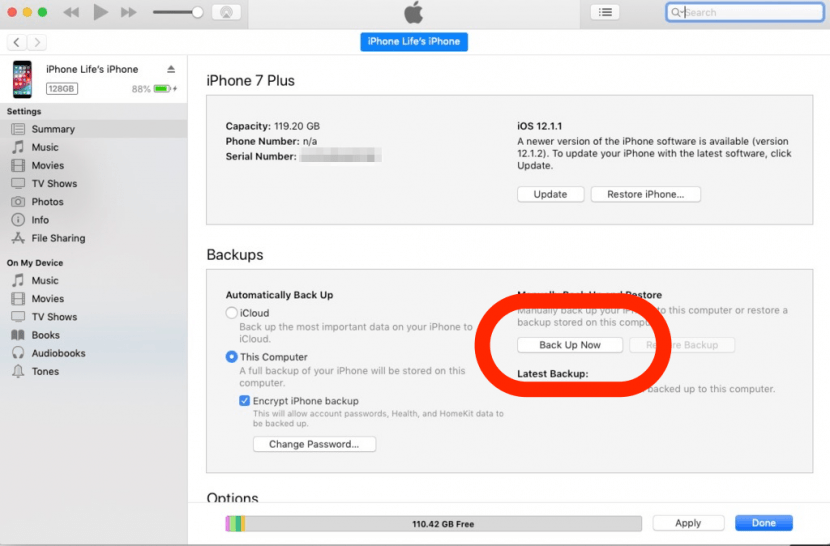
Cómo hacer una copia de seguridad de su iPhone en su computadora:
- Para hacer una copia de seguridad de su iPhone en un PC o Mac con macOS Mojave o anteriorsimplemente conecta tu iPhone a tu computadora y abre iTunes.
- Para hacer una copia de seguridad de su iPhone en un Mac con macOS Catalina o posteriorconecta tu iPhone a tu Mac y abre Finder.
- Selecciona el pequeño ícono de teléfono que aparece cuando conectas tu iPhone.
- Bajo Copias de seguridadseleccionar Este computador y asegúrate Cifrar copia de seguridad de iPhone está chequeado. (El código de acceso de Screen Time solo se guardará en copias de seguridad cifradas).
- Si no has cifrado la copia de seguridad de tu iPhone antes, se te pedirá que establezcas una contraseña. Asegúrate de que sea algo que recordarás. Si cree que no lo recordará, regrese y desactive el cifrado de respaldo inmediatamente después de recuperar su contraseña.
- Hacer clic Copia ahora.
Cómo descargar Decipher Backup Browser:
Pude usar Decipher Backup Browser para recuperar mi contraseña de Screen Time sin problemas; sin embargo, siempre existe un riesgo al descargar software de Internet, así que téngalo en cuenta.
- Abierto https://deciphertools.com/download-decipher-backup-browser.html en un navegador web en su computadora.
- Descarga la versión de prueba gratuita que necesitas: PC o Mac.
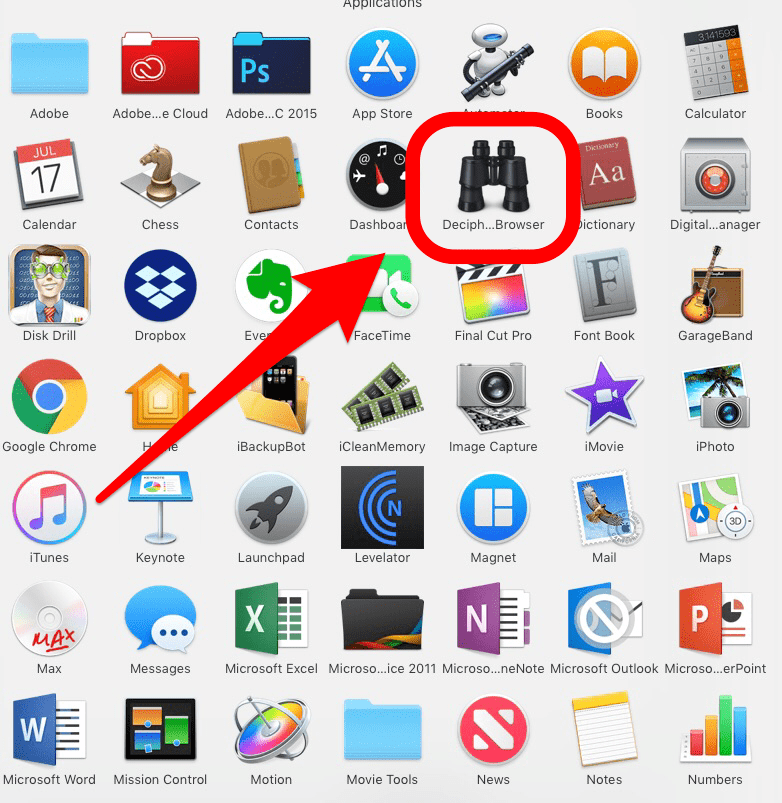
- Abra el archivo que se descarga y arrastre el ícono del software a su carpeta de Aplicaciones (en Mac).
- Abierto Descifrar BackupBrowser.
- La primera vez que utilice Decipher BackupBrowser verá una pantalla de bienvenida que explica cómo permitir que Backup Browser acceda a la copia de seguridad de su iPhone.
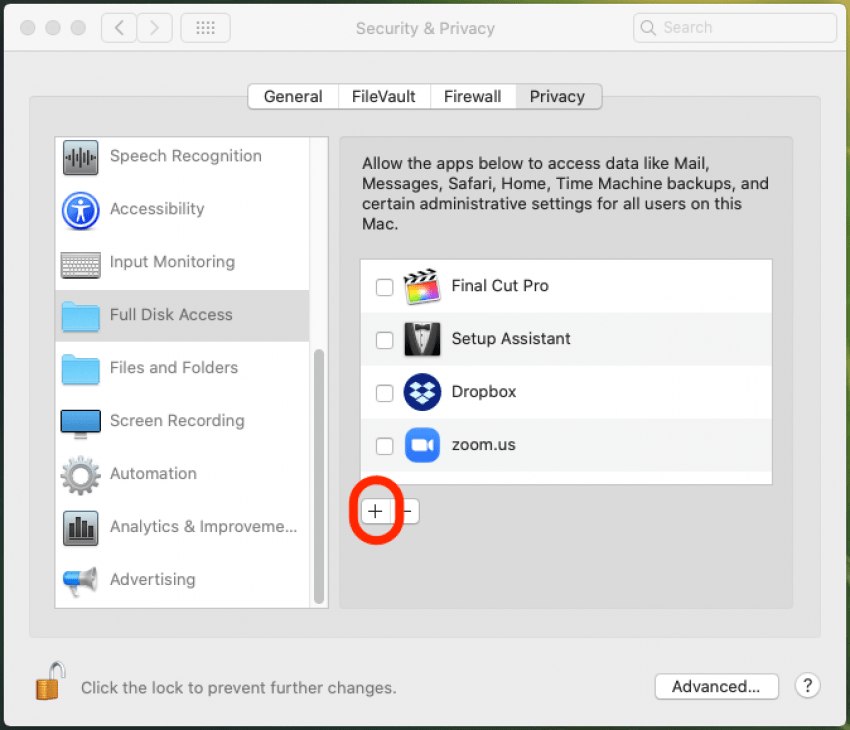
- Para otorgar acceso a Decipher Backup Browser a las copias de seguridad de iPhone en su Mac, vaya a Preferencias del Sistema.
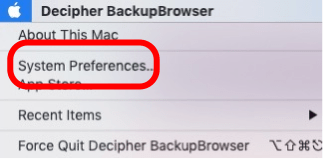
- Hacer clic Seguridad y Privacidad > Privacidad > Acceso completo al disco.
- Si es necesario, haga clic en el icono de candado e ingrese el nombre de usuario y contraseña del administrador.
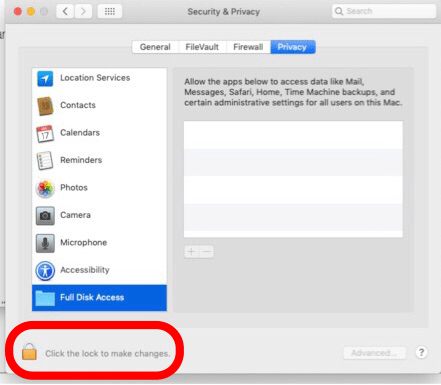
- Toque en el Icono más.
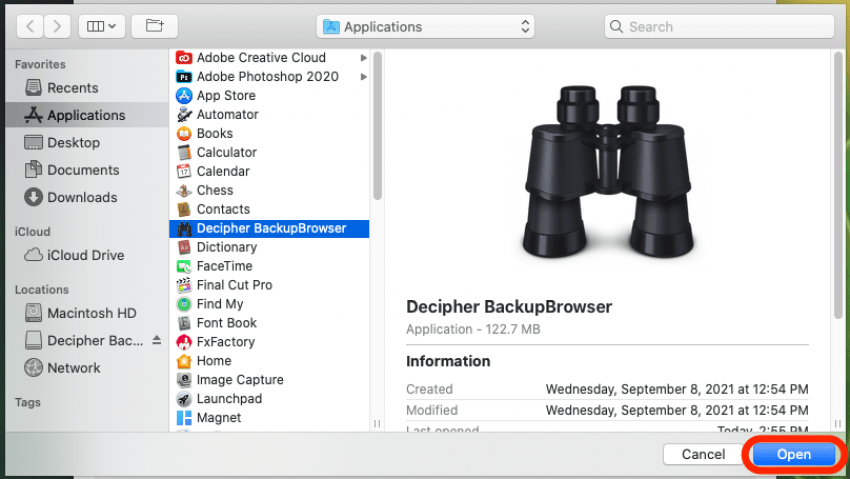
- Seleccione Decipher BackupBrowser de su lista de aplicaciones y haga clic en Abierto.
- Salga de Decipher Backup Browser y luego reinícielo.
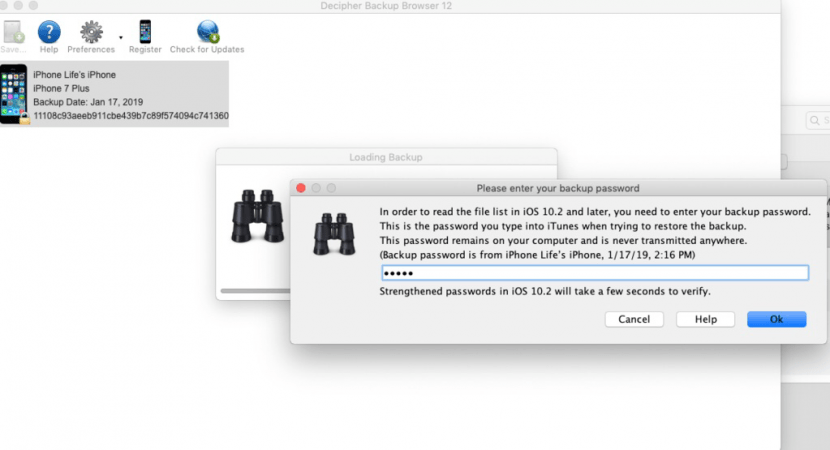
- Haz clic en la copia de seguridad de tu iPhone.

- Ingrese su contraseña de cifrado de respaldo y haga clic DE ACUERDO.
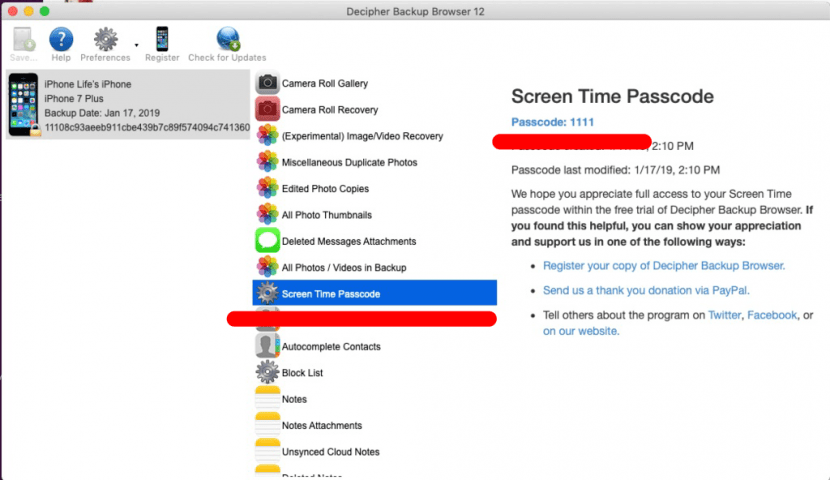
- El contenido de la copia de seguridad de tu iPhone aparecerá en la columna central.
- Haga clic en Código de acceso de tiempo de pantalla (o Cracker de códigos de acceso de restricciones para iOS 11 y versiones anteriores).
- Su contraseña aparecerá en la esquina derecha.
Ahora puedes abrir Screen Time en tu iPhone, ingresar el código de acceso y cambiar lo que necesites o desactivar Screen Time.
Una vez que haya recuperado y eliminado o cambiado con éxito su contraseña de Screen Time, le recomiendo volver a Preferencias del Sistema > Seguridad y Privacidad > Privacidad > Acceso completo al disco y desmarcando la casilla junto a BackupBrowser. También puedes eliminar el software de tu computadora abriendo la carpeta Aplicaciones en tu Mac y arrastrando BackupBrowser a la Papelera.
Cómo restablecer el código de acceso de tiempo de pantalla en tu iPhone
Si ya no desea utilizar el código de acceso de Screen Time recuperado, puede cambiarlo en la configuración de Screen Time.
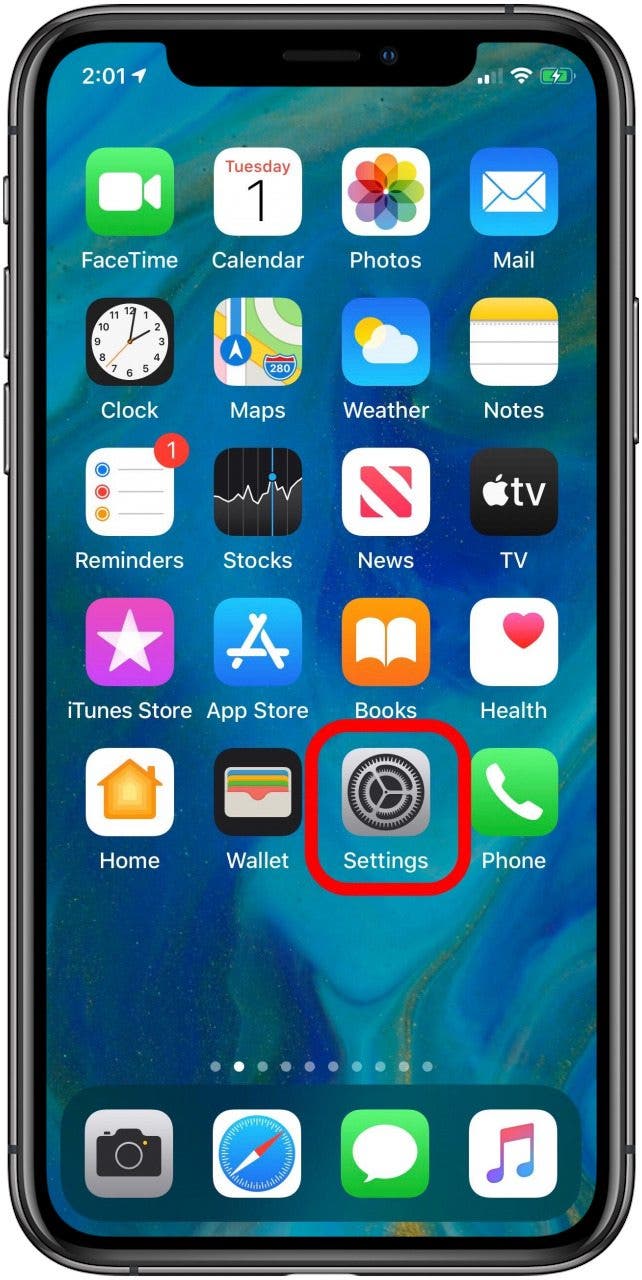
- Abre el Aplicación de configuración.
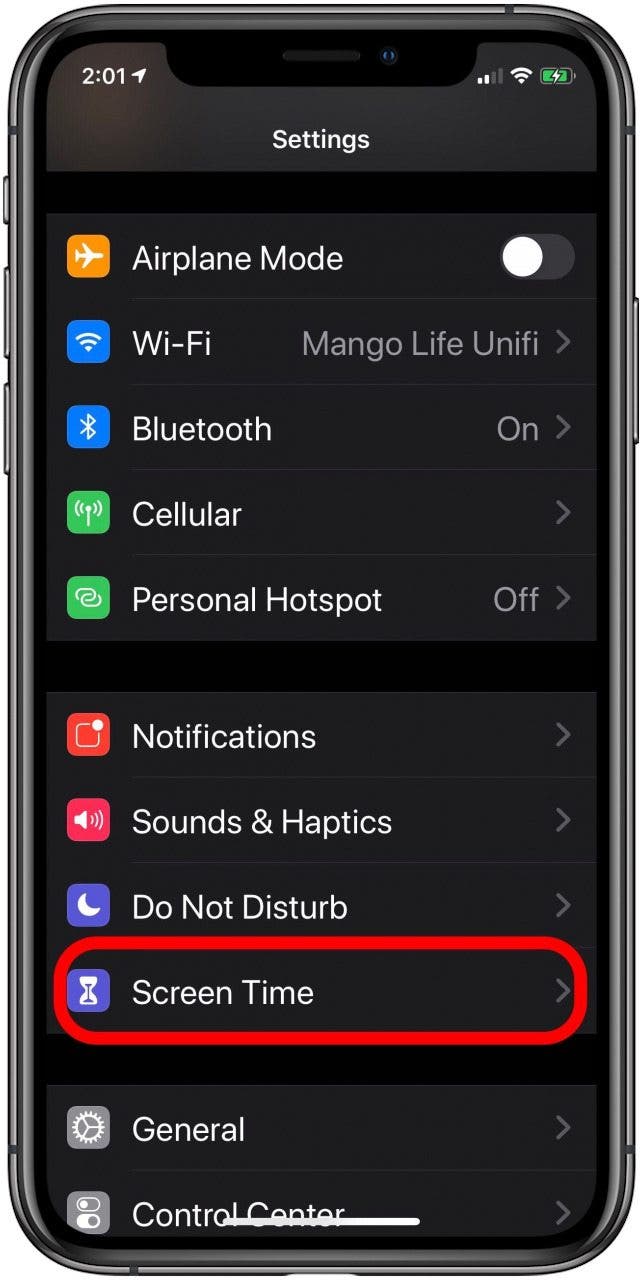
- Grifo Tiempo de pantalla.
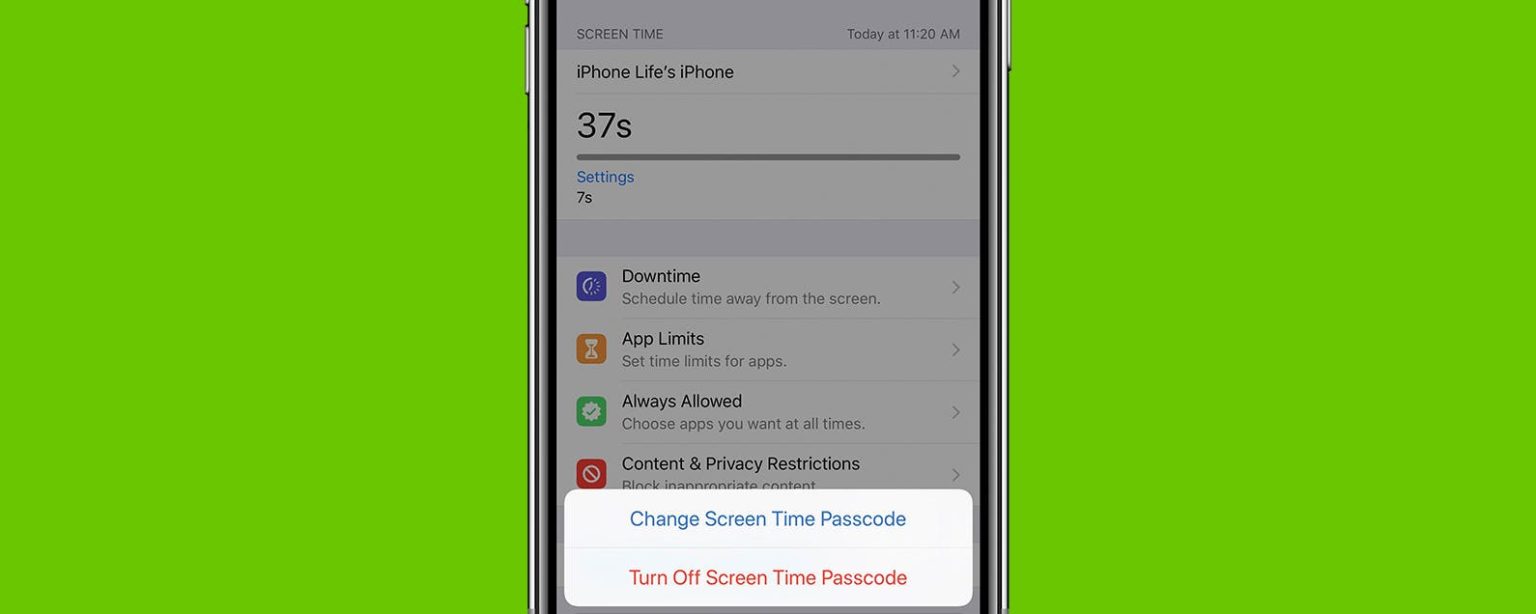
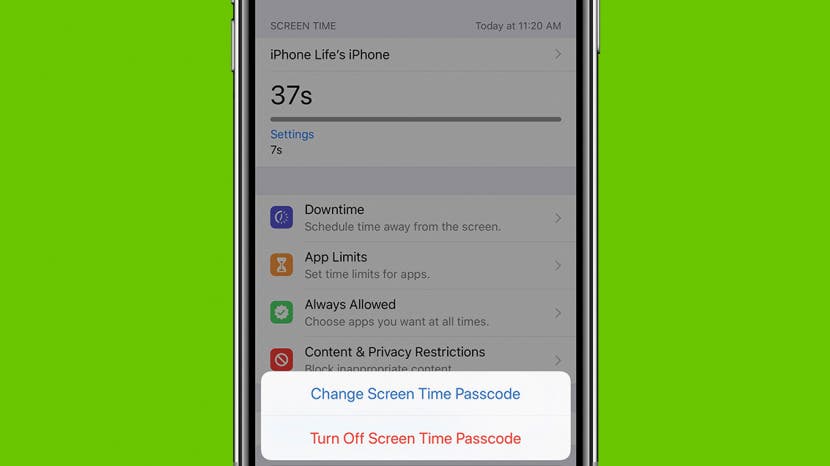
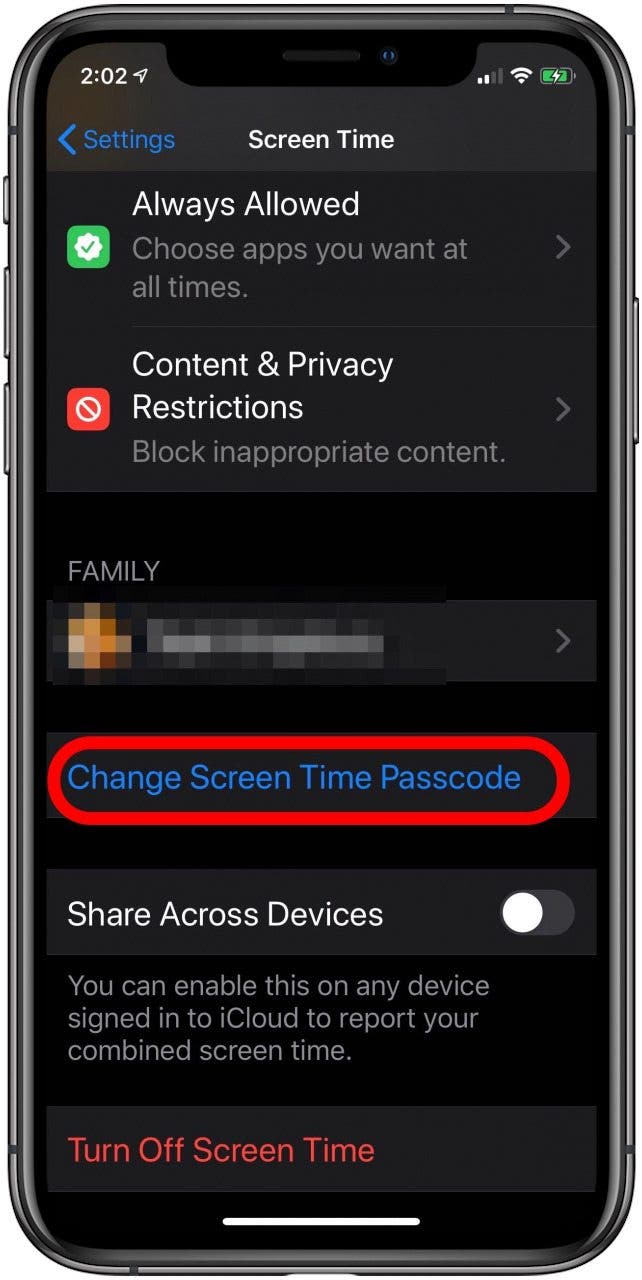
- Grifo Cambiar contraseña de tiempo de pantalla.
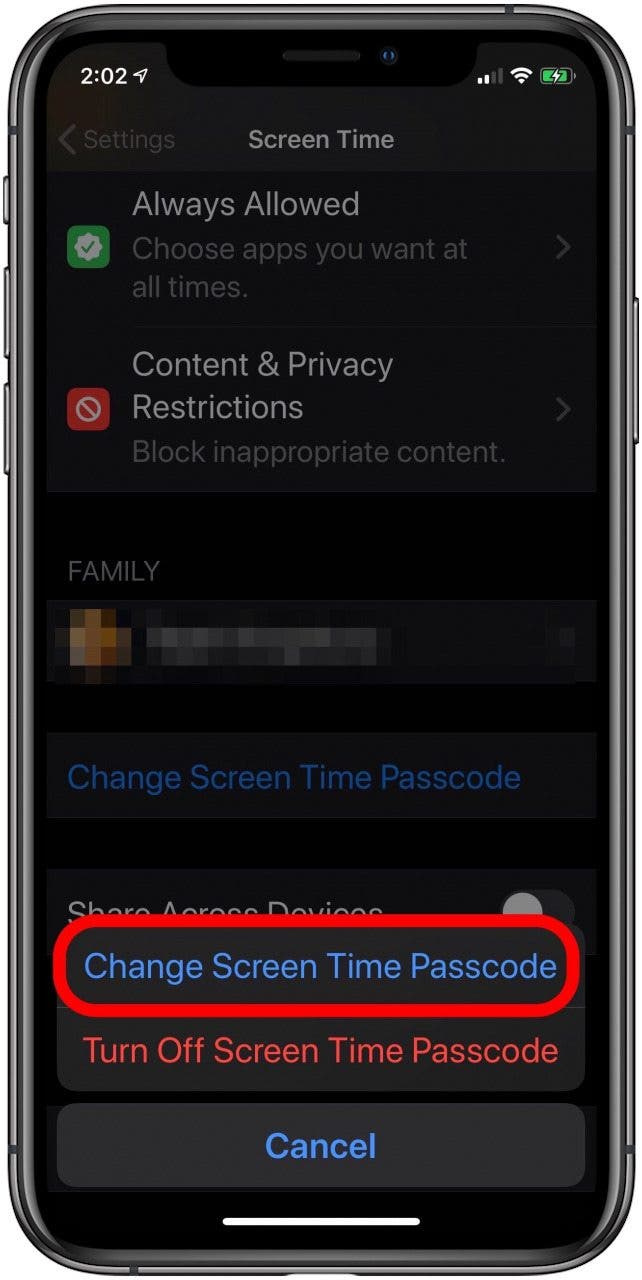
- Confirme seleccionando Cambiar contraseña de tiempo de pantalla en el menú que aparece.
- Ingrese el código de acceso de Restricciones olvidado que acaba de obtener usando la información anterior.
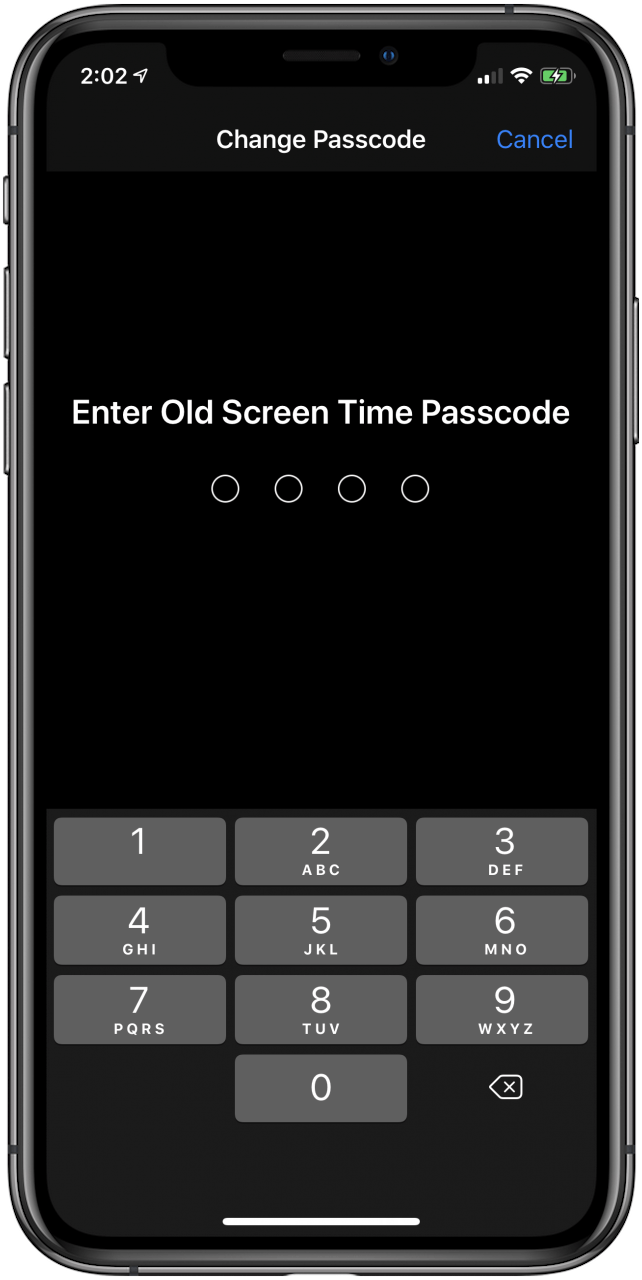
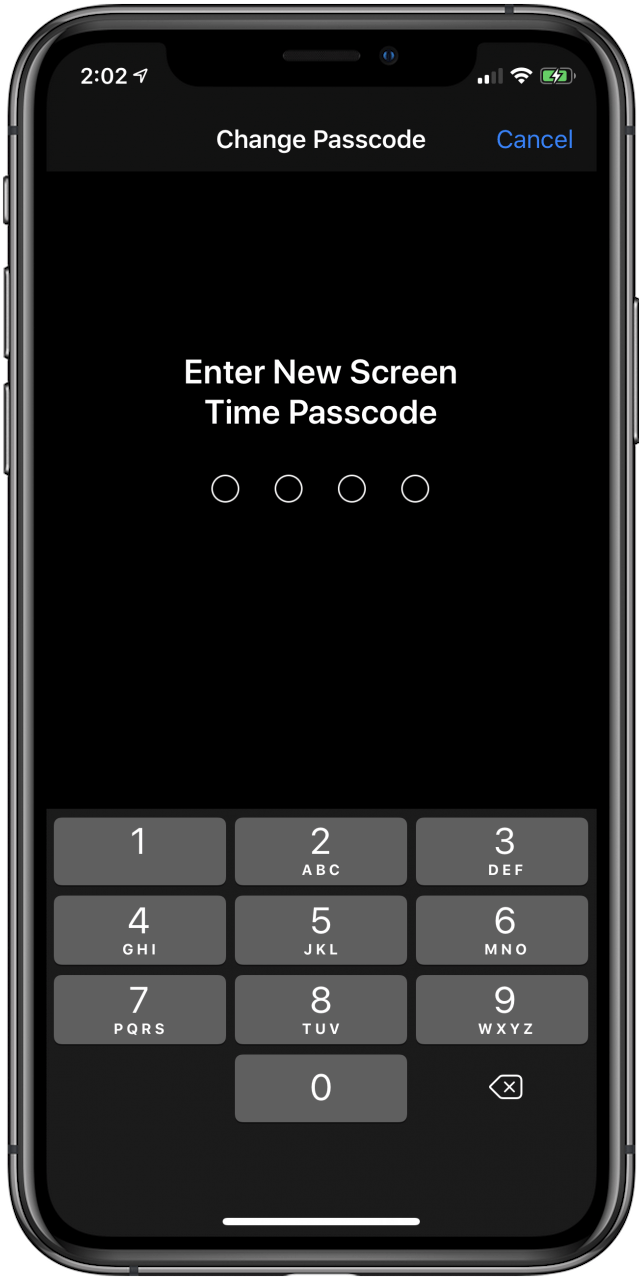
- Ingrese su nueva contraseña y luego vuelva a ingresarla para verificarla.
Cómo desactivar el código de acceso de tiempo de pantalla en iPhone o iPad
A continuación se explica cómo desactivar el código de acceso de tiempo de pantalla recuperado.
- Abre el Ajustes aplicación.
- Grifo Tiempo de pantalla.
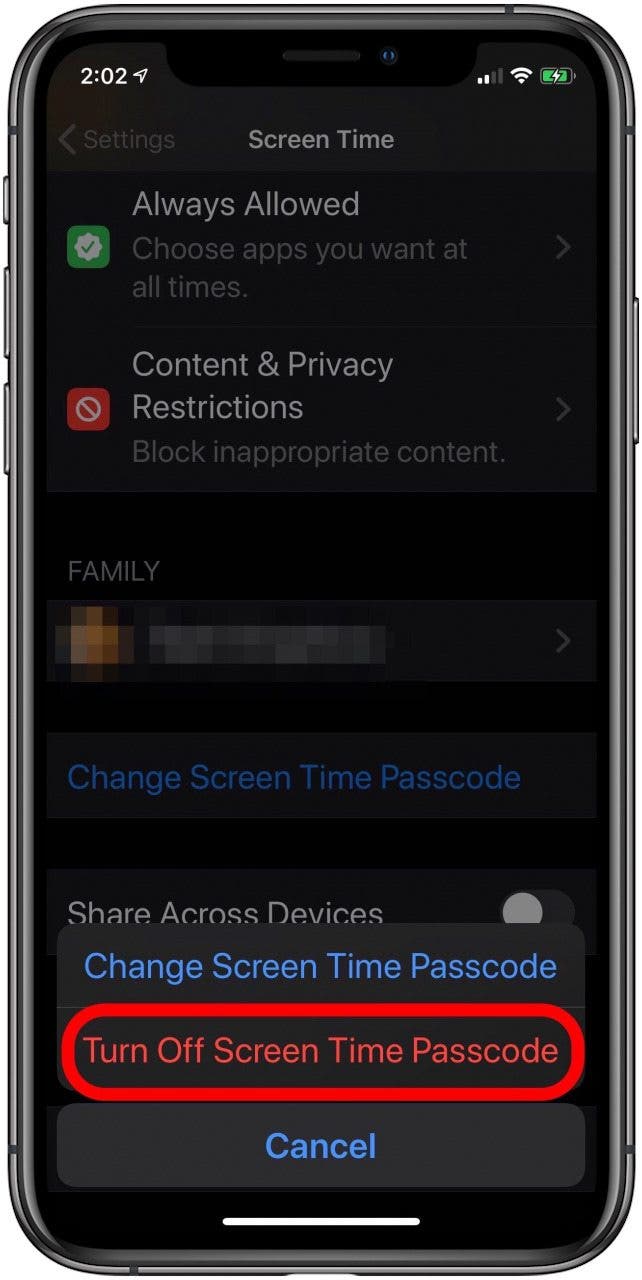
- Grifo Cambiar la contraseña de tiempo de pantalla.
- Seleccionar Desactivar el código de acceso de tiempo de pantalla en el menú que aparece.
- Ingrese la contraseña que acaba de recuperar.
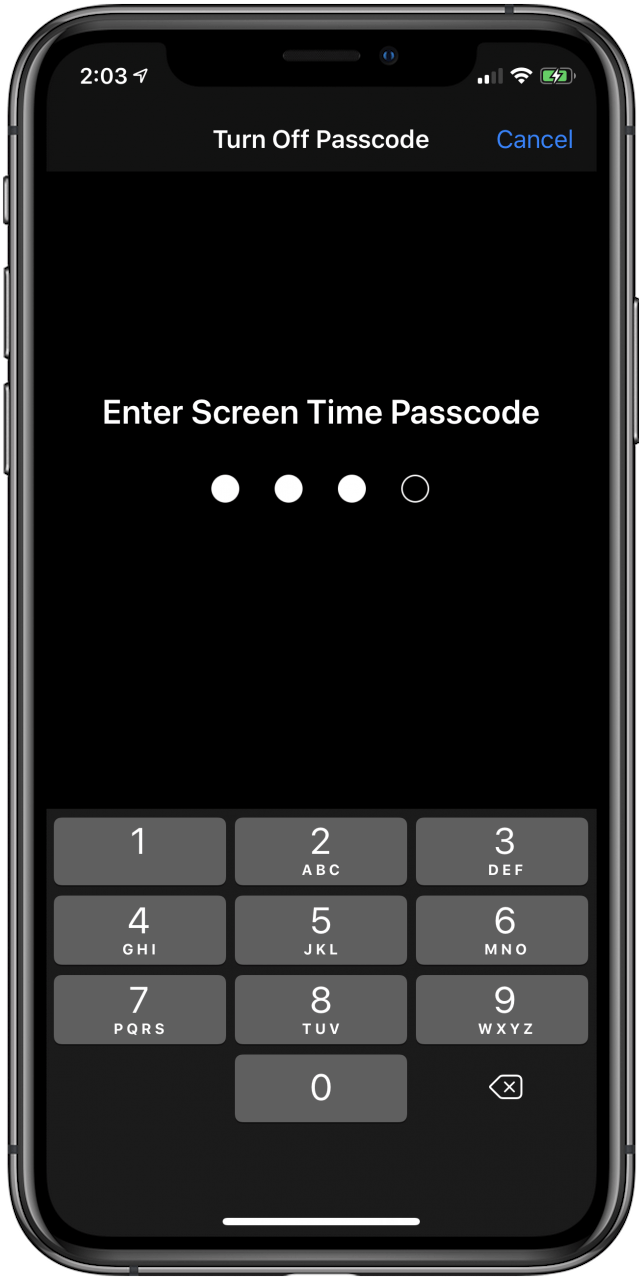
La contraseña de Screen Time se ha desactivado.
Cómo desactivar las restricciones en iPhone o iPad
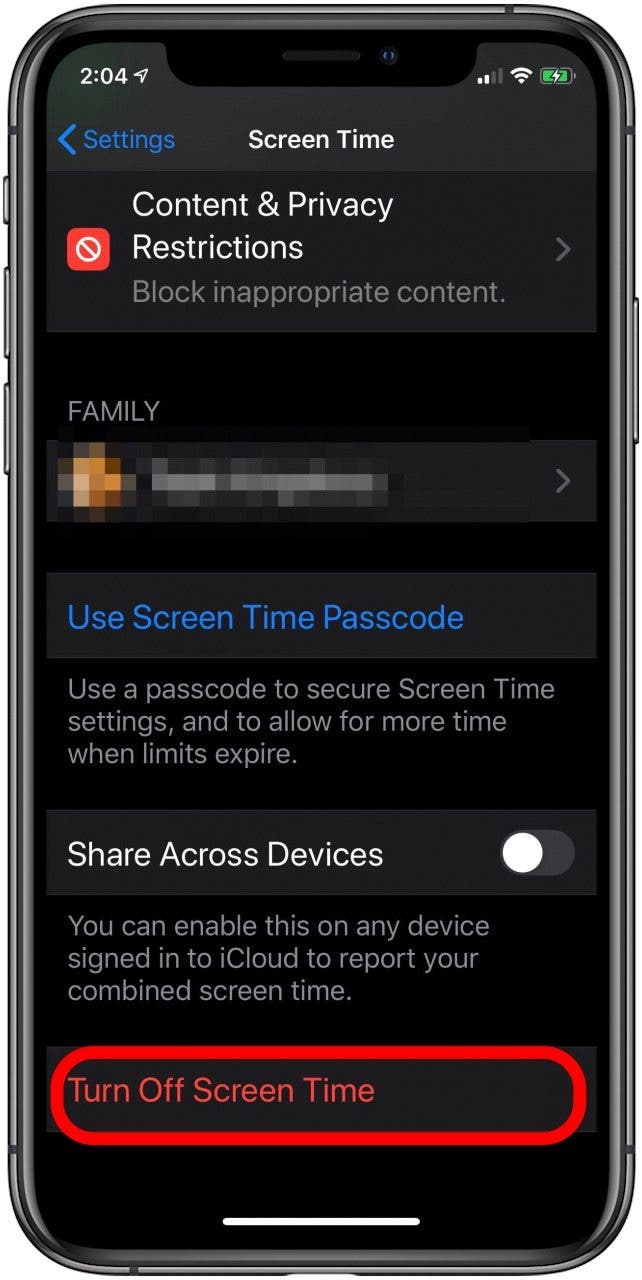
Si desea desactivar esta función, siga el paso a continuación para aprender cómo desactivar Screen Time por completo. Una vez que lo haga, ya no se informará del tiempo de pantalla y se desactivarán todos los límites y restricciones de privacidad.
- Abre el Ajustes aplicación.
- Grifo Tiempo de pantalla.
- Grifo Apagar el tiempo de pantalla.