Qué saber
- Vivir en Find My significa que puedes ver los movimientos de tus contactos en tiempo real.
- Para poder rastrear las ubicaciones en vivo de las personas en la aplicación Find My, la persona debe haberte permitido ver su ubicación.
- Para dejar de mostrar su ubicación en vivo en la aplicación Find My, debe dejar de compartir su ubicación.
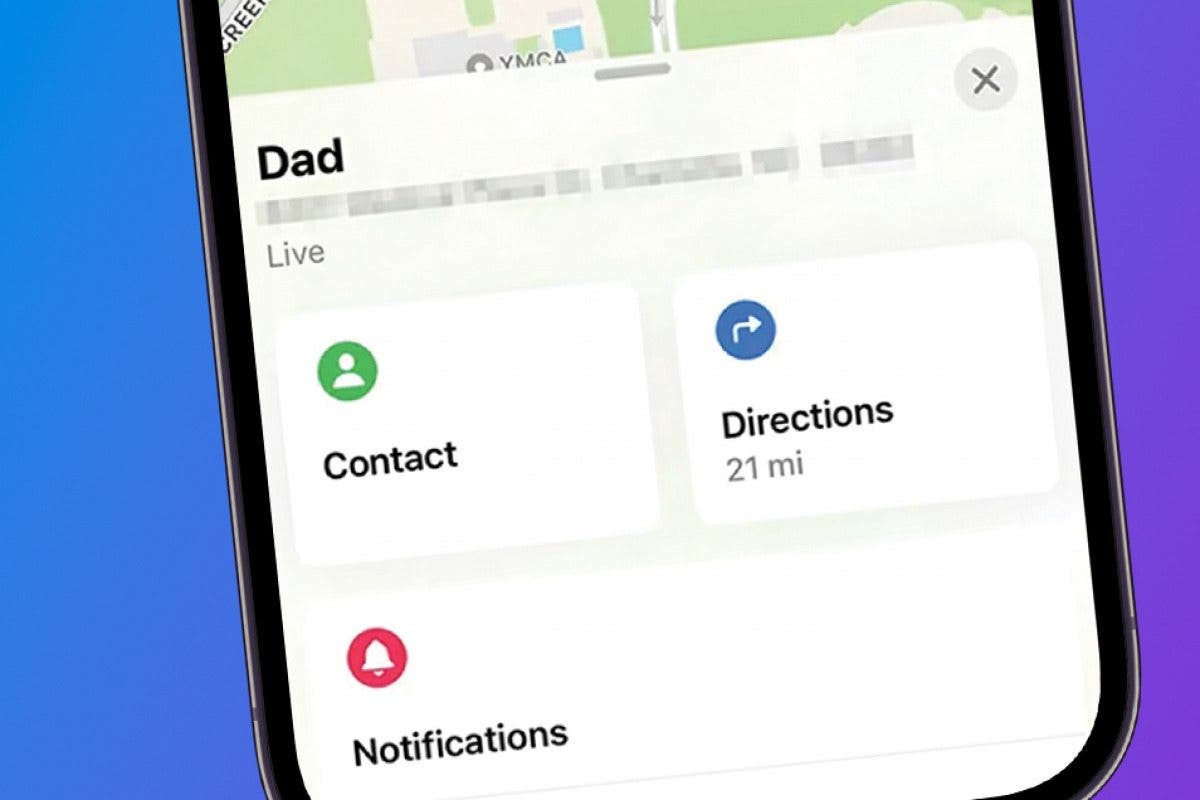
Find My, anteriormente conocida como aplicaciones separadas Find My iPhone y Find My Friends, es una aplicación básica nativa de Apple que te permite encontrar a tus amigos y dispositivos Apple personales accediendo a ubicaciones GPS. Es posible que hayas notado la pequeña etiqueta «En vivo» debajo de los amigos que comparten su ubicación contigo. Cubriremos todo lo que necesita saber sobre lo que significa cuando la ubicación de alguien está activa.
¿Qué significa Live en Buscar mi iPhone?
¿Te has preguntado qué significa «En vivo» en Buscar mi iPhone? La aplicación Find My te permite compartir tu ubicación con amigos y hacer que ellos compartan su ubicación contigo. Entremos en los detalles del seguimiento de Find My Live.
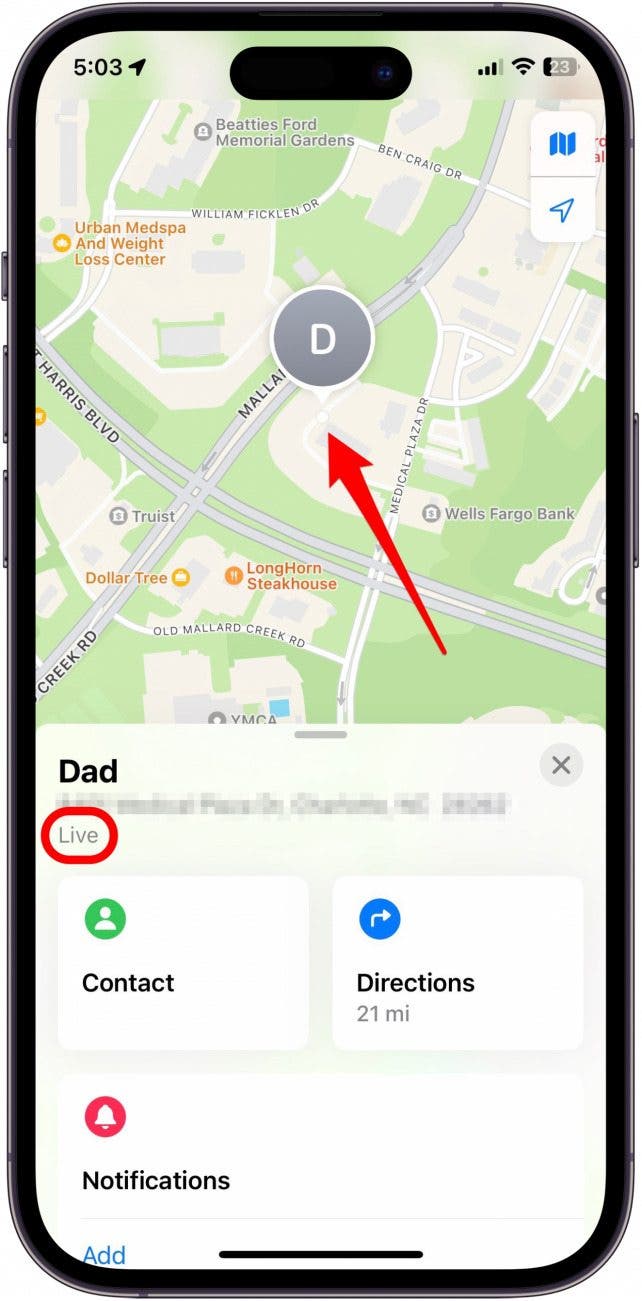
En la aplicación Find My en dispositivos Apple, encontrará un pequeño título que dice «En vivo» debajo de los contactos que comparten sus ubicaciones con usted. ¿Qué significa Live Location en el iPhone? La función en vivo te permitirá ver la ubicación de la otra persona en tiempo real sin tener que actualizar la aplicación. Esto significa que podrá observar a su familia o amigos mientras hacen recados o encontrarlos fácilmente si están juntos en un festival concurrido o en un gran centro comercial. Esta es una característica excelente, especialmente si tiene niños a los que les gusta jugar al aire libre o deambular con amigos. Si le gustan los consejos sobre el uso de sus dispositivos Apple, asegúrese de registrarse para recibir nuestro Consejo del día gratuito.
Cómo ver la ubicación en vivo en Find My
Antes de poder ver la ubicación en vivo de alguien en la aplicación Find My de Apple, debes haber compartido tu ubicación con el contacto, pedirle que acepte y luego compartir su ubicación contigo. Para hacer esto, lea nuestro artículo sobre cómo compartir su ubicación con Find My. Una vez que haya compartido su ubicación con amigos o familiares, y ellos hayan compartido la suya con usted, continúe con los pasos a continuación.
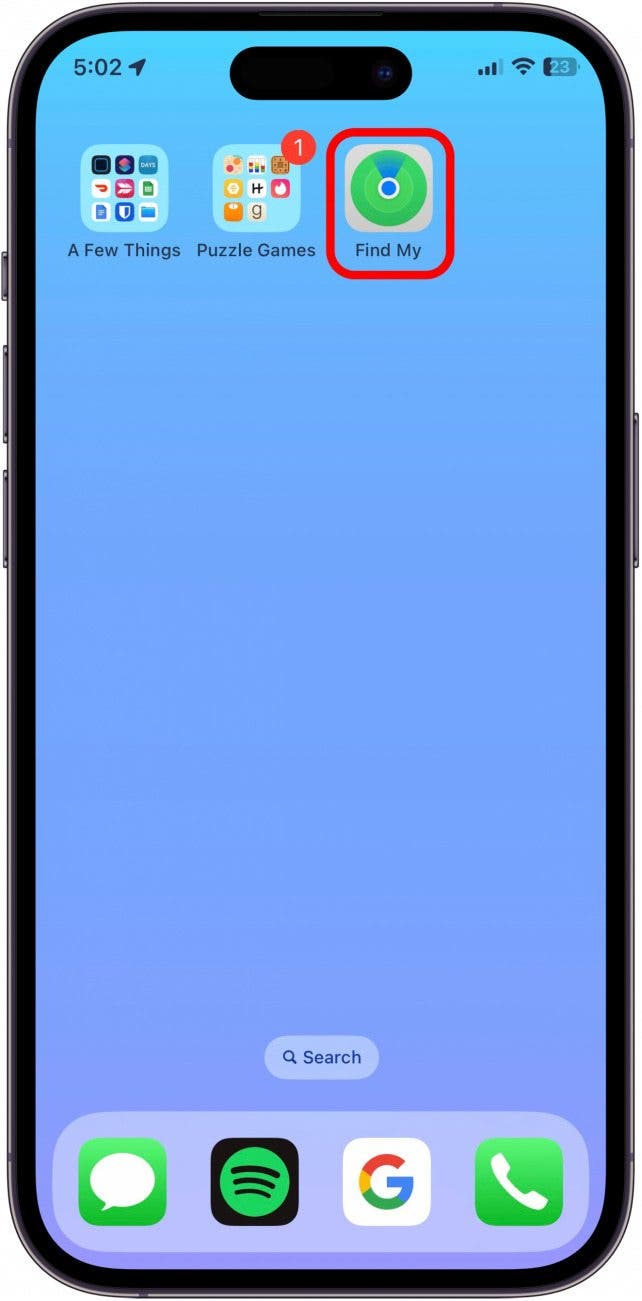
- En tu iPhone, abre el Encuentra mi aplicación.
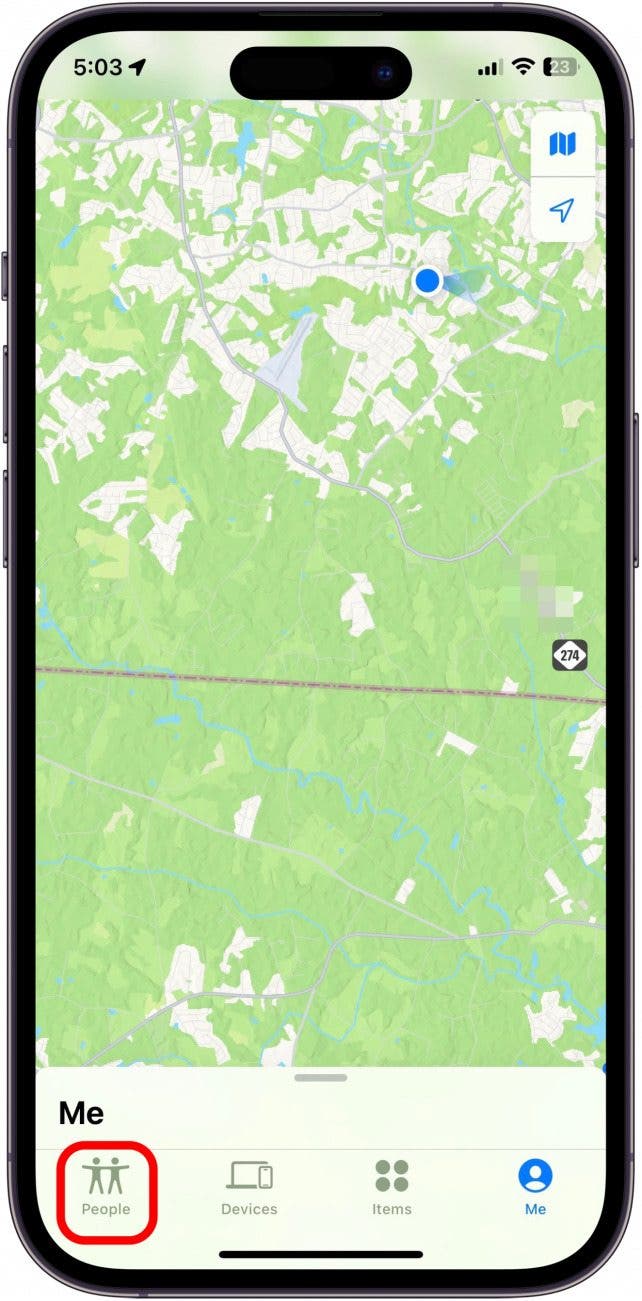
- Grifo Gente en la parte inferior izquierda.
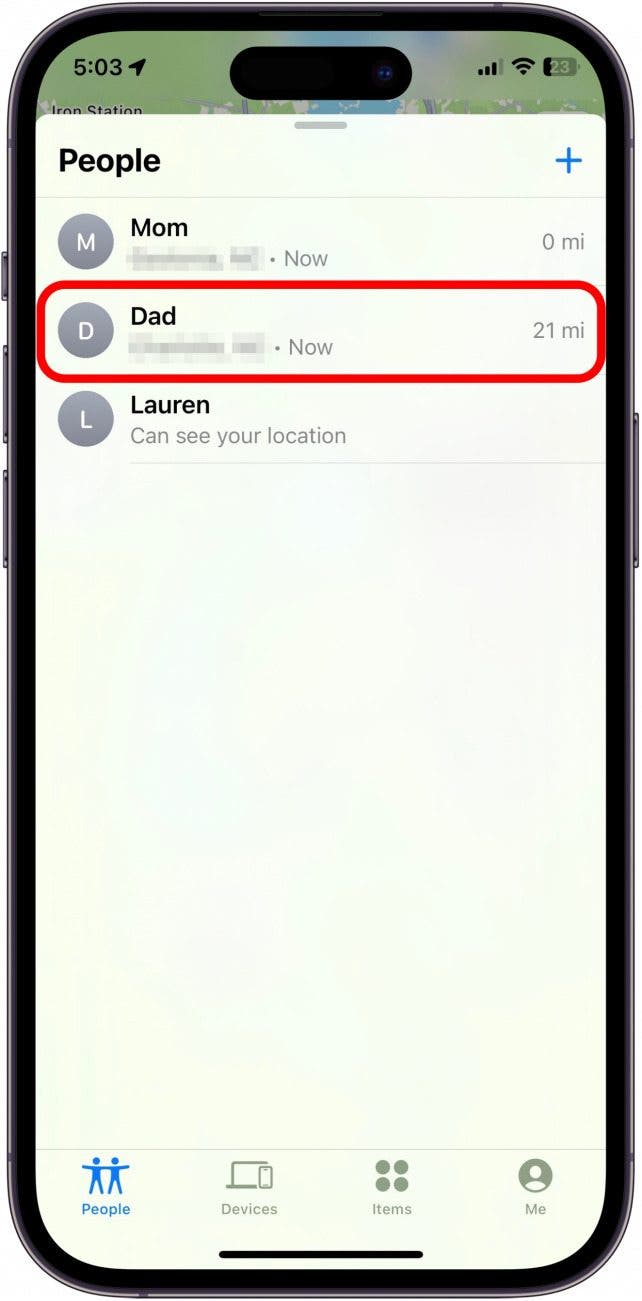
- Toca el nombre de la persona que deseas rastrear.
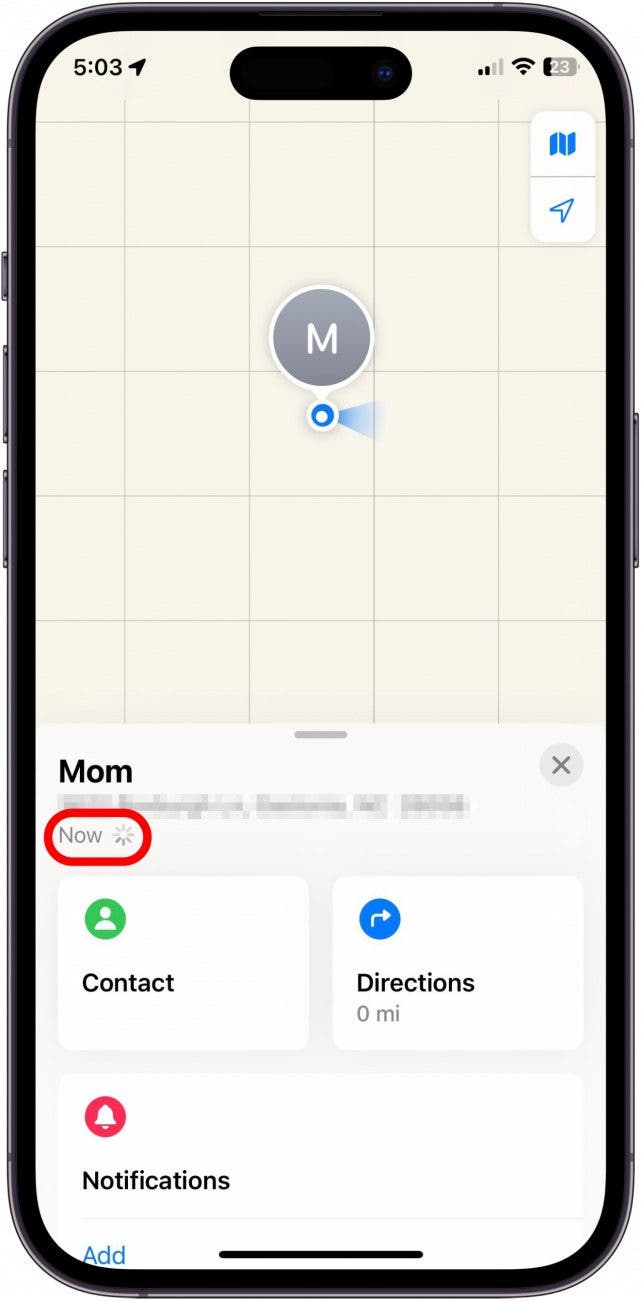
- Desde aquí, verás el pequeño título «En vivo» debajo del nombre de la persona y la dirección de la ubicación. Podrás observar cómo el contacto se mueve en el mapa.
Cómo habilitar la ubicación en vivo en la configuración
¿Tienes problemas para ver las ubicaciones en vivo de tus amigos? Antes de poder ver la ubicación en vivo de un contacto en la aplicación Buscar mi, deberá asegurarse de que todas las configuraciones adecuadas estén habilitadas en su iPhone. La mayoría de estas configuraciones están activadas de forma predeterminada, pero si tienes problemas, sigue estos pasos para asegurarte de que todo lo necesario esté habilitado.
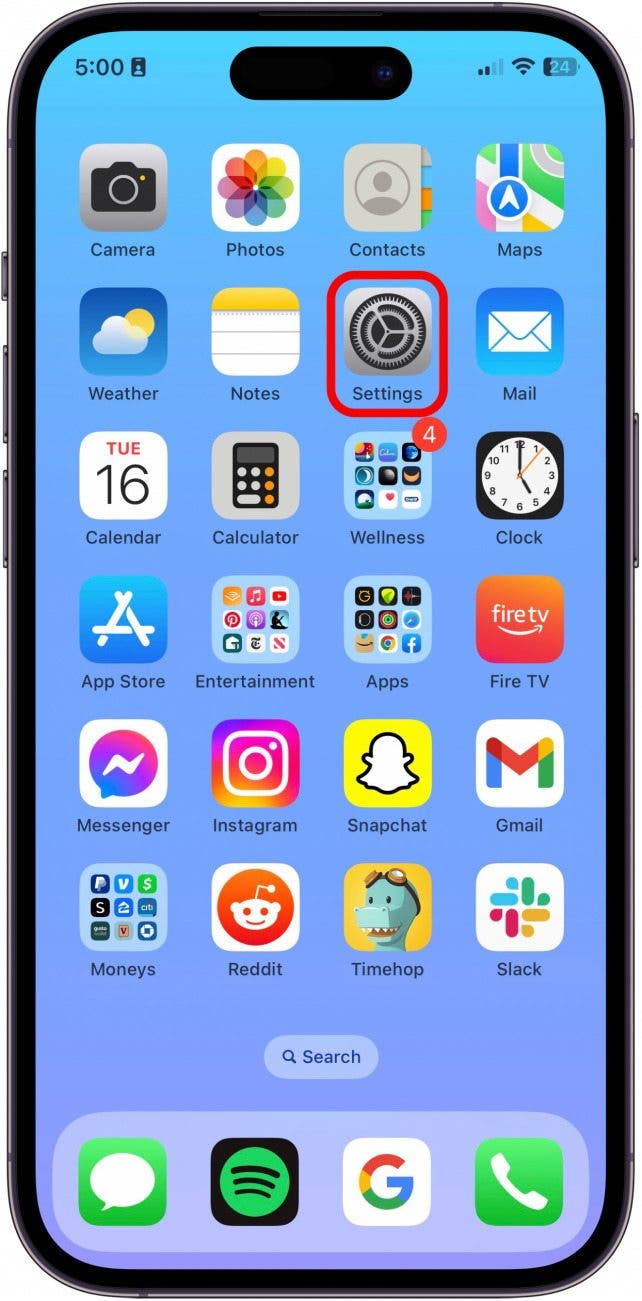
- Abre el Aplicación de configuración para asegurarse de tener habilitado el uso compartido de ubicaciones en vivo.
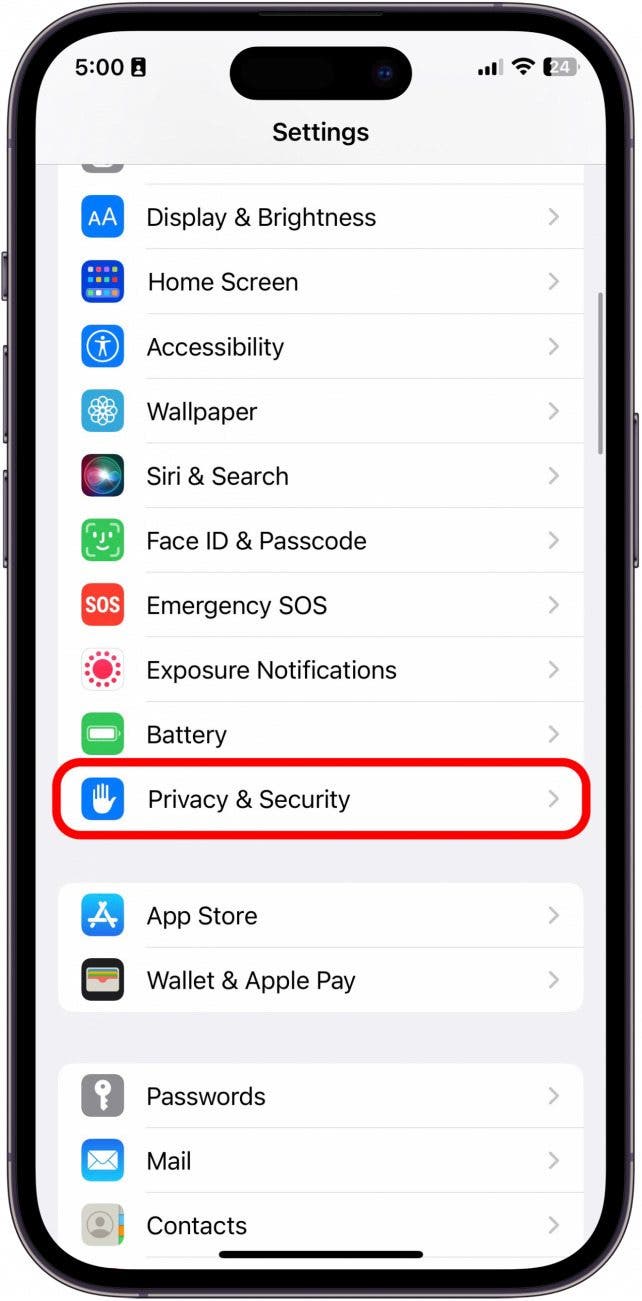
- Grifo Privacidad y seguridad.
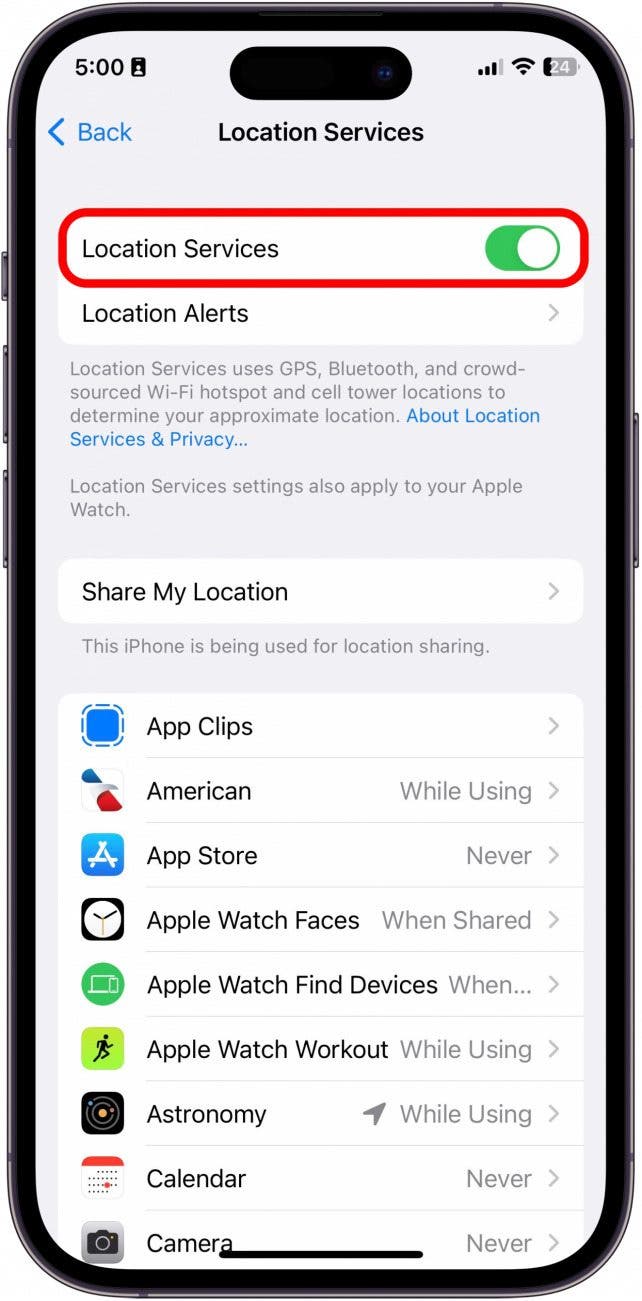
- Grifo Servicios de localización.
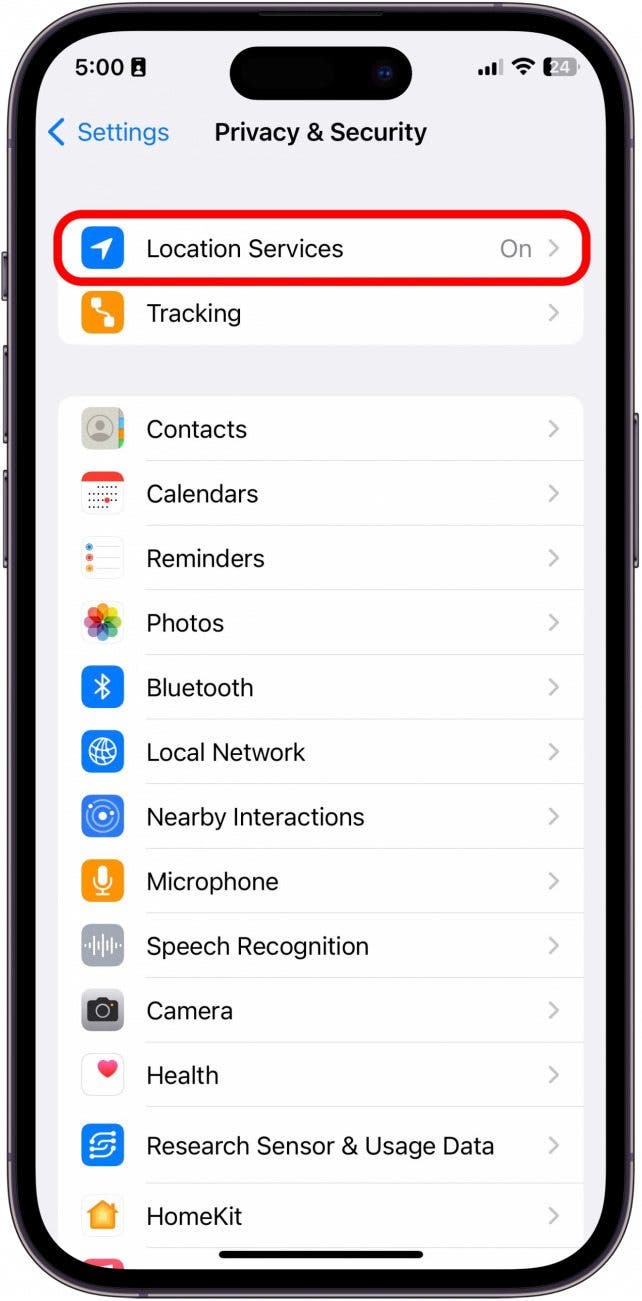
- Palanca Servicios de localización en. Será verde y estará a la derecha cuando esté habilitado.
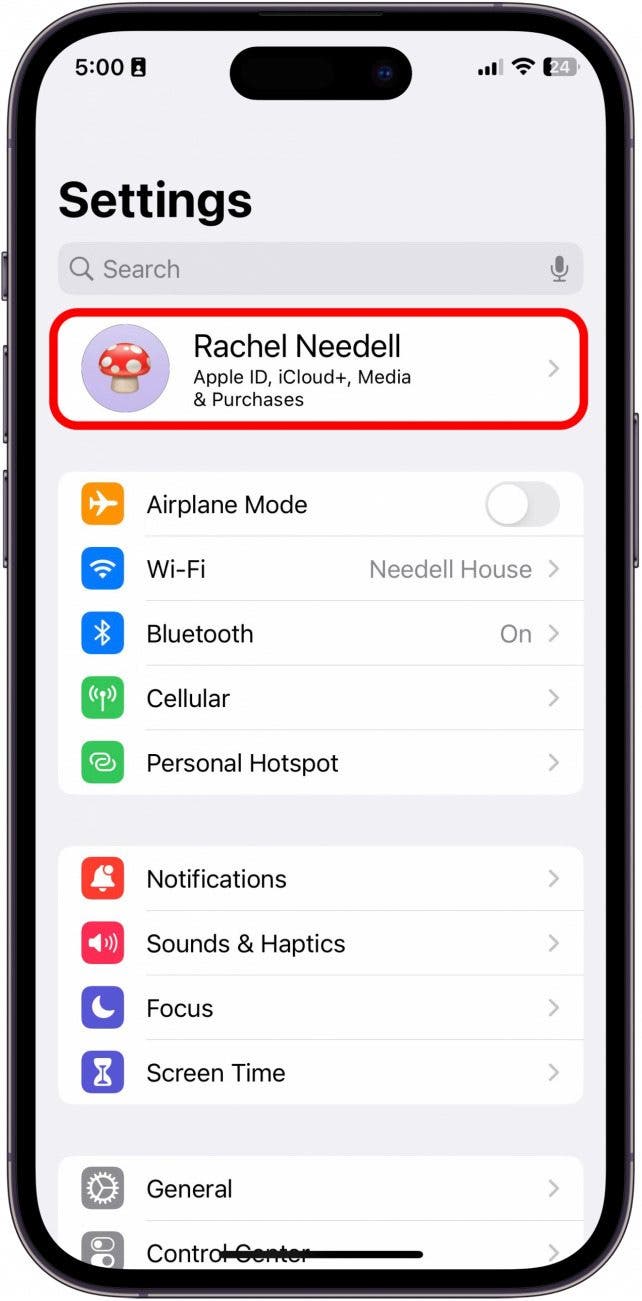
- Luego, regrese a Configuración y toque su ID de Apple.
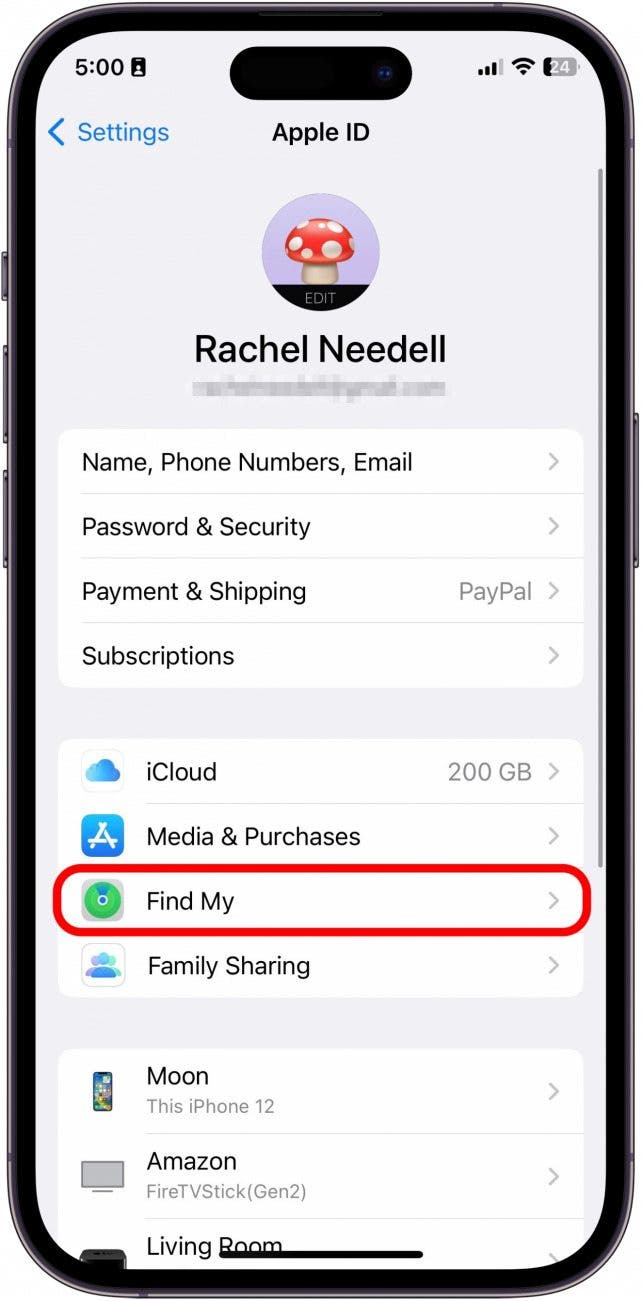
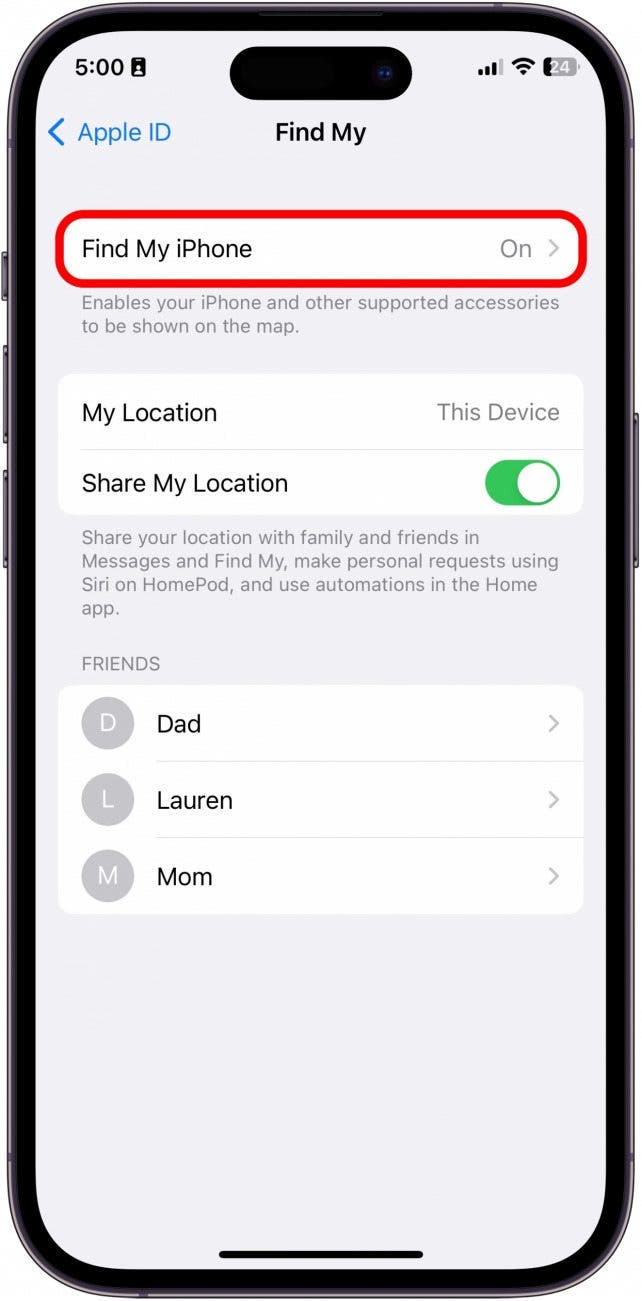
- Grifo encontrar mi.
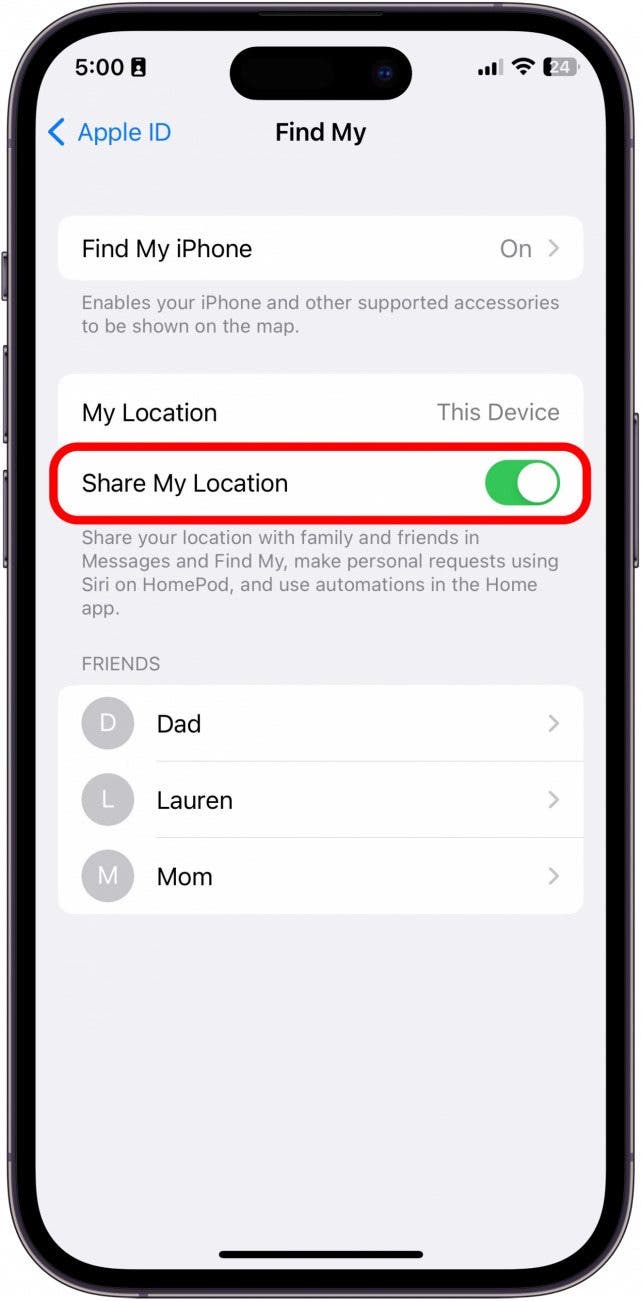
- Palanca Compartir mi ubicación en. Será verde y estará a la derecha cuando esté habilitado.
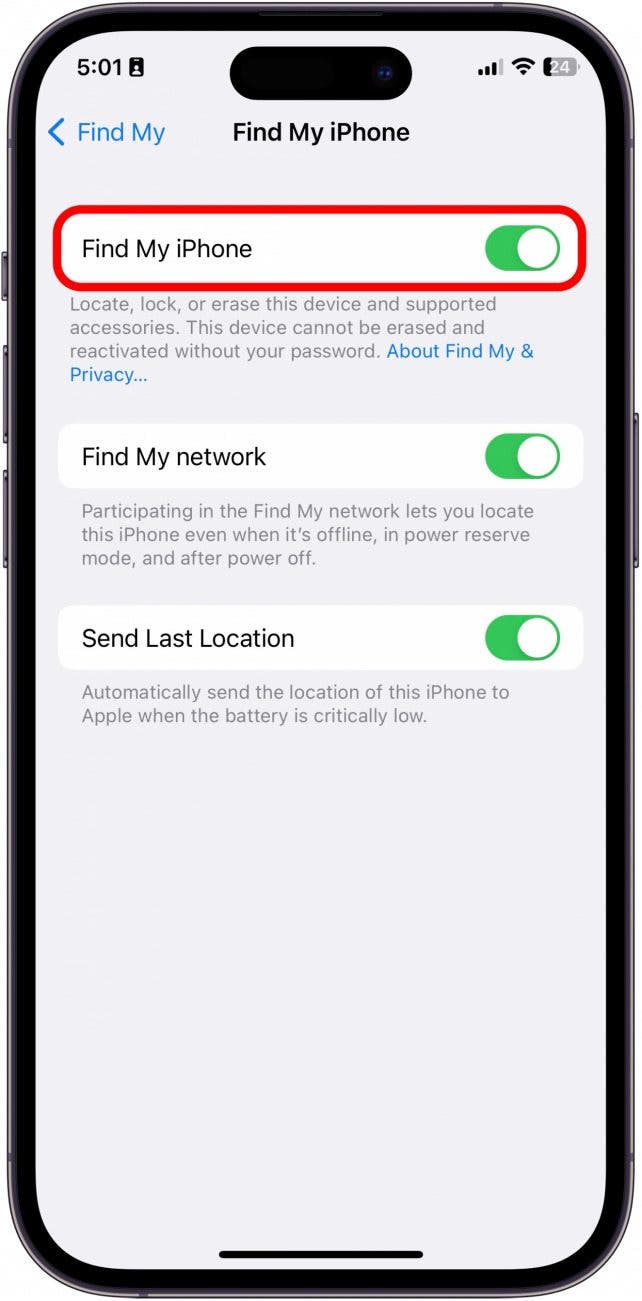
- Luego, toque Encuentra mi iPhone.
- Palanca Encuentra mi iPhone en. Será verde cuando esté habilitado.
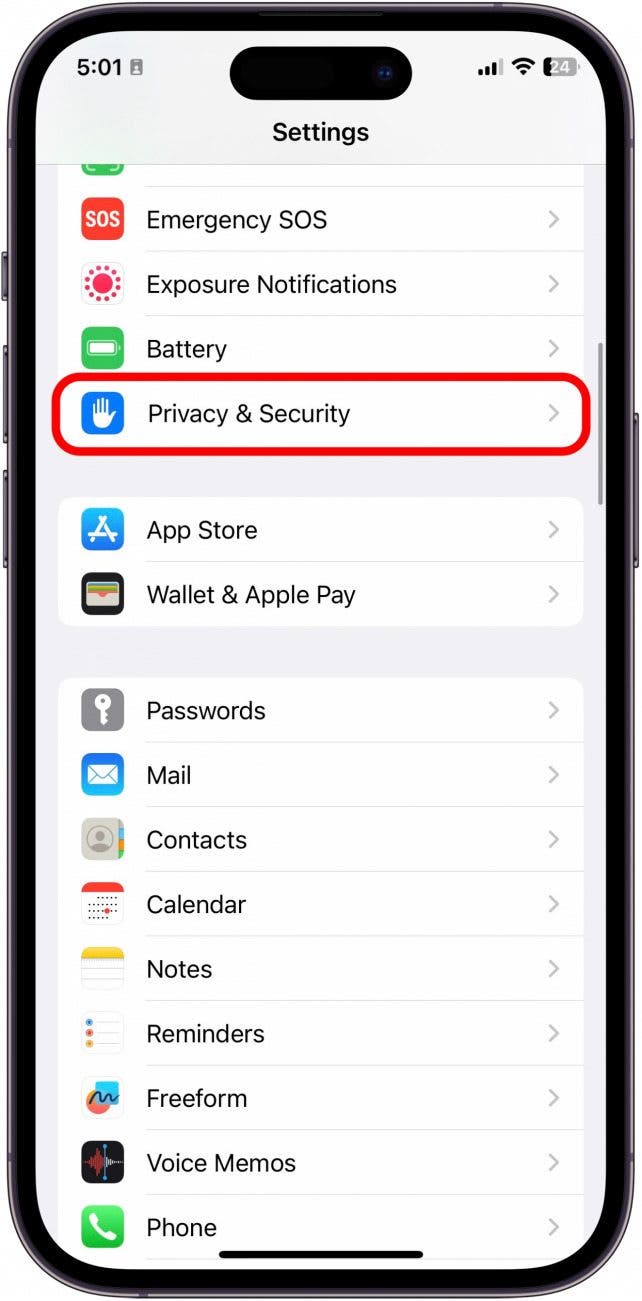
- Ahora, regrese nuevamente a Configuración y vuelva a abrir Privacidad y seguridad.
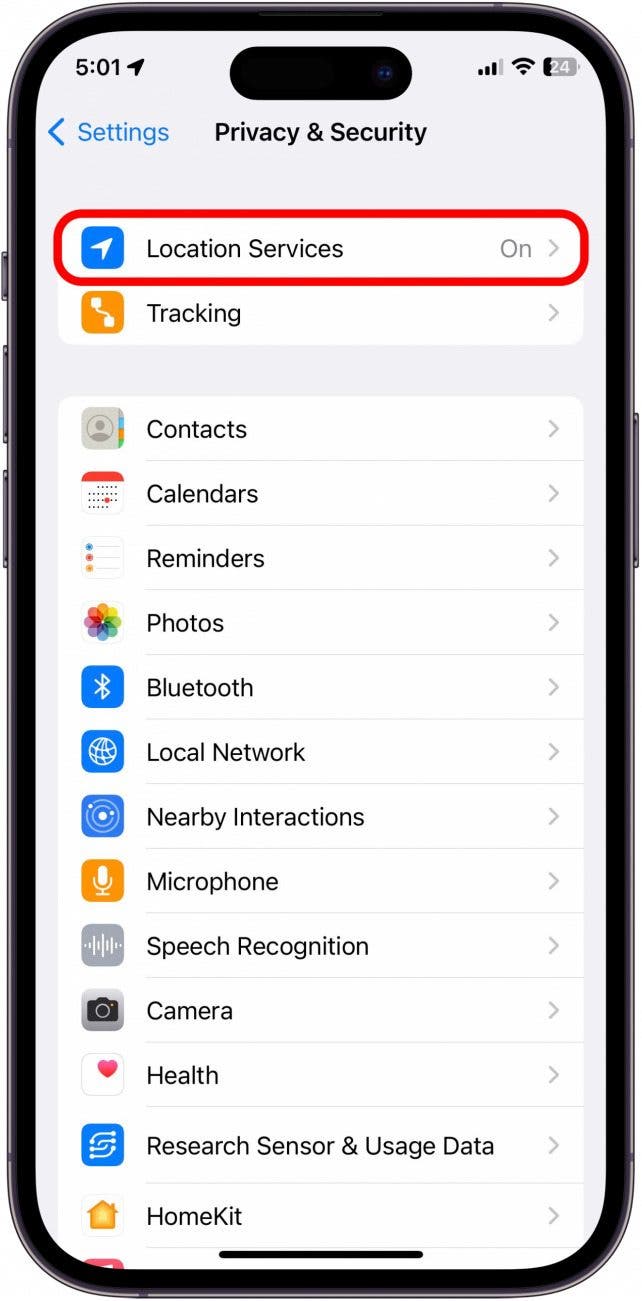
- Grifo Servicios de localización de nuevo.
- Desplácese hacia abajo y toque encontrar mi.
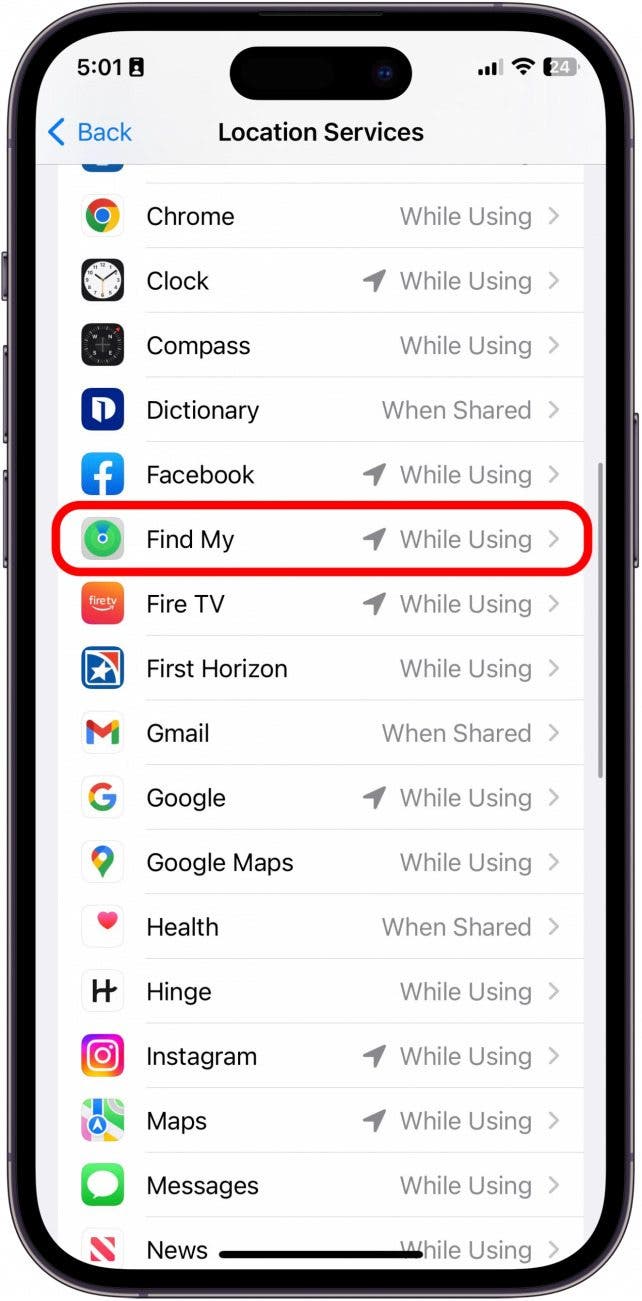
- Elegir Mientras usa la aplicación.
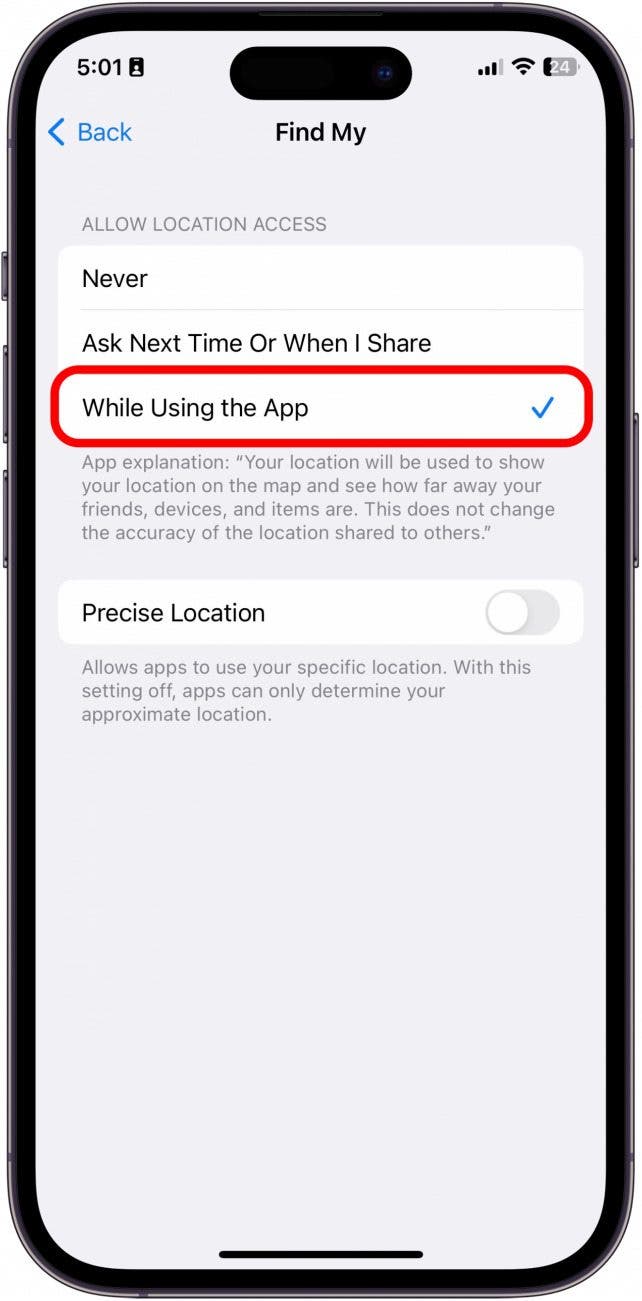
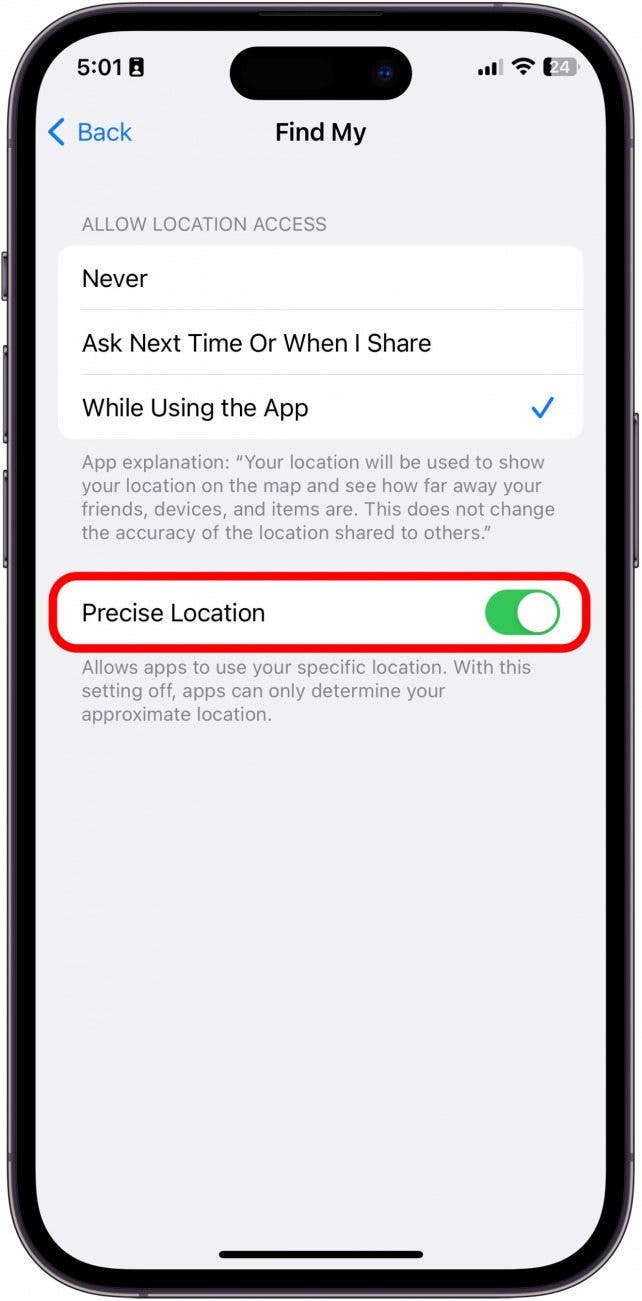
- Luego, active Ubicación precisa. Será verde y estará a la derecha cuando esté habilitado.
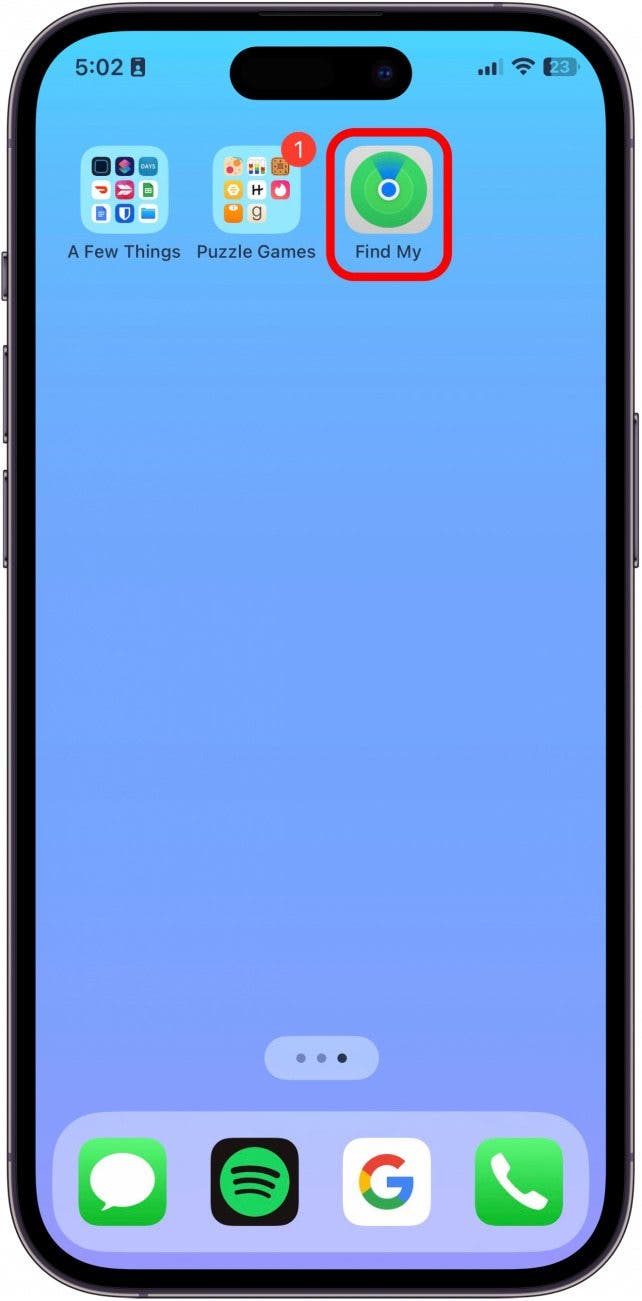
- Por último, abra el Encuentra mi aplicación.
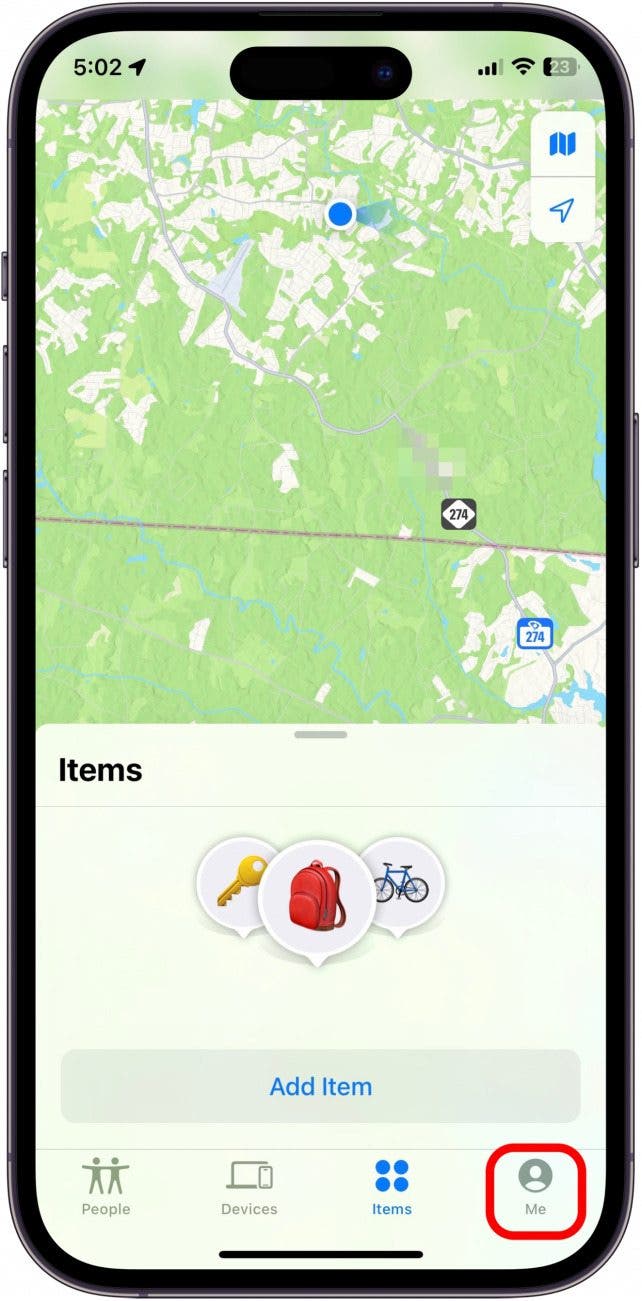
- Grifo A mí en la parte inferior derecha.
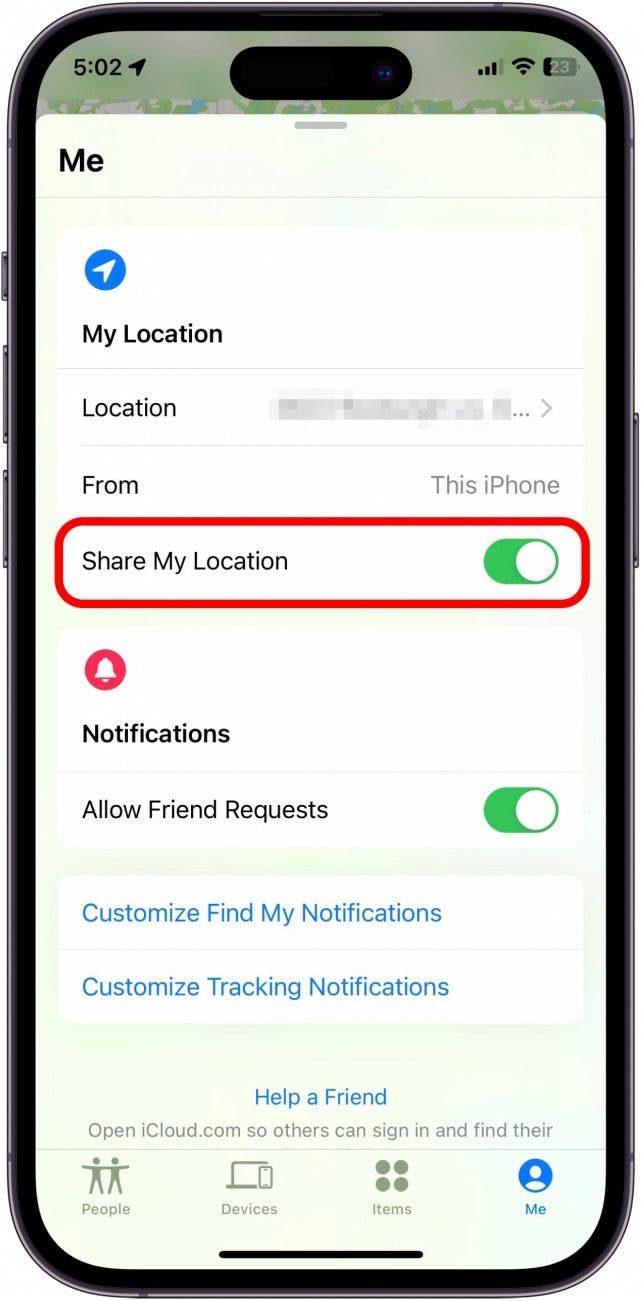
- Palanca Compartir mi ubicación en. Será verde cuando esté habilitado.
Consejo profesional
Si ve la palabra «Ahora», significa que actualmente no está rastreando la ubicación del contacto. Le muestra la última ubicación conocida de su contacto y no podrá verlo mientras se mueve. Esto suele deberse a problemas de conectividad lenta en ambos extremos del GPS. Por lo general, se actualizará automáticamente y con bastante rapidez una vez que recupere la conexión.
Ahora deberías poder ver las ubicaciones en vivo de tus amigos, siempre y cuando tengas una buena conexión y ambos compartan ubicaciones. Si ya no quieres que alguien tenga acceso a tu ubicación, puedes dejar de compartir la ubicación sin notificarlo en iMessage. A continuación, descubra cómo devolver un iPhone perdido a su propietario.
Preguntas frecuentes
- ¿La ubicación en vivo significa que están usando su teléfono? La ubicación en vivo no significa necesariamente que la otra persona esté usando su teléfono. Simplemente significa que su teléfono actualiza su ubicación en tiempo real.
- ¿Qué significa que no se encontró ninguna ubicación? Si ve el mensaje «No se encontró ninguna ubicación» en Buscar, esto puede significar que los servicios de ubicación están desactivados para el dispositivo de la otra persona o que deshabilitaron Buscar. También es posible que veas «No se encontró ninguna ubicación» si un dispositivo no se ha conectado a la red Buscar mi durante mucho tiempo. Si tiene problemas para ver las ubicaciones de amigos o familiares, consulte nuestro artículo sobre cómo mejorar la precisión de Find My.
- ¿Por qué no funciona Buscar mi iPhone? Find My depende del GPS y de una conexión celular, por lo que si su conexión es débil, a su iPhone le resultará más difícil informar su ubicación. Consulte nuestro artículo sobre qué hacer si Find My no funciona para obtener más detalles.
- ¿Qué significa el círculo verde alrededor de la ubicación en Buscar mi iPhone? Si hay un círculo verde parpadeante alrededor de la ubicación de tu contacto, es otro indicador de que estás rastreando en vivo la ubicación de tu amigo. Podrás ver sus movimientos aproximados delineados por ese círculo verde pulsante.