Qué saber
- Si Safari no funciona, asegúrese de verificar su conexión celular y Wi-Fi.
- Confirma que no has establecido ningún límite de tiempo de pantalla para Safari.
- Si todo lo demás falla, intenta borrar el historial de Safari y los datos de navegación.
Puede resultar increíblemente frustrante cuando Safari no funciona en el iPhone. Ya sea que las páginas web no se carguen o reciba el mensaje de error «Safari no puede abrir la página», repasaremos algunas soluciones diferentes que deberían ayudarlo a resolver cualquier problema que tenga con su navegador web. Esto es lo que debes hacer si Safari no funciona en tu iPhone.
Saltar a:
¿Por qué Safari no funciona?
Hay algunas razones diferentes por las que Safari dejó de funcionar en su iPhone, por lo que recomendaremos varias soluciones para ayudar a resolver el problema. Comencemos con cómo reparar Safari en iPhone siguiendo algunos pasos básicos para la solución de problemas.
Cómo verificar la conexión celular y Wi-Fi
Como cualquier navegador web, Safari necesita una conexión a Internet para funcionar. Ahora, para solucionar cualquier problema por el que Safari de tu iPhone no funciona, primero verifiquemos tu conexión celular y Wi-Fi:
- Desliza el dedo hacia abajo desde el borde superior derecho de la pantalla para abrir la Centro de control.
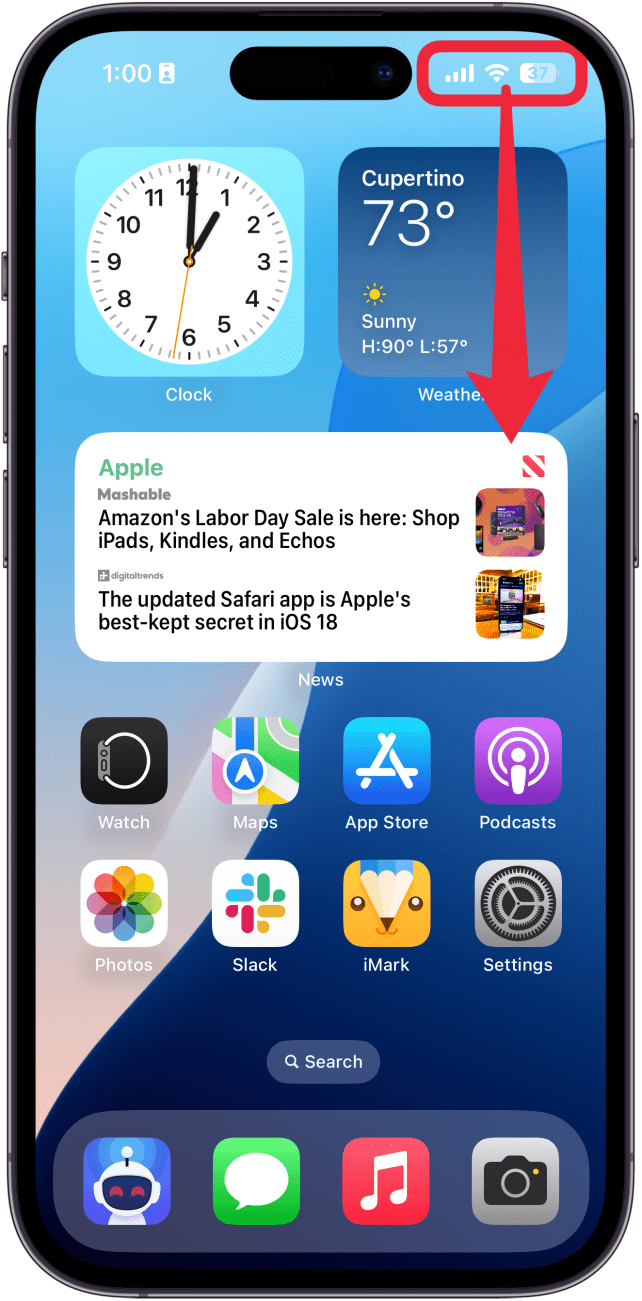
- En la esquina superior izquierda, verá su operador de telefonía celular y su estado de conexión. Si está conectado a Wi-Fi, verá un ícono radiante y, si está conectado a su red celular, verá un símbolo 5G, LTE o similar.
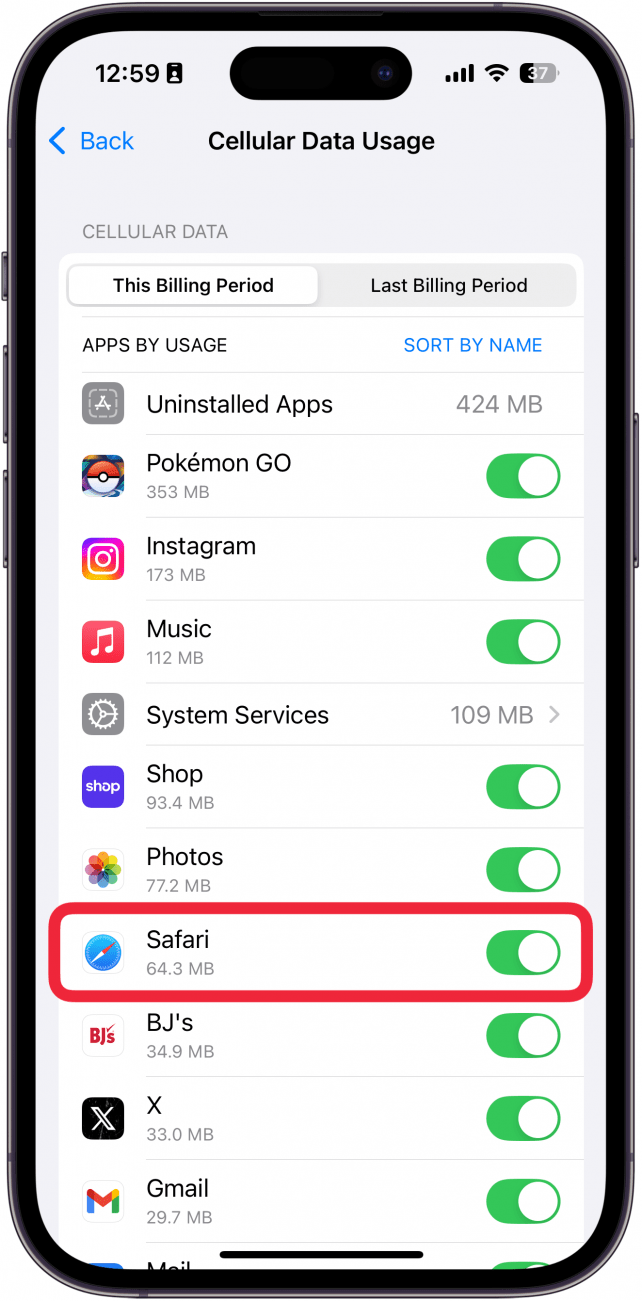
- Toque la sección inferior derecha del Widget de conectividad para ampliarlo. En iOS 18, también puedes tocar el Icono de conectividad en el lado derecho de la pantalla si eliminó el widget.
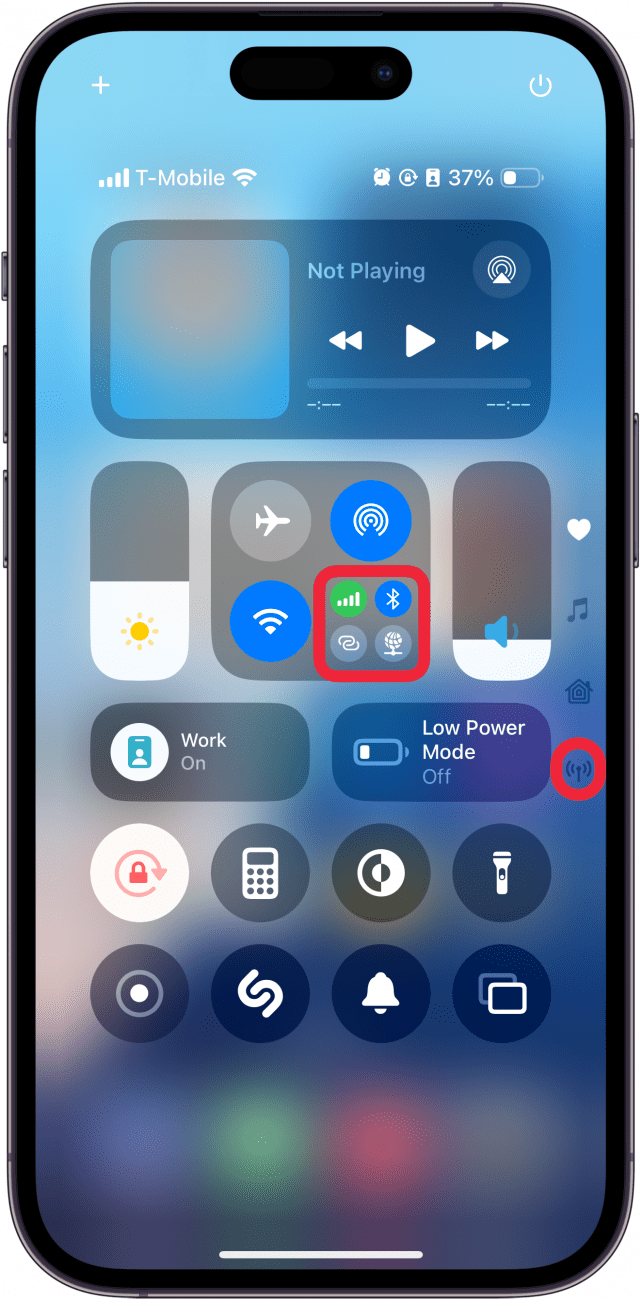
- Asegurar el icono de wifi es azul y el Icono celular es verde. Si los íconos son grises, significa que están apagados.
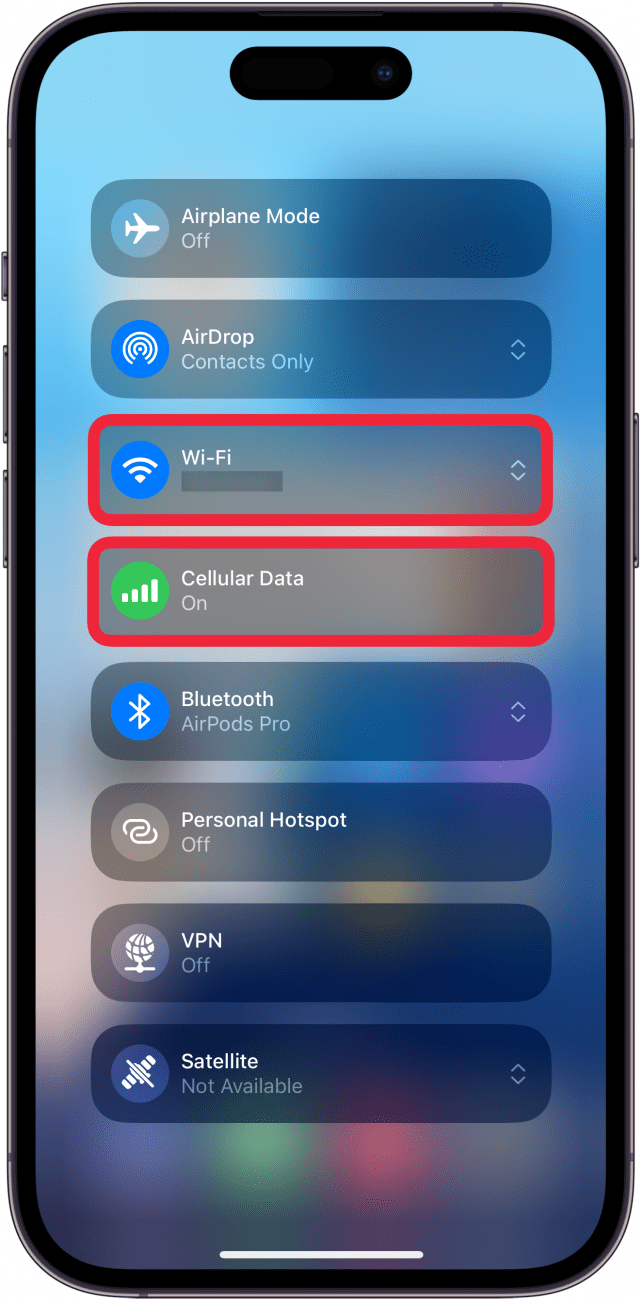
Si estas configuraciones ya están habilitadas, pero su navegador Safari no funciona en su iPhone, existen otras soluciones que puede probar.
Habilite los datos móviles cuando Safari no funcione en iPhone
¿Por qué Safari no funciona en mi iPhone? Una de las muchas funciones útiles del iPhone es que puedes restringir el uso de tus datos móviles por parte de ciertas aplicaciones. Esto es genial para aquellos que no tienen planes de datos ilimitados. Sin embargo, eso también significa que si desactivas los datos de Safari, el navegador web no podrá cargar ninguna página web si no estás conectado a Wi-Fi. Para obtener más soluciones de solución de problemas de Safari, como cómo solucionar el error de que Safari no puede abrir la página, asegúrese de suscribirse a nuestro boletín informativo Consejo del día. Si Safari no funciona en tu iPhone, aquí te explicamos cómo verificar la configuración de tus datos móviles:
- Abre el Aplicación de configuracióny toque Celular.
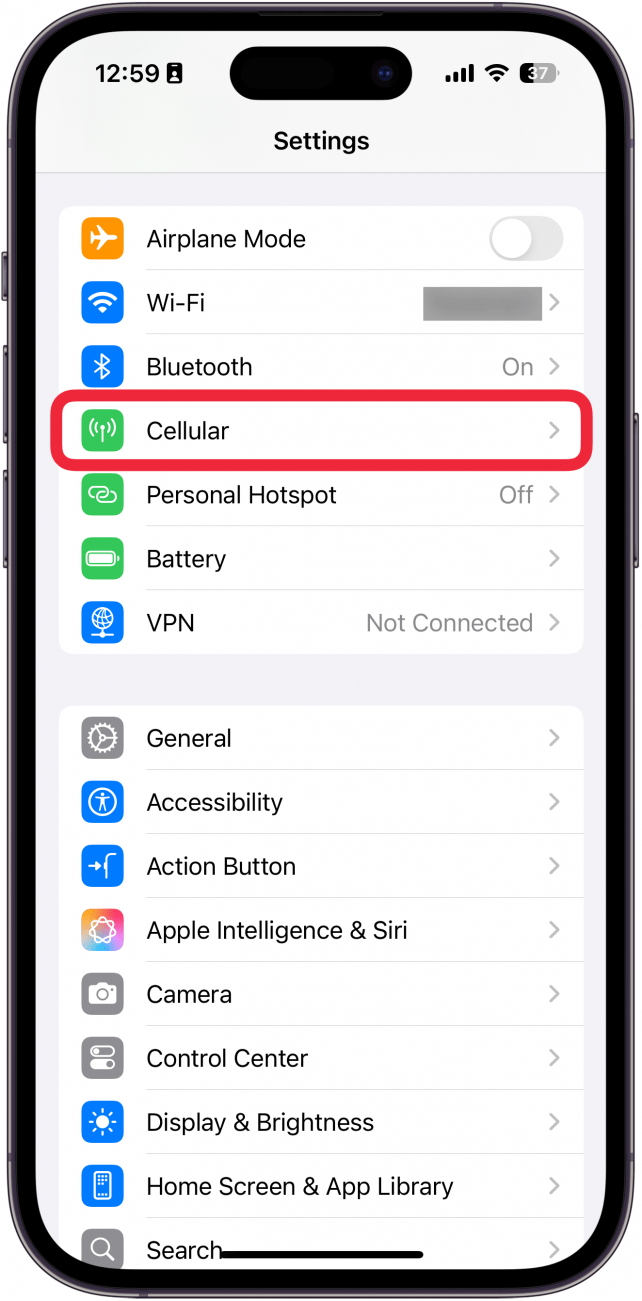
- Desplácese hacia abajo y seleccione Mostrar todo.
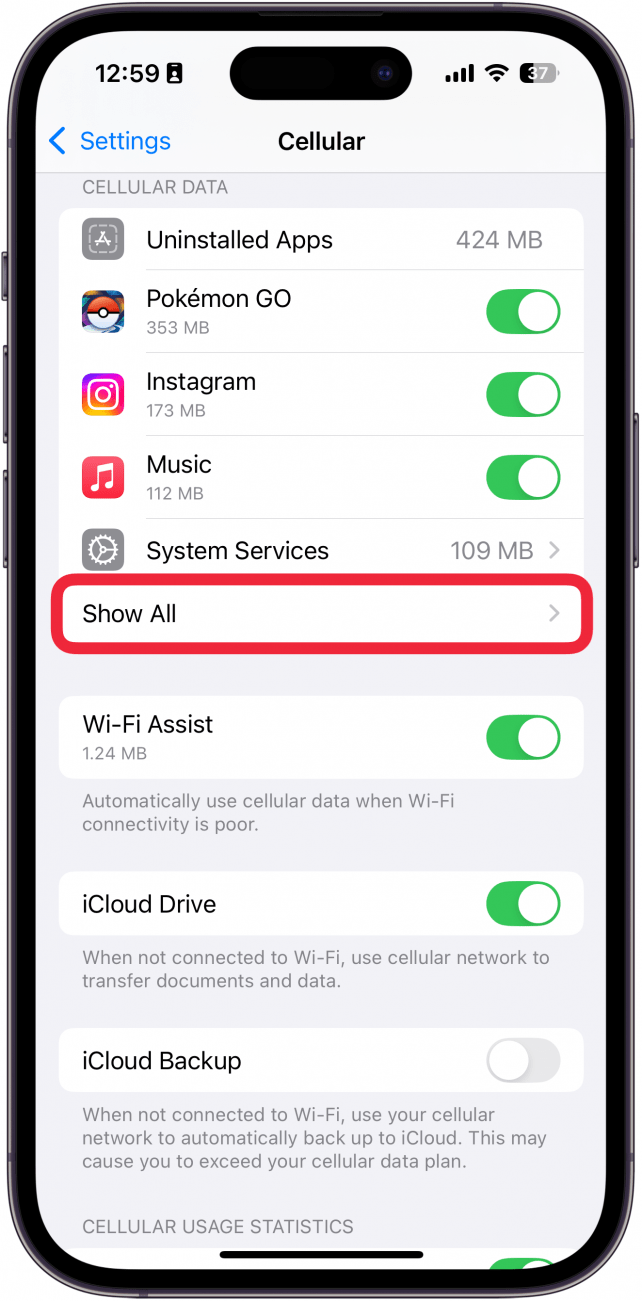
- Si el interruptor al lado de Safari es verde, significa que los datos móviles están habilitados para Safari. Si es gris, tóquelo para encenderlo.
Una vez que hayas confirmado que los datos móviles están habilitados para Safari, intenta abrir una página web para ver si el problema se ha resuelto.
¿Safari no se abre en iPhone? Verifique la configuración de tiempo de pantalla
Screen Time es una función útil diseñada para ayudarlo a reducir la cantidad de tiempo que pasa en su teléfono, incluida la restricción del acceso a una aplicación en particular. Si jugó con la configuración de Tiempo de pantalla en el pasado, es posible que haya establecido accidentalmente un límite de aplicación para Safari. Si Safari no se abre, esta es una de las primeras cosas que debes verificar. A continuación se explica cómo verificar la configuración de Tiempo de pantalla cuando Safari no se abre en el iPhone:
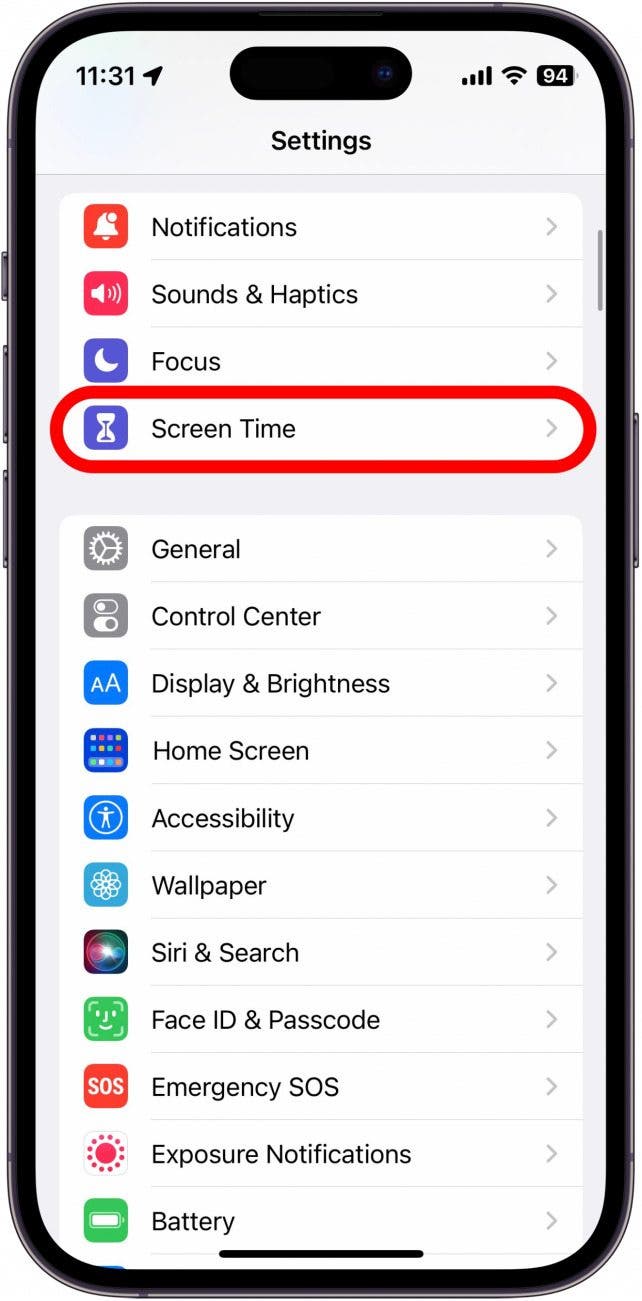
- Abre el Aplicación de configuracióny toque Tiempo de pantalla.
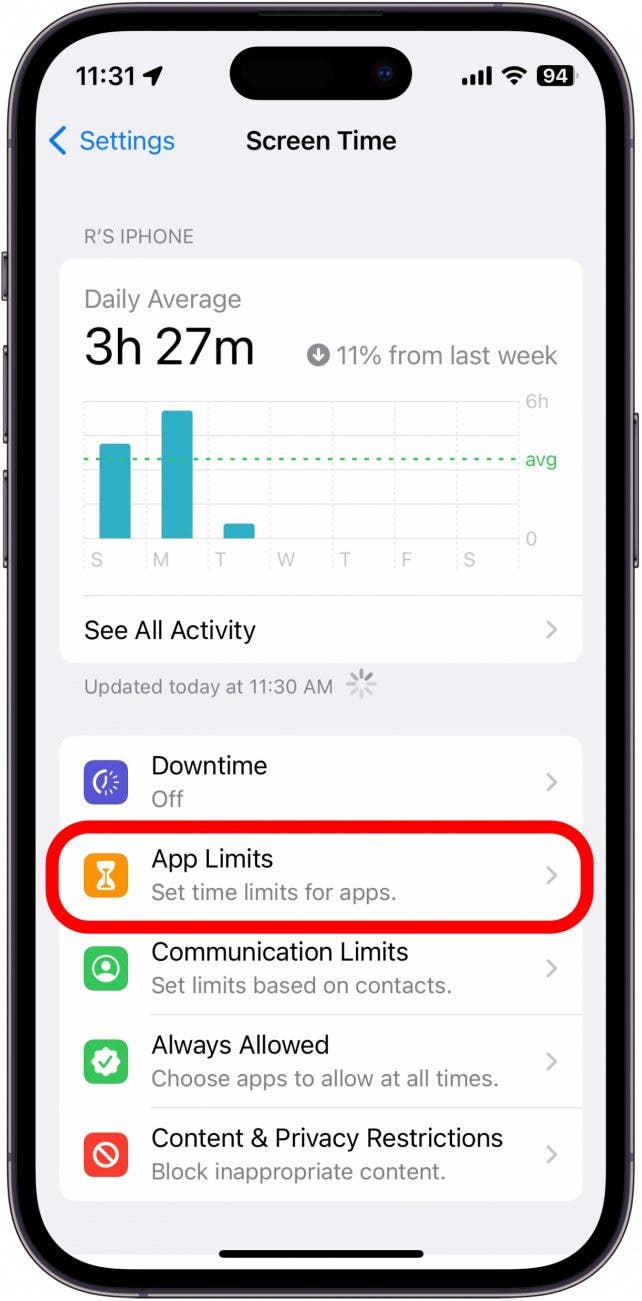
- Si ha activado Screen Time, verá Límites de aplicaciones en el menú. Grifo Límites de la aplicación. Si no tienes activado Screen Time, puedes pasar al siguiente sección.
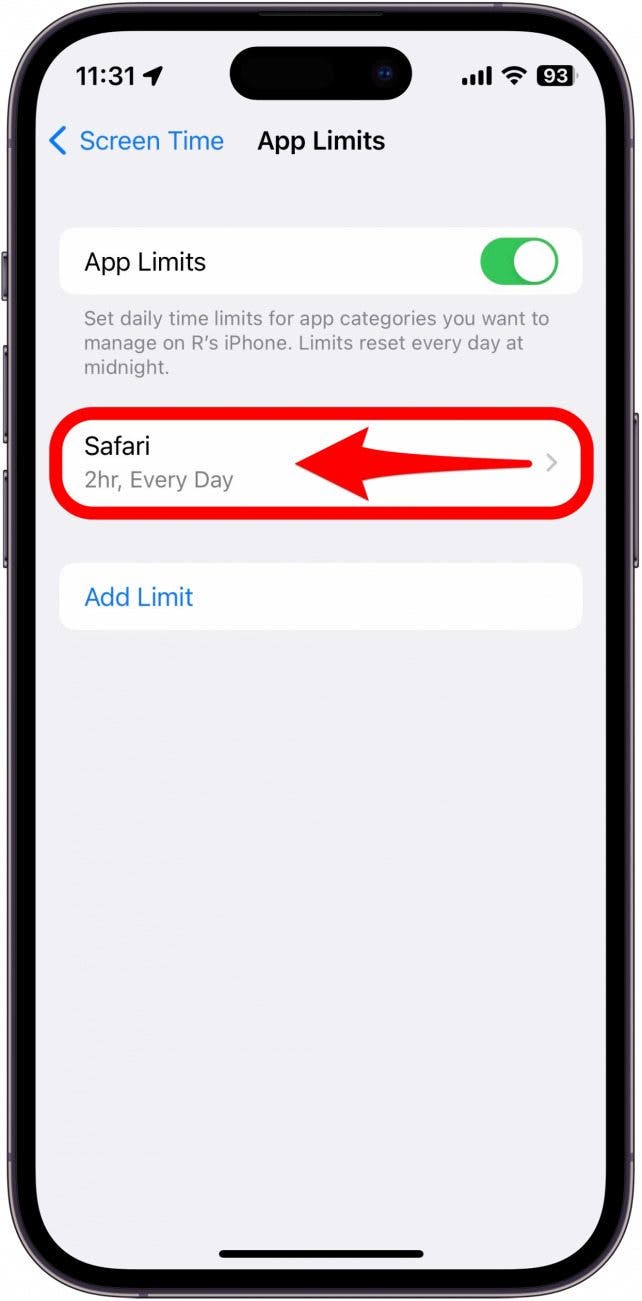
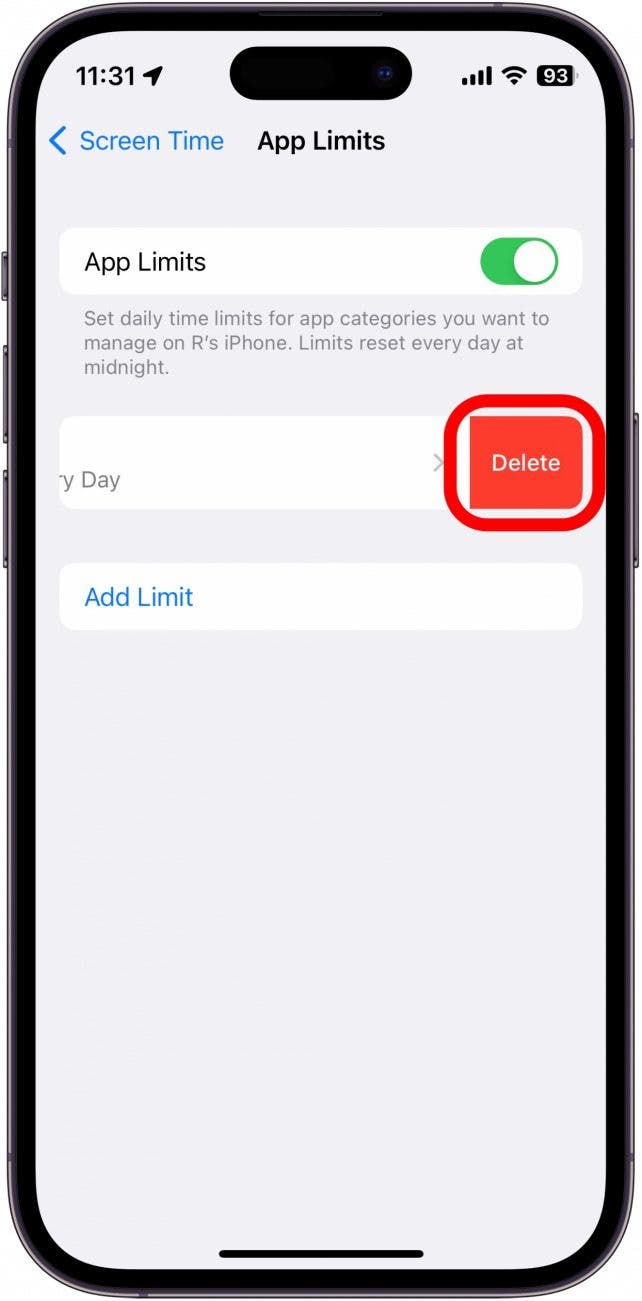
- Si ve Safari en esta lista, deslícese hacia la izquierda.
- Grifo Borrar.
- Grifo Eliminar límite para confirmar.
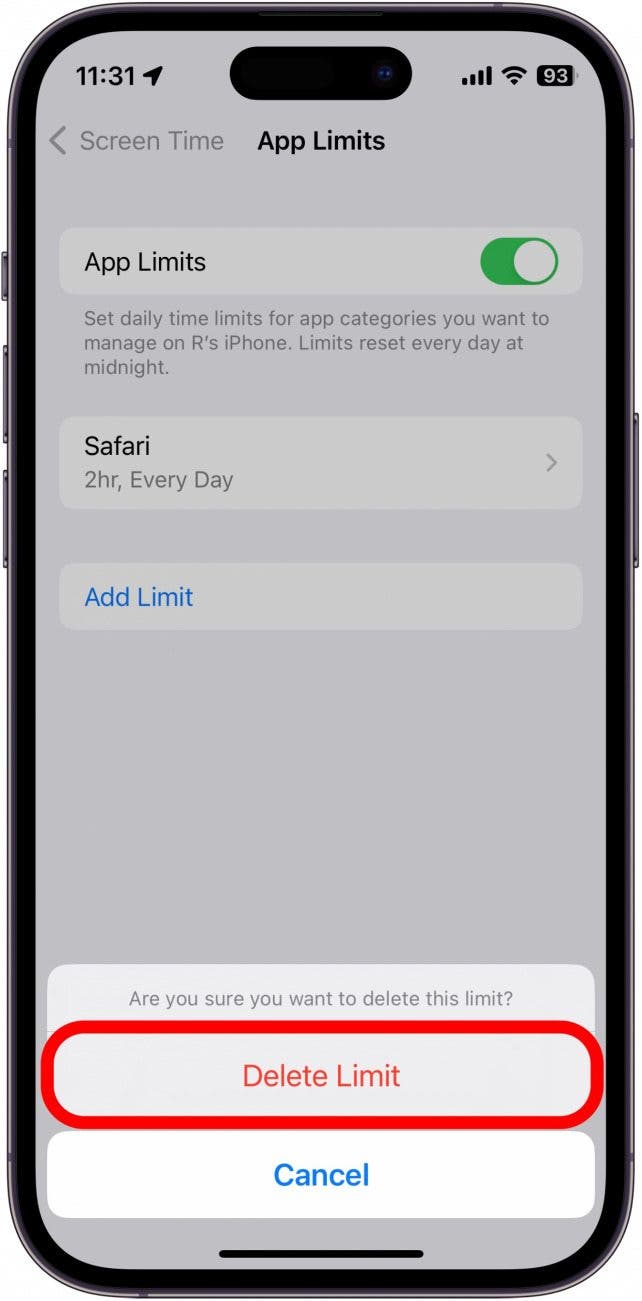
Si no ve Safari en esta lista, entonces no ha establecido ningún límite de tiempo de pantalla para su navegador web. Si Safari aún no se abre en tu iPhone, el problema podría estar en otra parte.
Cómo borrar los datos de navegación de Safari
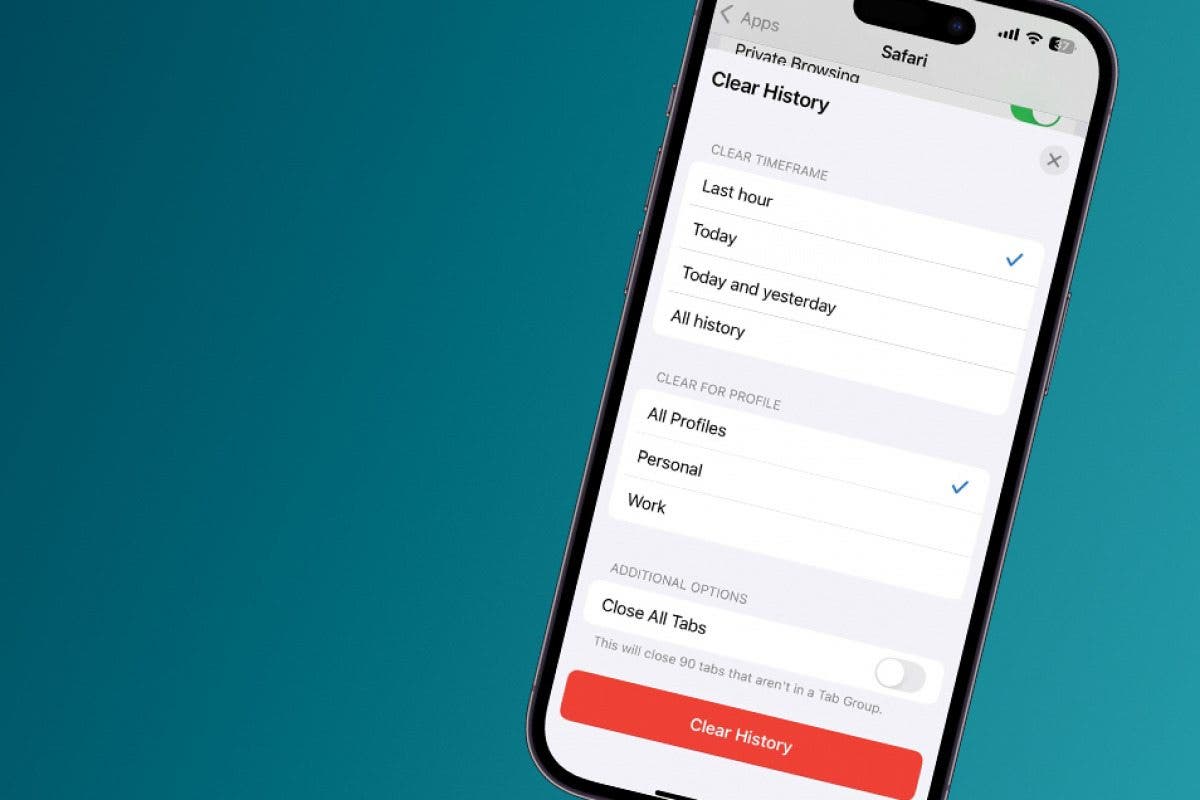
A veces, borrar el historial y los datos del sitio web antiguo puede ayudar con problemas relacionados con el navegador Safari que no funciona en su iPhone. He aquí cómo hacerlo:
Nota
Al borrar estos datos, se cerrará la sesión de sus cuentas en línea y se borrarán los sitios web recientes de su historial de navegación. Si bien esto no es una gran pérdida para la mayoría de las personas, puede resultar un poco molesto cuando Safari vuelve a funcionar, por lo que es mejor utilizar esta opción como último recurso.
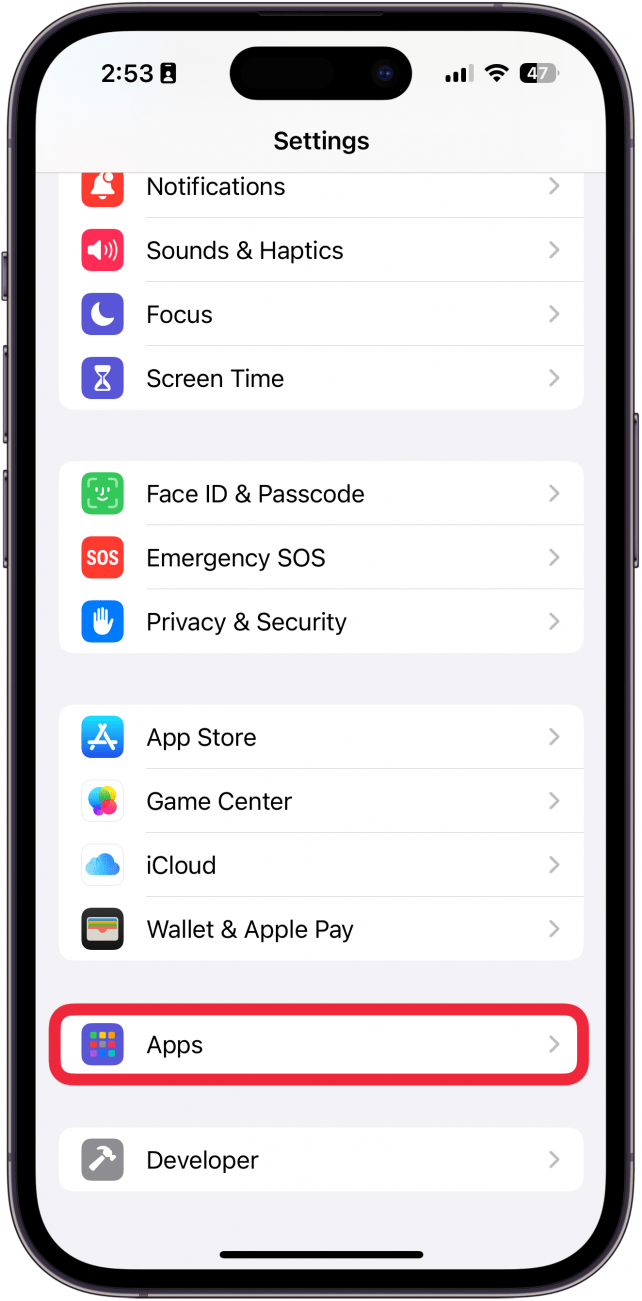
- Abre el Aplicación de configuracióndesplácese hacia abajo y toque Aplicaciones.
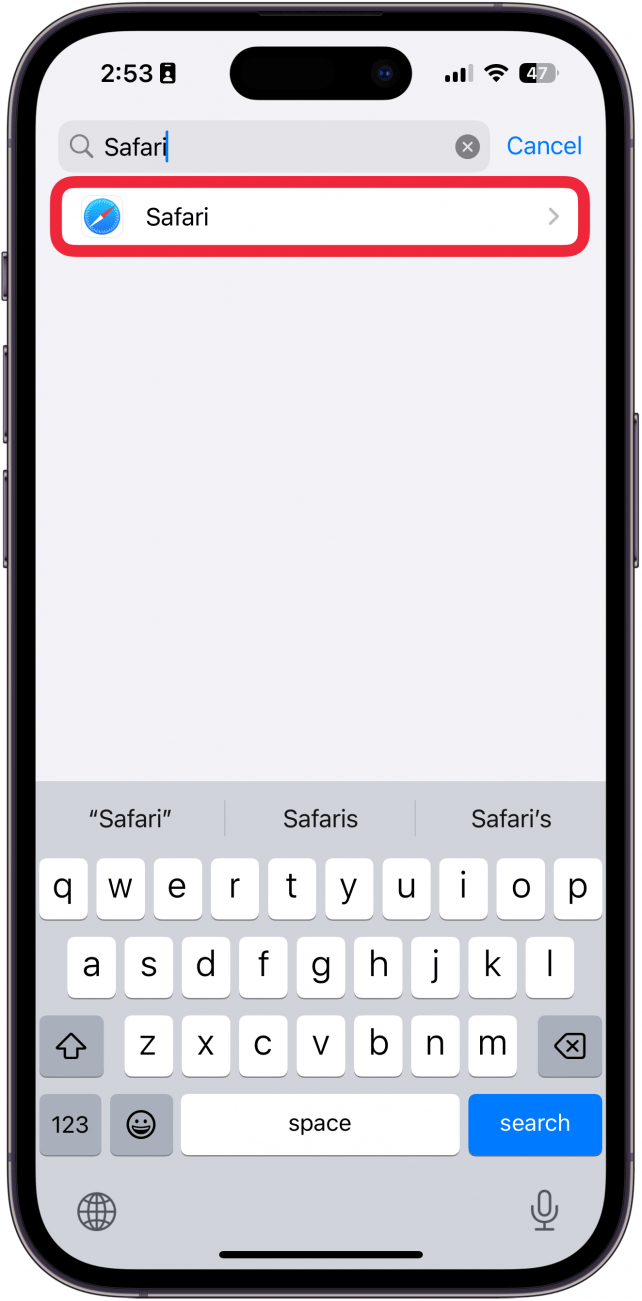
- En la lista de aplicaciones, busque Safari (puedes utilizar la barra de búsqueda para localizarlo rápidamente).
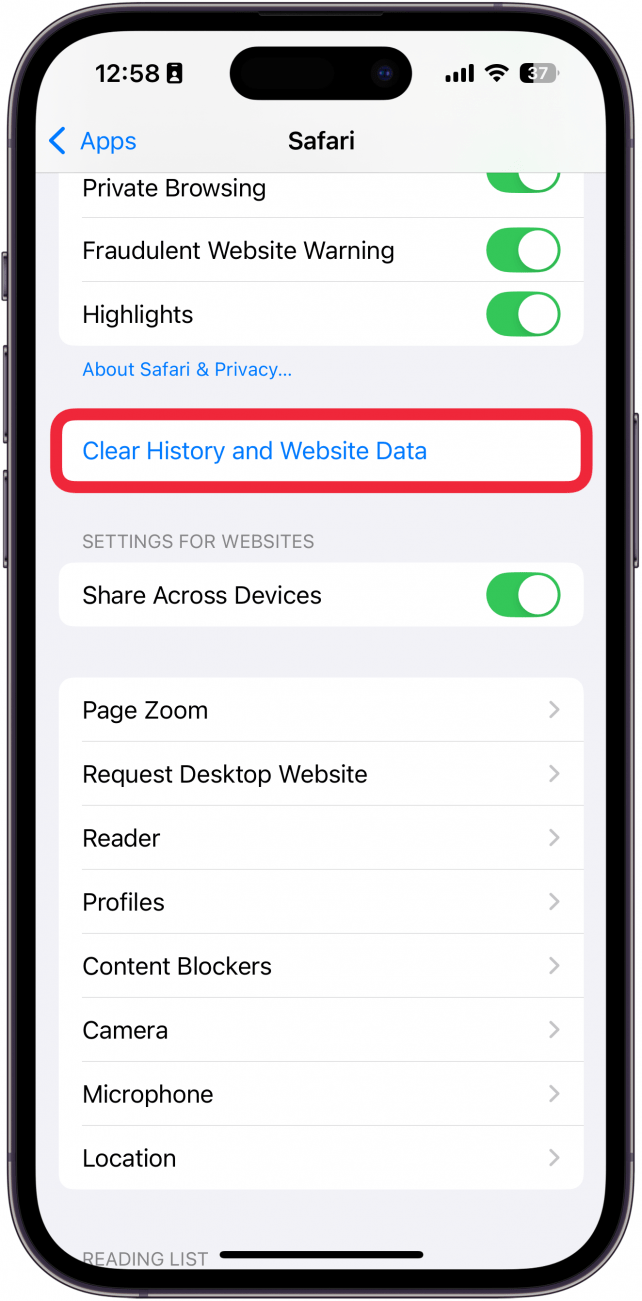
- Desplácese hacia abajo y toque Borrar historial y datos del sitio web.
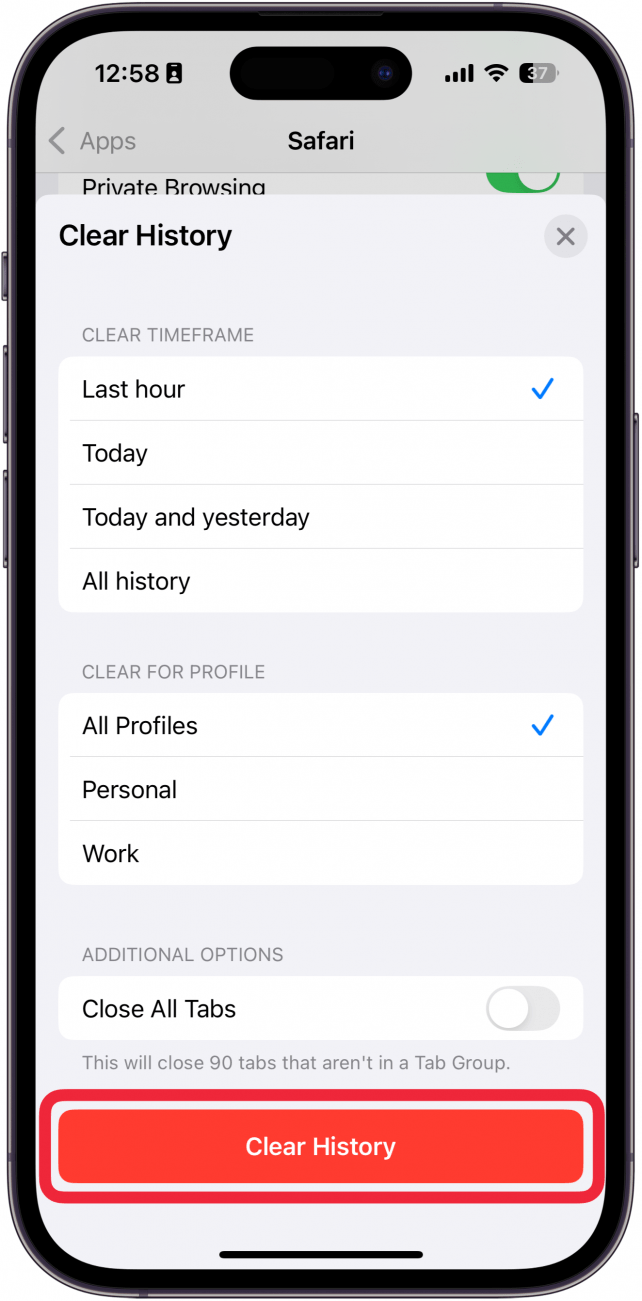
- Grifo Borrar historial para confirmar.
Si Safari no funciona en tu iPhone después de borrar tus datos de navegación, intenta cerrar la aplicación por completo.
Cerrar y volver a abrir Safari
Si Safari dejó de funcionar en tu iPhone, intenta cerrar y volver a abrir la aplicación. A veces las aplicaciones dejan de funcionar correctamente, por lo que cerrarlas por completo puede ayudar a resolver las cosas. Cuando cierras la aplicación y la vuelves a abrir, esto efectivamente reinicia la aplicación.
Si Safari no puede abrir una página, las correcciones anteriores deberían ayudar a resolver cualquier problema subyacente. Sin embargo, si aún tiene problemas con Safari que no funciona en iPhone, es posible que deba buscar más ayuda en Soporte técnico de Apple. A continuación, descubra cómo bloquear o permitir ventanas emergentes en Safari.
Preguntas frecuentes
- ¿Cómo recupero el ícono de Safari en mi iPhone? Safari es una de las pocas aplicaciones de Apple que no se puede eliminar de tu iPhone. Sin embargo, si de alguna manera desapareció de su teléfono, existen algunas formas diferentes de recuperar Safari en el iPhone. Nuestro artículo cubre cada método en detalle, asegurando que pueda encontrar la aplicación.
- ¿Por qué no se abre Safari en mi iPhone? Si Safari no se abre en absoluto, el problema podría ser la configuración de Tiempo de pantalla. Si no tiene restricciones de tiempo de pantalla, es posible que esté experimentando un error de software, en cuyo caso, recomendaría comunicarse con el soporte técnico de Apple para obtener ayuda.
- ¿Cómo reinicio Safari en mi iPhone? Puede cerrar y volver a abrir Safari para restablecerlo. Sin embargo, si eso no funciona, puede seguir los pasos anteriores para borrando tus datos de navegación.