ThemeLocal: consejos de blog que funcionan como magiaThemeLocal: consejos de blog que funcionan como magiaThemeLocal: consejos de blog que funcionan como magia
  • Marketing por correo
  • Más
Search
© 2022 Themelocal. Reservados todos los derechos.
Lectura: Traducir páginas web en Safari en iPhone y iPad
Cuota
Notificación Mostrar más
Aa
ThemeLocal: consejos de blog que funcionan como magiaThemeLocal: consejos de blog que funcionan como magia
Aa
  • Marketing por correo
  • Más
Search
  • Marketing por correo
  • Más
Síganos
© 2022 Themelocal. Reservados todos los derechos.
ThemeLocal: consejos de blog que funcionan como magia > Blog > Cómo > Traducir páginas web en Safari en iPhone y iPad
Cómo

Traducir páginas web en Safari en iPhone y iPad

Última actualización: marzo 5, 2024 5:36 pm
ThemeLocal hace 2 años 3 Minutos mínimos para leer
Cuota
3 Minutos mínimos para leer
Cuota

En iPhone y iPad, Apple incluye una aplicación de traducción que puede traducir varios idiomas diferentes en tiempo real, y Safari también tiene capacidades de traducción integradas.

Contents
Cómo traducir una página web en SafariAgregue más opciones de idioma a la traducción de páginas web de Safari

icono de safari bandera azul
Gracias a su función de traducción de páginas web, Safari detectará automáticamente si puede traducir una página web extranjera que visite según su lista de idiomas preferidos. Sigue leyendo para aprender cómo funciona todo.

Al momento de escribir este artículo, los idiomas admitidos incluyen inglés, español, francés, italiano, alemán, ruso, portugués, japonés, chino, coreano, ucraniano, polaco, árabe, holandés, indonesio, tailandés, turco y vietnamita.

Cómo traducir una página web en Safari

  1. Lanzamiento Safari en su ‌iPhone‌ o ‌iPad‌, luego visite una página web que esté en el idioma que desea traducir y observe el ícono en la barra de direcciones para indicar que hay una traducción disponible.

    safarisafari
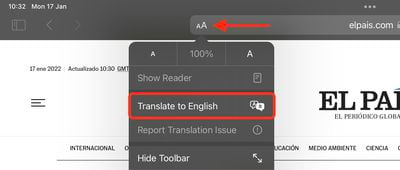
  2. Toque en el Automóvil club británico en el extremo izquierdo de la barra de direcciones y luego seleccione Traducir a [Language] en el menú desplegable. Si no ve la opción, la página web no es compatible con la función de traducción de Safari o el idioma no es compatible.
    safarisafari
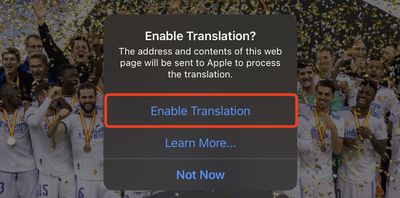
  3. Grifo Habilitar traducción en el mensaje si es necesario.
    3traducir safari ios3traducir safari ios
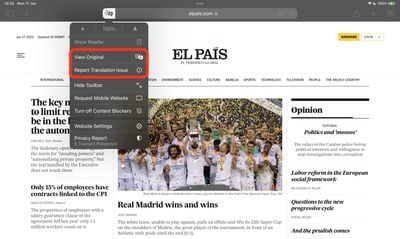
  4. Para ver la página web original no traducida, seleccione Ver original en el panel de opciones de la barra de direcciones, que quedará resaltado. También tienes la opción de Informar de un problema de traducción si ves uno.
    4translate safari ios4translate safari ios

Agregue más opciones de idioma a la traducción de páginas web de Safari

Puede traducir contenido web a idiomas adicionales si los agrega a su lista de idiomas preferidos. Los siguientes pasos le muestran cómo se hace.

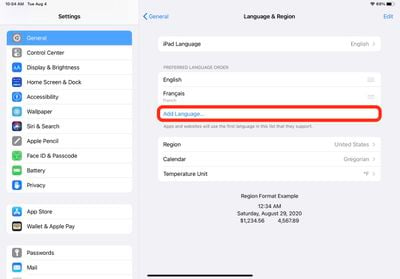
  1. Inicie el Ajustes aplicación en su ‌iPhone‌ y ‌iPad‌.
  2. Grifo General -> Idioma y región.
  3. Grifo Agregar idioma….
    ajustesajustes
  4. Seleccione un idioma de la lista.
  5. Toque su idioma preferido para mantener el idioma actual que está usando el sistema, confirmando así esta selección como una opción adicional de idioma de traducción de páginas web.

Después de seguir los pasos anteriores, la próxima vez que visite una página web compatible en otro idioma, verá los idiomas seleccionados disponibles como opciones de traducción adicionales.


También podría gustarte

No hay iPhone 16e Amazon Spring Deal, pero esto es mejor

Cómo recuperar rápidamente el correo de voz eliminado en iPhone

Cómo cambiar la voz de Siri en iPhone

Cómo arreglar rápidamente una aplicación congelada en iPhone

El rival de iPad de Amazon es actualmente una ganga en la venta de los días de oferta de primavera

ETIQUETADO: iPad, iPhone, páginas, Safari, traducir, web
Comparte este artículo
Facebook Twitter Pinterest Whatsapp Whatsapp
Cuota
¿Qué piensas?
Amor0
Triste0
Contento0
Somnoliento0
Enfadado0
Sin comentarios0
Guiño0
Artículo anterior Revisión de Tangent Ampster TV II
Artículo siguiente Apple ha cometido un gran error con el MacBook Air M3
Deja un comentario

Deja una respuesta Cancelar la respuesta

Tu dirección de correo electrónico no será publicada. Los campos obligatorios están marcados con *

Publicación popular

También podría gustarte

No hay iPhone 16e Amazon Spring Deal, pero esto es mejor

hace 1 año 4 Minutos mínimos para leer

Cómo recuperar rápidamente el correo de voz eliminado en iPhone

hace 1 año 4 Minutos mínimos para leer

Cómo cambiar la voz de Siri en iPhone

hace 1 año 2 Minutos mínimos para leer

Cómo arreglar rápidamente una aplicación congelada en iPhone

hace 1 año 4 Minutos mínimos para leer

El rival de iPad de Amazon es actualmente una ganga en la venta de los días de oferta de primavera

hace 1 año 4 Minutos mínimos para leer

El arma secreta del pliegue del iPhone podría terminar la competencia

hace 1 año 3 Minutos mínimos para leer

Mi iPad favorito ahora es más barato que nunca

hace 1 año 5 Minutos mínimos para leer

Claude AI agrega búsqueda web en tiempo real para ayudar a pelear con Gemini y Chatgpt

hace 1 año 3 Minutos mínimos para leer
Mostrar más
ThemeLocal: consejos de blog que funcionan como magiaThemeLocal: consejos de blog que funcionan como magia
Síganos
© 2022 Themelocal. Reservados todos los derechos.
Welcome Back!

Sign in to your account

¿Perdiste tu contraseña?