WordPress es como un paradigma de cynosure entre varias plataformas del Sistema de gestión de contenido (CMS). El uso y la ventaja de este género en particular siempre han estado en demanda. No obstante, ya sea una empresa de pequeña escala, mediana o un manejo individual; todo el mundo es el único empresario de este tipo. Significativamente, se ha fomentado un atributo en el sistema de WordPress, que motiva a un usuario a realizar la asignación multisitio en su mismo nombre de usuario o dominio. Esta afirmación específica ha llevado a una nueva era de desarrollo de sitios web, en la que cada usuario obsesionado con la tecnología y un usuario común disfruta de la viabilidad.
La característica atribuida se conoce como WordPress Multisitio. En este artículo, comenzaremos con una descripción general de WordPress Multisite, por qué podría necesitarlo, cómo habilitar el soporte multisitio en WordPress y los diversos beneficios de utilizar multisitio para su instalación de WordPress. ¡Vamos a empezar!
Descripción general de WordPress multisitio
Multisite es un algoritmo avanzado dentro de la plataforma WordPress, introducido en 2010, que permite a un usuario crear múltiples cuentas para blogs o sitios relacionados. Debido a esta característica versátil, puede crear fácilmente más de 1000 blogs dentro de una instalación de WordPress. Además, una fusión de varios sitios web de empresas a gran escala puede gestionarse judicialmente aprovechando este sistema distintivo. Varios accesorios de contenido que se pueden administrar aquí incluyen redes sociales, contenido de blogs, múltiples reseñas de subdominios, etc.
Dentro de un servidor, todo está potenciado; Posteriormente, desde 2010 se han producido ciertos cambios terminológicos que se destacan a continuación para el conocimiento del usuario:
- WordPress MU, que solía ser conocido como Multisite o MS, ahora se conoce como WordPress con Multisite habilitado
- Blog se conoce como un sitio (es decir, un blog que un usuario puede utilizar para registrarse)
- A Sitio se conoce como Red (es decir, un grupo de blogs respaldados por el blog padre donde se realizan los registros). Una instalación de varios sitios solo tiene una red a menos que un usuario esté usando un complemento especial que habilita más de una red
- Administrador del sitio se conoce como superadministrador, que brinda acceso a todo a través de una red completa
- Panel de administración de red se conoce como un cambio clave con el lanzamiento de WordPress 3.1, el campo Super Admin se reubica en un panel de control independiente. Se puede acceder a esta área haciendo clic en la pestaña Administrador de red que se presenta en la barra de administración de WordPress
- Panel de administración del sitio es el área de administración de WordPress que ven los visitantes y usuarios habituales y donde se puede acceder fácilmente a todas las funciones estándar de WordPress
La siguiente sección de este contenido destaca el requisito básico de un multisitio de WordPress. Generalmente, existen dos tipos de escenarios en los que un usuario exige varios sitios web para su dominio, como por ejemplo:
- Invitar al público a los sitios anfitriones: Una cuenta multisitio ciertamente puede ser creada por un individuo sin ningún problema con la ayuda del administrador. Y los «blogs» o subsitios se alojarán en site.com/new-site o new-site.site.com (subdirectorios o subdominios) según su configuración / configuración.
- Alojar una cadena de redes interna: En esta categoría, una empresa pequeña o grande crea su inicio de sesión multisitio en la plataforma WordPress para filtrar la misma tarea de administración de contenido. Una gran cantidad de sitios web se inician a través de una instalación de WordPress, lo que hace que el proceso completo sea fácil de usar y sin riesgos. Por ejemplo, una escuela que tiene diferentes sucursales puede requerir una plataforma multisitio para ofrecer el contenido de sus servicios y mantenerlo actualizado.
Cómo habilitar WordPress multisitio
Significativamente, el tercer aspecto de este artículo destaca un punto importante: ¿cómo habilitar WordPress Multisite? Se filtra una breve connotación de la asignación de un multisitio, que se describe en los siguientes seis pasos.
Paso 1: Cree una nueva instalación de WordPress autohospedada
Este es el primer paso hacia el viaje de permitir un Multisitio en su red (si aún no tiene WordPress instalado). En consecuencia, si ya tiene una instalación de WordPress, aún puede convertirla en un multisitio, solo asegúrese de desactivar (aunque solo sea temporalmente) todos sus complementos activos para evitar posibles conflictos (siempre puede reactivarlos después de que la red multisitio esté configurada) .
Paso 2: habilitar multisitio
Para autorizar la función del menú de configuración de red, primero debe habilitar Multisite en el archivo wp-config.php. Para hacer esto, abra su archivo wp-config.php e inserte el siguiente código arriba donde muestra / dice “¡Eso es todo, deje de editar! Feliz blogging ”:
/* Multisite */
define( 'WP_ALLOW_MULTISITE', true );
Una vez hecho esto, inicie sesión en su panel de WordPress o, si ya inició sesión, actualice la página para continuar con los siguientes pasos.
Paso 3: instalación de una red
El paso anterior autoriza el elemento de configuración de red en su menú Herramientas, por lo que puede navegar a Administrador / Herramientas / Configuración de red dentro de su panel de WordPress donde encontrará la nueva página «Crear una red de sitios de WordPress» para que pueda configurar las cosas.
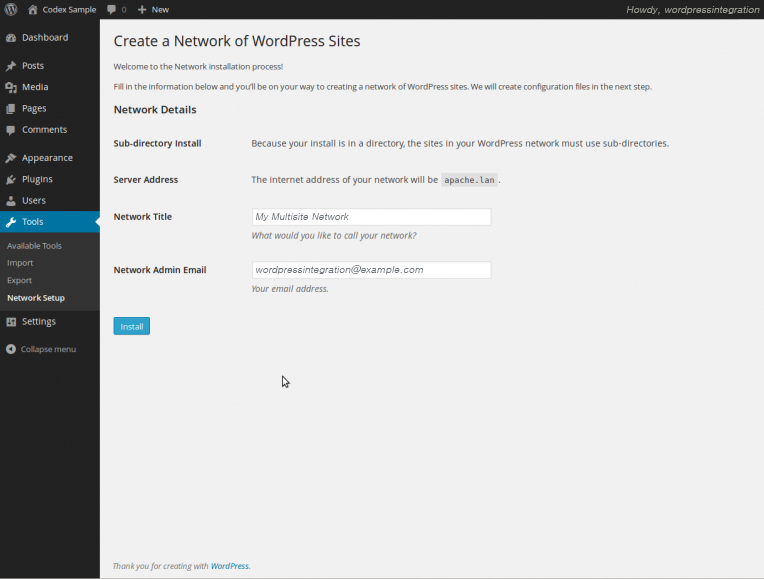
La imagen de arriba es para una instalación de host local. Verá que se le proporciona la opción de subdominios y subdirectorios (a menudo, la opción no se ofrece cuando la configuración del servidor existente prohíbe su elección; la instalación local que se ve arriba usa un directorio). A subdominio es una plataforma de red basada en dominios, en la que se utilizan sitios bajo demanda. A subdirectorio es una ruta, que se basa en sitios bajo demanda. Seleccione el que prefiera, también puede reconfigurar su cuenta de red para usar cualquiera de las dos opciones después de la instalación. (La reconfiguración puede ser un poco complicado)
Los detalles de la red se completan de forma predeterminada, pero seguramente se pueden realizar cambios:
- Dirección del servidor: La URL del dominio que un individuo está usando para acceder a su instalación de WordPress
- Título de la red: El título de la red que se está usando como un todo
- Dirección de correo electrónico del administrador: Dirección de correo electrónico de los usuarios como superadministrador de la red
Por último, vuelva a comprobar los elementos y haga clic en instalación.
Paso 4: Habilitación de la red
Para habilitar su red, simplemente siga las instrucciones proporcionadas por WordPress como se ve en la pantalla resaltada a continuación.
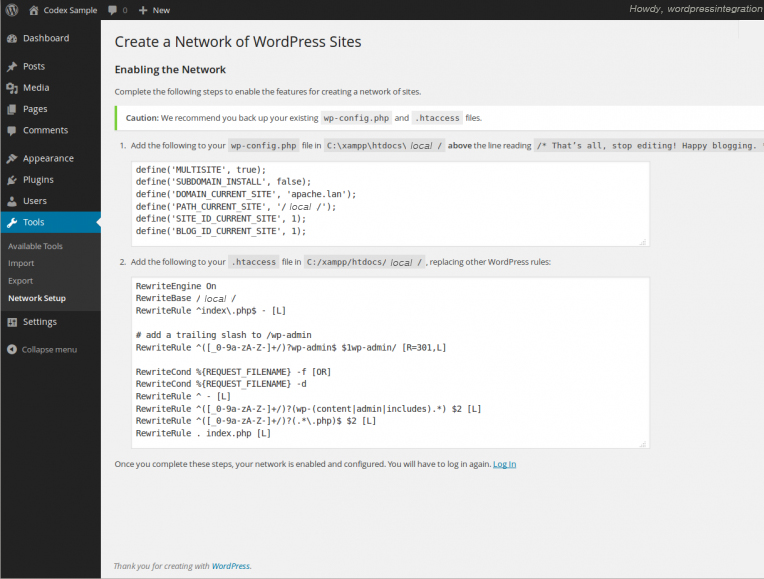
Ahora, haga una copia de seguridad de sus archivos wp-config.php y .htaccess accesibles antes de realizar las siguientes ediciones en caso de que algo salga mal.
1. Agregue las líneas mencionadas a continuación a su archivo wp-config.php:
define('MULTISITE', true);
define('SUBDOMAIN_INSTALL', false);
define('DOMAIN_CURRENT_SITE', 'wordpressintegration.com');
define('PATH_CURRENT_SITE', '/');
define('SITE_ID_CURRENT_SITE', 1);
define('BLOG_ID_CURRENT_SITE', 1);
2. Agregue las líneas mencionadas a continuación a sus archivos .htaccess:
RewriteEngine On
RewriteBase /
RewriteRule ^index.php$ - [L]

# add a trailing slash to /wp-admin
RewriteRule ^([_0-9a-zA-Z-]+/)?wp-admin$ $1wp-admin/ [R=301,L]

RewriteCond %{REQUEST_FILENAME} -f [OR]
RewriteCond %{REQUEST_FILENAME} -d
RewriteRule ^ - [L]
RewriteRule ^([_0-9a-zA-Z-]+/)?(wp-(content|admin|includes).*) $2 [L]
RewriteRule ^([_0-9a-zA-Z-]+/)?(.*.php)$ $2 [L]
RewriteRule . index.php [L]Después de inicializar y ejecutar estos pasos, inicie sesión nuevamente usando el enlace provisto. Uno puede borrar la memoria caché y las cookies del navegador para iniciar sesión.
Paso 5: Configuración de administrador de red
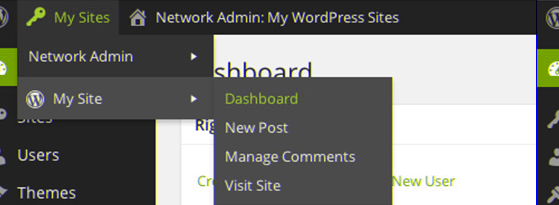
Ahora, buscará el enlace Administrador de red en el menú desplegable de opciones Mi sitio o en la barra de administración de WordPress.
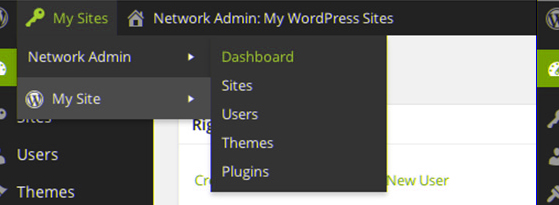
A través de esto, uno puede cambiar de manera adecuada y rápida el administrador de la red al panel de administración del sitio. Esto se hace haciendo clic en la opción de enlace del panel de control a cualquiera de sus sitios preferidos en Mis sitios.
Paso 6: administración
¡Ha creado una red multisitio! Hay un poco más de información que debe revisar. Por favor, mire el Administración de redes multisitio guía creada por WordPress para ayudarlo a comprender cómo funciona su nueva instalación multisitio.
Conclusión
El multisitio de WordPress es una gran herramienta con muchas ventajas. Algunos de los diversos méritos de tener un multisitio de WordPress incluyen:
- Creación automática de blogs o sitios para cualquier tipo de usuario (ya sea individual, de pequeña o gran escala)
- Desarrollo de sitios ilimitado para un usuario
- Varios temas en diferentes partes de su sitio.
- Los usuarios tienen la posibilidad de colocar widgets, encabezados, fondos y menús en su sitio respectivo, independientemente de su tema.
- Los sitios pueden integrarse entre sí o separarse
- Este sistema y procedimiento completo está libre de riesgos y está definido por el usuario, lo que mantiene a un lego en absoluta comodidad.
Entonces, en el cierre, seguramente se puede decir que un WordPress Multisite es una plataforma notable, que ha permitido a muchos usuarios crear sitios complejos por una multitud de razones. Háganos saber cómo le va el proceso multisitio en los comentarios a continuación. O comparta cómo ha utilizado multisitio para su instalación de WordPress.