


ThemeLocal: consejos de blog que funcionan como magiaThemeLocal: consejos de blog que funcionan como magiaThemeLocal: consejos de blog que funcionan como magia
  • Marketing por correo
  • Más
Search
© 2022 Themelocal. Reservados todos los derechos.
Lectura: 4 formas sencillas de desactivar AirPlay en iPhone (2022)
Cuota
Notificación Mostrar más
Aa
ThemeLocal: consejos de blog que funcionan como magiaThemeLocal: consejos de blog que funcionan como magia
Aa
  • Marketing por correo
  • Más
Search
  • Marketing por correo
  • Más
Síganos
© 2022 Themelocal. Reservados todos los derechos.
ThemeLocal: consejos de blog que funcionan como magia > Blog > Cómo > 4 formas sencillas de desactivar AirPlay en iPhone (2022)
Cómo

4 formas sencillas de desactivar AirPlay en iPhone (2022)

Última actualización: octubre 9, 2022 6:16 am
ThemeLocal hace 4 años 4 Minutos mínimos para leer
Cuota
4 Minutos mínimos para leer
Cuota

La transmisión de medios con otros es una forma divertida de compartir experiencias, pero ¿cómo se desactiva AirPlay? ¡Aquí le mostramos cómo dejar de compartir!

4 formas sencillas de desactivar AirPlay en iPhone 2022

Es posible que haya utilizado AirPlay para compartir divertidos videos familiares, fotos de holganza o una canción favorita en diferentes dispositivos. AirPlay es una función divertida que te permite compartir momentos especiales con tus seres queridos en cuestión de segundos. Pero, ¿qué pasa cuando quieres dejar de compartir? Le mostraremos cómo desactivar Apple Airplay en su iPhone.

Contents
La transmisión de medios con otros es una forma divertida de compartir experiencias, pero ¿cómo se desactiva AirPlay? ¡Aquí le mostramos cómo dejar de compartir!Cómo desconectar Airplay cuando se duplica la pantallaCómo detener Airplay usando el Control Center Media Player Cómo desactivar AirPlay en iPhone con la aplicación de músicaCómo desactivar AirPlay desde la pantalla de corte

Cómo desconectar Airplay cuando se duplica la pantalla

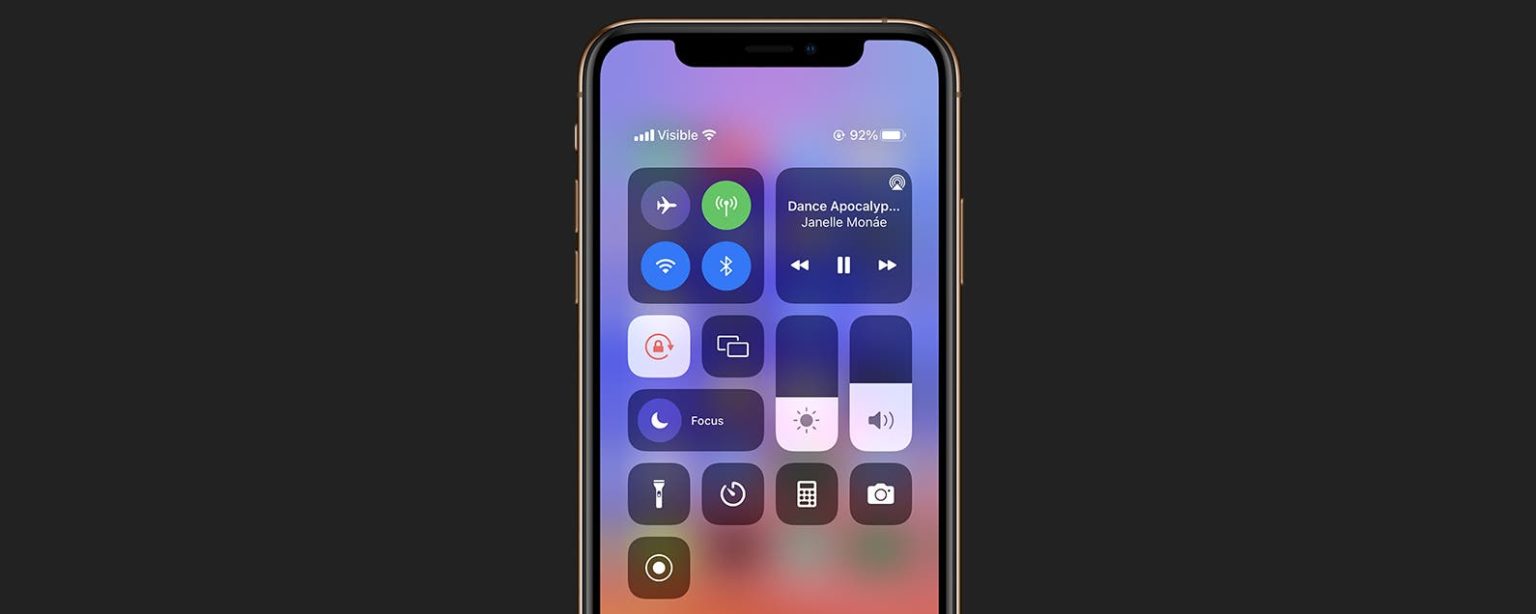
Si está utilizando la duplicación de pantalla para compartir fotos y videos entre dispositivos, puede desactivarla fácilmente desde su Centro de control. Aquí se explica cómo detener la duplicación de pantalla de AirPlay desde el Centro de control de su iPhone:

  1. Abre el Centro de control deslizando en torno a debajo desde la cima derecha de la pantalla de inicio. Deslice en torno a en lo alto desde la parte inferior si tiene un maniquí de iPhone precursor con un capullo de Inicio. 4 formas sencillas de desactivar AirPlay en iPhone 2022
  2. Toque en el Icono de duplicación de pantalla en el Centro de Control. (El ícono se resaltará en blanco si actualmente está duplicando la pantalla). 1665288970 778 4 formas sencillas de desactivar AirPlay en iPhone 2022
  3. Tocar Dejar de duplicar. 1665288970 422 4 formas sencillas de desactivar AirPlay en iPhone 2022

¿De qué otra forma puedes desactivar AirPlay? Similar a la duplicación de pantalla, si está compartiendo audio, asimismo puede desactivar AirPlay desde el Centro de control de su iPhone.

Cómo detener Airplay usando el Control Center Media Player

Para obtener más información sobre las funciones de su iPhone, suscríbase a nuestro boletín de noticiero gratis Consejo del día. Ahora, aquí se explica cómo desactivar AirPlay usando el reproductor multimedia si está compartiendo audio o video.

  1. Abre el Centro de control deslizando en torno a debajo desde la cima derecha de la pantalla de inicio. Deslice en torno a en lo alto desde la parte inferior si tiene un maniquí de iPhone precursor con un capullo de Inicio. 4 formas sencillas de desactivar AirPlay en iPhone 2022
  2. Toque en el icono de reproducción de elegancia en la cima superior derecha. AirPlay desde el centro de medios en iPhone
  3. Seleccione iPhone de la directorio de dispositivos para que los medios solo se reproduzcan en su dispositivo. Cómo desactivar AirPlay en iPhone desde Media Center

Cómo desactivar AirPlay en iPhone con la aplicación de música

Si está transmitiendo música desde la aplicación Apple Music, puede desactivar AirPlay internamente de la aplicación. Te mostramos cómo desactivar AirPlay desde la aplicación Apple Music.

  1. Refugio la aplicación Apple Music y toque el capullo icono de reproducción de elegancia. icono de reproducción de aire
  2. Toque en iPhone en el menú. Esto deshabilitará la transmisión de medios desde otros dispositivos. Cómo deshabilitar AirPlay desde un dispositivo iPhone en Apple Music

Cómo desactivar AirPlay desde la pantalla de corte

La última forma de desactivar AirPlay en su iPhone es desde su pantalla de corte. Si está reproduciendo música o transmitiendo videos, puede deshabilitar AirPlay sin desbloquear su dispositivo. Te mostramos cómo desactivar AirPlay desde la pantalla de corte.

  1. Toque en el icono de reproducción de elegancia (que debería ser azur si actualmente está transmitiendo medios). Ícono de AirPlay desde la pantalla bloqueada
  2. Toque en iPhone para que el audio o video solo se reproduzca desde tu iPhone. Cómo deshabilitar AirPlay en iPhone en pantalla bloqueada

AirPlay se apagará una vez que cambie a su iPhone. ¡Ahora conoce las cuatro formas más comunes de desactivar AirPlay desde su iPhone! Si adecuadamente AirPlay es excelente para compartir algunas fotos entre dispositivos, si tiene una gran cantidad de fotos de las que le gustaría hacer una copia de seguridad en su computadora, consulte estas formas sencillas de transferir fotos desde su iPhone a su computadora.

También podría gustarte

No hay iPhone 16e Amazon Spring Deal, pero esto es mejor

Cómo recuperar rápidamente el correo de voz eliminado en iPhone

Cómo cambiar la voz de Siri en iPhone

Cómo arreglar rápidamente una aplicación congelada en iPhone

El arma secreta del pliegue del iPhone podría terminar la competencia

ETIQUETADO: AirPlay, desactivar, formas, iPhone, sencillas
Comparte este artículo
Facebook Twitter Pinterest Whatsapp Whatsapp
Cuota
¿Qué piensas?
Amor0
Triste0
Contento0
Somnoliento0
Enfadado0
Sin comentarios0
Guiño0
Artículo anterior ¿Cuándo se lanzará macOS Ventura?
Artículo siguiente Sale el tráiler de Super Mario Bros. y la parentela está enfadada con Chris Pratt
Deja un comentario

Deja una respuesta Cancelar la respuesta

Tu dirección de correo electrónico no será publicada. Los campos obligatorios están marcados con *

Publicación popular

También podría gustarte

No hay iPhone 16e Amazon Spring Deal, pero esto es mejor

hace 1 año 4 Minutos mínimos para leer

Cómo recuperar rápidamente el correo de voz eliminado en iPhone

hace 1 año 4 Minutos mínimos para leer

Cómo cambiar la voz de Siri en iPhone

hace 1 año 2 Minutos mínimos para leer

Cómo arreglar rápidamente una aplicación congelada en iPhone

hace 1 año 4 Minutos mínimos para leer

El arma secreta del pliegue del iPhone podría terminar la competencia

hace 1 año 3 Minutos mínimos para leer

Un iPhone sin puerto de carga podría ser un asistente después de todo

hace 1 año 3 Minutos mínimos para leer

Cómo habilitar iMessage en un iPhone, iPad y Mac

hace 1 año 11 Minutos mínimos para leer

Google Pixel 9a es lo que el iPhone 16E debería haber sido

hace 1 año 10 Minutos mínimos para leer
Mostrar más
ThemeLocal: consejos de blog que funcionan como magiaThemeLocal: consejos de blog que funcionan como magia
Síganos
© 2022 Themelocal. Reservados todos los derechos.
Welcome Back!

Sign in to your account

¿Perdiste tu contraseña?
