


ThemeLocal: consejos de blog que funcionan como magiaThemeLocal: consejos de blog que funcionan como magiaThemeLocal: consejos de blog que funcionan como magia
  • Blogging
  • WordPress
  • Marketing por correo
  • SEO
  • Redes sociales
  • Más
    • Tutoriales
    • Shopify
    • Críticas
    • Consejo
    • Seguridad
    • Software y servicios
    • Generación de tráfico
    • Guia de principiantes
    • Escaparate
Search
  • Términos de Uso
  • Política de privacidad
  • Política de cookies
  • Contactar
© 2022 Themelocal. Reservados todos los derechos.
Lectura: Cómo usar la aplicación de medición en el iPhone
Cuota
Notificación Mostrar más
Aa
ThemeLocal: consejos de blog que funcionan como magiaThemeLocal: consejos de blog que funcionan como magia
Aa
  • Blogging
  • WordPress
  • Marketing por correo
  • SEO
  • Redes sociales
  • Más
Search
  • Blogging
  • WordPress
  • Marketing por correo
  • SEO
  • Redes sociales
  • Más
    • Tutoriales
    • Shopify
    • Críticas
    • Consejo
    • Seguridad
    • Software y servicios
    • Generación de tráfico
    • Guia de principiantes
    • Escaparate
Síganos
  • Términos de Uso
  • Política de privacidad
  • Política de cookies
  • Contactar
© 2022 Themelocal. Reservados todos los derechos.
ThemeLocal: consejos de blog que funcionan como magia > Blog > Cómo > Cómo usar la aplicación de medición en el iPhone
Cómo

Cómo usar la aplicación de medición en el iPhone

Última actualización: agosto 3, 2022 3:24 am
ThemeLocal hace 4 años 4 Minutos mínimos para leer
Cuota
4 Minutos mínimos para leer
1659489848 Como usar la aplicacion de medicion en el iPhone
Cuota

* Esta publicación es parte de Vida del iPhoneBoletín Sugerencia del día de . Inscribirse. *

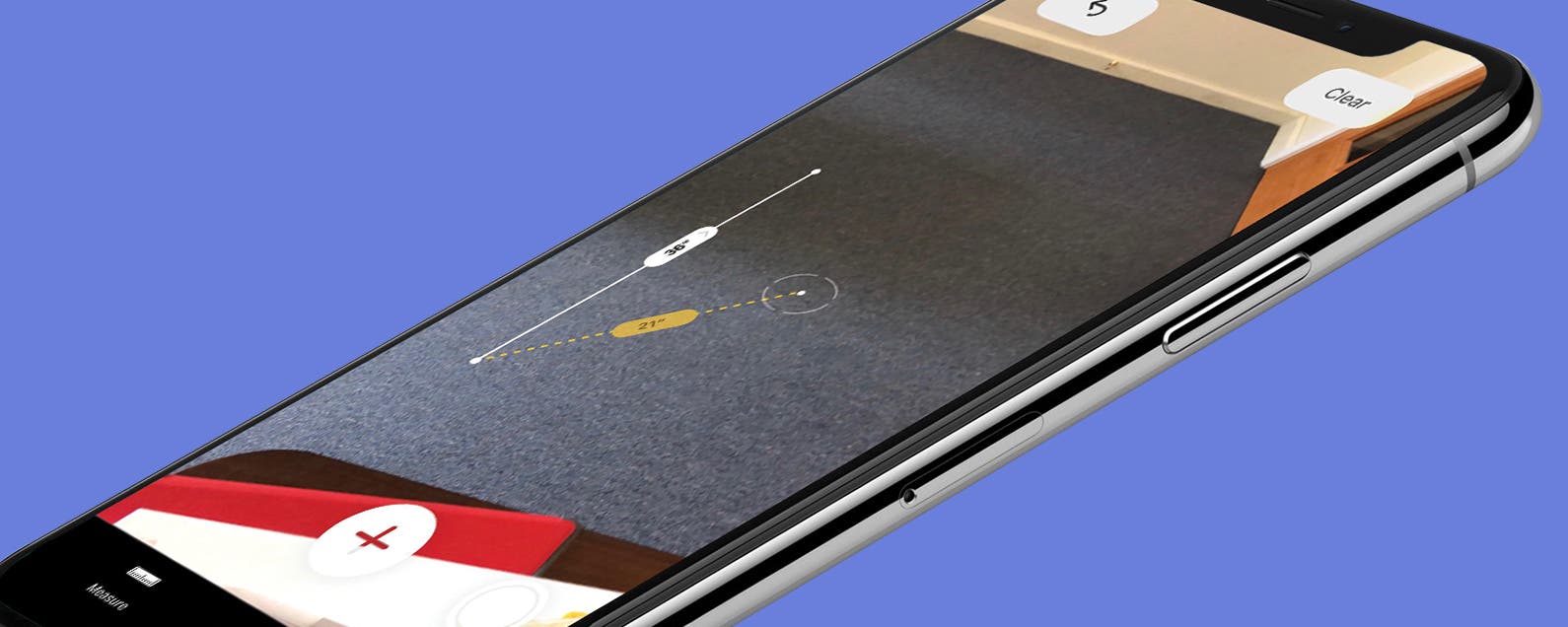
Una de mis funciones favoritas de iPad y iPhone es la práctica aplicación Measure. La aplicación Apple Measure utiliza la realidad aumentada (AR) para funcionar como una cinta métrica y un nivel, todo en uno. Puede usar esta aplicación gratuita de cinta métrica y regla siempre que tenga un iPhone SE, el iPhone 6S o posterior, un iPad de quinta generación o posterior, cualquier iPad Pro o el iPod Touch de séptima generación. En este consejo, veremos cómo usar la aplicación Measure en el iPhone y el iPad como lo haría con una cinta métrica o una regla; Cubriremos cómo usar la herramienta de nivel en otro consejo. Comencemos a aprender a usar su iPad o iPhone como una cinta métrica con la aplicación gratuita Measure de Apple.

Relacionado: ¿La realidad aumentada sirve para algo más que jugar? ¡Sí! Esta aplicación lo demuestra

  1. Abre el aplicación de medida.
  2. Cerciorarse Medida está resaltado en la parte inferior de la pantalla. la imagen muestra el ícono de la aplicación de mediciónla imagen muestra la medida resaltada en la parte inferior de la pantalla del iphone

  3. Verá instrucciones en la pantalla para mover su dispositivo para comenzar; cuando lo haga, verá aparecer un punto blanco en un círculo.
  4. Coloque el punto blanco sobre el lugar donde le gustaría comenzar su medición, toque el Signo de másmueva su dispositivo hasta el punto en el que desea dejar de medir y toque el Signo de más otra vez; verá una línea de puntos a medida que mueve su iPhone o iPad. la imagen muestra al usuario tocando el signo más para comenzar a medirla imagen muestra al usuario tocando el signo más para finalizar la medición

  5. Para iniciar una nueva medición en el mismo objeto, mueva el Signo de más a la nueva ubicación y repita el proceso.
  6. Si desea medir desde el punto final de su última línea medida, toque el Signo de más mientras el punto blanco está sobre el punto final anterior, luego mueva su teléfono nuevamente para crear otra medida como antes. segunda medición del mismo objeto usando la aplicación de medicióntomar una medida continua del mismo objeto

  7. Su dispositivo detecta automáticamente cuando mide un objeto cuadrado o rectangular. Toque en el Signo de más para ver medidas de largo y ancho.
  8. Mueve tu iPhone o iPad ligeramentey aparecerá el área de su forma. aplicación de medida que da la longitud y el ancho de un objeto rectangularaplicación de medición da el área de un rectángulo

  9. Para tomar una foto de una medición completa, toque el botón disparador a la derecha del signo más.
  10. Deslizar a la izquierda en el icono de la foto que aparece para guardarla y toque el icono para hacer ediciones con Markup. toque el botón del obturador para tomar una foto de la medición de la aplicación de medición

¡Ahora puedes tomar medidas en tu iPhone y iPad!

Consulte nuestro Sugerencia del día gratuito para obtener más tutoriales excelentes sobre dispositivos Apple.


También podría gustarte

No hay iPhone 16e Amazon Spring Deal, pero esto es mejor

Cómo recuperar rápidamente el correo de voz eliminado en iPhone

Cómo cambiar la voz de Siri en iPhone

Cómo arreglar rápidamente una aplicación congelada en iPhone

El arma secreta del pliegue del iPhone podría terminar la competencia

ETIQUETADO: aplicación, Cómo, iPhone, medición, usar
Comparte este artículo
Facebook Twitter Pinterest Whatsapp Whatsapp
Cuota
¿Qué piensas?
Amor0
Triste0
Contento0
Somnoliento0
Enfadado0
Sin comentarios0
Guiño0
Artículo anterior Nuevas pistas de Mario Kart 8 Deluxe que llegaran la Nuevas pistas de Mario Kart 8 Deluxe que llegarán la próxima semana, incluido un recién llegado total
Artículo siguiente 1659525852 Como cancelar Amazon Music Unlimited Cómo cancelar Amazon Music Unlimited
Deja un comentario

Deja una respuesta Cancelar la respuesta

Tu dirección de correo electrónico no será publicada. Los campos obligatorios están marcados con *

Publicación popular

También podría gustarte

El iPhone 14 Plus ahora es una ganga de gama
Ofertas

No hay iPhone 16e Amazon Spring Deal, pero esto es mejor

hace 1 año 4 Minutos mínimos para leer
1742946601 Como recuperar rapidamente el correo de voz eliminado en iPhone
Cómo

Cómo recuperar rápidamente el correo de voz eliminado en iPhone

hace 1 año 4 Minutos mínimos para leer
Como cambiar la voz de Siri en iPhone
Cómo

Cómo cambiar la voz de Siri en iPhone

hace 1 año 2 Minutos mínimos para leer
Como arreglar rapidamente una aplicacion congelada en iPhone
Cómo

Cómo arreglar rápidamente una aplicación congelada en iPhone

hace 1 año 4 Minutos mínimos para leer
El arma secreta del pliegue del iPhone podria terminar la
Tecnología

El arma secreta del pliegue del iPhone podría terminar la competencia

hace 1 año 3 Minutos mínimos para leer
1742567063 ANSI vs ISO Lumenes como elegir el proyector correcto
Versus

ANSI vs ISO Lúmenes: cómo elegir el proyector correcto

hace 1 año 9 Minutos mínimos para leer
No Magsafe en el iPhone 16E %C2%BFtiene la culpa del
Tecnología

Un iPhone sin puerto de carga podría ser un asistente después de todo

hace 1 año 3 Minutos mínimos para leer
1742425264 Como habilitar iMessage en un iPhone iPad y Mac
Cómo

Cómo habilitar iMessage en un iPhone, iPad y Mac

hace 1 año 11 Minutos mínimos para leer
Mostrar más
ThemeLocal: consejos de blog que funcionan como magiaThemeLocal: consejos de blog que funcionan como magia
Síganos
© 2022 Themelocal. Reservados todos los derechos.
  • Términos de Uso
  • Política de privacidad
  • Política de cookies
  • Contactar
Welcome Back!

Sign in to your account

¿Perdiste tu contraseña?
