


ThemeLocal: consejos de blog que funcionan como magiaThemeLocal: consejos de blog que funcionan como magiaThemeLocal: consejos de blog que funcionan como magia
  • Marketing por correo
  • Más
Search
© 2022 Themelocal. Reservados todos los derechos.
Lectura: Cómo usar la aplicación de medición en el iPhone
Cuota
Notificación Mostrar más
Aa
ThemeLocal: consejos de blog que funcionan como magiaThemeLocal: consejos de blog que funcionan como magia
Aa
  • Marketing por correo
  • Más
Search
  • Marketing por correo
  • Más
Síganos
© 2022 Themelocal. Reservados todos los derechos.
ThemeLocal: consejos de blog que funcionan como magia > Blog > Cómo > Cómo usar la aplicación de medición en el iPhone
Cómo

Cómo usar la aplicación de medición en el iPhone

Última actualización: agosto 3, 2022 3:24 am
ThemeLocal hace 4 años 4 Minutos mínimos para leer
Cuota
4 Minutos mínimos para leer
Cuota

* Esta publicación es parte de Vida del iPhoneBoletín Sugerencia del día de . Inscribirse. *

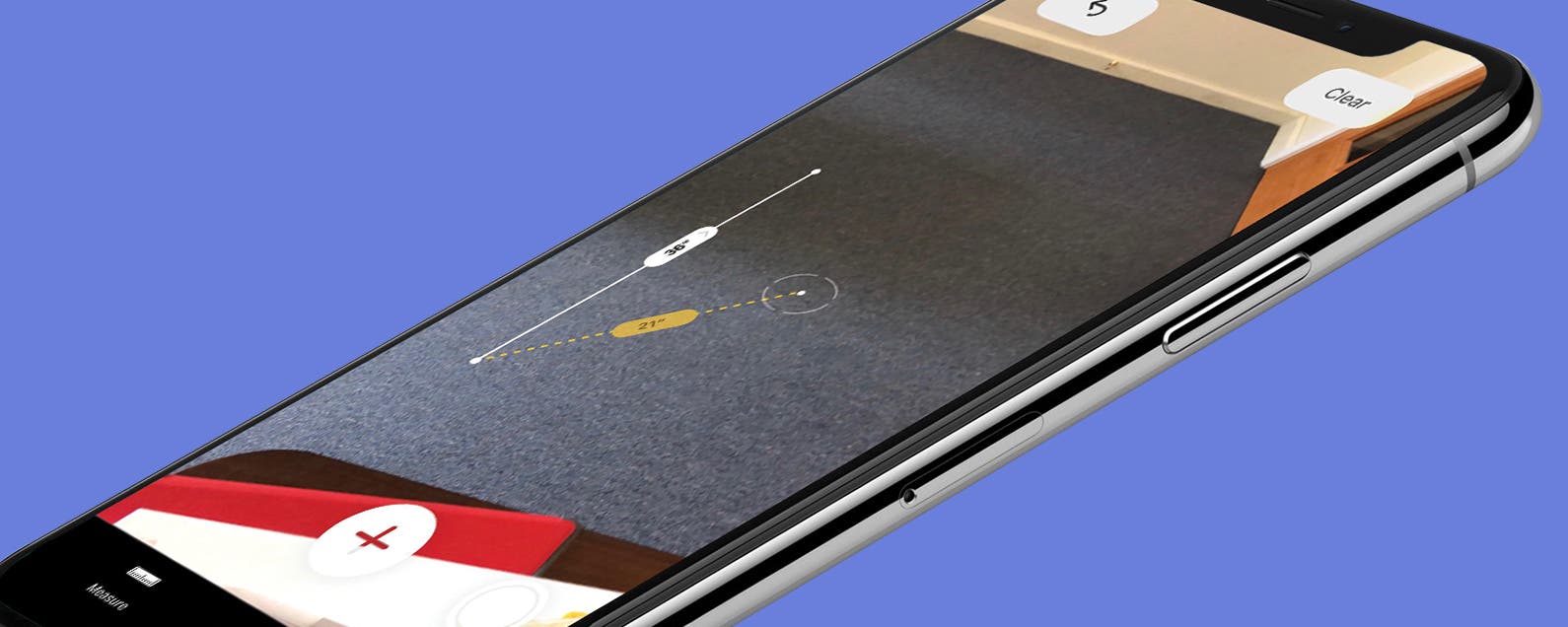
Una de mis funciones favoritas de iPad y iPhone es la práctica aplicación Measure. La aplicación Apple Measure utiliza la realidad aumentada (AR) para funcionar como una cinta métrica y un nivel, todo en uno. Puede usar esta aplicación gratuita de cinta métrica y regla siempre que tenga un iPhone SE, el iPhone 6S o posterior, un iPad de quinta generación o posterior, cualquier iPad Pro o el iPod Touch de séptima generación. En este consejo, veremos cómo usar la aplicación Measure en el iPhone y el iPad como lo haría con una cinta métrica o una regla; Cubriremos cómo usar la herramienta de nivel en otro consejo. Comencemos a aprender a usar su iPad o iPhone como una cinta métrica con la aplicación gratuita Measure de Apple.

Relacionado: ¿La realidad aumentada sirve para algo más que jugar? ¡Sí! Esta aplicación lo demuestra

  1. Abre el aplicación de medida.
  2. Cerciorarse Medida está resaltado en la parte inferior de la pantalla. la imagen muestra el ícono de la aplicación de mediciónla imagen muestra la medida resaltada en la parte inferior de la pantalla del iphone

  3. Verá instrucciones en la pantalla para mover su dispositivo para comenzar; cuando lo haga, verá aparecer un punto blanco en un círculo.
  4. Coloque el punto blanco sobre el lugar donde le gustaría comenzar su medición, toque el Signo de másmueva su dispositivo hasta el punto en el que desea dejar de medir y toque el Signo de más otra vez; verá una línea de puntos a medida que mueve su iPhone o iPad. la imagen muestra al usuario tocando el signo más para comenzar a medirla imagen muestra al usuario tocando el signo más para finalizar la medición

  5. Para iniciar una nueva medición en el mismo objeto, mueva el Signo de más a la nueva ubicación y repita el proceso.
  6. Si desea medir desde el punto final de su última línea medida, toque el Signo de más mientras el punto blanco está sobre el punto final anterior, luego mueva su teléfono nuevamente para crear otra medida como antes. segunda medición del mismo objeto usando la aplicación de medicióntomar una medida continua del mismo objeto

  7. Su dispositivo detecta automáticamente cuando mide un objeto cuadrado o rectangular. Toque en el Signo de más para ver medidas de largo y ancho.
  8. Mueve tu iPhone o iPad ligeramentey aparecerá el área de su forma. aplicación de medida que da la longitud y el ancho de un objeto rectangularaplicación de medición da el área de un rectángulo

  9. Para tomar una foto de una medición completa, toque el botón disparador a la derecha del signo más.
  10. Deslizar a la izquierda en el icono de la foto que aparece para guardarla y toque el icono para hacer ediciones con Markup. toque el botón del obturador para tomar una foto de la medición de la aplicación de medición

¡Ahora puedes tomar medidas en tu iPhone y iPad!

Consulte nuestro Sugerencia del día gratuito para obtener más tutoriales excelentes sobre dispositivos Apple.


También podría gustarte

No hay iPhone 16e Amazon Spring Deal, pero esto es mejor

Cómo recuperar rápidamente el correo de voz eliminado en iPhone

Cómo cambiar la voz de Siri en iPhone

Cómo arreglar rápidamente una aplicación congelada en iPhone

El arma secreta del pliegue del iPhone podría terminar la competencia

ETIQUETADO: aplicación, Cómo, iPhone, medición, usar
Comparte este artículo
Facebook Twitter Pinterest Whatsapp Whatsapp
Cuota
¿Qué piensas?
Amor0
Triste0
Contento0
Somnoliento0
Enfadado0
Sin comentarios0
Guiño0
Artículo anterior Nuevas pistas de Mario Kart 8 Deluxe que llegarán la próxima semana, incluido un recién llegado total
Artículo siguiente Cómo cancelar Amazon Music Unlimited
Deja un comentario

Deja una respuesta Cancelar la respuesta

Tu dirección de correo electrónico no será publicada. Los campos obligatorios están marcados con *

Publicación popular

También podría gustarte

No hay iPhone 16e Amazon Spring Deal, pero esto es mejor

hace 1 año 4 Minutos mínimos para leer

Cómo recuperar rápidamente el correo de voz eliminado en iPhone

hace 1 año 4 Minutos mínimos para leer

Cómo cambiar la voz de Siri en iPhone

hace 1 año 2 Minutos mínimos para leer

Cómo arreglar rápidamente una aplicación congelada en iPhone

hace 1 año 4 Minutos mínimos para leer

El arma secreta del pliegue del iPhone podría terminar la competencia

hace 1 año 3 Minutos mínimos para leer

ANSI vs ISO Lúmenes: cómo elegir el proyector correcto

hace 1 año 9 Minutos mínimos para leer

Un iPhone sin puerto de carga podría ser un asistente después de todo

hace 1 año 3 Minutos mínimos para leer

Cómo habilitar iMessage en un iPhone, iPad y Mac

hace 1 año 11 Minutos mínimos para leer
Mostrar más
ThemeLocal: consejos de blog que funcionan como magiaThemeLocal: consejos de blog que funcionan como magia
Síganos
© 2022 Themelocal. Reservados todos los derechos.
Welcome Back!

Sign in to your account

¿Perdiste tu contraseña?
