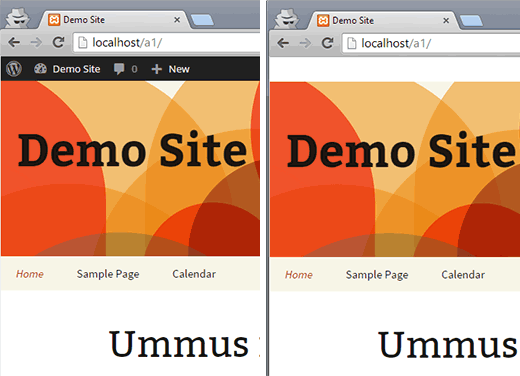
Recientemente, uno de nuestros usuarios informó que le faltaba la barra de administración en su sitio de WordPress y pidió nuestra ayuda. La barra de administración es una barra flotante que aparece en cada página de su sitio cuando inicia sesión. Contiene algunos accesos directos útiles a diferentes secciones del área de administración de WordPress. En este artículo, le mostraremos cómo solucionar el problema de la barra de administración que falta en WordPress.
Tutorial en video
Si no le gusta el video o necesita más instrucciones, continúe leyendo.
¿Por qué ocurre un problema con la barra de administración que falta?
Por lo general, esto sucede cuando un complemento o un tema activo no permite que WordPress ejecute correctamente el código en el área del pie de página de su sitio web. Este código se activa con la función <?php wp_footer(); ?>.
Cuando a un tema le falta este código, o un complemento hace algo que lo estropea, terminará con un problema de la barra de administración de WordPress que falta.
Arreglar la barra de administración que falta
El culpable más común que causa este problema es una falta <?php wp_footer(); ?> línea en su tema. Esta función generalmente se encuentra en el archivo footer.php de un tema, justo antes del </body> etiqueta.
Antes de hacer algo para solucionarlo, asegúrese de crear una copia de seguridad completa de WordPress o al menos una copia de seguridad de los archivos de su tema.
Conéctese a su sitio web mediante un programa FTP como Filezilla, o utilice el Administrador de archivos en el panel cPanel de su cuenta de alojamiento web.
A continuación, vaya a la carpeta de su tema que se encuentra dentro /wp-content/theme/ carpeta y descargue una copia de la carpeta de su tema en su escritorio como copia de seguridad.
Debería ubicar el archivo footer.php dentro de la carpeta de su tema y desplazarse hacia abajo hasta el final del archivo para ver si tiene <?php wp_footer(); ?> línea antes del </body> etiqueta.
Si no tiene esta línea, debe agregarla y luego cargar el archivo modificado nuevamente en su servidor.
Si está utilizando un tema secundario y su tema secundario no tiene un archivo footer.php, entonces debe verificar el archivo footer.php del tema principal para ubicar el archivo footer.php wp_footer función.
Si agregar la función wp_footer () a su tema no resuelve el problema de la barra de administración que falta, no se preocupe, hay otras cosas que puede hacer para solucionar este error.
Solución de problemas
Cambie temporalmente a un tema predeterminado. A veces puede ver la función wp_footer en los archivos de su tema, pero es posible que la barra de administración aún no funcione. En este caso, debe cambiar a un tema predeterminado para asegurarse de que su tema actual no esté causando este problema.
Un complemento mal codificado también puede causar este error, por lo que para verificar si un complemento ha causado este problema, debe desactivar todos los complementos en su sitio de WordPress. Si esto resuelve su problema, significa que hubo un complemento que causó este problema.
Ahora debe averiguar qué complemento causó este problema. Puede hacer esto reactivando sus complementos uno por uno hasta que encuentre el complemento que causó el problema.
Por último, puede activar la depuración abriendo el archivo wp-config.php y cambiando define('WP_DEBUG', false); para define('WP_DEBUG', true);. WordPress ahora le mostrará advertencias y avisos que anteriormente estaban ocultos. Estas advertencias y avisos pueden indicar el archivo que causa este problema.
Eso es todo, esperamos que este artículo le haya ayudado a solucionar el problema de la barra de administración que falta en WordPress. También puede consultar nuestra guía Lo que todo el mundo debería saber sobre la barra de administración de WordPress.