


ThemeLocal: consejos de blog que funcionan como magiaThemeLocal: consejos de blog que funcionan como magiaThemeLocal: consejos de blog que funcionan como magia
  • Marketing por correo
  • Más
Search
© 2022 Themelocal. Reservados todos los derechos.
Lectura: iPhone 14: cómo solucionar problemas de iMessage y FaceTime luego de la activación
Cuota
Notificación Mostrar más
Aa
ThemeLocal: consejos de blog que funcionan como magiaThemeLocal: consejos de blog que funcionan como magia
Aa
  • Marketing por correo
  • Más
Search
  • Marketing por correo
  • Más
Síganos
© 2022 Themelocal. Reservados todos los derechos.
ThemeLocal: consejos de blog que funcionan como magia > Blog > Cómo > iPhone 14: cómo solucionar problemas de iMessage y FaceTime luego de la activación
Cómo

iPhone 14: cómo solucionar problemas de iMessage y FaceTime luego de la activación

Última actualización: septiembre 17, 2022 3:16 am
ThemeLocal hace 4 años 3 Minutos mínimos para leer
Cuota
3 Minutos mínimos para leer
Cuota

Apple dice que algunos nuevos propietarios de iPhone 14 y iPhone 14 Pro pueden sufrir problemas con iMessage y FaceTime luego de configurar su teléfono de factoría. En este artículo se describen algunos problemas potenciales y cómo resolverlos.

Contents
Actualice el software de su iPhone 14Si sigues teniendo problemas luego de la puesta al día

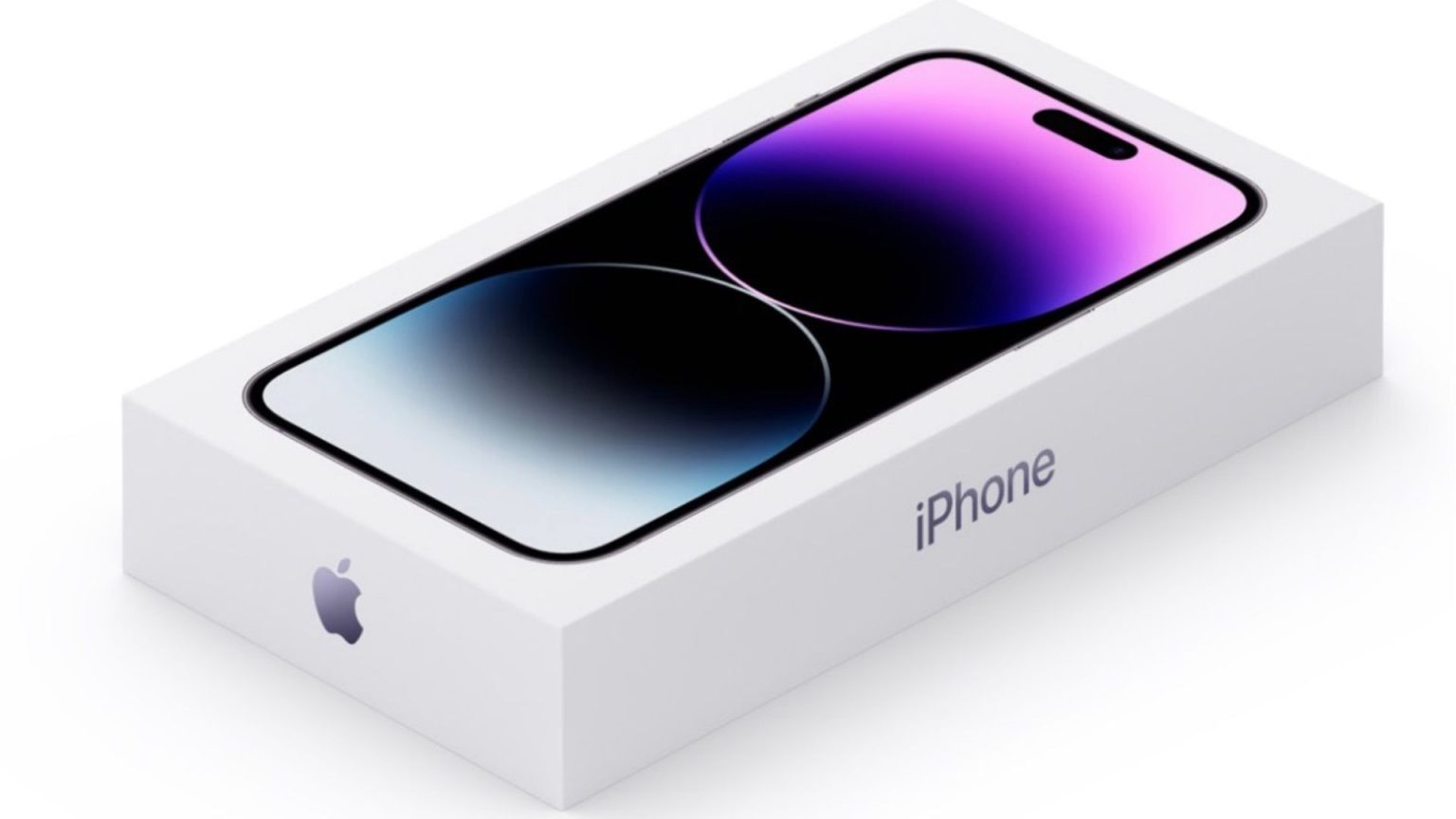
iphone 14 pro caja
Según Apple, algunas personas con nuevos modelos de ‌iPhone 14‌ pueden tener problemas de activación de iMessage y ‌FaceTime‌ luego de configurar su teléfono. Algunos de los problemas encontrados pueden incluir:

  • Incapacidad para acoger llamadas de iMessage o ‌FaceTime‌.
  • Ver una burbuja de mensaje verde en área de una burbuja zarco al dirigir un mensaje a otro dispositivo Apple.
  • Conversaciones en Mensajes que aparecen en dos hilos separados en área de uno.
  • Destinatarios que ven sus mensajes provenientes de la cuenta incorrecta, por ejemplo, de su dirección de correo electrónico si hubiera seleccionado su número de teléfono.

Actualice el software de su iPhone 14

Apple dice que la forma más sencilla de resolver estos problemas es refrescar su ‌iPhone 14‌ a iOS 16.0.1. La puesta al día ya está habitable para todos los modelos de ‌iPhone 14‌. Para refrescar su dispositivo, siga estos pasos. Si recibe una notificación en su dispositivo que dice que hay una puesta al día habitable, toque Instalar ahora. Asimismo puedes seguir estos pasos:

  1. Conecte su dispositivo a una toma de corriente con un cable Lightning y un enchufe, y asegúrese de estar conectado a una red Wi-Fi.
  2. Divulgar el Ajustes aplicación
  3. Tocar Comúnluego toca Modernización de software.
  4. Tocar Descargar e instalar.
  5. Ingrese su código de entrada si se le solicita que lo haga.

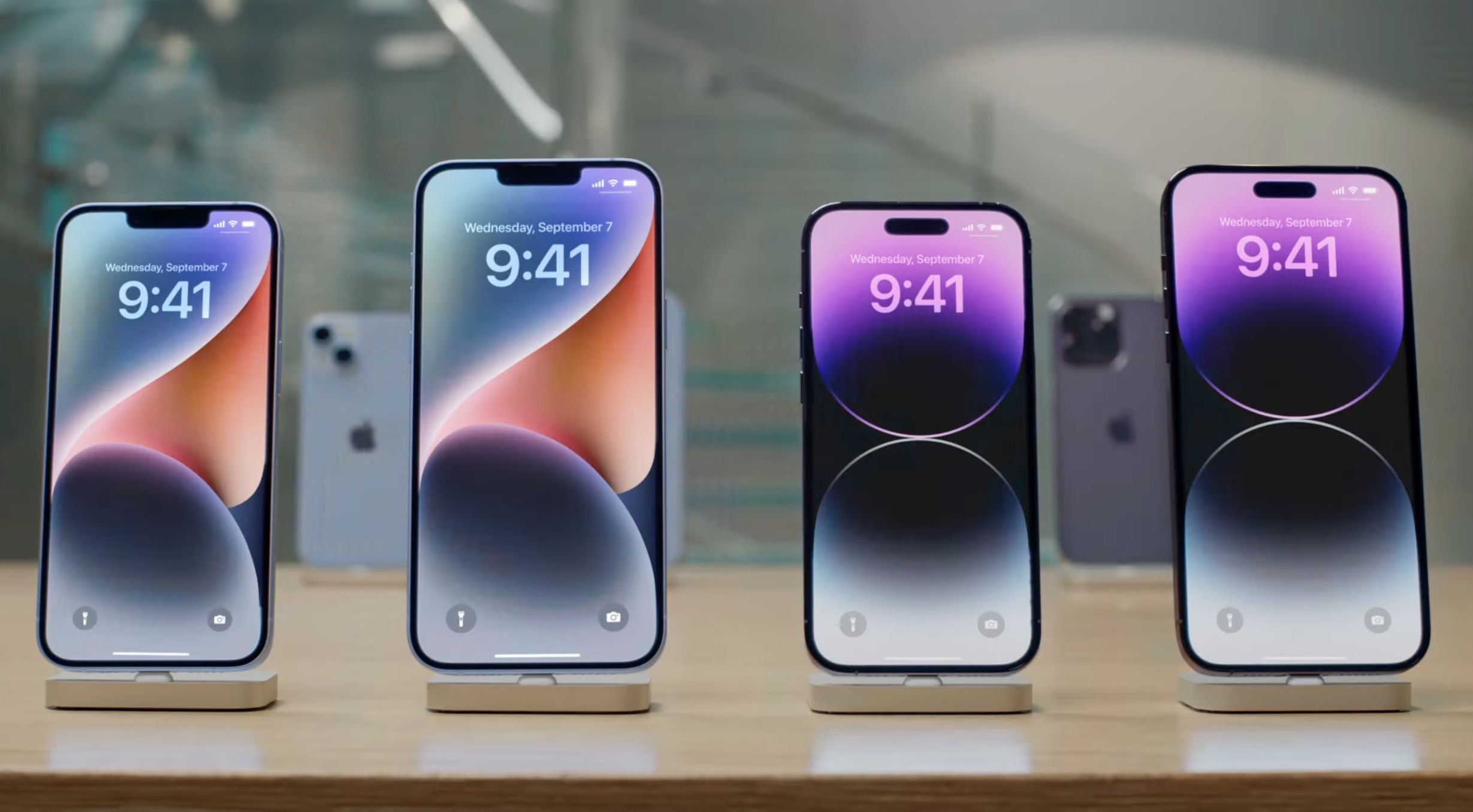
iphone 14 iphone 14 plus función en mano

Si sigues teniendo problemas luego de la puesta al día

Si luego de refrescar a iOS 16.0.1 todavía tiene problemas, aquí hay algunos otros pasos que puede intentar para resolver las cosas.

  1. En el Ajustes aplicación, toque Datos celulares/móviles. Asegúrese de que su confín telefónica esté encendida. Si usa varias tarjetas SIM, asegúrese de que el número de teléfono que desea usar esté seleccionado y encendido.
  2. Ir Configuración -> Mensajesluego toca Destinar acoger.
  3. Toca el número de teléfono que quieras usar con Mensajes.
  4. Vamos detrás al menú principal de Configuración, luego toque FaceTime.
  5. Toque el número de teléfono que desea usar con ‌FaceTime‌.

Si falta de lo precedente funciona, es posible que deba restaura tu dispositivo a iOS 16.0.1 conectándose a una Mac o PC para corregir el error y activar completamente su nuevo iPhone.

También podría gustarte

No hay iPhone 16e Amazon Spring Deal, pero esto es mejor

Cómo recuperar rápidamente el correo de voz eliminado en iPhone

Cómo cambiar la voz de Siri en iPhone

Cómo arreglar rápidamente una aplicación congelada en iPhone

El arma secreta del pliegue del iPhone podría terminar la competencia

ETIQUETADO: activación, Cómo, después, FaceTime, iMessage, iPhone, problemas, solucionar
Comparte este artículo
Facebook Twitter Pinterest Whatsapp Whatsapp
Cuota
¿Qué piensas?
Amor0
Triste0
Contento0
Somnoliento0
Enfadado0
Sin comentarios0
Guiño0
Artículo anterior Cómo hacer un restablecimiento completo o forzar el restablecimiento de todos los modelos de iPhone 14
Artículo siguiente Revisión del administrador de contraseñas de Norton
Deja un comentario

Deja una respuesta Cancelar la respuesta

Tu dirección de correo electrónico no será publicada. Los campos obligatorios están marcados con *

Publicación popular

También podría gustarte

No hay iPhone 16e Amazon Spring Deal, pero esto es mejor

hace 1 año 4 Minutos mínimos para leer

Cómo recuperar rápidamente el correo de voz eliminado en iPhone

hace 1 año 4 Minutos mínimos para leer

Cómo cambiar la voz de Siri en iPhone

hace 1 año 2 Minutos mínimos para leer

Cómo arreglar rápidamente una aplicación congelada en iPhone

hace 1 año 4 Minutos mínimos para leer

El arma secreta del pliegue del iPhone podría terminar la competencia

hace 1 año 3 Minutos mínimos para leer

ANSI vs ISO Lúmenes: cómo elegir el proyector correcto

hace 1 año 9 Minutos mínimos para leer

Un iPhone sin puerto de carga podría ser un asistente después de todo

hace 1 año 3 Minutos mínimos para leer

Cómo habilitar iMessage en un iPhone, iPad y Mac

hace 1 año 11 Minutos mínimos para leer
Mostrar más
ThemeLocal: consejos de blog que funcionan como magiaThemeLocal: consejos de blog que funcionan como magia
Síganos
© 2022 Themelocal. Reservados todos los derechos.
Welcome Back!

Sign in to your account

¿Perdiste tu contraseña?